In questo articolo illustriamo in dettaglio i passaggi per creare un annuncio Meta con obiettivo Vendite con posizioni di conversione su App di Messaggistica e Sito Web.
- Introduzione
- Come configurare una campagna con obiettivo Vendite
- Passo 1: Accedi ad Ad Manager
- Passo 2: Scegli la pagina Facebook e l'account Instagram
- Passo 3: Scegli l'obiettivo dell'annuncio
- Passo 4: Seleziona una posizione di conversione
- Passo 5: Configura il tracciamento delle conversioni
- Passo 6: Crea il tuo annuncio
- Passo 7: Imposta il budget
- Passo 8: Definisci il pubblico
- Passo 9: Revisione e lancio
- Passo 10: Monitora le prestazioni della campagna
- FAQ
- Suggerimenti per la risoluzione dei problemi
- Best practice per massimizzare le vendite con Meta Ads
Introduzione
Con il lancio dell'obiettivo Vendite in Meta Ads, l'intento è quello di incrementare le conversioni sia su Sito Web che su App di Messaggistica. Questa nuova funzionalità ti consente di massimizzare l'efficacia delle tue campagne pubblicitarie scegliendo come posizione di conversione un Sito Web o un'App di Messaggistica. Le sezioni seguenti ti guideranno nella configurazione dell'obiettivo Vendite, risponderanno alle domande frequenti e forniranno suggerimenti per la risoluzione dei problemi.
Con l'obiettivo Vendite, le aziende possono pubblicare annunci altamente ottimizzati utilizzando le seguenti posizioni di conversione:
Conversioni su Sito Web – Usa il Meta Pixel per tracciare e ottimizzare azioni come acquisti e iscrizioni sul tuo sito web.
App di Messaggistica – Stimola interazioni dirette con i clienti tramite Facebook Messenger, Instagram Direct e messaggi WhatsApp per aumentare il coinvolgimento e le conversioni.
Nota: Al momento, solo Sito Web e App di Messaggistica sono supportate come posizioni di conversione. Altre posizioni come App e In-Store non sono ancora disponibili.
Come configurare una campagna con obiettivo Vendite
Passo 1: Accedi ad Ad Manager
- Vai su Location (Sub-account) > Marketing > Ad Manager, a condizione che l'onboarding sia stato completato. (Consulta il link su come abilitare e rivendere Ad Manager)
- Clicca su + Crea Campagna per avviare una nuova campagna.
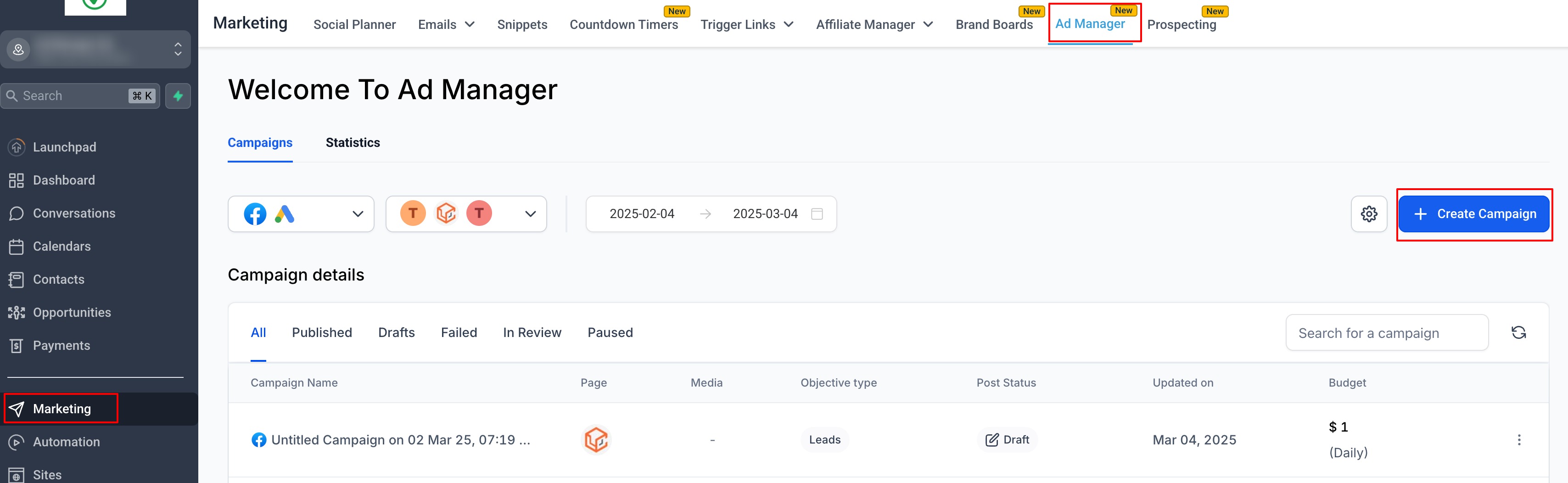
- Seleziona Campagna Facebook e inizia da zero.
Passo 2: Scegli la pagina Facebook e l'account Instagram
- Seleziona la pagina Facebook che vuoi associare al tuo annuncio e che rappresenta la tua attività.
- Seleziona un account Instagram collegato alla pagina FB scelta oppure utilizza la pagina Facebook stessa per mostrare il tuo annuncio su Instagram. I dettagli su come collegare un account Instagram alla pagina FB e altre informazioni importanti sono disponibili nel seguente articolo di supporto.
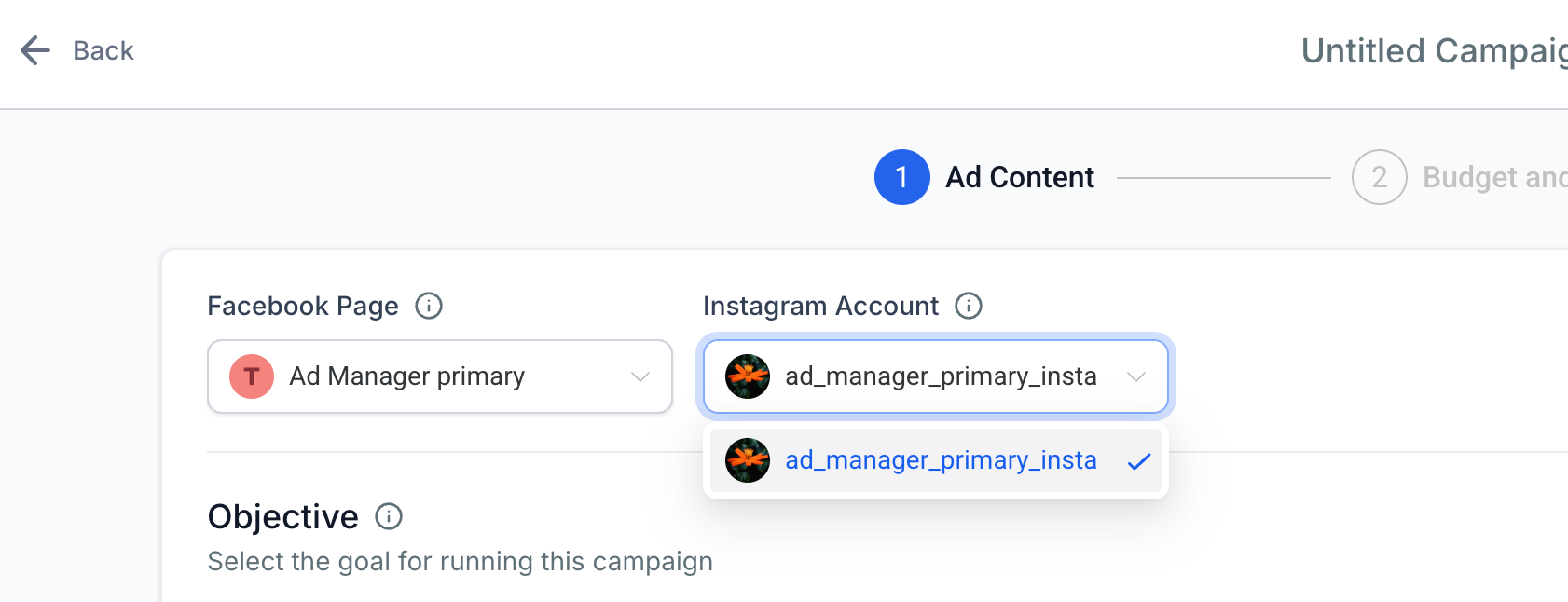
Nota: L'app di messaggistica Instagram non sarà idonea per gli annunci Click to Direct se non è collegato nessun account Instagram alla pagina selezionata.
Passo 3: Scegli l'obiettivo dell'annuncio
- Seleziona Vendite come obiettivo.
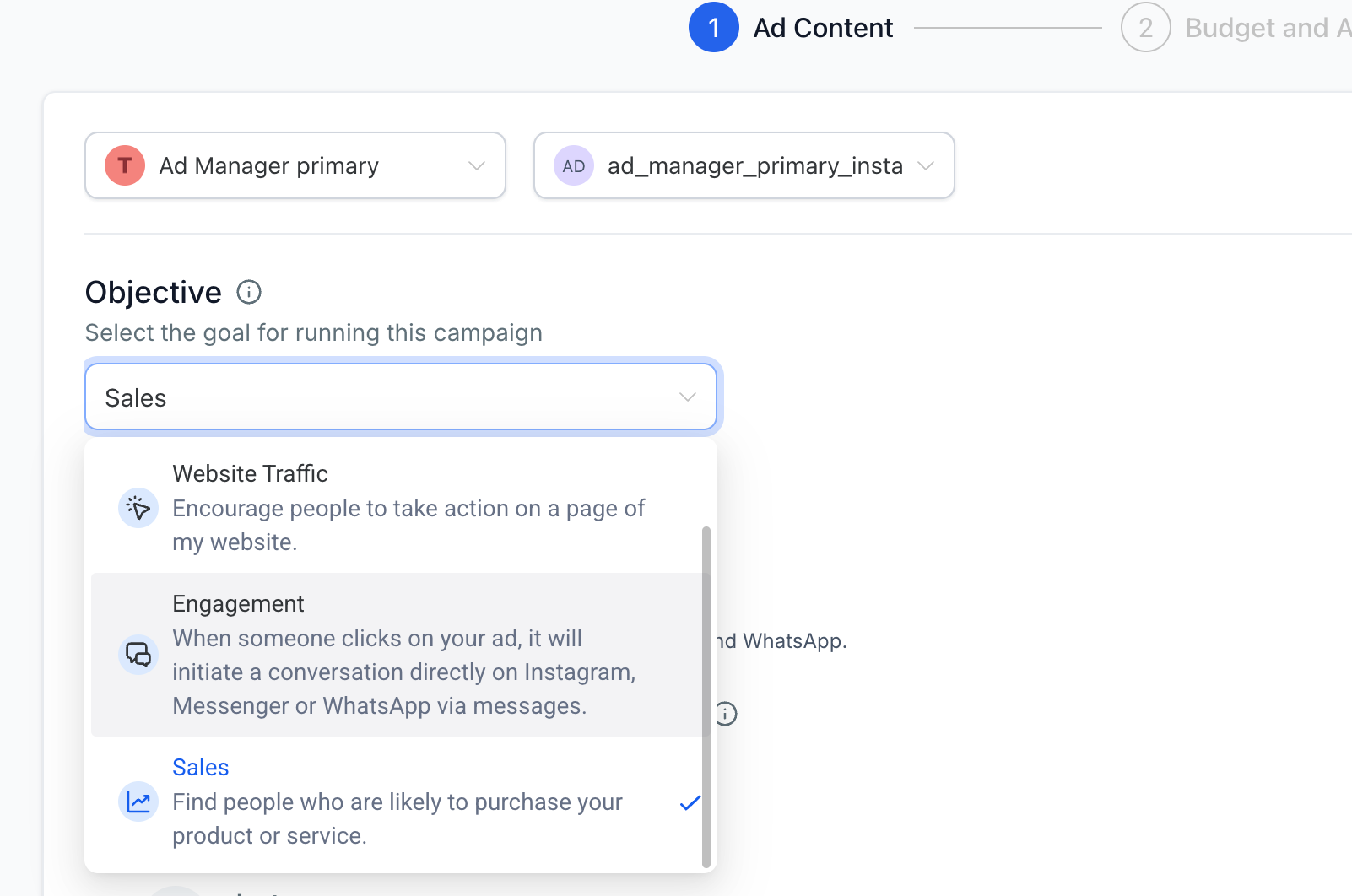
Passo 4: Seleziona una posizione di conversione
- Scegli Sito Web se vuoi tracciare acquisti, iscrizioni o altre azioni chiave sul tuo sito.
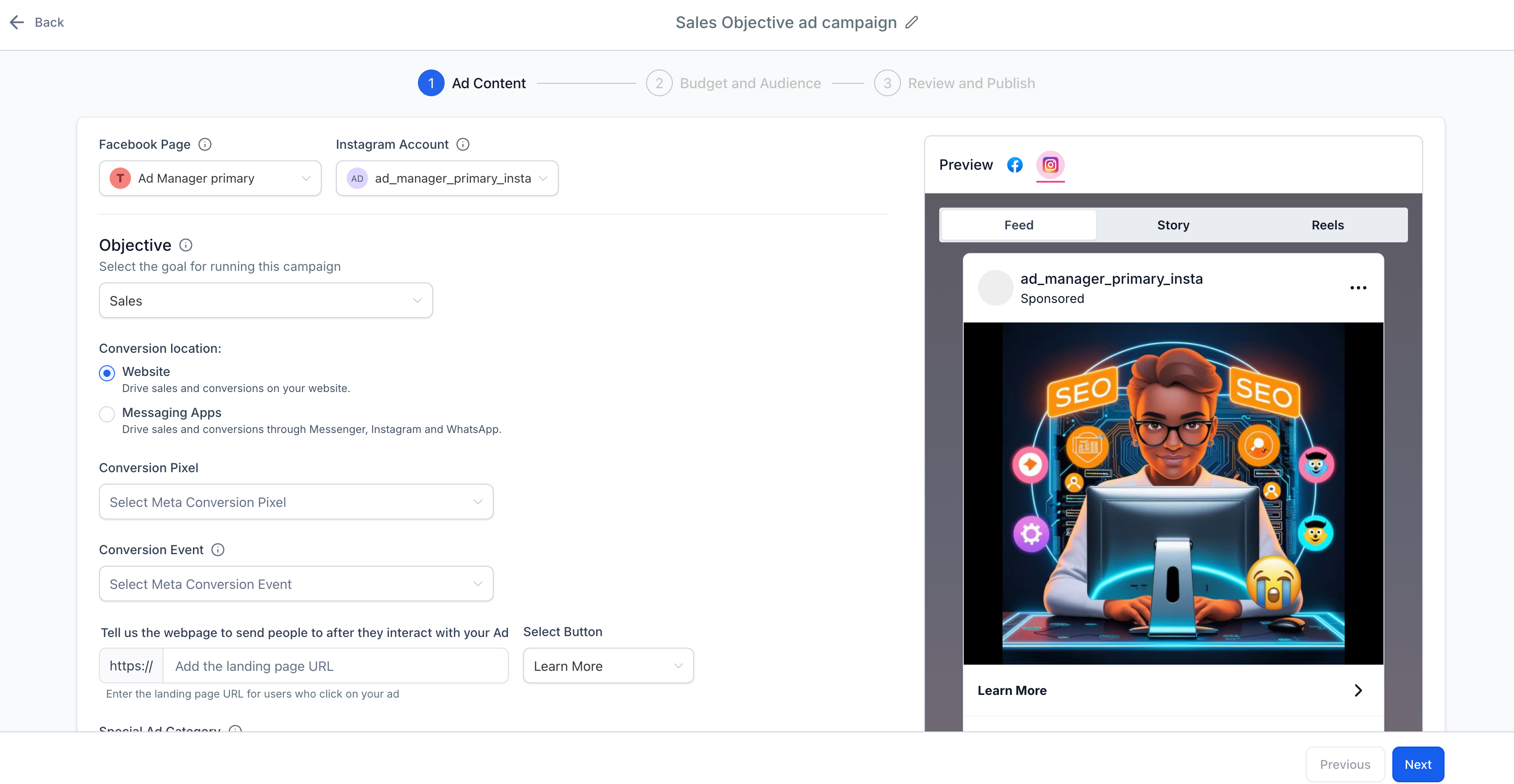
- Scegli App di Messaggistica (Facebook Messenger, Instagram Direct o WhatsApp) per incentivare le interazioni dirette con i potenziali clienti.
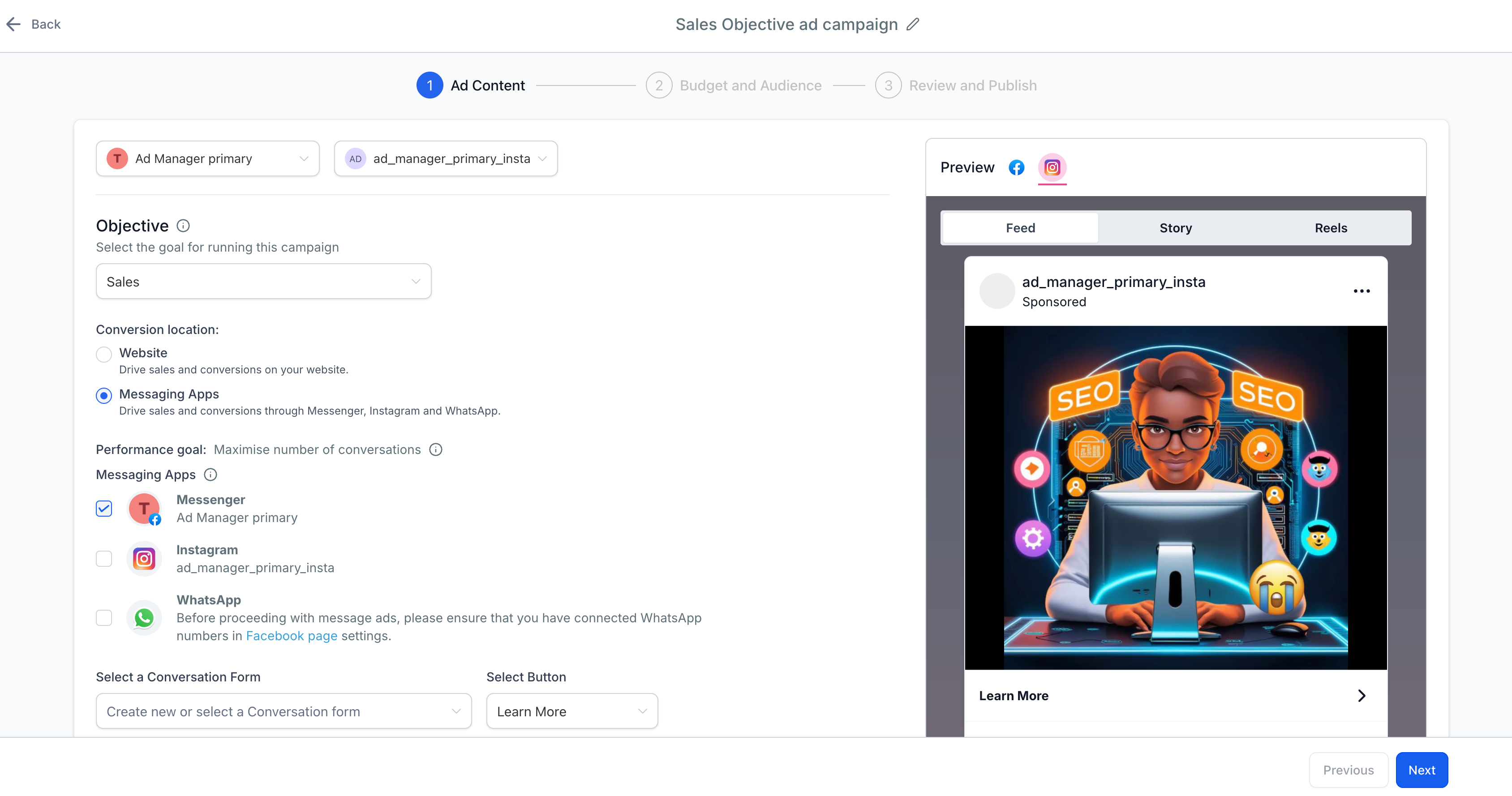
Passo 5: Configura il tracciamento delle conversioni
Per le Conversioni su Sito Web:
- Assicurati che il Meta Pixel sia installato correttamente sul tuo sito web.
- Seleziona un evento di conversione (Acquisto, Aggiungi al carrello, Lead, ecc.).
Per le App di Messaggistica:
- Scegli tra Facebook Messenger, Instagram Direct o WhatsApp come destinazione.
- Configura risposte automatiche per guidare gli utenti verso il completamento di una conversione.
Passo 6: Crea il tuo annuncio
- Seleziona un formato per l'annuncio (Immagine/Video singolo o Carosello).
- Carica i materiali creativi e scrivi un testo pubblicitario efficace.
- Aggiungi un Call-to-Action (CTA) efficace (es. Acquista ora, Ottieni l'offerta, Iscriviti).
Passo 7: Imposta il budget
- Scegli tra Budget Giornaliero (spesa fissa al giorno) o Budget Totale (spesa complessiva per la durata della campagna).
- Assicurati che il budget sia in linea con gli obiettivi della campagna.
Passo 8: Definisci il pubblico
- Pubblico personalizzato (Custom Audiences) – Fai retargeting verso le persone che hanno già interagito con la tua attività.
- Pubblico simile (Lookalike Audiences) – Raggiungi nuovi utenti simili ai tuoi clienti esistenti.
- Targeting per interessi (Interest-Based Targeting) – Definisci il tuo cliente ideale in base a dati demografici, comportamenti e interessi.
Passo 9: Revisione e lancio
- Rivedi tutte le impostazioni della campagna, incluse le aree geografiche, il pubblico, il budget e i materiali creativi.
- Quando tutto è corretto, clicca su Pubblica per lanciare la campagna.
Passo 10: Monitora le prestazioni della campagna
- Usa il Meta Pixel per le conversioni sul sito web e consulta le prestazioni della campagna nella sezione Statistiche di Ad Manager.
- Modifica il budget, i materiali creativi o il pubblico in base ai risultati per ottimizzare le prestazioni della campagna.
FAQ
- Cos'è l'obiettivo Vendite?
L'obiettivo Vendite è progettato per aiutarti a generare conversioni con un focus sulle vendite dirette. Puoi indirizzare il traffico verso il tuo sito web per effettuare un acquisto oppure verso le app di messaggistica dove gli utenti possono completare una transazione o interagire con la tua attività. - Quali posizioni di conversione sono supportate per l'obiettivo Vendite?
Al momento, per l'obiettivo Vendite sono supportati solo Sito Web e App di Messaggistica (come Messenger e WhatsApp). - Come faccio a tracciare le conversioni sul mio sito web?
Per tracciare le conversioni sul tuo sito web è necessario che il Meta Pixel sia installato sul sito. Questo pixel registrerà azioni come acquisti, eventi di aggiunta al carrello e altre attività di conversione rilevanti. - Posso usare sia Sito Web che App di Messaggistica nella stessa campagna?
No, devi scegliere una sola posizione di conversione per ogni campagna. Se hai bisogno di entrambi i tipi di conversione, crea campagne separate: una per il sito web e un'altra per l'app di messaggistica. - Devo installare del codice per tracciare le conversioni tramite App di Messaggistica?
Non è necessario alcun codice aggiuntivo per tracciare le conversioni tramite app di messaggistica. Assicurati tuttavia che la tua app di messaggistica sia configurata per registrare le interazioni degli utenti. - Posso targetizzare utenti che hanno già interagito con la mia attività?
Sì, usando i Pubblici personalizzati, puoi targetizzare utenti che hanno interagito con la tua attività, come visitatori del sito web o utenti che hanno utilizzato la tua app di messaggistica.
Suggerimenti per la risoluzione dei problemi
1. Le conversioni sul mio sito web non vengono tracciate.
- Verifica l'installazione del Meta Pixel: Assicurati che il Meta Pixel sia installato e attivo correttamente sul tuo sito web. Puoi usare l'estensione Chrome Pixel Helper per verificare che il Pixel funzioni come previsto.
- Controlla le impostazioni del Pixel: Assicurati che il Pixel sia configurato per tracciare le specifiche azioni di conversione (es. acquisto, aggiunta al carrello).
- Verifica le impostazioni URL: Assicurati che il Pixel sia correttamente collegato alle pagine specifiche in cui avvengono le conversioni.
2. La mia App di Messaggistica non traccia correttamente le conversioni.
- Verifica che la messaggistica sia attiva: Controlla che le app di messaggistica (come Messenger, Instagram Direct o WhatsApp) siano correttamente configurate in Meta Ads e collegate alla tua attività.
- Testa il tracciamento delle interazioni: Prova a interagire con la tua app di messaggistica tramite un annuncio e verifica che l'evento di conversione venga registrato in Meta Ads Manager.
3. La mia campagna non performa come previsto.
- Aumenta il budget: Se il budget è troppo basso, potrebbe influire sulla distribuzione della campagna. Considera di aumentarlo per dare al sistema maggiore flessibilità di ottimizzazione.
- Controlla il targeting del pubblico: Assicurati che le impostazioni del pubblico siano abbastanza ampie da generare conversioni. Un targeting troppo ristretto può limitare la distribuzione.
- Rivedi i materiali creativi: Annunci troppo simili o poco coinvolgenti possono avere prestazioni scarse. Testa creativi diversi per scoprire quale risuona meglio con il tuo pubblico.
4. Come posso risolvere il problema di bassi tassi di conversione?
- Ottimizza la landing page: Assicurati che il tuo sito web o la tua landing page siano ottimizzati per le conversioni, con una call to action chiara e tempi di caricamento rapidi.
- Affina il targeting del pubblico: Analizza le prestazioni del pubblico e modificalo per assicurarti di targetizzare le persone con maggiore probabilità di conversione.
- Migliora i materiali creativi: Aggiorna gli annunci regolarmente e testa nuovi formati per mantenere le campagne fresche e coinvolgenti.
Best practice per massimizzare le vendite con Meta Ads
- Usa creativi di alta qualità: Le immagini accattivanti migliorano il coinvolgimento.
- Sfrutta il retargeting: Fai retargeting verso i visitatori del sito web o le persone che hanno interagito con la tua app di messaggistica per riportarle a completare la conversione.
- Ottimizza per mobile: Assicurati che il tuo sito web e la tua app di messaggistica siano ottimizzati per gli utenti mobile, poiché una quota significativa del traffico Meta Ads proviene da dispositivi mobili.
- Testa e impara: Testa continuamente i materiali creativi, le opzioni di targeting e i budget per ottimizzare le prestazioni delle campagne.