- Passo 1: Accedi al tuo account Twilio e clicca sull'URL per visualizzare i numeri di telefono
- Passo 2: Clicca su un numero di telefono per modificare la configurazione
- Passo 3: Imposta la regione di instradamento su 'US1' se non è già stato fatto
- Passo 4: Nella sezione 'Voice Configuration' imposta i seguenti valori
- Passo 5: Nella sezione 'Messaging Service' imposta la regione di instradamento su 'US1' se non è già stato fatto
- Passo 6: Messaging service — nessuna modifica necessaria
- Se il tuo numero è collegato a un Messaging Service
- Domande frequenti
Se utilizzi Twilio e non il telefono LC (Squadd / LeadConnector) direttamente, devi configurare i webhook per poter ricevere chiamate in entrata, messaggi e aggiornamenti di stato delle chiamate. In questo articolo ti guidiamo passo dopo passo nella configurazione all'interno della console Twilio.
Perché configurare i webhook?
Per poter ricevere chiamate, messaggi o aggiornamenti di stato su Squadd, Twilio deve comunicare con il nostro sistema: inviare la chiamata in entrata, il messaggio o l'aggiornamento di stato. I webhook rendono possibile questa comunicazione.
Segui i passaggi seguenti per configurare i webhook su Twilio (per chiamate in entrata, messaggi in entrata e aggiornamenti di stato delle chiamate):
Passo 1: Accedi al tuo account Twilio e clicca sull'URL per visualizzare i numeri di telefono:
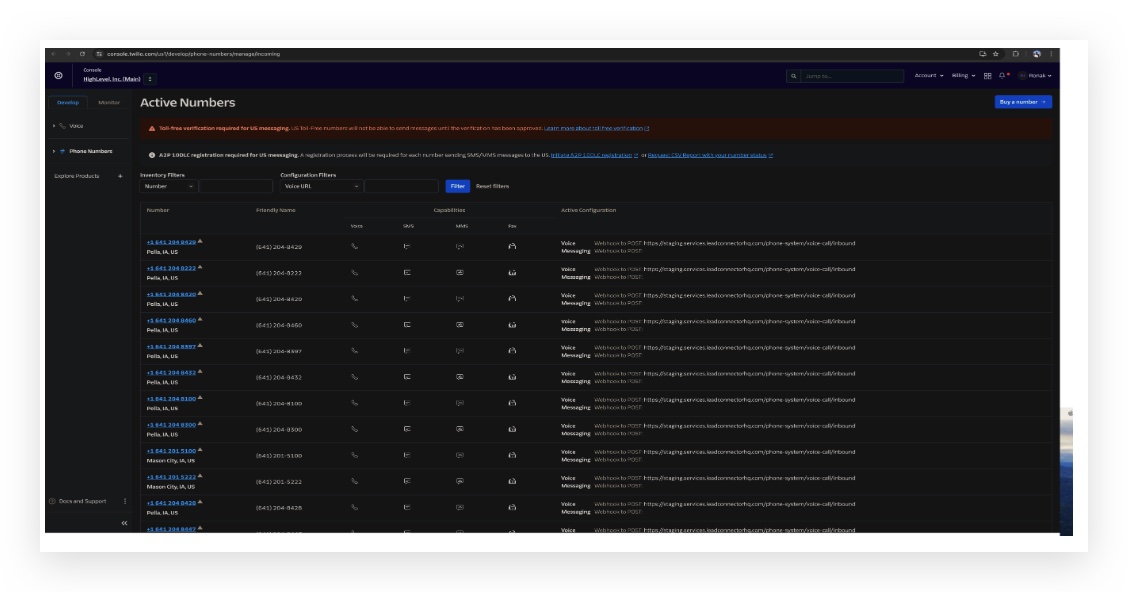
Passo 2: Clicca su un numero di telefono per modificare la configurazione
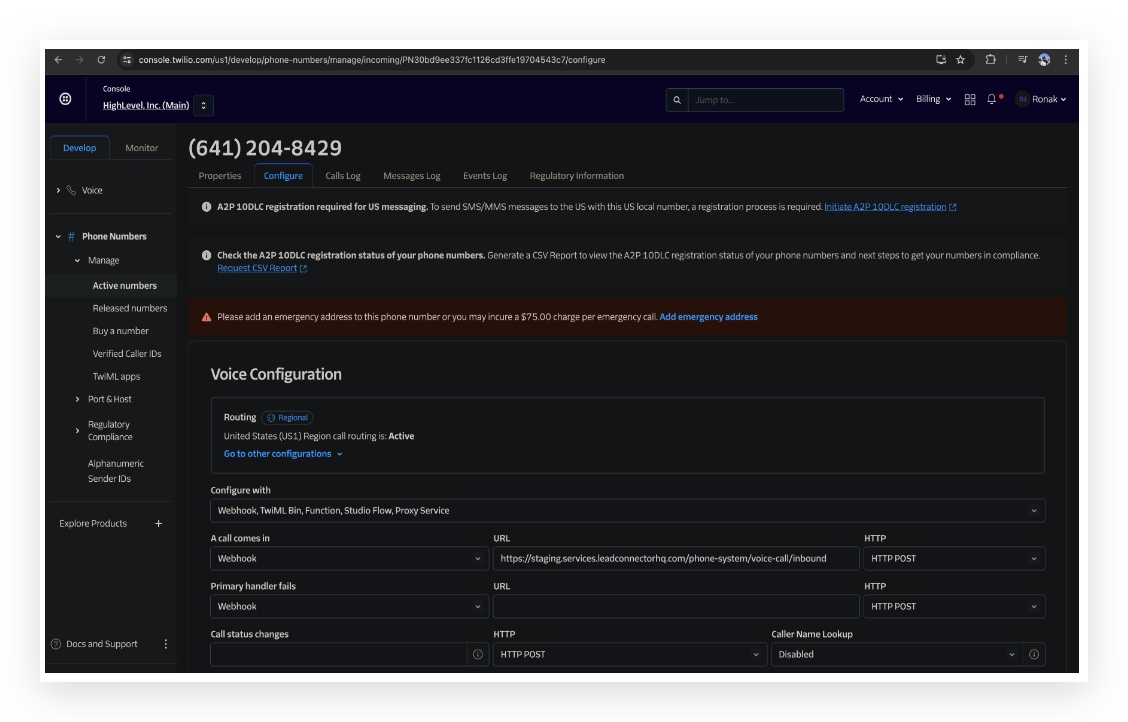
Passo 3: Imposta la regione di instradamento su 'US1' se non è già stato fatto. 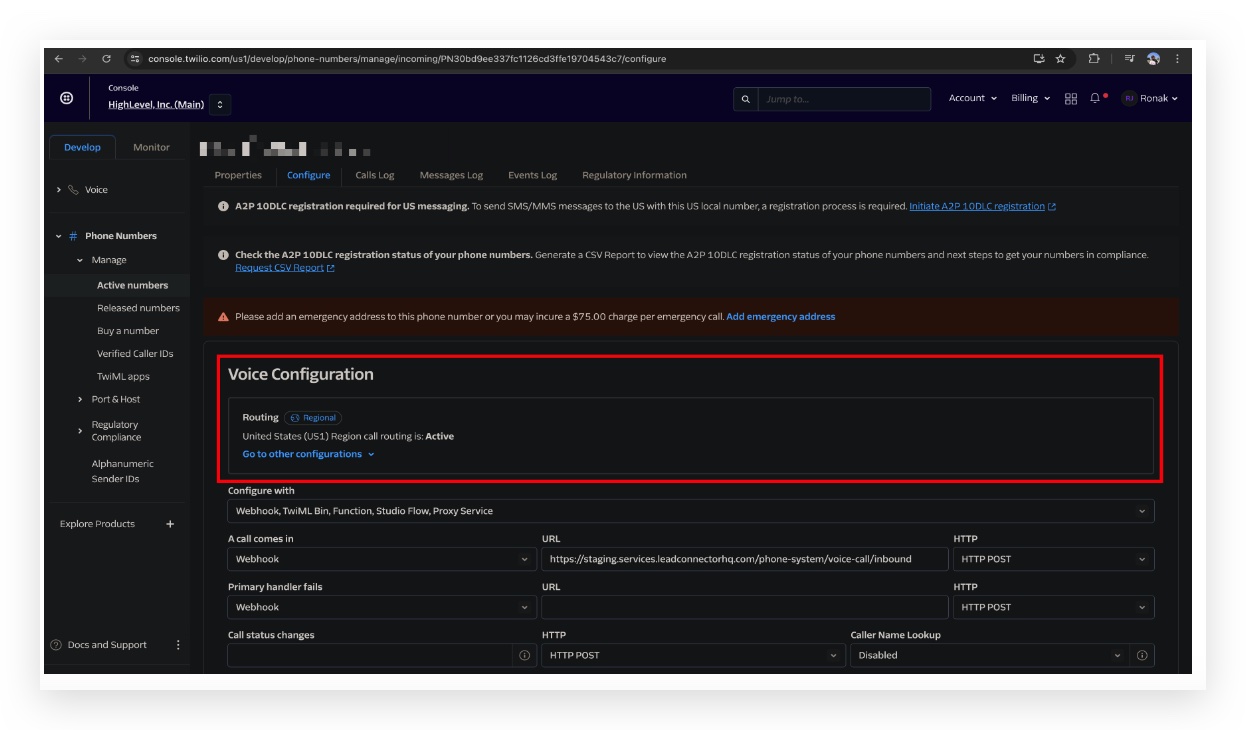
Passo 4: Nella sezione 'Voice Configuration' imposta i seguenti valori:
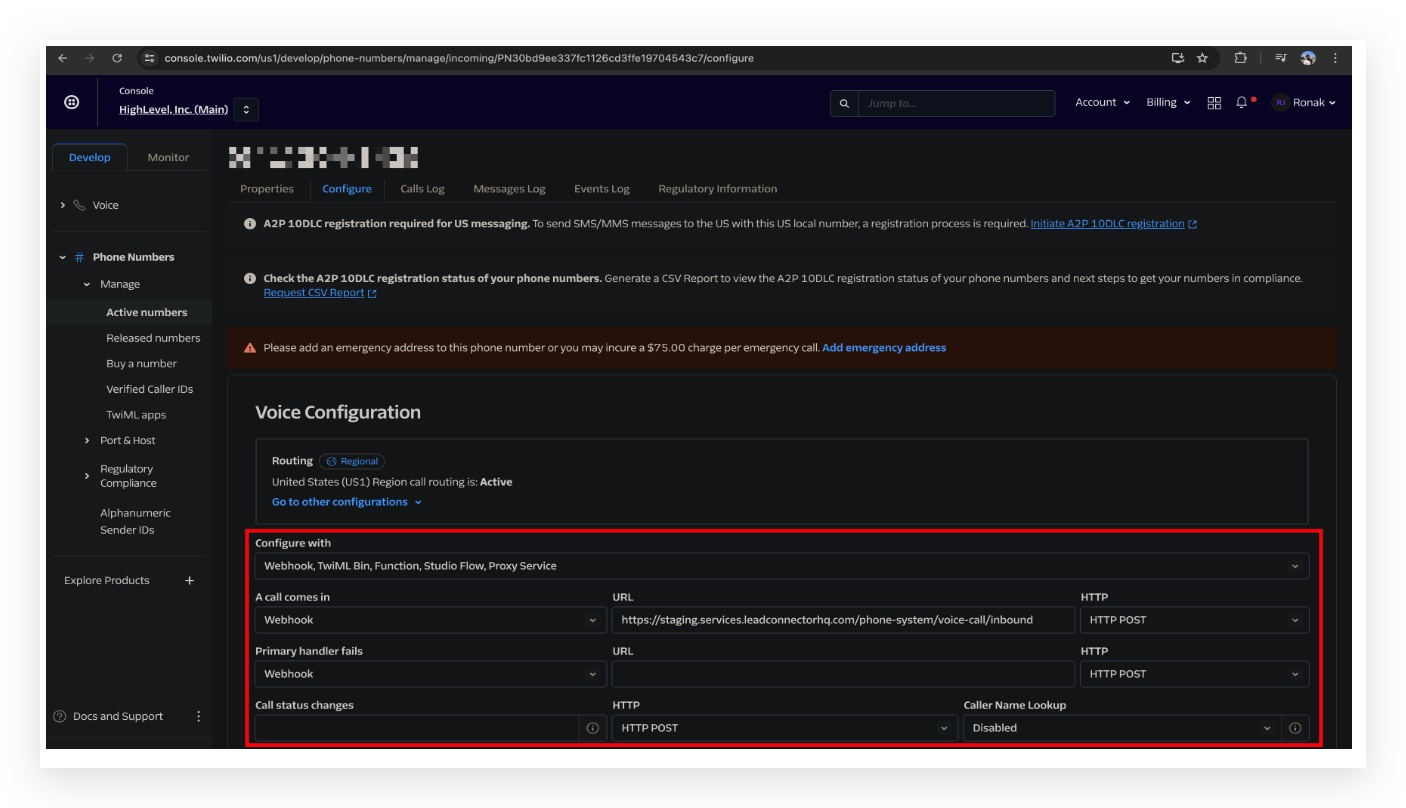
- Configura con: Webhook, TwiML Bin, Function, Studio Flow, Proxy Service
- Quando arriva una chiamata: Webhook
- Utilizza il seguente URL
https://services.leadconnectorhq.com/phone-system/voice-call/inbound - HTTP: HTTP POST
- Se il gestore principale fallisce: nessuna modifica necessaria
- Modifiche dello stato della chiamata > URL:
https://services.leadconnectorhq.com/appengine/twilio/incoming_call_status - HTTP: HTTP POST
- Ricerca nome chiamante: A tua scelta; consigliamo di tenerla 'Abilitata' per usare la ricerca
- Clicca sul pulsante Salva configurazione
Passo 5: Nella sezione 'Messaging Service' imposta la regione di instradamento su 'US1' se non è già stato fatto. 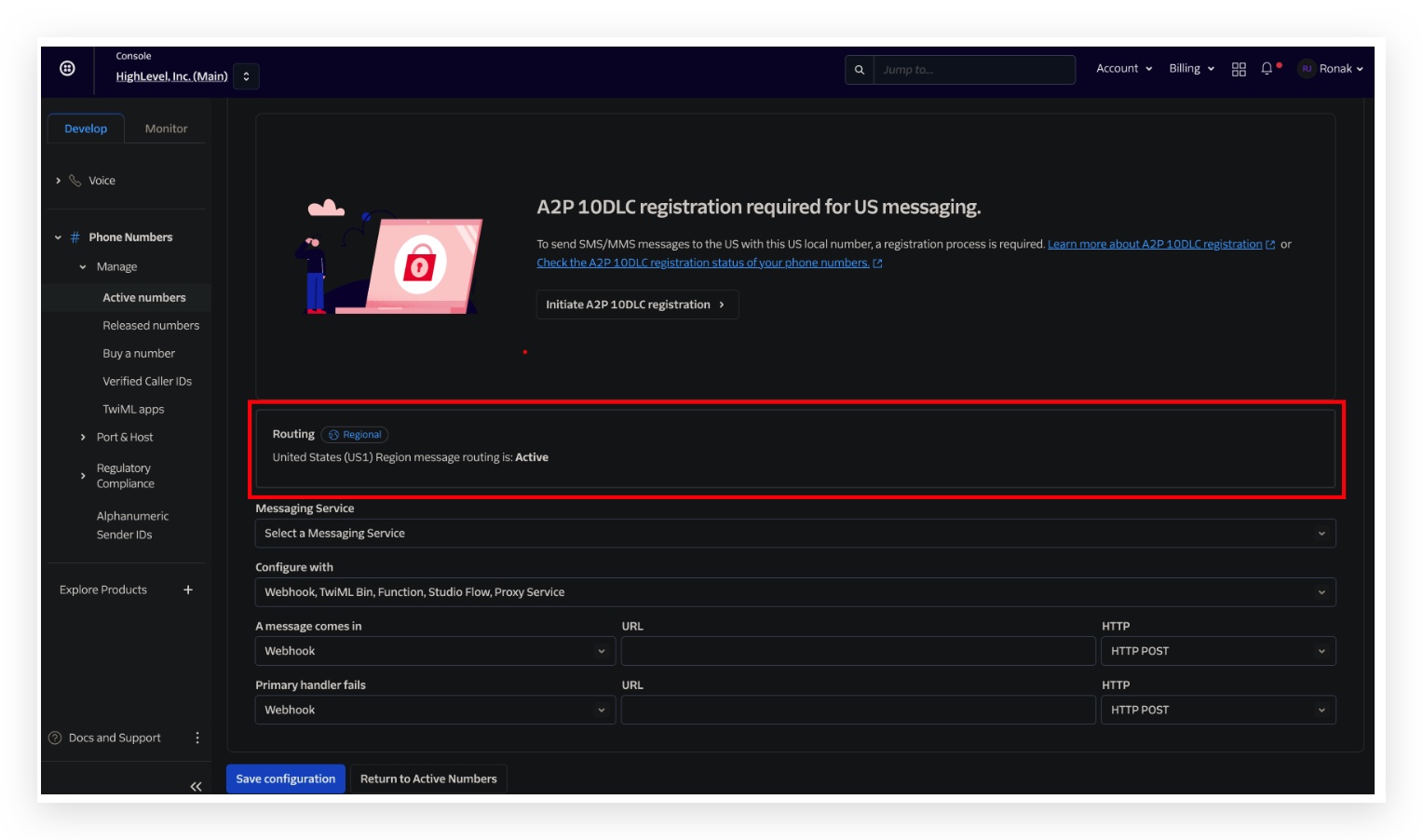
Passo 6: Messaging service — nessuna modifica necessaria
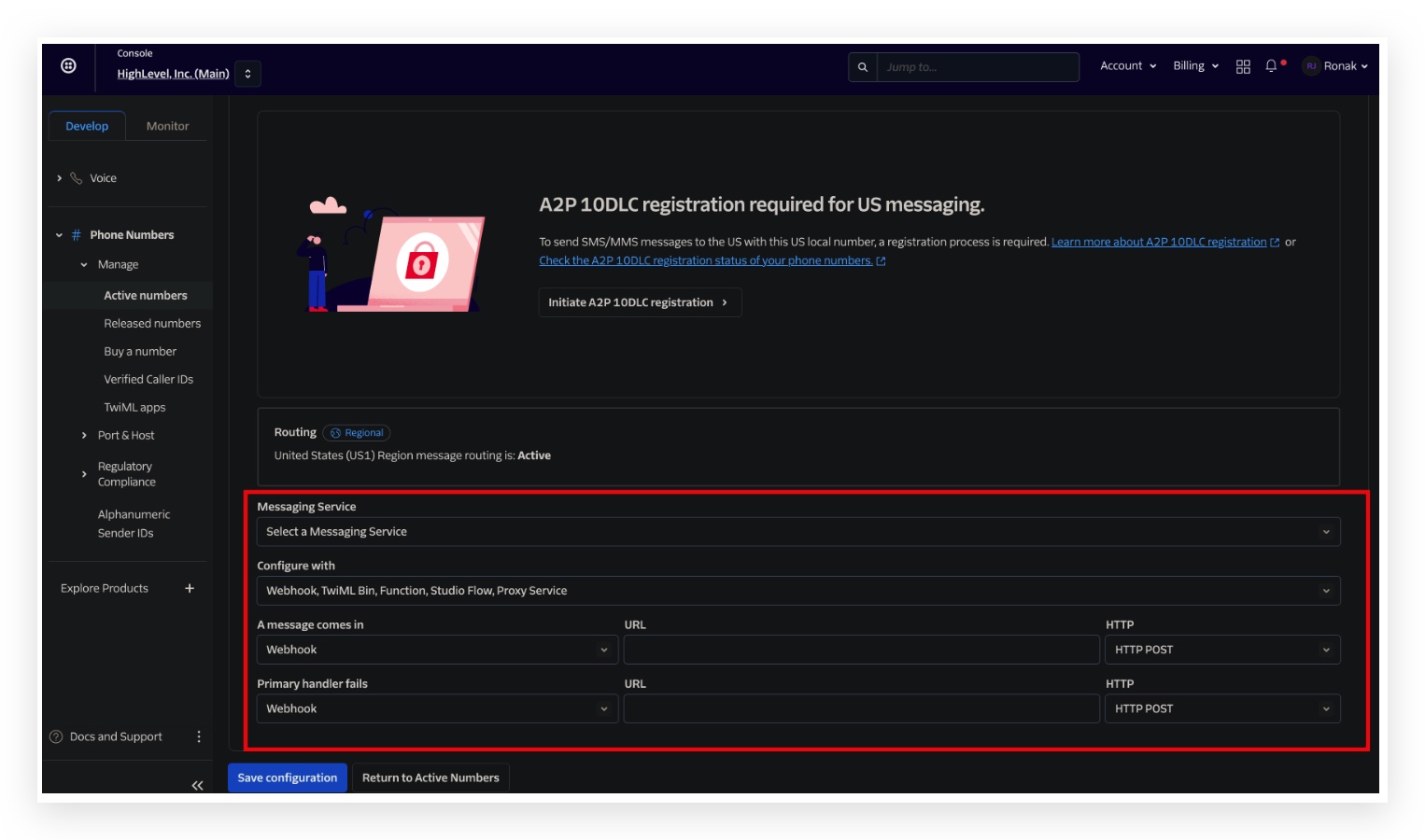
- Configura con: Webhook, TwiML Bin, Function, Studio Flow, Proxy Service
- Quando arriva un messaggio: Webhook
- Utilizza il seguente URL
https://services.leadconnectorhq.com/appengine/twilio/incoming_message - HTTP: HTTP POST
- Se il gestore principale fallisce: nessuna modifica necessaria
- Clicca sul pulsante Salva configurazione
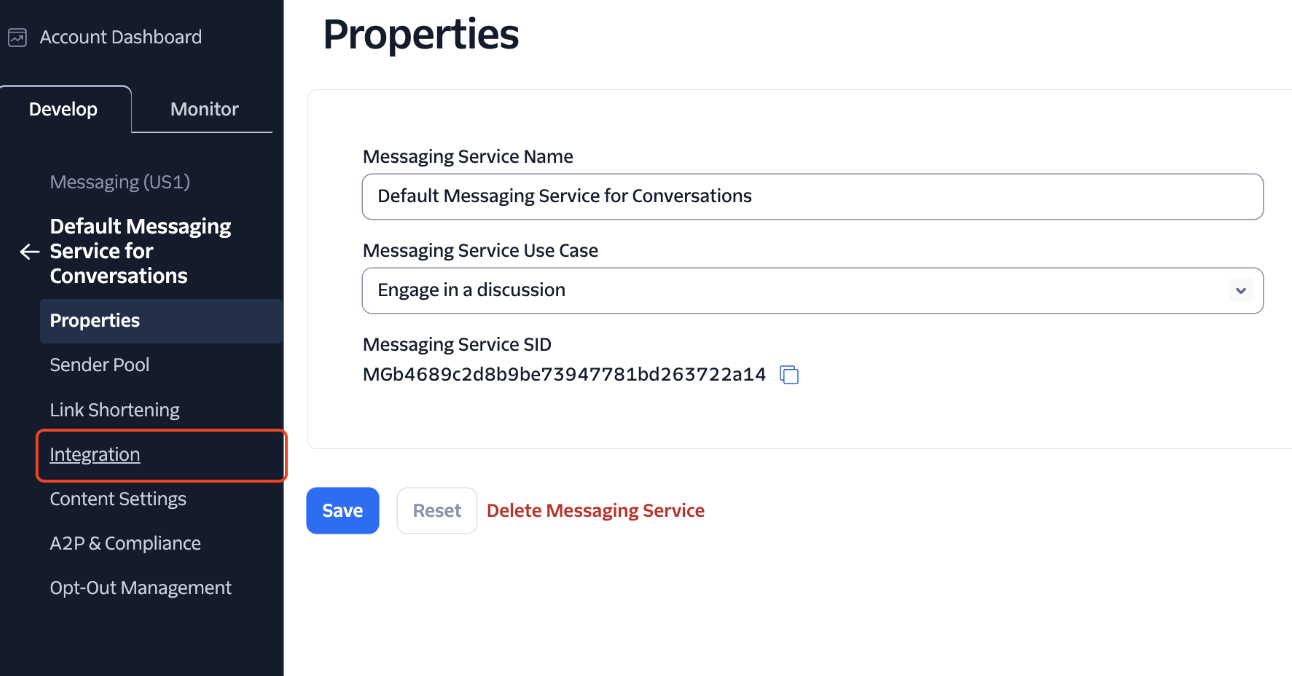
Se il tuo numero è collegato a un Messaging Service
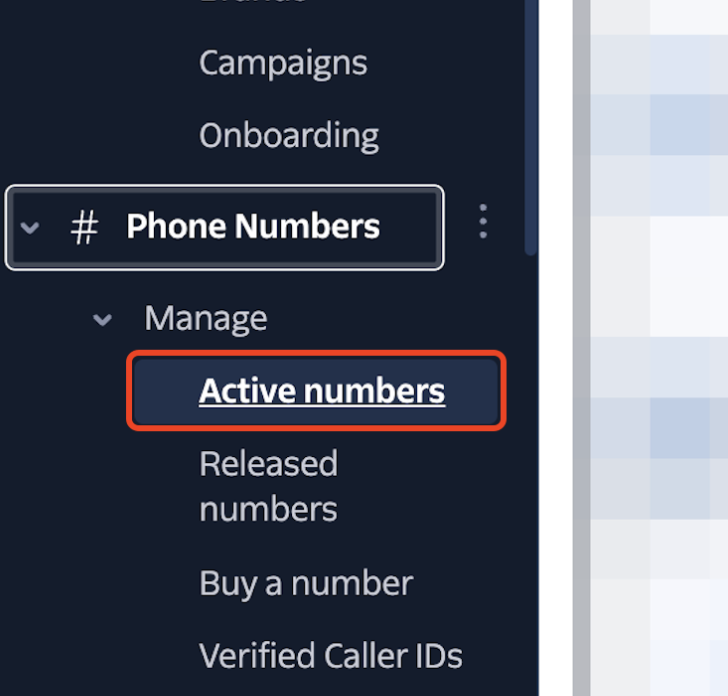
1. Clicca su Active numbers
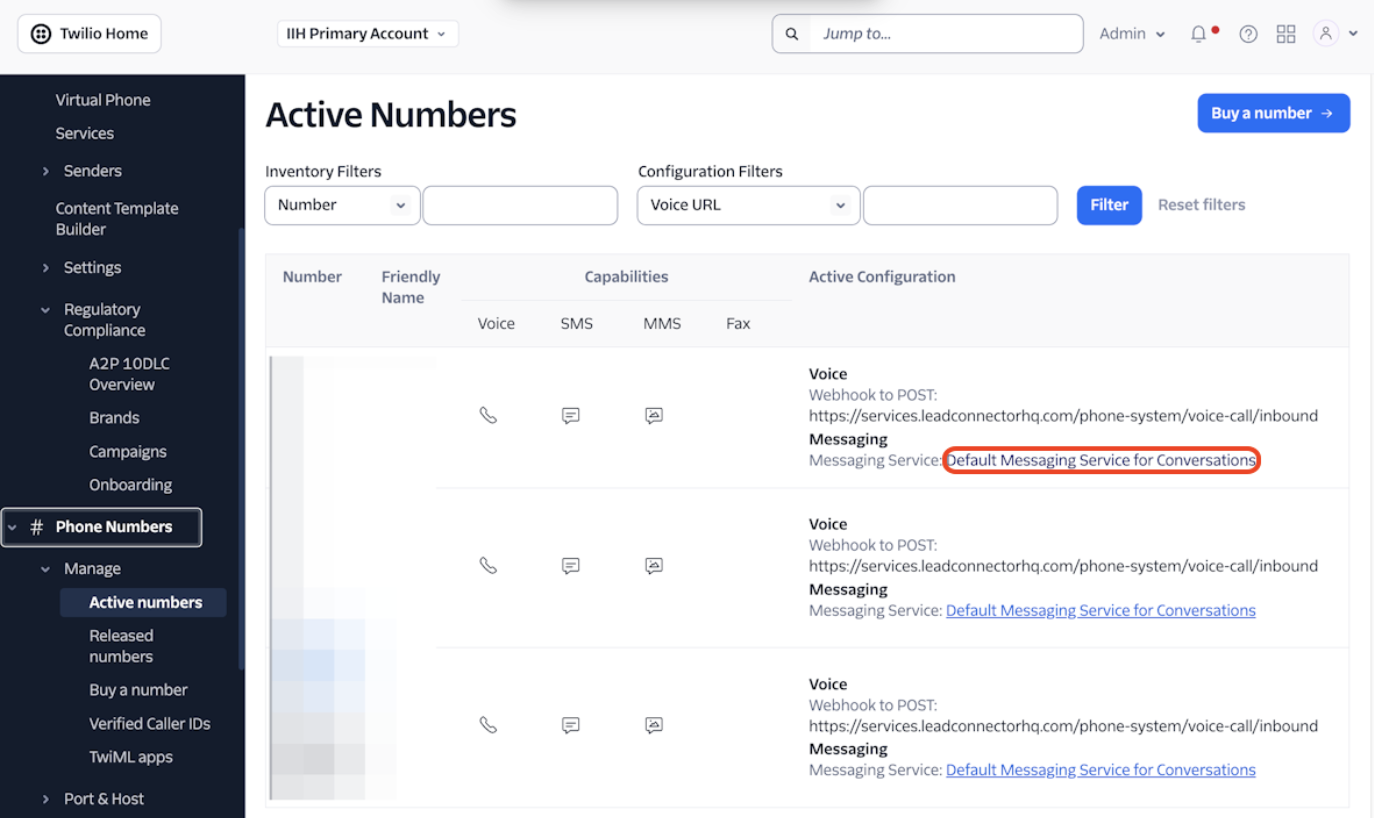
2. Clicca sul Messaging Service collegato
3. Clicca su Integration
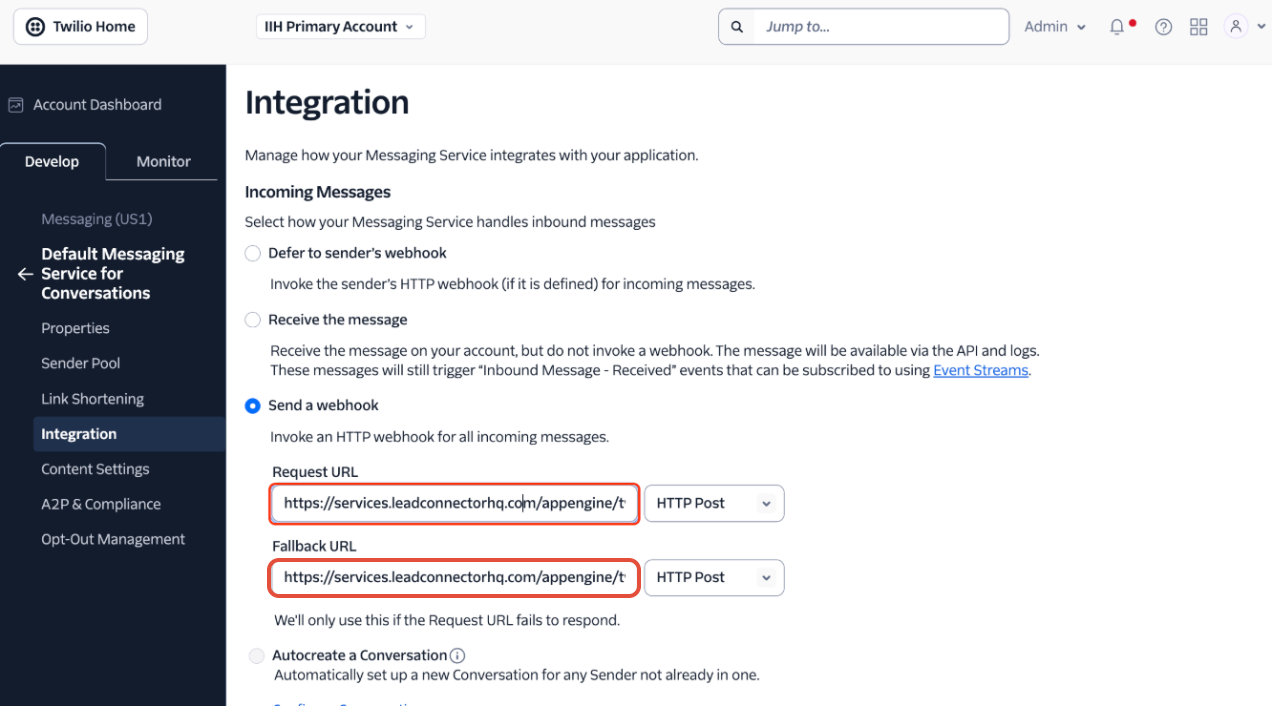
4. Seleziona "Send a webhook"
Assicurati di utilizzare i seguenti webhook
Request URL: https://services.leadconnectorhq.com/appengine/twilio/incoming_message
Fallback URL: https://services.leadconnectorhq.com/appengine/twilio/incoming_message
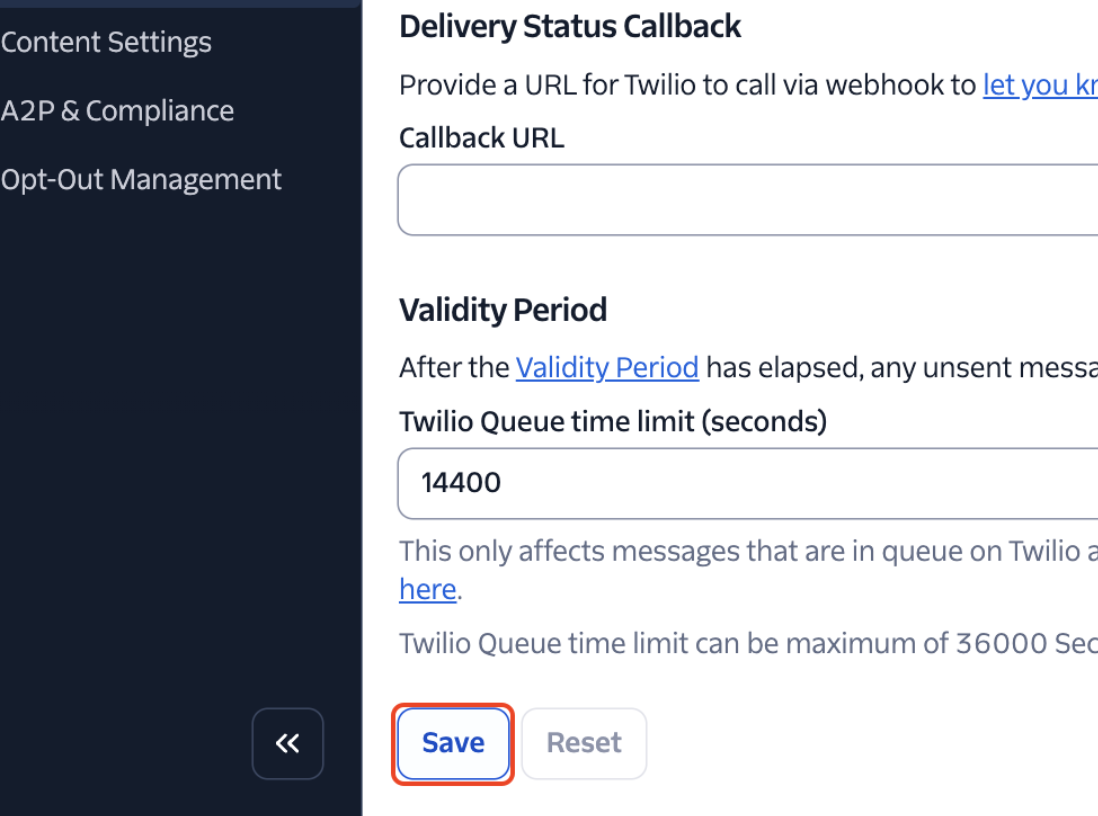
5. Clicca su Save
Domande frequenti
Al momento non ci sono domande frequenti. Invia un feedback su questo articolo per aiutarci ad aggiungere domande a questa sezione!