Questa guida fornisce una panoramica completa per configurare Workflow che si attivano quando un cliente risponde tramite un widget chat All-in-One, utilizzando il trigger "Customer Replied" (Cliente ha risposto) nei Workflow. Spiega la configurazione del trigger, la logica dei filtri, la limitazione per widget e le strategie avanzate di implementazione, per garantire che l'automazione venga eseguita esattamente dove previsto.
Obiettivo e panoramica funzionale
Questo articolo spiega come:
Configurare un Workflow che si attiva quando un cliente risponde tramite il canale All-in-One Chat
Limitare il trigger a un tipo di chat specifico (Chat Widget o Live Chat)
Restringere ulteriormente l'esecuzione a una particolare configurazione di widget
Implementare logiche strutturate di routing, tagging, assegnazione, notifiche, escalation e qualificazione
Mantenere un'architettura di automazione ordinata quando si gestiscono più punti di ingresso chat
Al termine di questo articolo, sarai in grado di costruire con sicurezza Workflow basati sulle risposte, con controlli di targeting precisi.
Modello concettuale: come funziona la logica del trigger
La configurazione segue una struttura a filtri stratificati:
Livello 1: Evento
Customer Replied
Il Workflow si attiva quando un cliente invia un messaggio di risposta.
Livello 2: Canale di risposta
All-in-One Chat
Limita l'esecuzione alle risposte provenienti da widget chat unificati.
Livello 3: Filtri con scope (dinamici)
Una volta selezionato All-in-One Chat, compaiono filtri aggiuntivi:
Tipo di chat (Chat Type)
Chat Widget
Live Chat
Configurazione specifica
Se Chat Type = Chat Widget → seleziona il widget esatto
Se Chat Type = Live Chat → seleziona la configurazione Live Chat esatta
Il Workflow viene eseguito solo quando tutte le condizioni selezionate sono soddisfatte.
Prerequisiti
Prima di configurare l'automazione:
Deve essere configurato almeno un widget chat All-in-One.
È necessario avere accesso alle Automazioni (Automations) > Workflow.
Se si utilizza la logica di assegnazione, assicurarsi che utenti/team siano configurati.
Se si utilizzano Tag o routing per Pipeline, verificare che le convenzioni di denominazione siano stabilite.
Guida alla configurazione passo dopo passo
Passo 1: Crea o apri un Workflow
Vai su Automazioni (Automations) > Workflow
Clicca su Crea Workflow (Create Workflow) (o aprine uno esistente)
Seleziona Aggiungi Trigger (Add Trigger)
Passo 2: Seleziona l'evento trigger
Scegli Customer Replied
Si aprirà il pannello di configurazione del trigger
Passo 3: Configura il canale di risposta
Individua il menu a tendina Reply Channel (Canale di risposta)
Seleziona All-in-One Chat
Selezionando questa opzione si attivano i controlli di filtraggio avanzati.
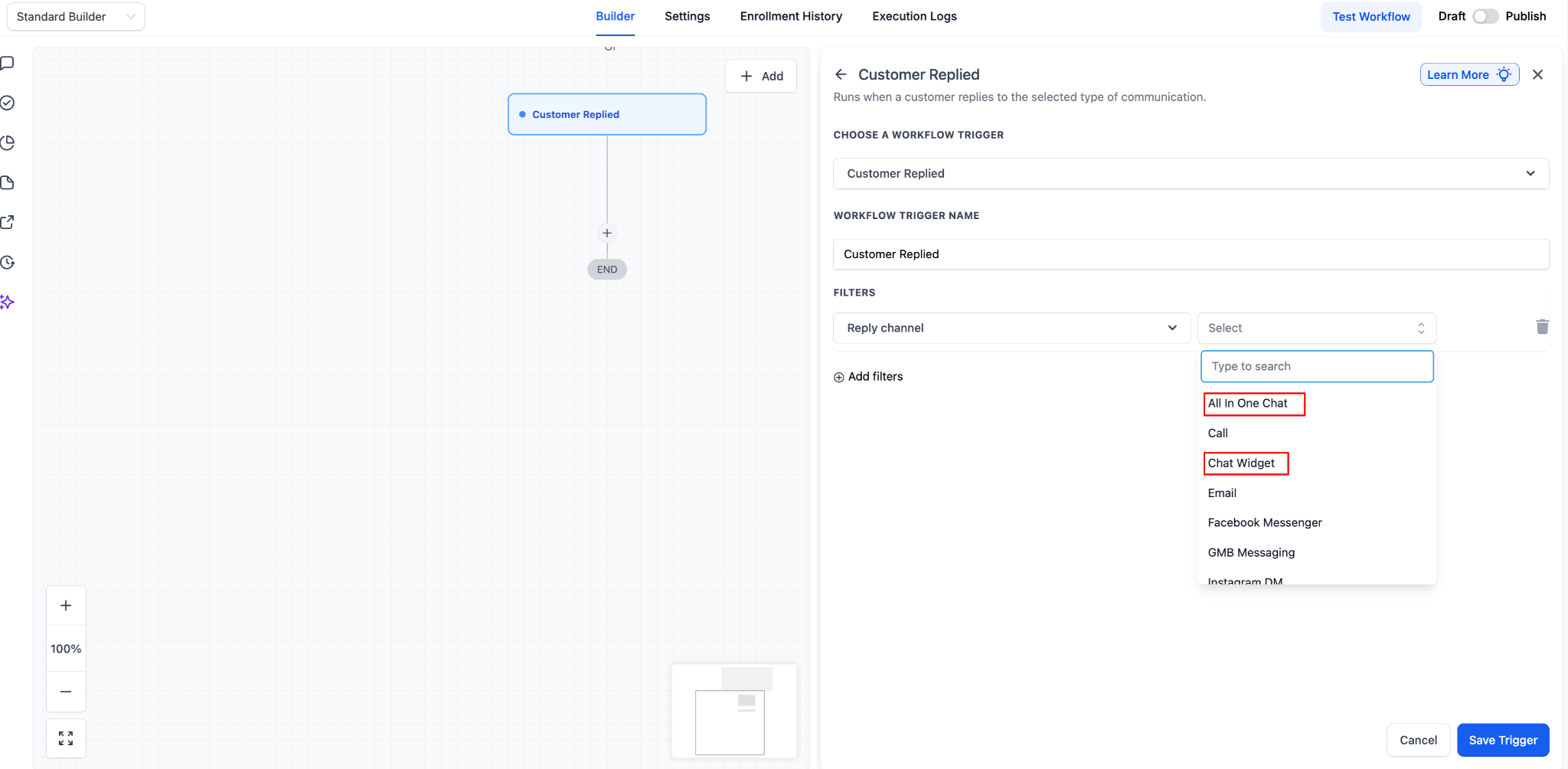
Passo 4: Definisci il tipo di chat
In Chat Type (Tipo di chat), scegli una delle seguenti opzioni:
Opzione A - Chat Widget
Usa questa opzione quando vuoi intercettare le risposte che provengono dall'interfaccia del widget.
Opzione B - Live Chat
Usa questa opzione quando vuoi intercettare le risposte associate specificamente alle configurazioni di live chat all'interno del sistema chat unificato.
La scelta determina quali configurazioni verranno visualizzate nel passaggio successivo.
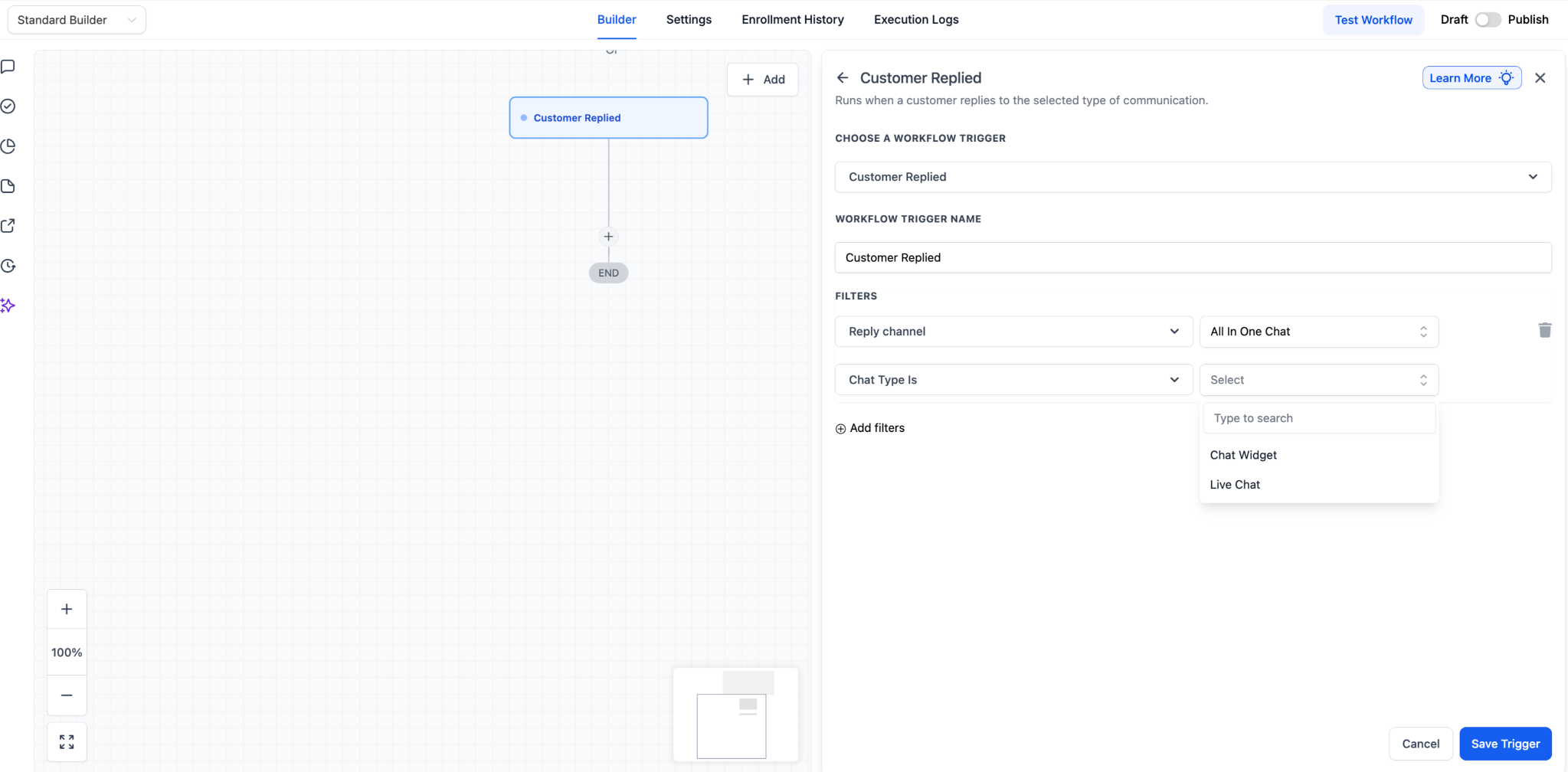
Passo 5: Seleziona la configurazione specifica
Il menu a tendina finale si aggiorna dinamicamente in base al tipo di chat scelto.
Se Chat Type = Chat Widget
→ Seleziona dall'elenco sotto Chat Widget is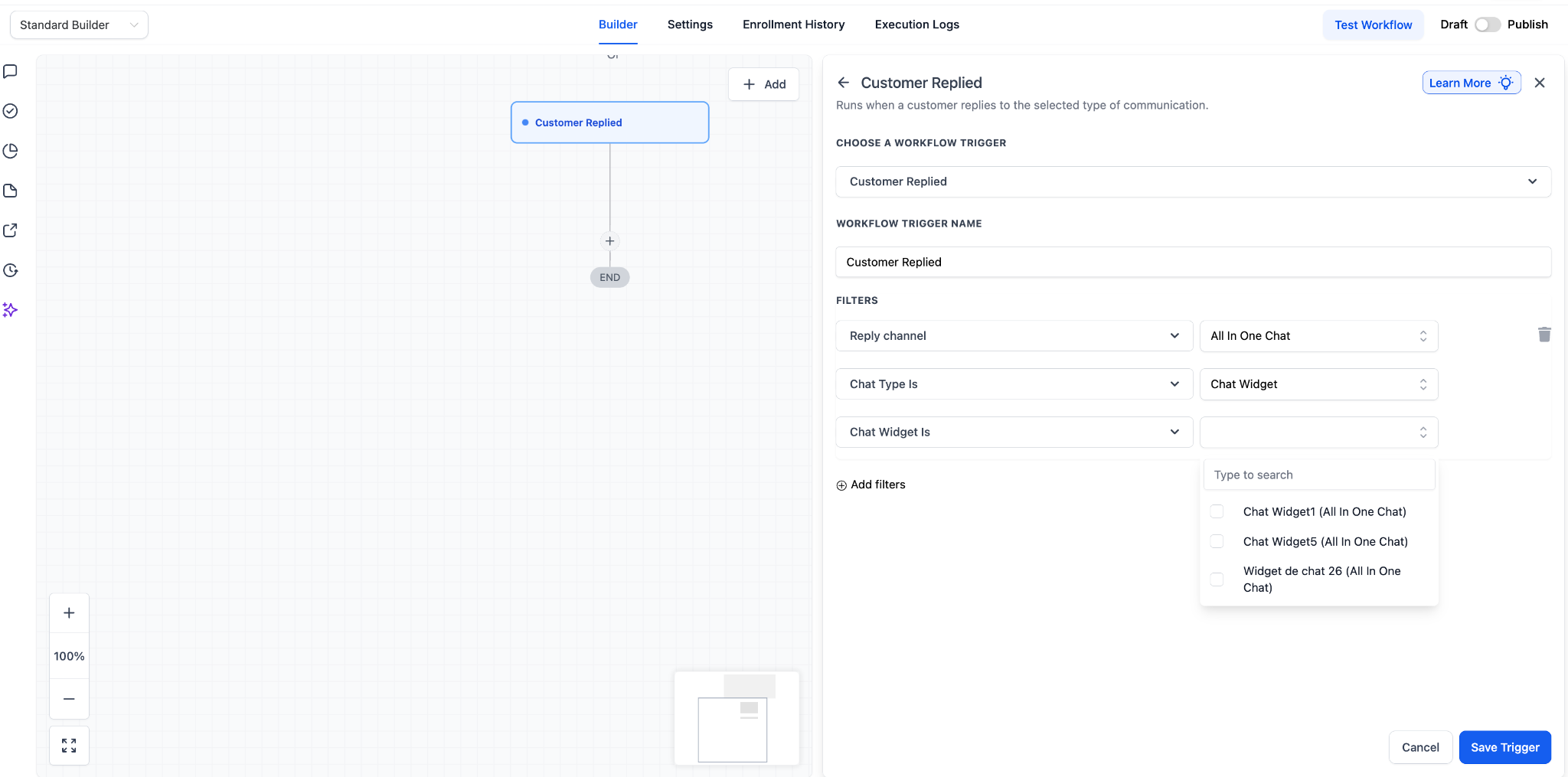
Se Chat Type = Live Chat
→ Seleziona dall'elenco sotto Live Chat is
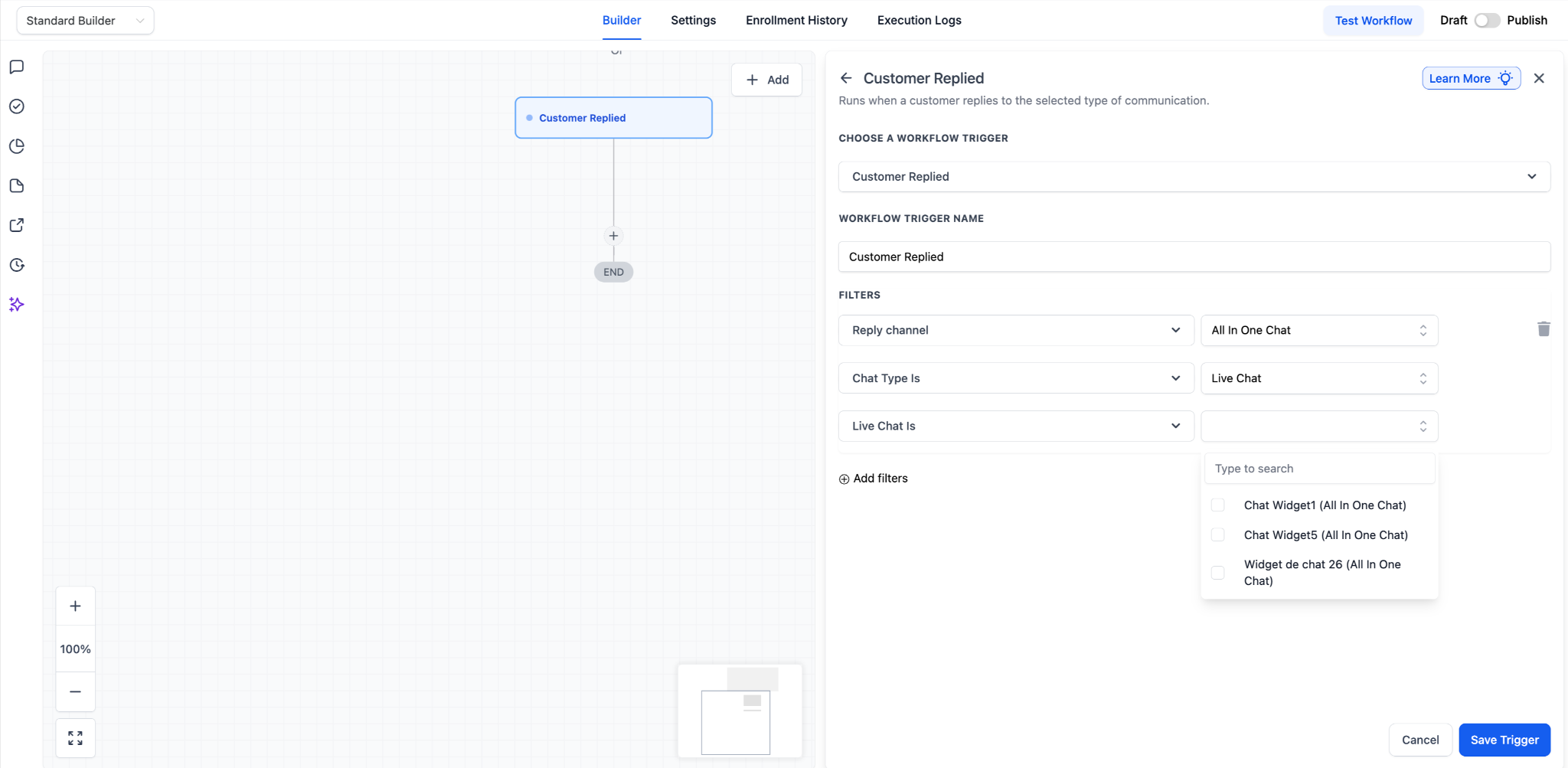
Vengono mostrate solo le configurazioni pertinenti.
Questo passaggio garantisce che il Workflow venga eseguito esclusivamente per le risposte provenienti dalla configurazione di widget selezionata.
Passo 6: Salva il Trigger
Clicca su Save Trigger (Salva Trigger).
Il Workflow è ora configurato per rispondere alle risposte dei clienti dalla configurazione All-in-One Chat selezionata.
Pattern di implementazione e casi d'uso
Di seguito sono riportati esempi strutturati che dimostrano come questo trigger può essere implementato in scenari reali.
1. Sistema di risposta automatica di conferma
Caso d'uso
Inviare un messaggio di conferma immediato quando un cliente risponde.
Trigger
Customer Replied
Reply Channel = All-in-One Chat
Chat Type = Chat Widget
Chat Widget is = Support Widget
Azioni
Invia messaggio: "Abbiamo ricevuto il tuo messaggio e ti risponderemo a breve."
Assegna la conversazione/contatto a un membro del team
Aggiungi Tag:
Reply ReceivedOpzionale: Crea un'attività interna
Best practice consigliata
Mantieni il messaggio di conferma conciso e con un tono non robotico.
2. Routing per reparto (Vendite vs Supporto)
Obiettivo
Instradare le risposte da widget diversi ai team appropriati.
Workflow A: Widget Vendite
Trigger con scope su: Sales Widget
Azioni:
Assegna a un rappresentante commerciale (o round robin)
Aggiungi Tag:
Sales InquiryCrea un'Opportunità
Invia avviso interno al canale vendite
Workflow B: Widget Supporto
Trigger con scope su: Support Widget
Azioni:
Assegna all'agente di supporto
Aggiungi Tag:
SupportCrea attività di assistenza
Invia messaggio di conferma
Questo garantisce che il routing avvenga immediatamente alla ricezione della risposta.
3. Workflow di avviso ad alta priorità
Obiettivo
Notificare il management quando arrivano risposte su widget chiave.
Trigger con scope su: Widget Executive o VIP
Azioni:
Invia notifica interna
Crea attività ad alta priorità
Aggiungi Tag:
VIPEsegui escalation dell'assegnazione a un membro senior del team
4. Logica di qualificazione basata sulle risposte
Obiettivo
Usare le risposte per segmentare l'intento del contatto.
Trigger con scope su: Main Chat Widget
Azioni:
Se il messaggio contiene "price" o "cost" → aggiungi Tag
Pricing InterestSe il messaggio contiene "cancel" o "refund" → aggiungi Tag
Retention RiskInstrada al team appropriato
Invia una domanda di follow-up contestuale
5. Workflow di escalation (gestione mancata risposta)
Obiettivo
Eseguire l'escalation se una risposta non viene gestita tempestivamente.
Trigger con scope su: Configurazione Live Chat
Azioni:
Attendi 10 minuti
Se non è stata intrapresa alcuna azione (in base all'indicatore scelto):
Notifica l'utente di backup
Riassegna la conversazione
Invia un messaggio che propone un richiamo telefonico
6. Configurazione enterprise con più widget
Quando si gestiscono più siti web, Funnel o brand:
Crea un Workflow per ogni widget
Assegna nomi chiari ai Workflow (es.,
Reply - Support Widget - Routing)Mantieni convenzioni di Tag coerenti
Evita di combinare widget non correlati in un unico Workflow
Questa struttura migliora la manutenibilità nel lungo periodo.
Best practice operative
Seleziona sempre il widget/configurazione specifico se esistono più widget.
Mantieni la logica di routing modulare.
Evita di combinare la logica Live Chat e Chat Widget a meno che non sia intenzionale.
Verifica i Workflow trimestralmente per assicurarti che non ci siano sovrapposizioni.
Mantieni standard di denominazione per facilitare il troubleshooting.
Risoluzione dei problemi
All-in-One Chat non appare nel canale di risposta
Verifica:
Il trigger selezionato è Customer Replied
Esiste un widget chat All-in-One nel tuo sistema
Il widget atteso non appare
Cambia il tipo di chat (Chat Widget vs Live Chat)
Verifica che la configurazione del widget esista e sia attiva
Il Workflow si attiva in modo inatteso
Verifica la selezione della configurazione specifica
Controlla la presenza di Workflow duplicati
Esamina le condizioni trigger sovrapposte
Riepilogo
Utilizzare il trigger Customer Replied con il filtro All-in-One Chat consente di:
Intercettare con precisione le risposte provenienti da esperienze chat unificate
Limitare l'automazione per tipo di widget e configurazione
Instradare le Conversazioni in modo intelligente
Attivare conferme, escalation, qualificazione e avvisi interni
Mantenere un'architettura di Workflow ordinata e scalabile
Se configurato correttamente, questo trigger diventa la base per un'automazione in tempo reale, guidata dalle risposte, su tutti i canali chat.