Grazie al controllo avanzato sulle dimensioni delle immagini, è possibile ottimizzare l'aspetto dei propri siti web e Funnel sia per la visualizzazione mobile che desktop, garantendo design responsivi che migliorano l'esperienza utente e le prestazioni SEO.
- Cosa sono le Impostazioni delle dimensioni immagine?
- Perché sono importanti le Impostazioni delle dimensioni immagine?
- Come utilizzare le Impostazioni delle dimensioni immagine
- Domande frequenti
Cosa sono le Impostazioni delle dimensioni immagine?
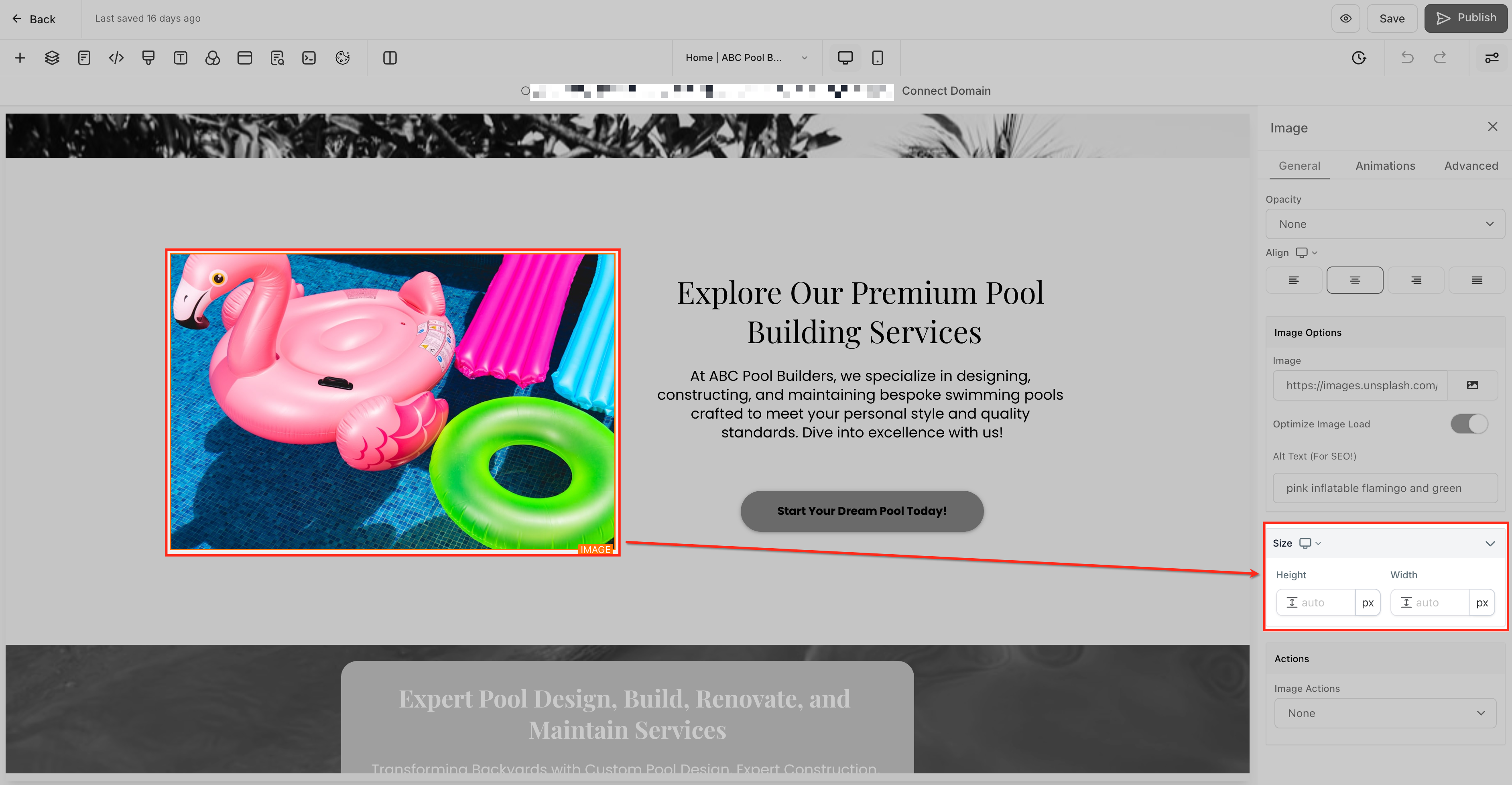
Le impostazioni delle dimensioni immagine consentono di regolare le dimensioni in modo indipendente per la visualizzazione mobile e desktop. È possibile specificare altezza e larghezza delle immagini nei layout mobile, assicurando che le immagini appaiano nitide e coerenti su tutti i dispositivi.
Supporta inoltre più unità di misura, tra cui pixel (px), unità relative (rem, em) e percentuali (%), per una maggiore flessibilità di design.
Perché sono importanti le Impostazioni delle dimensioni immagine?
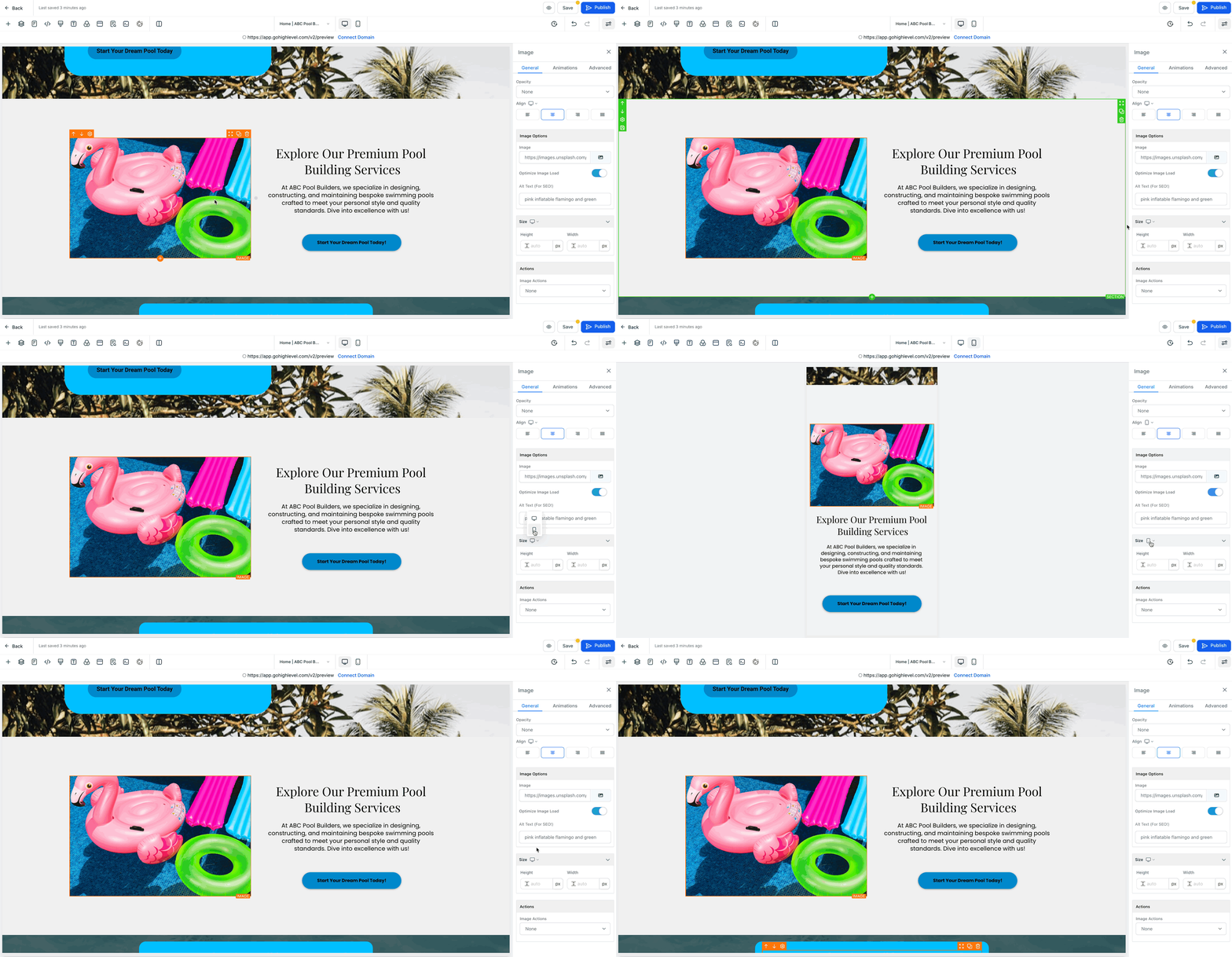
- Maggiore responsività: Le immagini si adattano perfettamente a diverse dimensioni dello schermo, migliorando l'esperienza utente.
- Prestazioni SEO migliorate: Ottimizzare le dimensioni delle immagini per mobile e desktop può aumentare il punteggio CLS (Cumulative Layout Shift) e il PageSpeed, fattori chiave per il posizionamento SEO.
- Flessibilità di design: Personalizza le dimensioni delle immagini usando unità diverse per soddisfare le tue specifiche esigenze di design.
Come utilizzare le Impostazioni delle dimensioni immagine
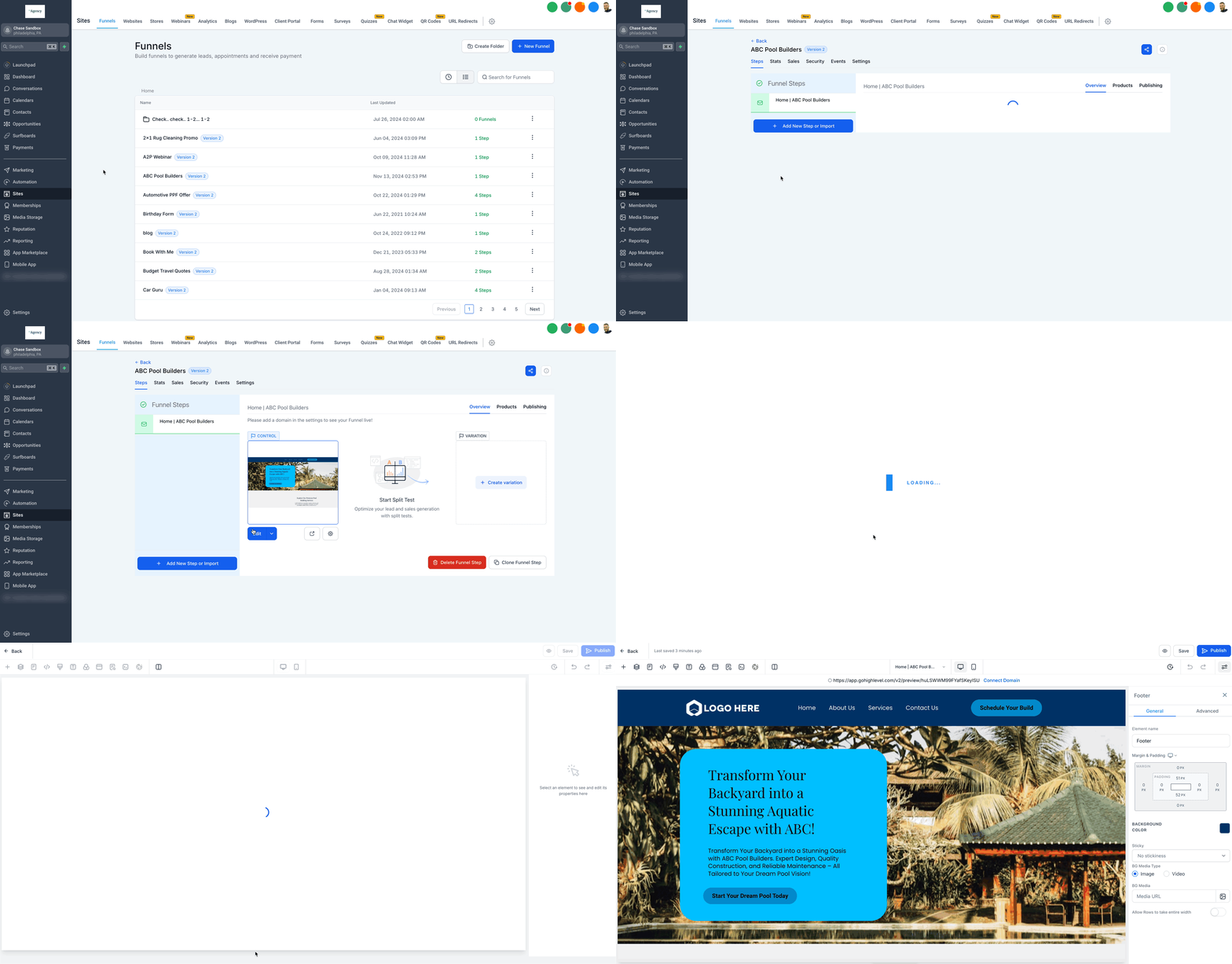
Passaggio 1: Apri il Funnel o il Website Builder
- Vai al tuo Funnel o Website Builder nella dashboard di GoHighLevel / Squadd.
- Seleziona la pagina contenente l'immagine che desideri modificare.
Passaggio 2: Accedi alle Impostazioni immagine
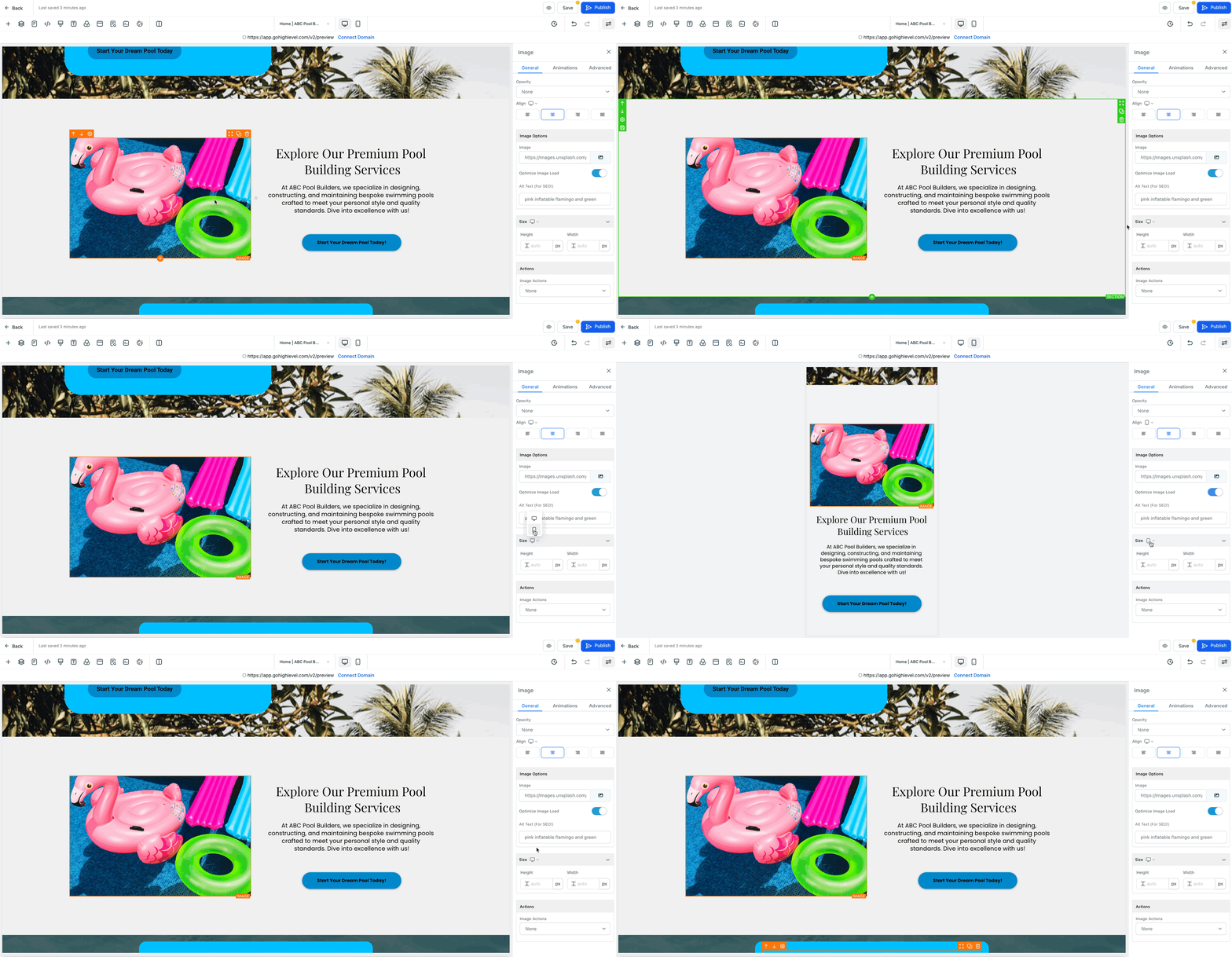
- Clicca sull'immagine per aprire il pannello delle impostazioni.
- Passa alla Visualizzazione Mobile o alla Visualizzazione Desktop tramite l'apposita levetta di anteprima.
Passaggio 3: Regola le dimensioni dell'immagine
- Nel pannello delle impostazioni immagine, individua i campi Altezza e Larghezza.
- Inserisci i valori desiderati per le dimensioni dell'immagine.
- Seleziona l'unità di misura preferita:
- px per dimensioni fisse in pixel.
- rem o em per dimensioni scalabili relative alla dimensione del font.
- % per dimensioni relative basate sulla dimensione del contenitore.
- px per dimensioni fisse in pixel.
Nota: Per impostare dimensioni diverse per mobile e desktop, usa la levetta di visualizzazione in cima al builder per passare da una vista all'altra. Inserisci i valori di altezza e larghezza mentre sei in ciascuna visualizzazione specifica: le modifiche apportate nella visualizzazione mobile si applicano solo al mobile, e quelle nella visualizzazione desktop si applicano solo al desktop. Questo consente di ottimizzare le dimensioni delle immagini separatamente per ogni dispositivo.
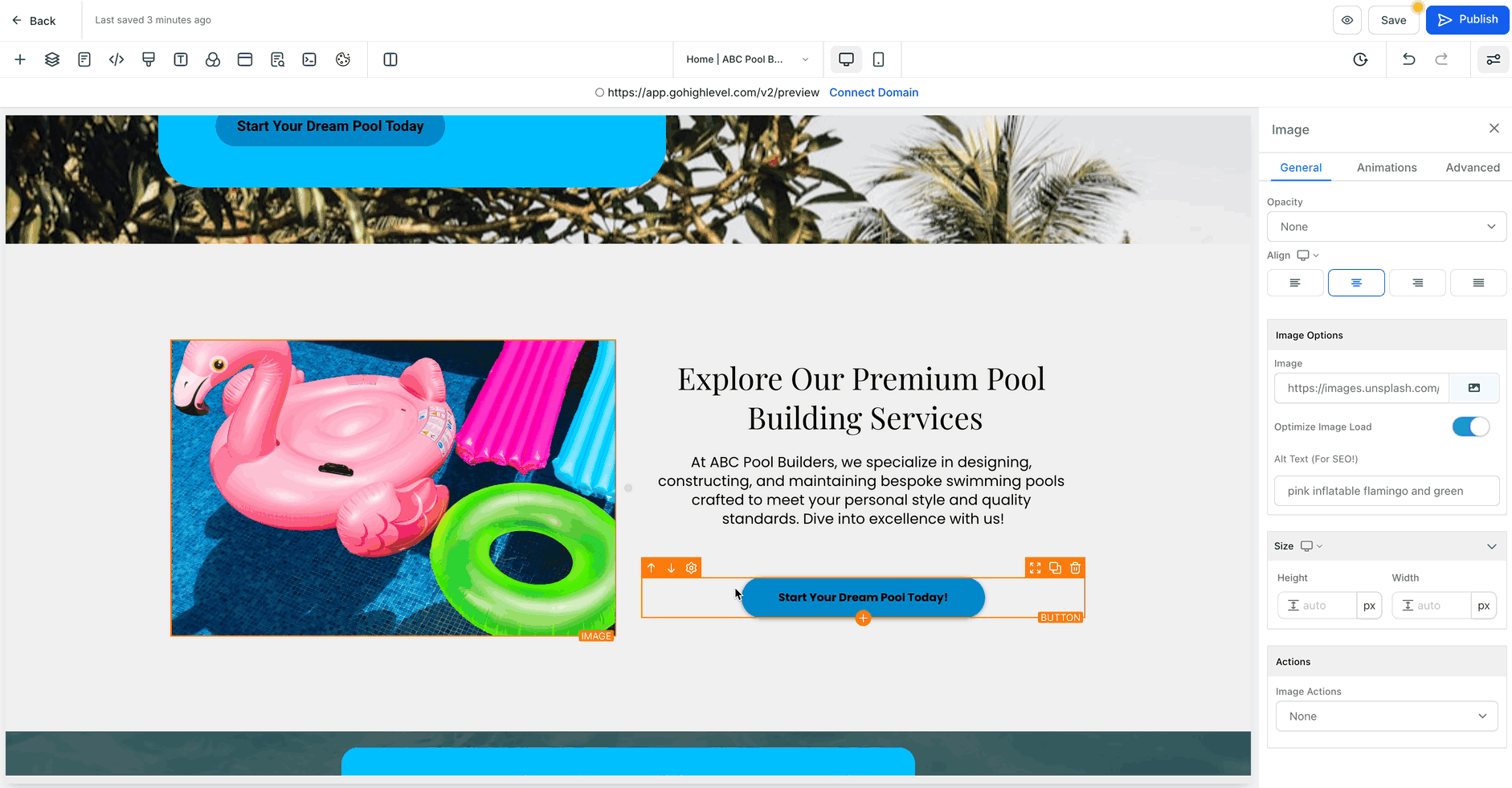
Passaggio 4: Salva e visualizza l'anteprima
- Salva le modifiche e visualizza l'anteprima del design sia in modalità mobile che desktop per verificarne la responsività.
Domande frequenti
D: Cosa succede se non imposto dimensioni specifiche per la visualizzazione mobile?
Se non specifichi le dimensioni per mobile, l'immagine utilizzerà di default le dimensioni desktop, che potrebbero non essere ottimizzate per schermi più piccoli.
D: Come scelgo l'unità migliore per le dimensioni dell'immagine?
- Usa px per dimensioni precise e fisse.
- Usa rem o em per design scalabili relativi alla dimensione del testo.
- Usa % per dimensioni che si adattano alla dimensione del contenitore dell'immagine.
D: Posso usare unità diverse per altezza e larghezza?
Sì, puoi combinare unità diverse per altezza e larghezza. Ad esempio, imposta l'altezza in pixel (px) e la larghezza in percentuale (%) in base alle tue esigenze di design.
D: Questa funzione influirà sulle mie immagini esistenti?
No, le immagini esistenti manterranno le dimensioni attuali a meno che tu non le modifichi. Puoi regolare le dimensioni per le singole immagini secondo necessità.
D: Posso verificare i miglioramenti su CLS e PageSpeed dopo aver apportato le modifiche?
Sì, strumenti come Google PageSpeed Insights e Lighthouse possono aiutarti a misurare i punteggi CLS e PageSpeed per valutare l'impatto delle ottimizzazioni.
D: Questa funzione è disponibile per tutti gli utenti di GoHighLevel / Squadd?
Sì, questa funzione è disponibile su tutti gli account GoHighLevel / Squadd con accesso al Funnel o al Website Builder.