La modifica in blocco dei prodotti nella Vista Foglio di Calcolo consente ai merchant di gestire e aggiornare rapidamente cataloghi prodotti di grandi dimensioni. Grazie a un'interfaccia a griglia familiare, puoi modificare più attributi di prodotto, personalizzare le colonne visualizzate e garantire l'accuratezza dei dati grazie alla gestione integrata degli errori. Questa funzionalità semplifica la gestione del catalogo, facendoti risparmiare tempo e riducendo gli errori.
In questo articolo scoprirai cos'è la modifica in blocco nella Vista Foglio di Calcolo, i suoi principali vantaggi e i passaggi esatti per configurarla e utilizzarla efficacemente.
- Cos'è la modifica in blocco dei prodotti?
- Principali vantaggi della modifica in blocco nella Vista Foglio di Calcolo
- Come configurare la modifica in blocco nella Vista Foglio di Calcolo
- Domande frequenti
Cos'è la modifica in blocco dei prodotti?
La modifica in blocco dei prodotti consente agli utenti di aggiornare più prodotti contemporaneamente tramite un editor in stile foglio di calcolo. Invece di modificare ogni prodotto singolarmente, i merchant possono apportare modifiche su più campi in un'unica visualizzazione.
Questa funzionalità è particolarmente utile per i negozi con cataloghi di grandi dimensioni, poiché riduce lo sforzo manuale, migliora la coerenza dei dati e offre un'interfaccia intuitiva per la gestione dei prodotti.
Principali vantaggi della modifica in blocco nella Vista Foglio di Calcolo
La modifica in blocco porta efficienza e precisione alla gestione del catalogo prodotti. Ecco i principali vantaggi:
- Efficienza: Modifica più attributi di prodotto contemporaneamente, riducendo il tempo dedicato agli aggiornamenti manuali.
- Controllo completo: Aggiorna dettagli come titoli, descrizioni, media, codici fiscali, collezioni, inventario, spedizione e SEO in un unico posto.
- Flusso di lavoro familiare: Modifica direttamente in una griglia simile a un foglio di calcolo, rendendo il processo semplice e intuitivo.
- Prevenzione degli errori: La validazione integrata evidenzia gli errori e impedisce il salvataggio di dati non validi.
Come configurare la modifica in blocco nella Vista Foglio di Calcolo
Una configurazione corretta garantisce un utilizzo fluido della funzionalità di modifica in blocco. Segui questi passaggi per iniziare a modificare i tuoi prodotti:
Apri Pagamenti
Naviga nella sezione Pagamenti dalla barra laterale sinistra per iniziare la gestione dei prodotti. Questo è il punto di accesso per tutte le azioni relative ai prodotti.
Suggerimento: Assicurati di avere i permessi utente corretti; in caso contrario, la modifica potrebbe non essere disponibile.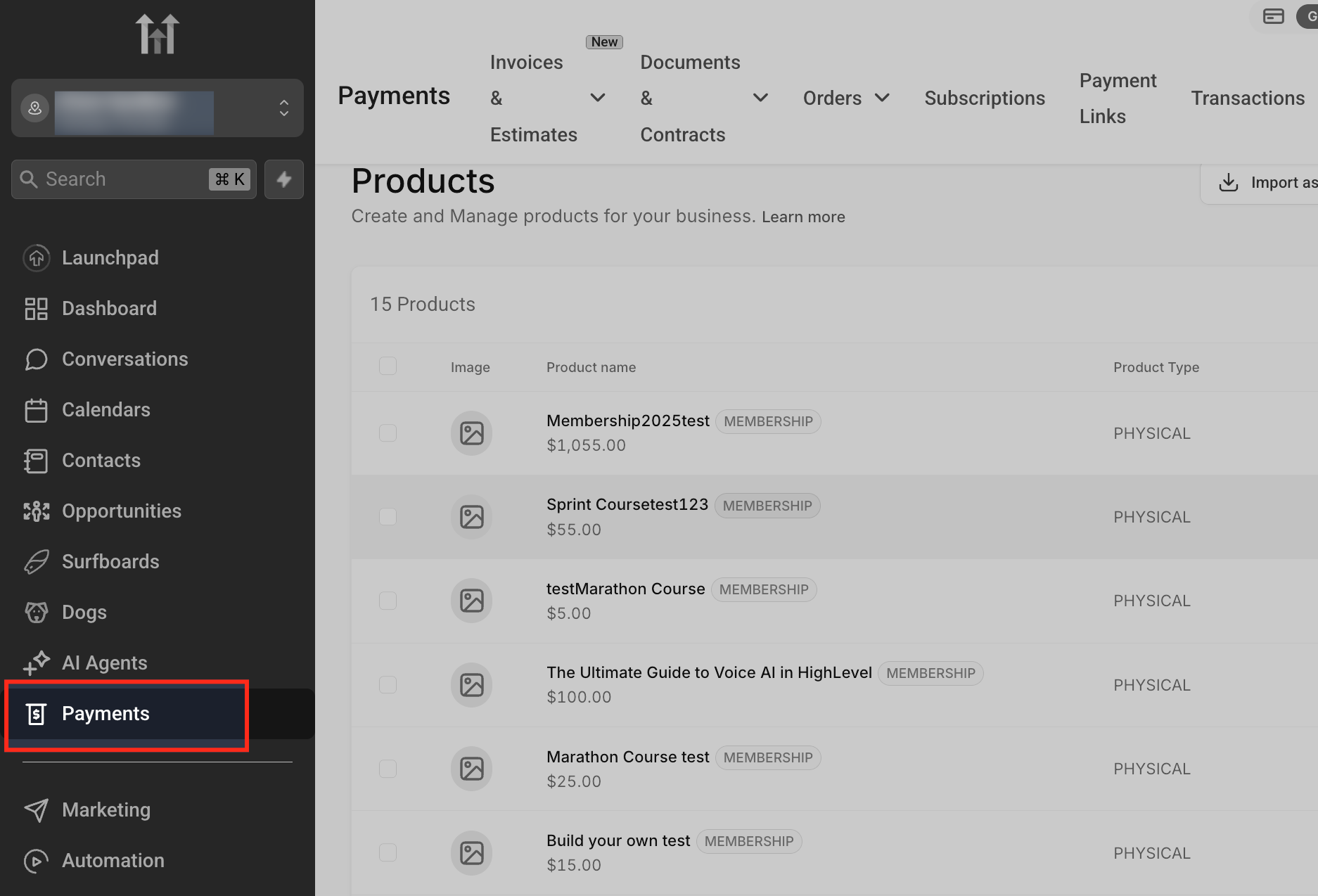
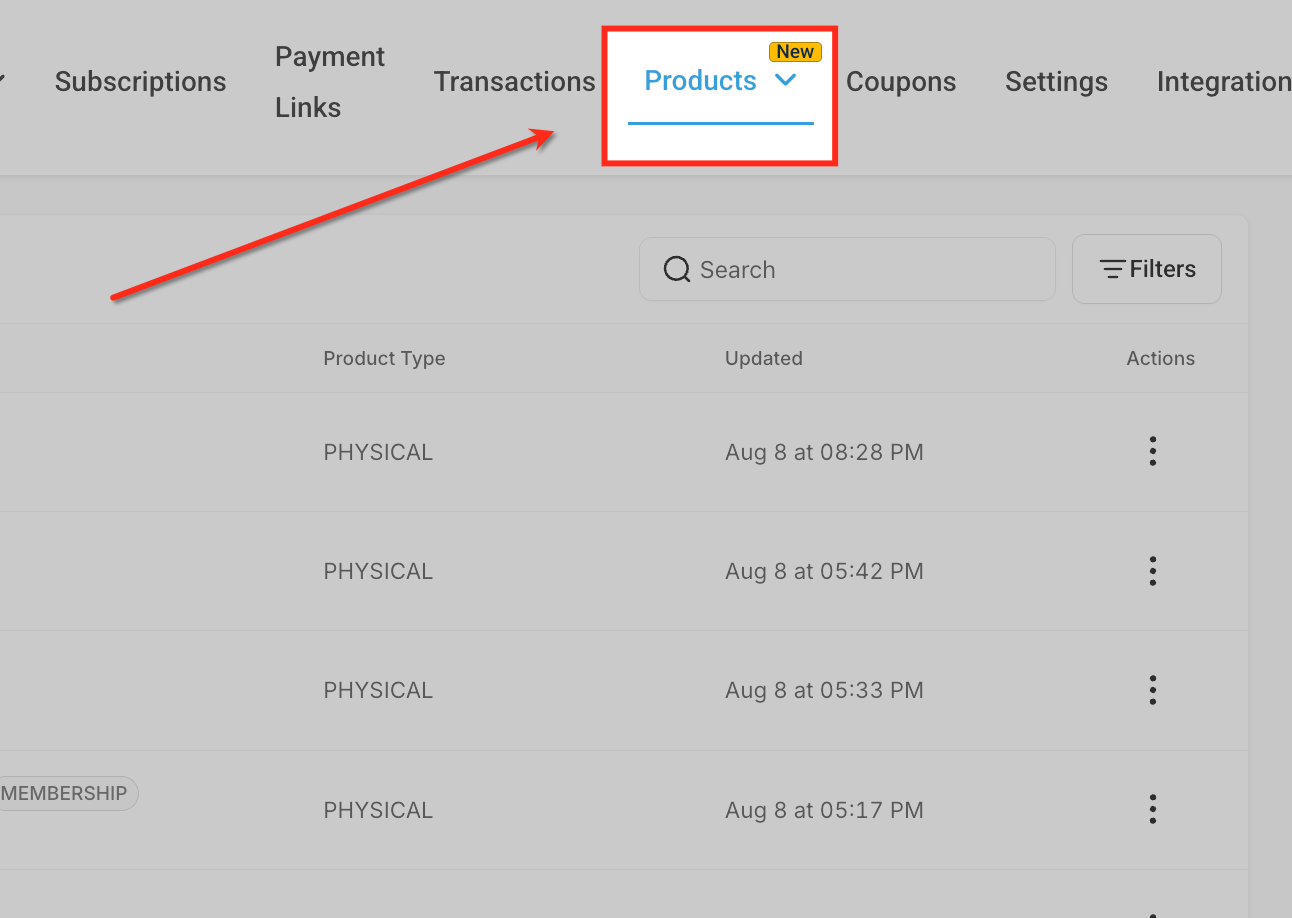
Vai su Prodotti
All'interno di Pagamenti, clicca sulla scheda Prodotti nella barra di navigazione superiore. Questo ti porta alla visualizzazione completa del catalogo prodotti.
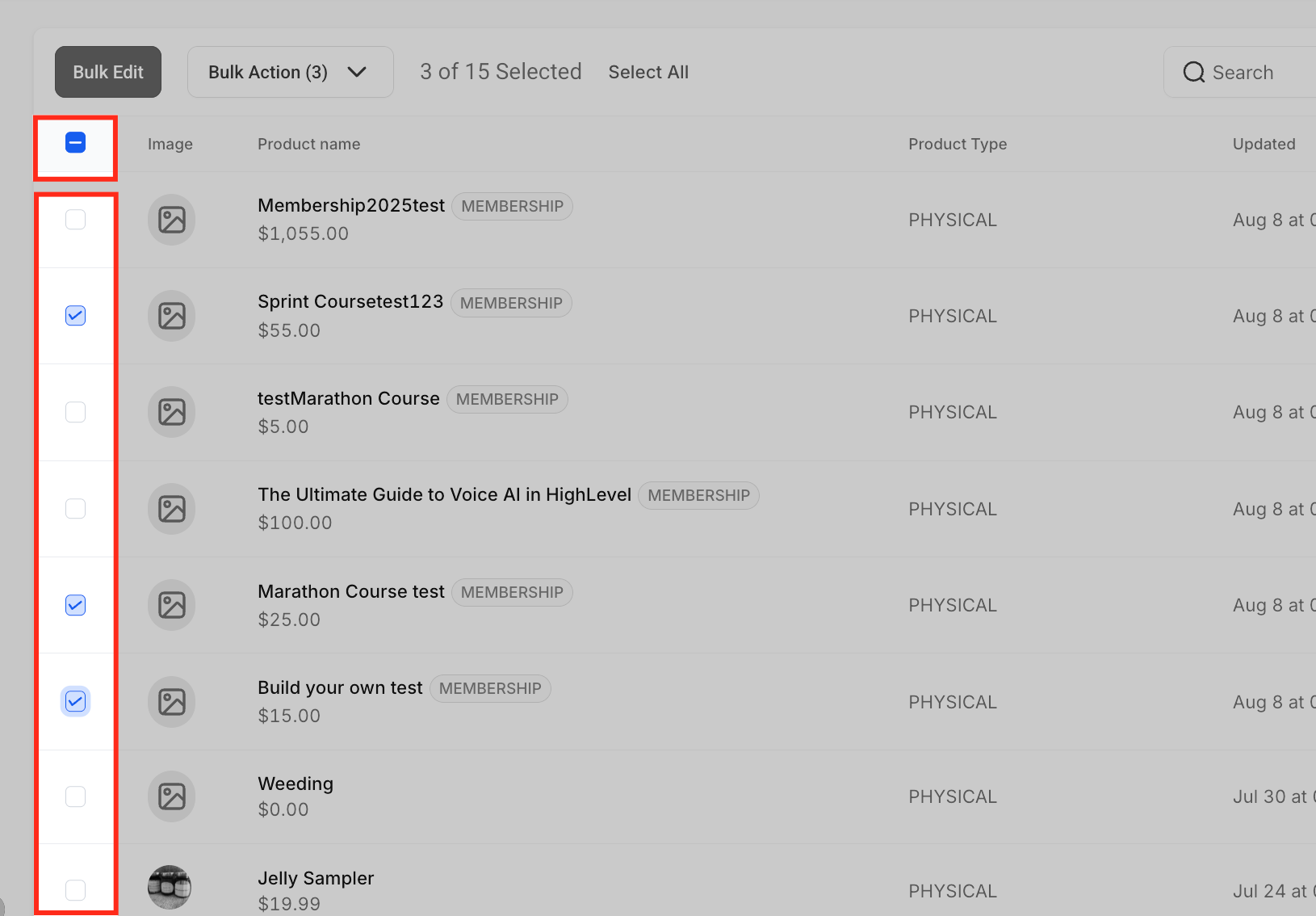
Seleziona i prodotti
Spunta le caselle accanto ai prodotti che desideri modificare. Puoi selezionare più prodotti contemporaneamente per le modifiche in blocco.
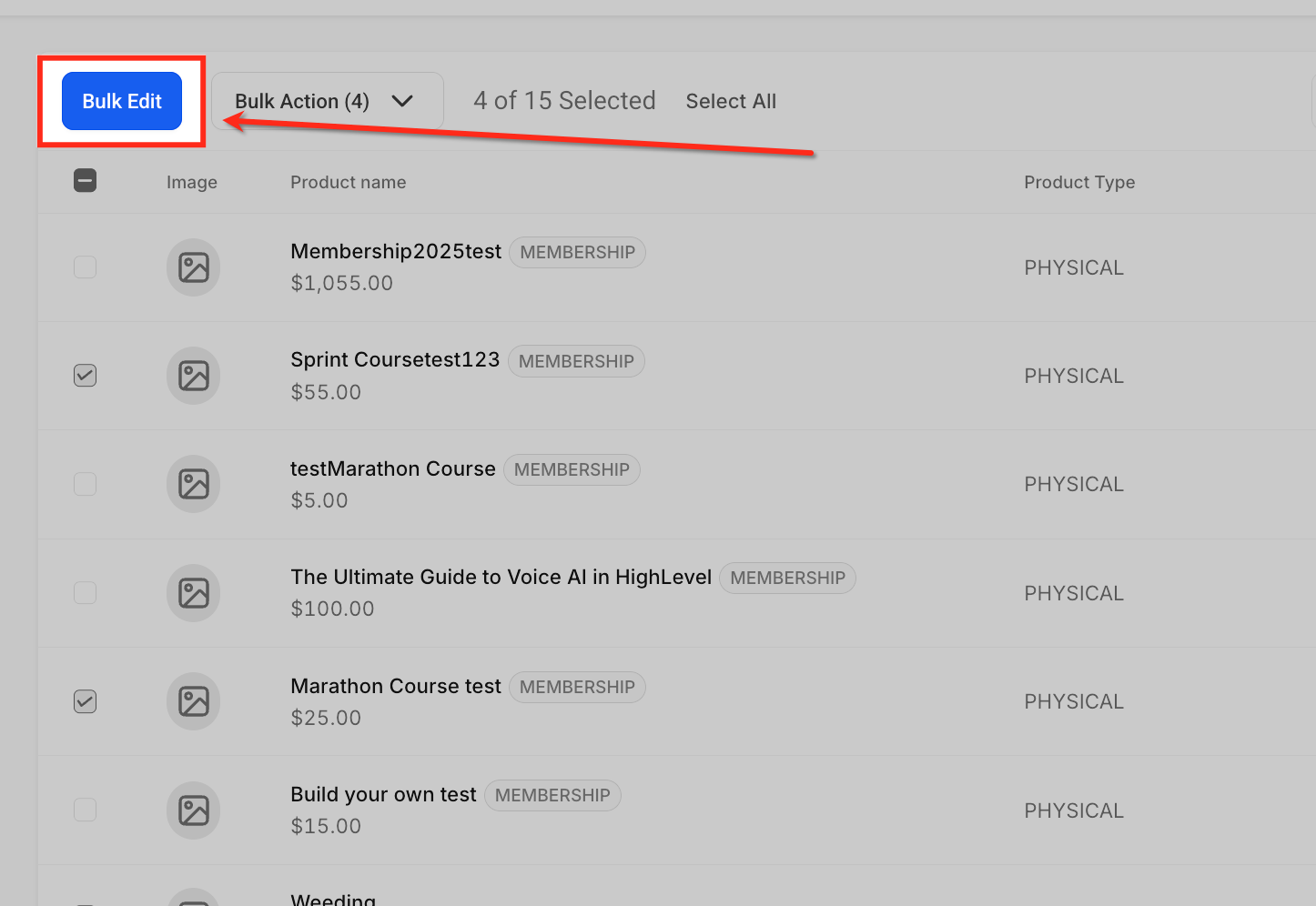
Clicca su Modifica in blocco
Usa il pulsante Modifica in blocco nella barra delle azioni per aprire l'editor in stile foglio di calcolo. Tutti i prodotti selezionati appariranno nella vista a griglia.
Modifica i campi del prodotto
Aggiorna i dettagli del prodotto come nome, descrizione, prezzo o collezioni direttamente nelle celle del foglio di calcolo.
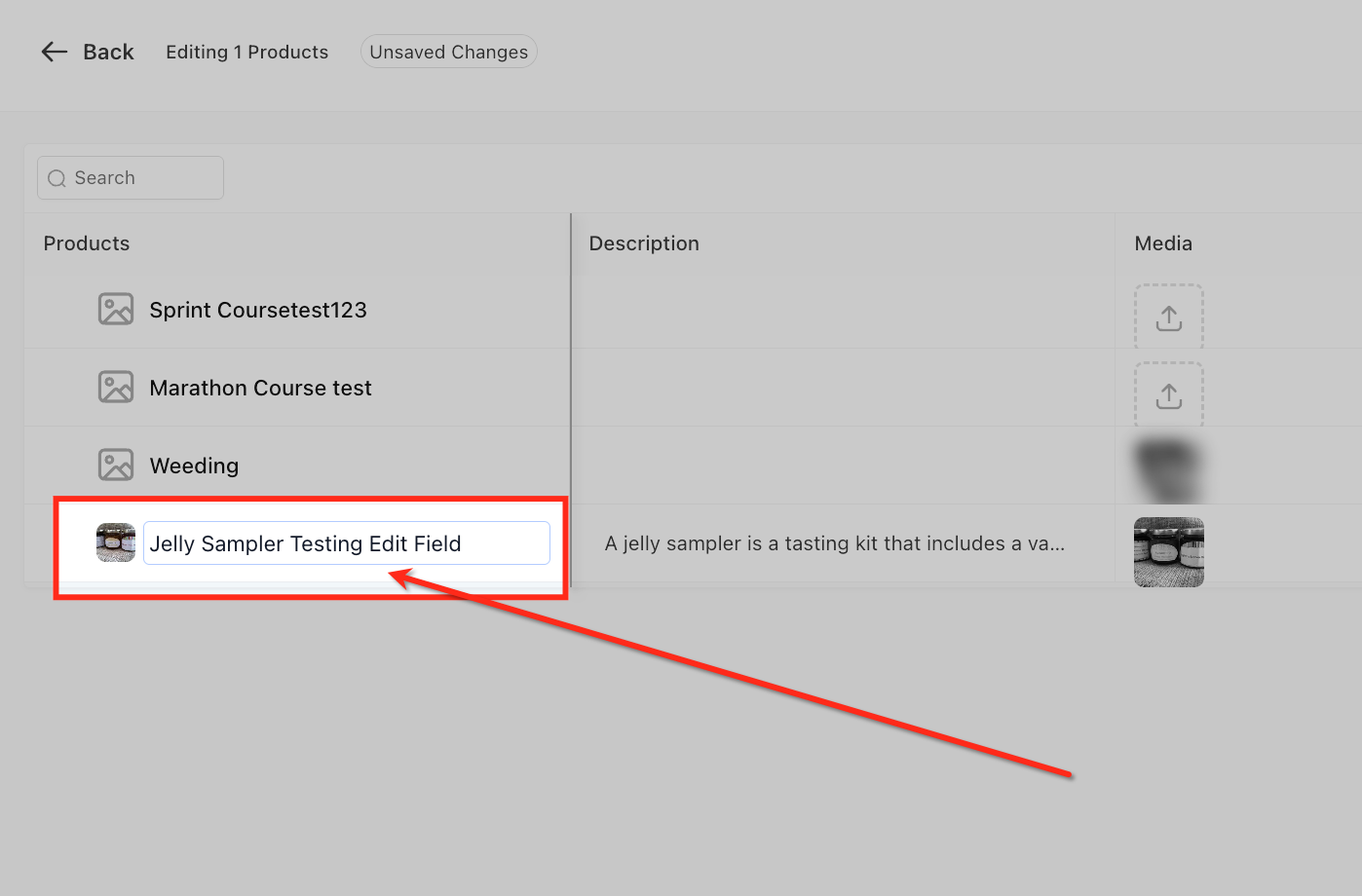
Validazione: Le voci non valide sono evidenziate in rosso e devono essere corrette prima del salvataggio.

Nota sul piano: I campi non disponibili per il tuo piano vengono visualizzati come (—).

Alcuni campi potrebbero risultare non modificabili (—) a seconda del tuo piano (Agency vs. SaaS).
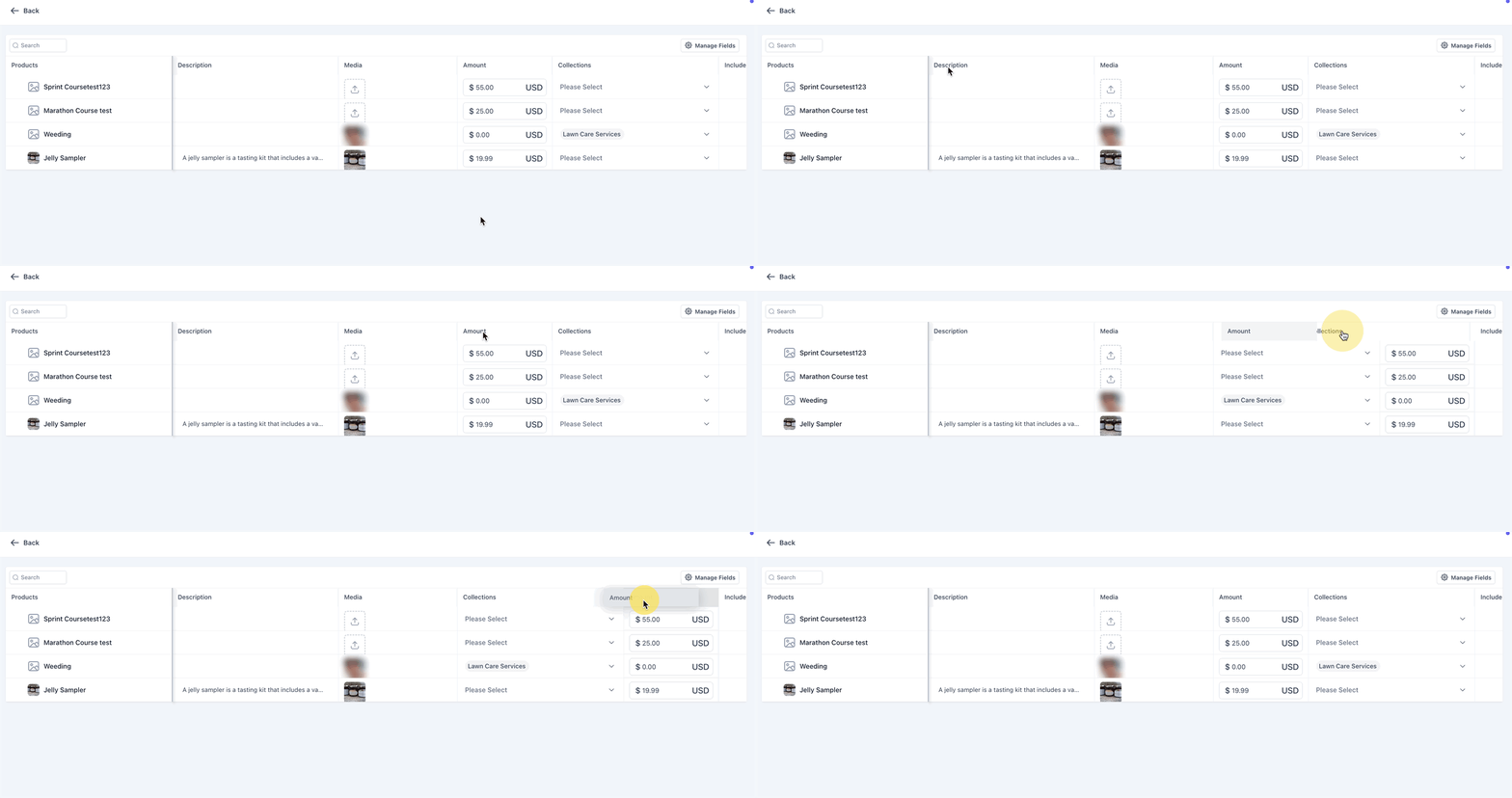
Gestisci i campi
Usa l'opzione Gestisci campi per personalizzare quali attributi di prodotto vengono visualizzati nella Vista Foglio di Calcolo.
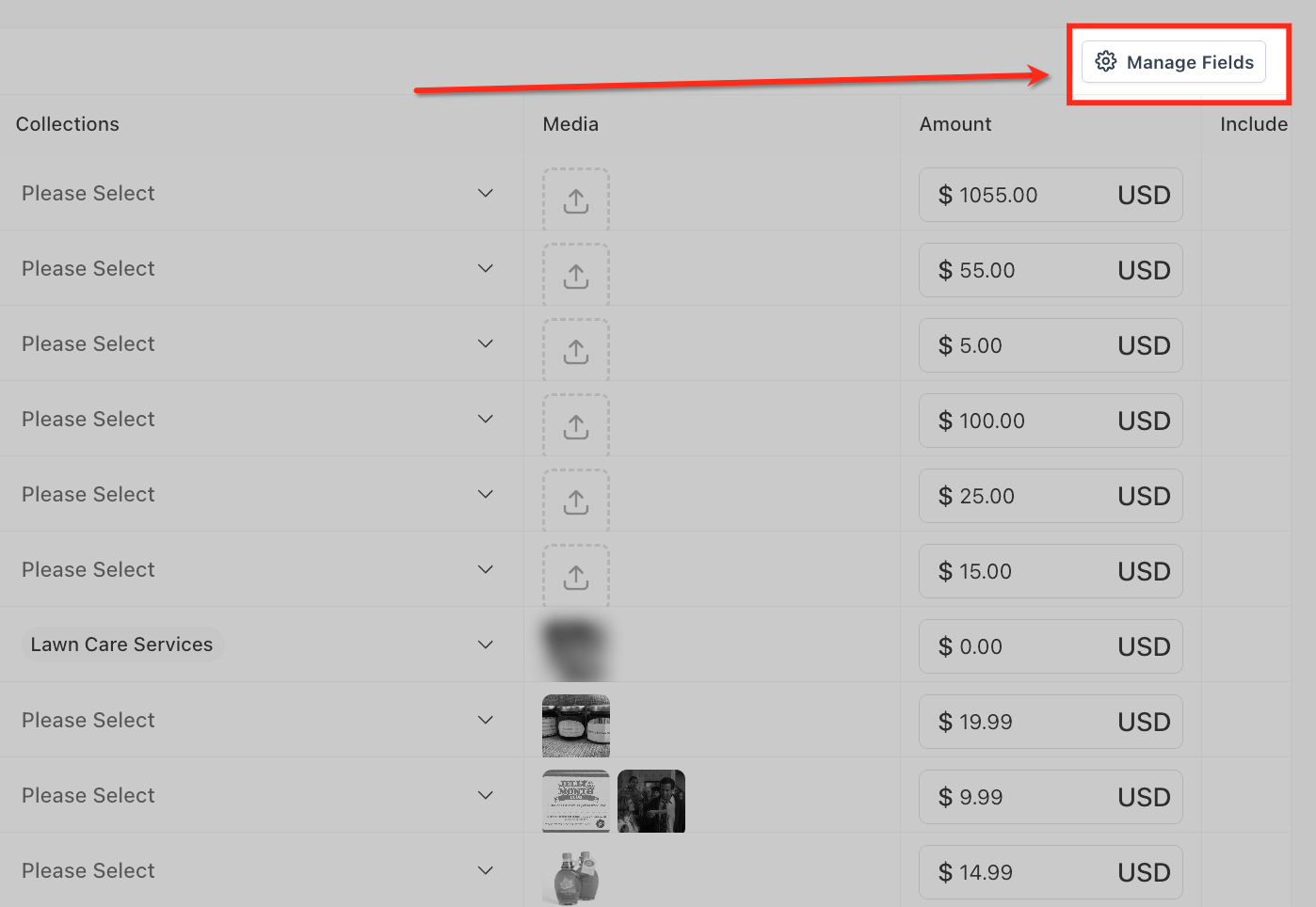
Personalizza le colonne
Dal pannello Gestisci campi, seleziona o deseleziona attributi come Descrizione, Collezioni, Media, Prezzi, Inventario e SEO. Le preferenze di colonna scelte verranno mantenute per le sessioni future, rendendo più agevoli le modifiche ripetute.
Suggerimento: Mantieni visibili i campi principali (es. Titolo, Prezzo, Tipo di prodotto) per evitare di perdere informazioni obbligatorie.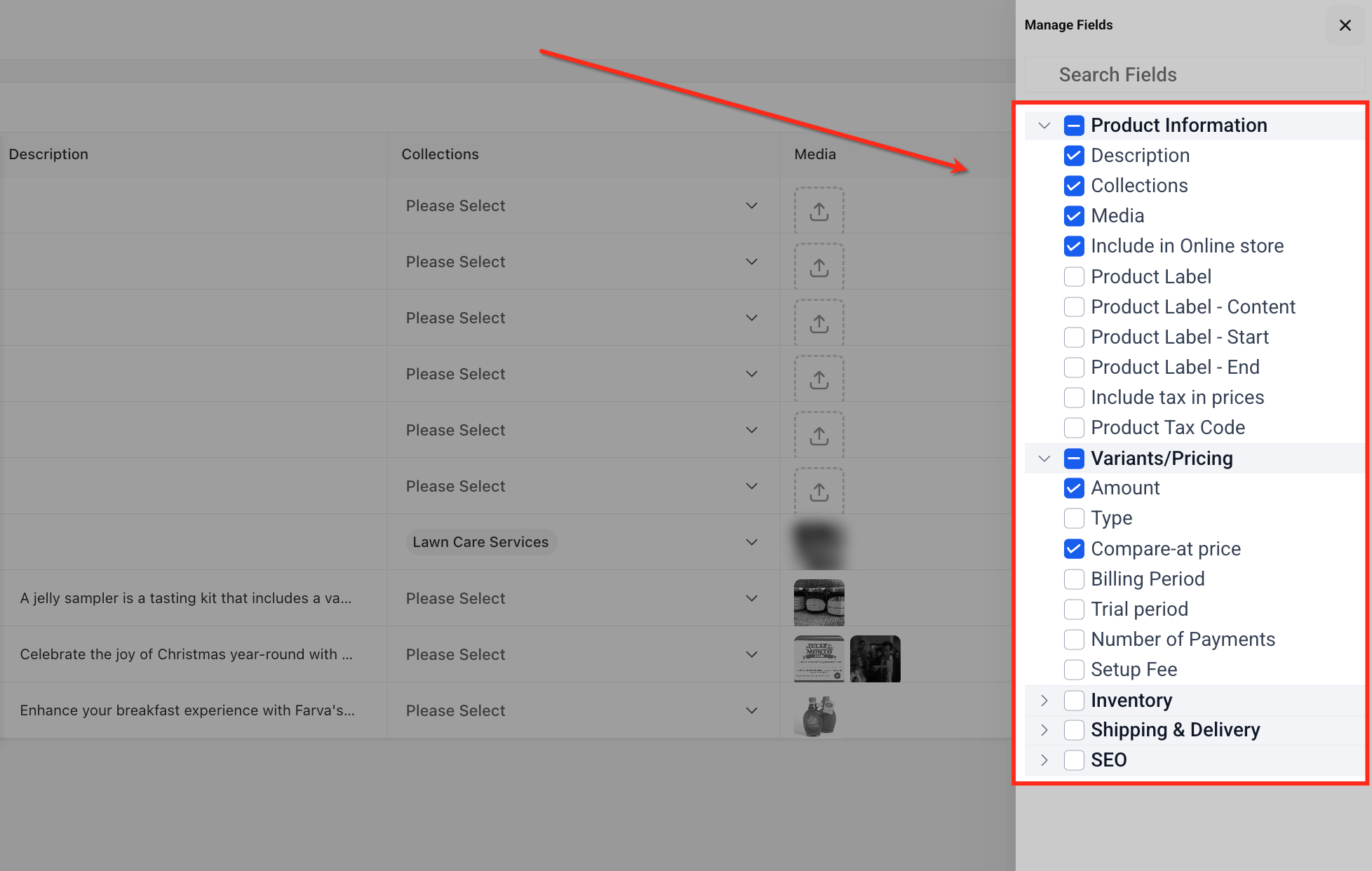
Salva le modifiche
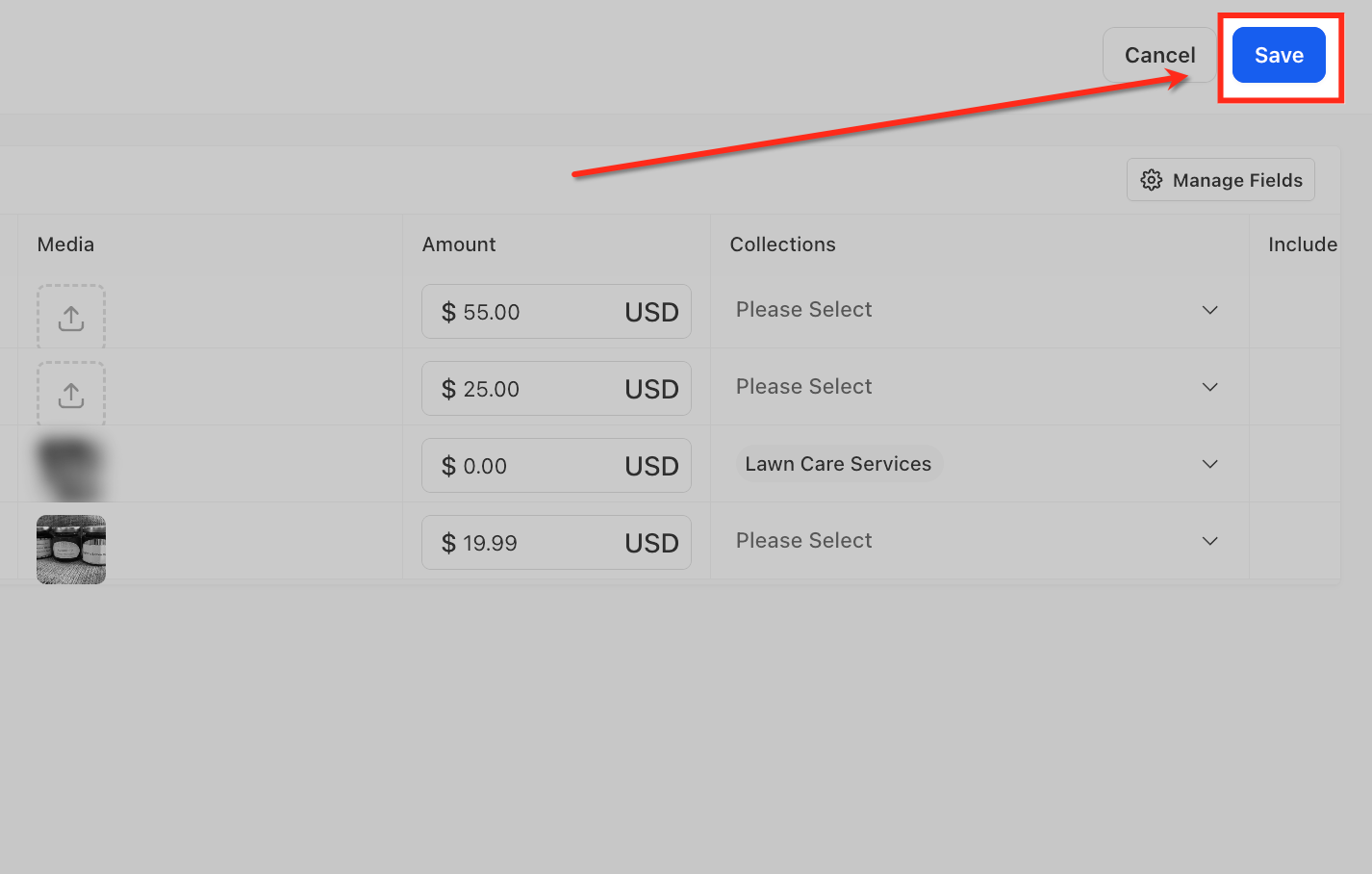
Una volta completate le modifiche, clicca su Salva nell'angolo in alto a destra per applicare gli aggiornamenti.
Domande frequenti
D: Ho selezionato molti prodotti e alcune righe mostrano trattini (—) per certi campi. Posso comunque salvare le modifiche per i campi modificabili, e cosa succede a quelli non modificabili?
Sì. Puoi modificare qualsiasi cella modificabile nella griglia del foglio di calcolo; le celle che mostrano (—) non sono modificabili per il tuo piano o tipo di prodotto e rimarranno invariate. Il salvataggio si applica solo alle modifiche valide. Se un campo obbligatorio (es. Titolo o Prezzo/Importo) è non valido o vuoto in una riga modificabile, il salvataggio viene bloccato finché tali errori non vengono risolti. Per i prodotti del piano Agency, tutti i campi sono non modificabili.
D: Se un solo prodotto ha un valore non valido (cella rossa) o un campo obbligatorio mancante, blocca il salvataggio dell'intera modifica in blocco?
Sì. La Vista Foglio di Calcolo convalida l'intera griglia. Una singola cella non valida o un campo obbligatorio vuoto bloccano l'azione Salva. La cella non valida viene evidenziata in rosso e continuerai a vedere Modifiche non salvate finché tutti i problemi di validazione non saranno risolti. Correggi le celle evidenziate o rendi nuovamente visibile la colonna necessaria tramite Gestisci campi per completare il salvataggio.
D: Ho nascosto alcune colonne tramite Gestisci campi. Posso comunque salvare se un campo obbligatorio è nascosto — e cosa succede se quel campo nascosto è vuoto in alcune righe?
Nascondere una colonna non aggira la validazione. I campi obbligatori devono essere validi per ogni prodotto modificato. Se un campo obbligatorio nascosto è vuoto o non valido in una riga, il salvataggio viene bloccato. Riapri Gestisci campi, riseleziona le colonne obbligatorie (es. Titolo, Importo, Tipo di prodotto), correggi i valori e poi salva.