Offri ai visitatori un modo semplice per aprire qualsiasi link scansionando un codice QR posizionato direttamente sul tuo sito o sulla tua pagina funnel. Questo articolo spiega come aggiungere e modificare i codici QR nel Page Builder di GoHighLevel / Squadd.
Cos'è l'Elemento Codice QR?
L'Elemento Codice QR è un elemento del Page Builder di GoHighLevel / Squadd che genera un codice scansionabile collegato a qualsiasi URL di destinazione supportato (ad esempio, una pagina funnel/sito, un calendario, un modulo, un sondaggio, un link di pagamento o un URL esterno). Ti consente di selezionare un QR esistente dalla tua libreria oppure di crearne/modificarne uno direttamente nel builder, senza abbandonare la pagina.
Puoi posizionare questo elemento in qualsiasi punto della pagina, collegarlo a una destinazione e i visitatori potranno scansionarlo con la fotocamera del telefono (o cliccarlo) per raggiungerla istantaneamente.
Vantaggi principali dell'Elemento Codice QR
Creazione/Modifica inline: Crea un nuovo QR o modifica quello selezionato direttamente dal builder.
Destinazione chiara: Visualizza l'URL che il QR aprirà, così puoi verificarne la correttezza prima della pubblicazione.
Rilevamento eliminazione: Se il QR precedentemente selezionato è stato rimosso dalla libreria, Squadd ti invita a sceglierne o crearne uno nuovo.
Consapevolezza cross‑Location: Le etichette segnalano i codici QR appartenenti a una Location diversa, evitando confusione.
Controllo sul canvas: Ridimensiona e posiziona l'elemento per adattarlo al layout su desktop e mobile.
Come utilizzare l'Elemento Codice QR
Segui questi passaggi per inserire un QR funzionante nella tua pagina, verificare la destinazione e pubblicare con sicurezza.
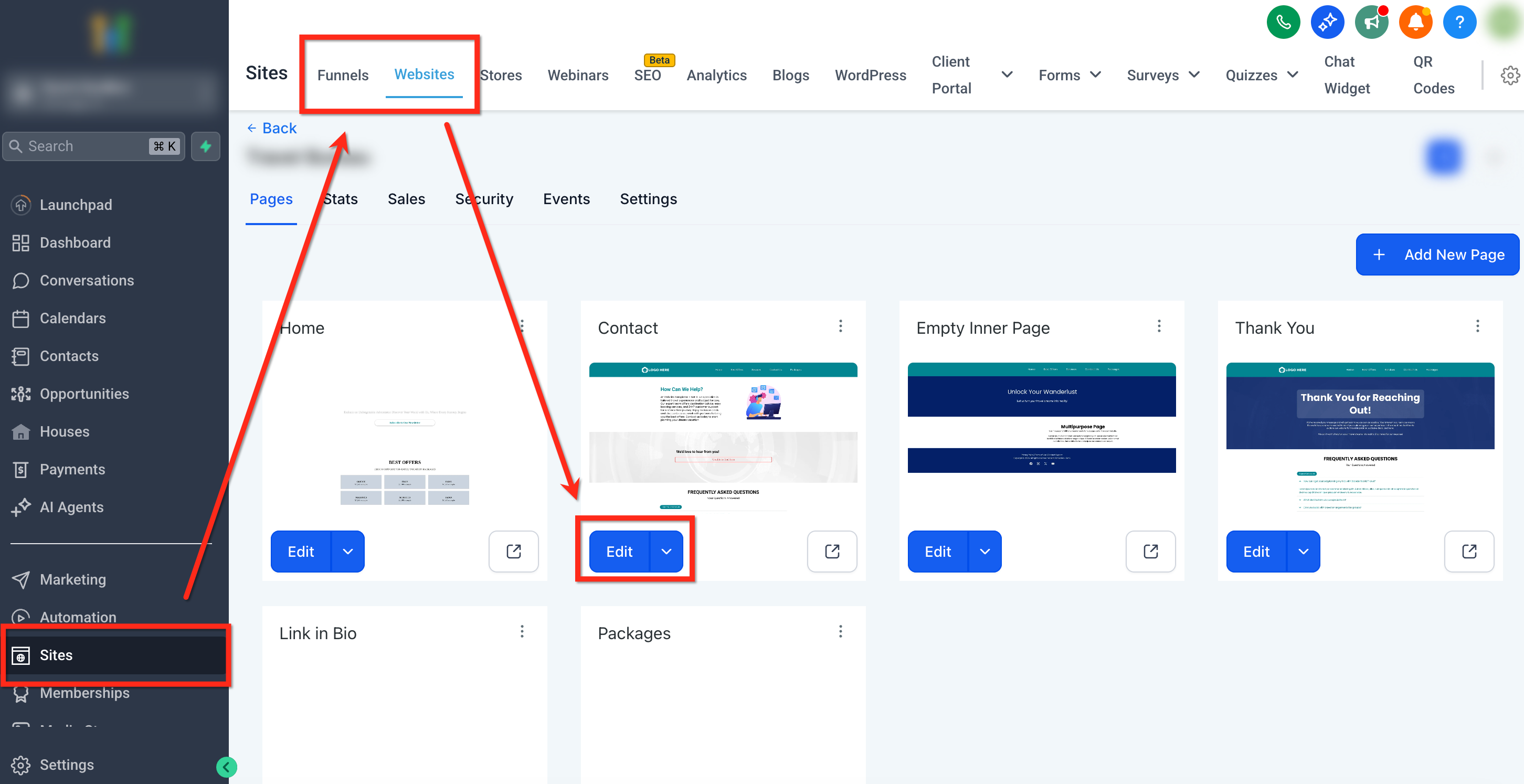
Passo 1: Naviga alla pagina
Apri Siti (Sites) → Siti web (o Funnel) e scegli la pagina da modificare.
Passo 2: Aggiungi l'Elemento Codice QR
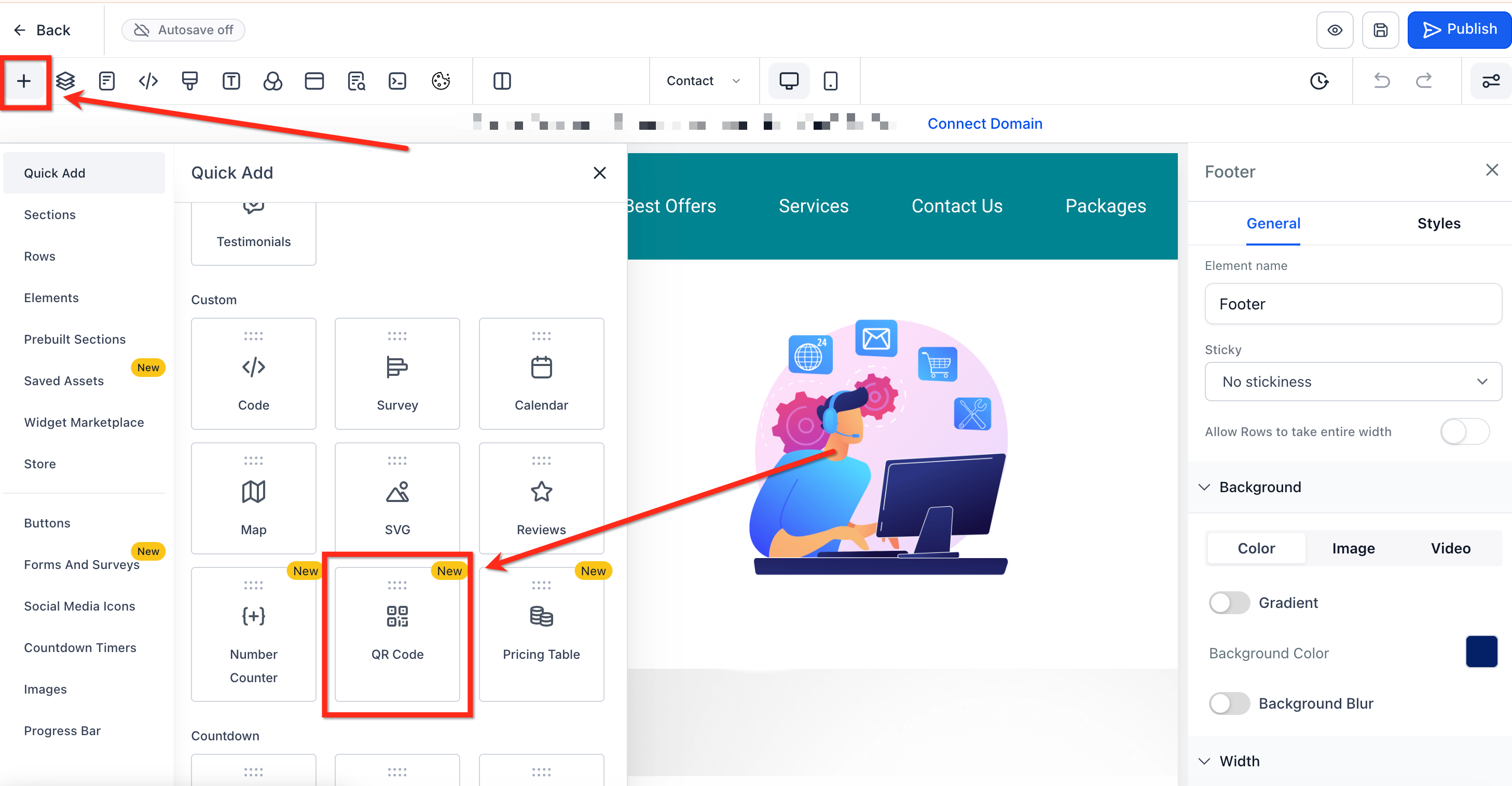
- Clicca sull'icona + (aggiungi elementi) per aprire la sezione degli elementi
- Scorri fino a Codice QR e trascina l'elemento nella pagina
Passo 3: Seleziona un Codice QR
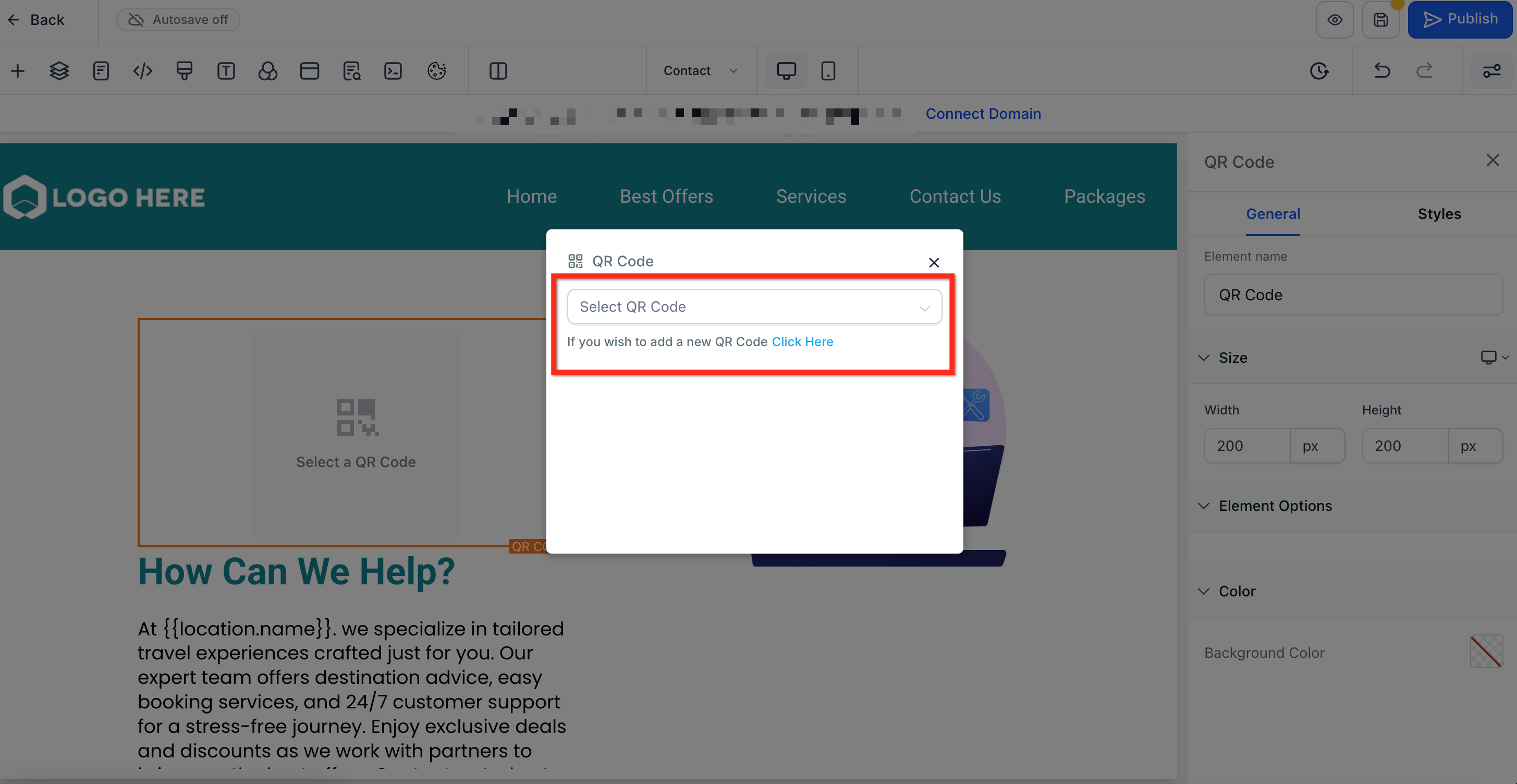
- Usa il menu a tendina per selezionare il Codice QR che desideri aggiungere
- Per creare un nuovo Codice QR, clicca sul testo sotto il menu a tendina. Si aprirà il builder dei Codici QR
Passo 4: Modifica il Codice QR
Per modificare il Codice QR dopo che l'elemento è stato aggiunto, seleziona l'elemento. Clicca sul pulsante blu con l'etichetta Modifica Codice QR.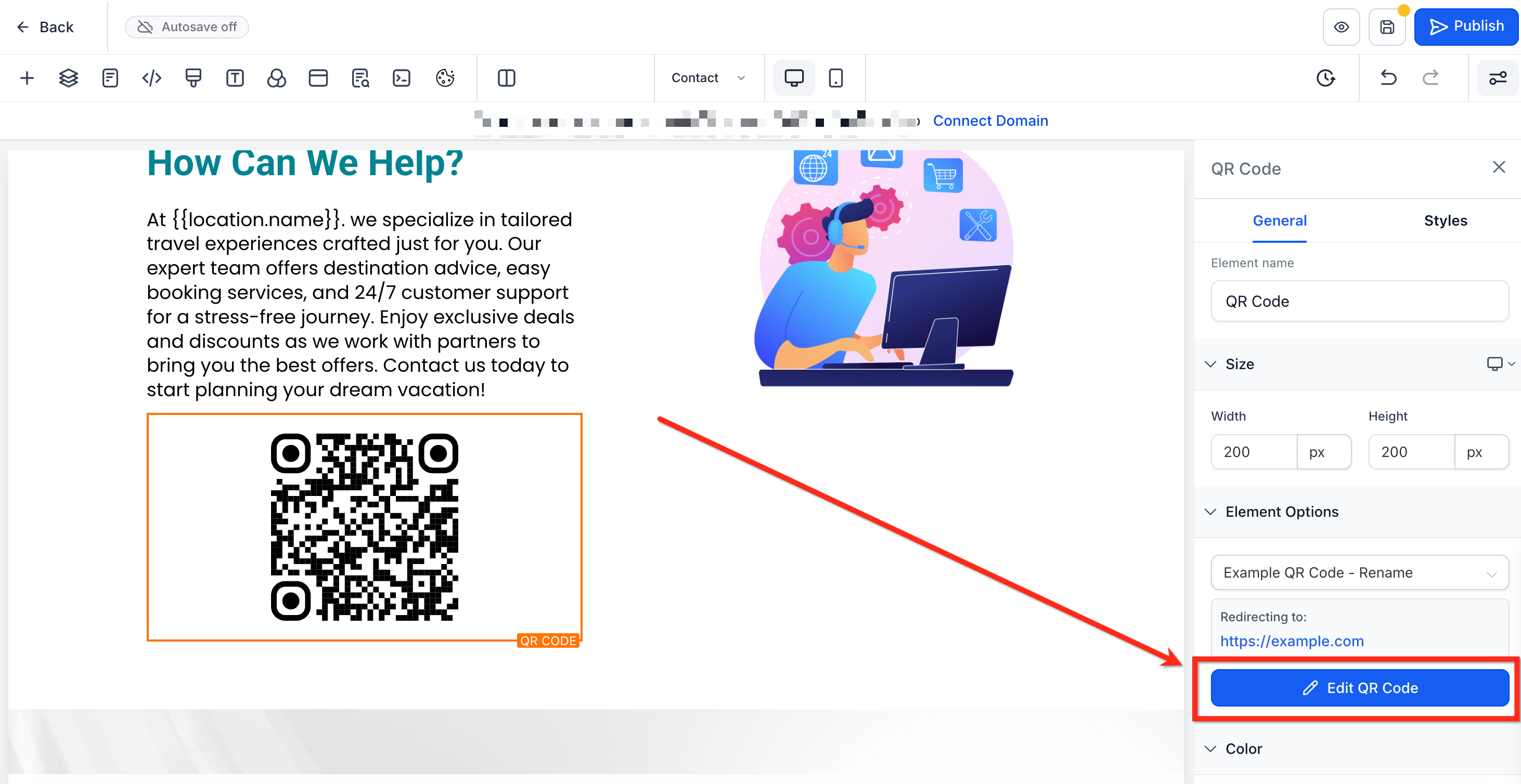
Domande frequenti
D: Dove vengono salvati i codici QR al di fuori del Page Builder?
Vengono archiviati nella libreria QR della Location corrente. Puoi accedervi e gestirli dalla schermata del builder QR e dall'editor inline nell'elemento.
D: Devo ripubblicare la pagina dopo aver modificato la destinazione di un QR?
Sì. Dopo aver aggiornato il QR o sostituito quello selezionato nell'elemento, pubblica/aggiorna la pagina affinché i visitatori raggiungano la destinazione aggiornata.
D: Cosa succede se il QR precedentemente selezionato è stato eliminato?
L'elemento ti inviterà a sceglierne un altro o a crearne uno nuovo. Seleziona un sostituto e ripubblica la pagina.
D: Posso usare un QR appartenente a un'altra Location?
I QR cross‑Location vengono segnalati per maggiore chiarezza. Per coerenza e controllo, crea o seleziona un QR di proprietà della Location corrente.