Scopri come configurare le Impostazioni di Conformità SMS in GoHighLevel / Squadd affinché ogni SMS iniziale includa chiaramente l'identificazione del mittente e le istruzioni di opt-out, e affinché questi elementi di conformità vengano reinseriti automaticamente con cadenza regolare. Questa guida traduce il percorso nell'interfaccia in passaggi numerati e precisi, ideali sia per i nuovi utenti che per quelli esperti.
- Cosa sono le Impostazioni di Conformità SMS?
- Vantaggi principali delle Impostazioni di Conformità SMS
- Come configurare le Impostazioni di Conformità SMS
- Suggerimenti, linee guida e regole
- Domande frequenti
- Articoli correlati
Cosa sono le Impostazioni di Conformità SMS?
Le Impostazioni di Conformità SMS garantiscono che i messaggi SMS in uscita rispettino le aspettative dei carrier e le policy di settore, aggiungendo automaticamente il testo di opt-out (es. "Rispondi STOP per annullare l'iscrizione") e l'identificazione del mittente (es. "Grazie, Alex di Studio Dentistico Via Roma") quando questi elementi sono assenti. Abilitare questi controlli protegge la recapitabilità, riduce il rischio di filtraggio e garantisce un'esperienza coerente e conforme.
Vantaggi principali delle Impostazioni di Conformità SMS
Comprendere il valore di questa funzione ne facilita l'adozione. Questi vantaggi si collegano direttamente alle linee guida dei carrier e alle esigenze pratiche di messaggistica quotidiana.
Conformità automatica: Aggiunge automaticamente l'identificazione del mittente e il testo di opt-out al primo messaggio quando mancanti.
Riduzione del filtraggio da parte dei carrier: Aggiunge gli elementi che i carrier si aspettano, riducendo la probabilità che i messaggi vengano bloccati.
Chiarezza del brand: L'identificazione del mittente aiuta i destinatari a riconoscere chi sta scrivendo, migliorando la fiducia e i tassi di risposta.
Cadenza automatizzata: Il controllo "ogni X giorni" reinserisce l'identificazione del mittente e il testo di opt-out secondo una pianificazione (es. ogni 30 giorni) per mantenere la conformità nel tempo.
Prevenzione dei duplicati: Evita di aggiungere testo di opt-out duplicato quando è già incluso nel modello di messaggio.
Come configurare le Impostazioni di Conformità SMS
Segui questi passaggi per configurare il testo di opt-out, l'identificazione del mittente e la cadenza ricorrente, in modo che i tuoi messaggi rimangano conformi e vengano recapitati in modo affidabile.
Accedi alla tua Location.
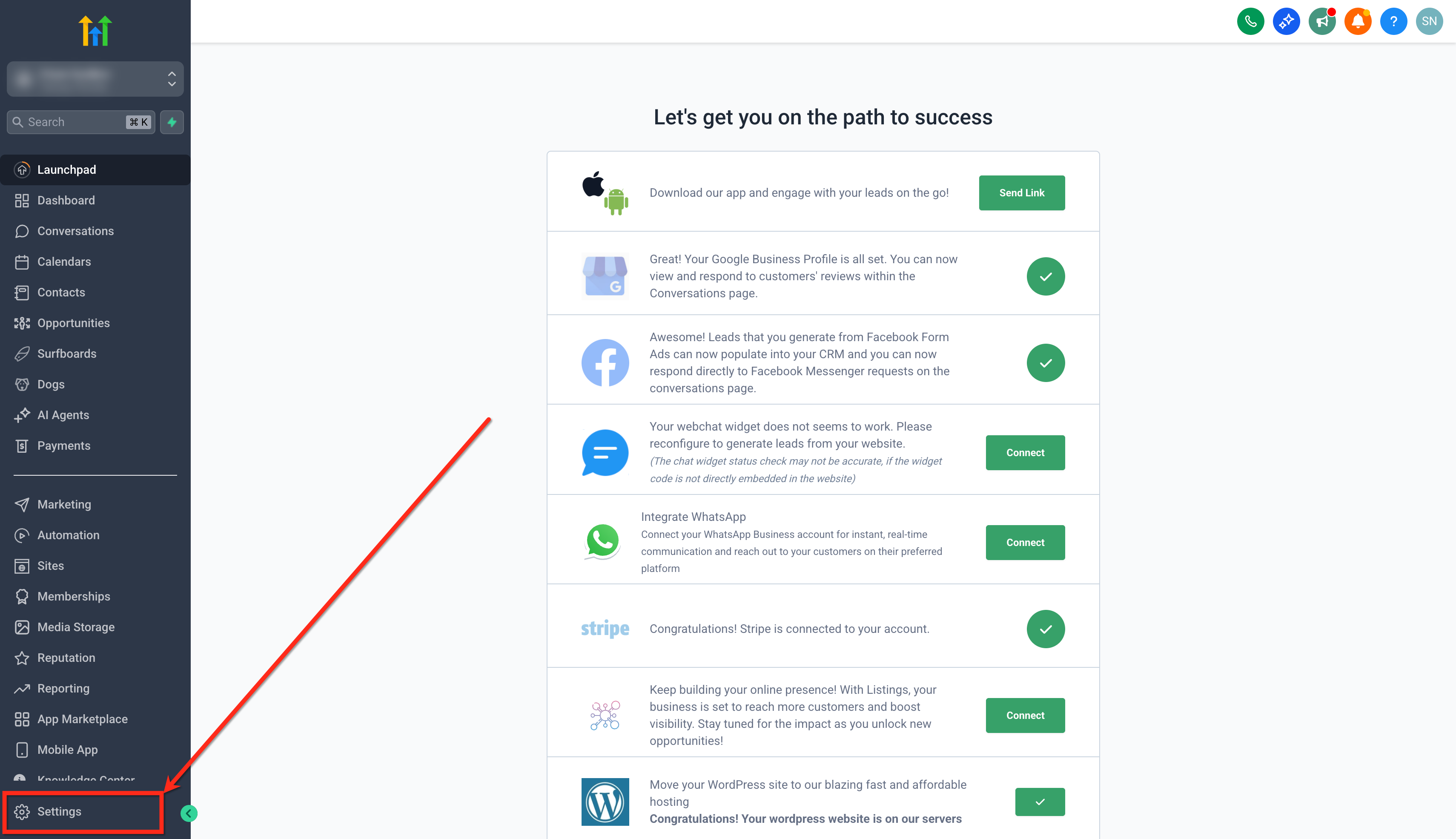
Dal menu a sinistra, clicca sul pulsante Impostazioni (Settings).
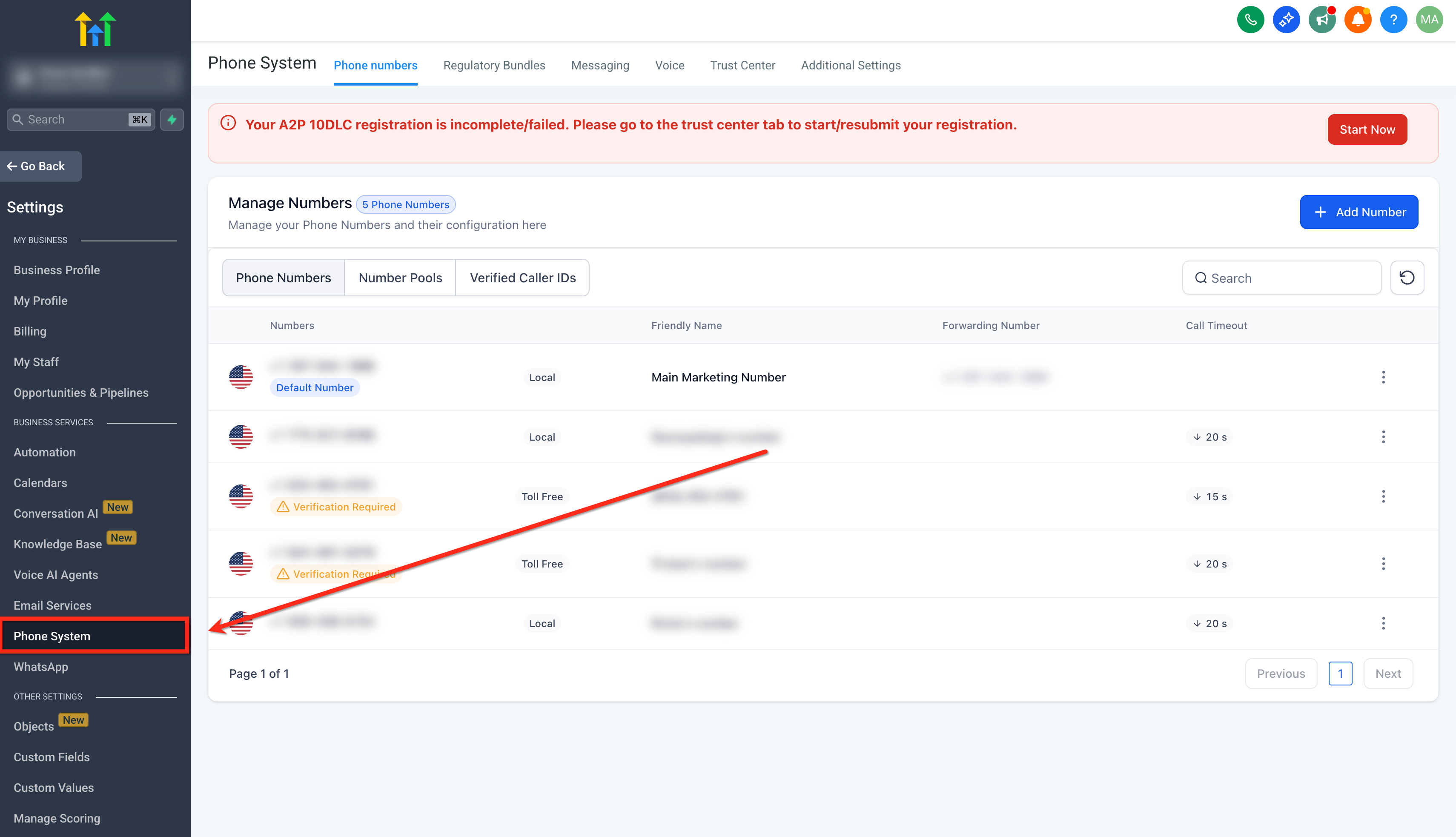
Clicca sulla scheda Numeri di telefono (Phone Numbers).
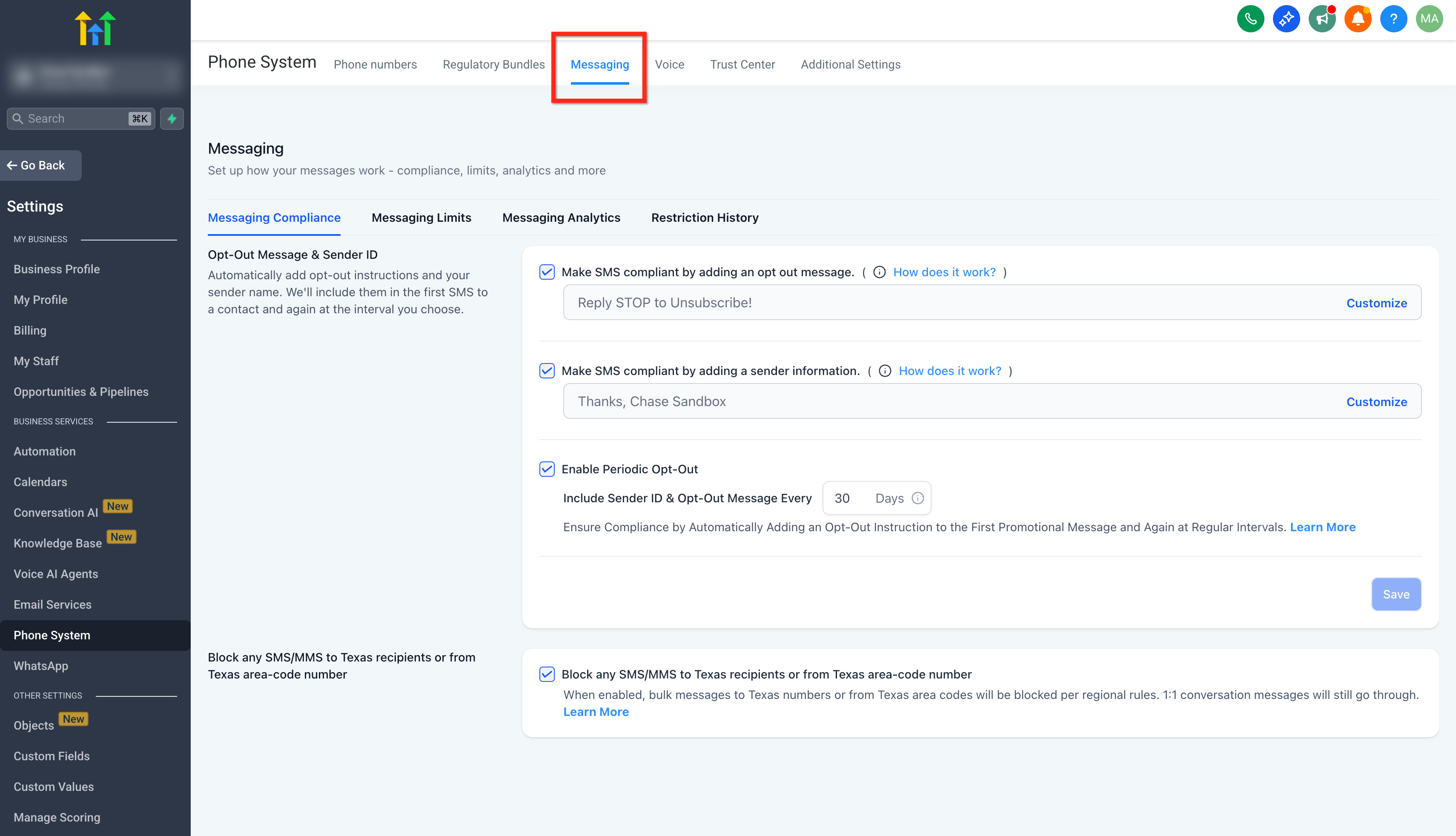
Clicca su Messaggistica (Messaging) dalla barra del menu in alto.
Attiva l'opzione Rendi gli SMS conformi aggiungendo un messaggio di opt-out (Make SMS compliant by adding an opt‑out message) su ON.
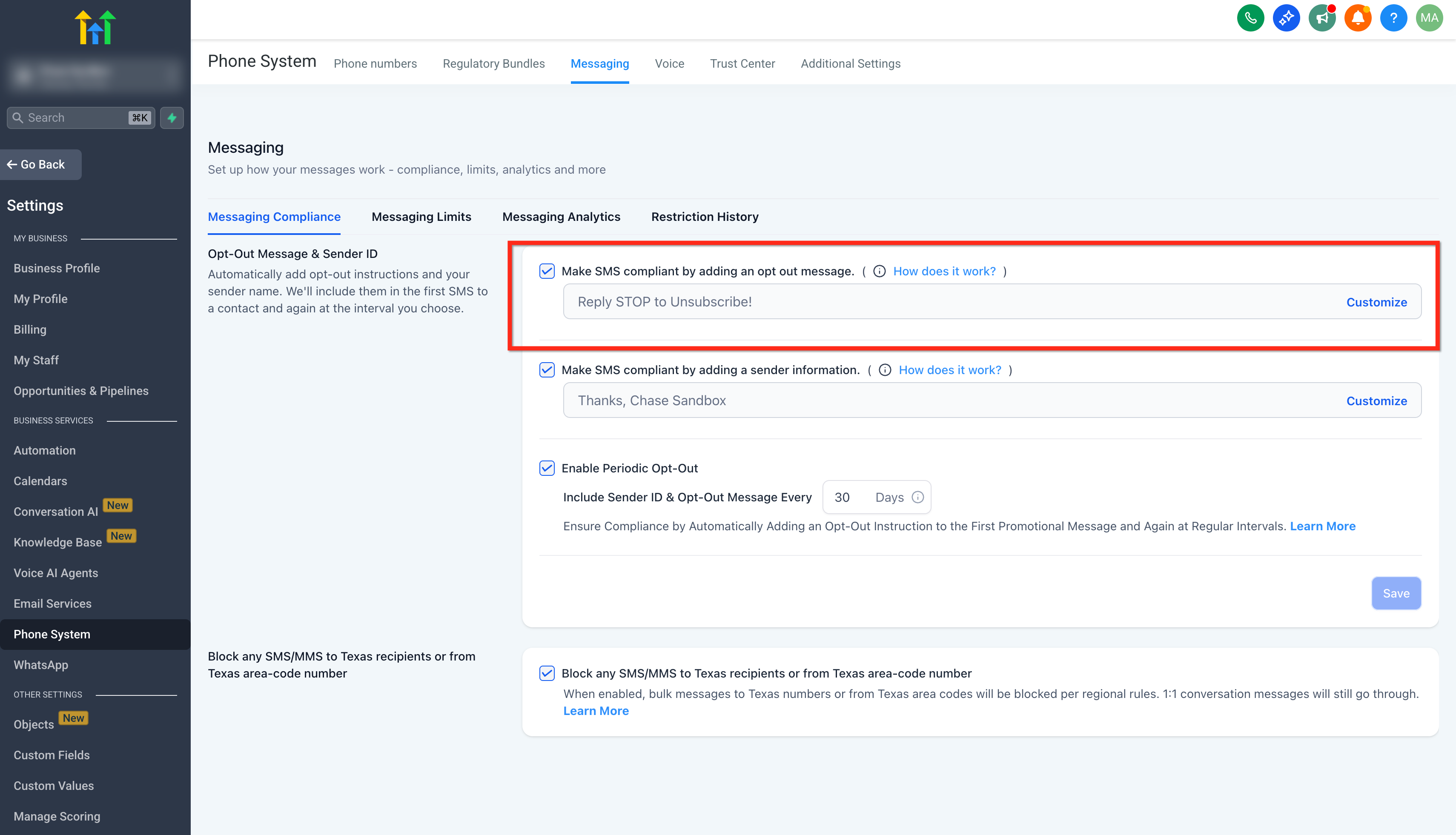
Clicca sul pulsante Personalizza (Customize) per modificare il testo di opt-out.
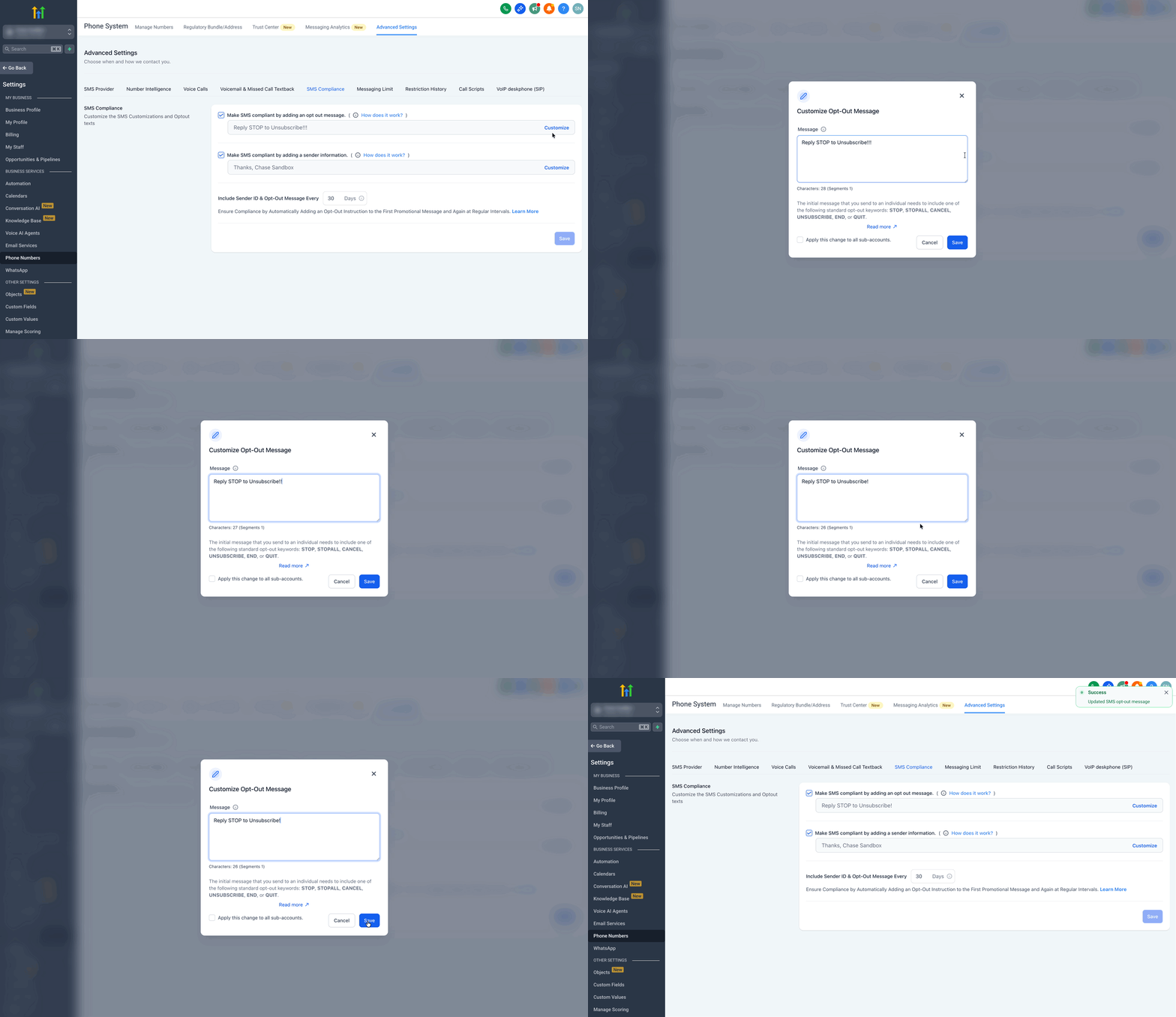
Attiva l'opzione Rendi gli SMS conformi aggiungendo le informazioni sul mittente (Make SMS compliant by adding sender information) su ON.
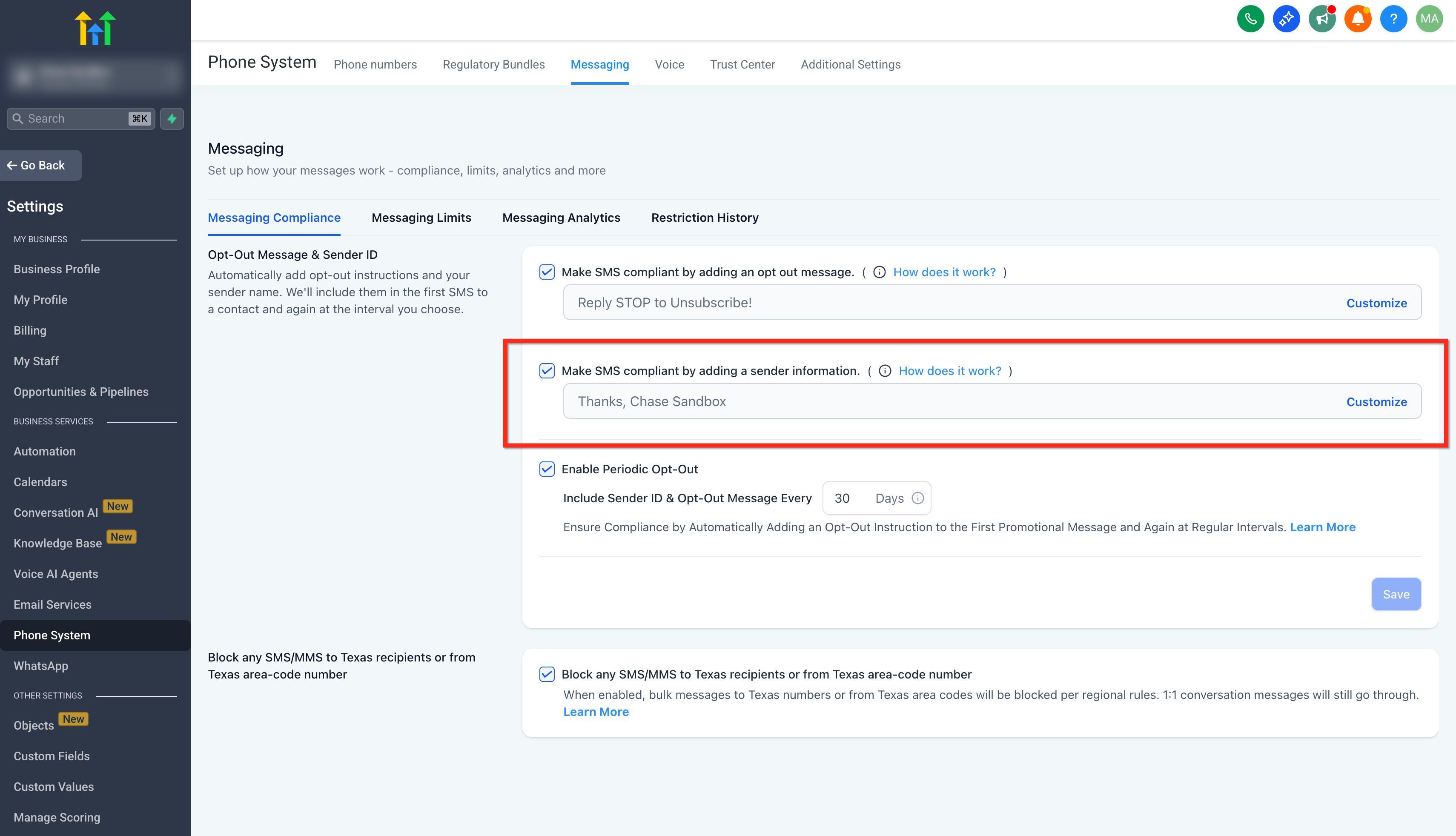
- Attiva l'opzione Abilita opt-out e info mittente periodici (Enable periodic opt-out & sender info) su ON. Questo controlla se il sistema reinserisce le informazioni sul mittente e il testo di opt-out nelle conversazioni in corso secondo una cadenza ricorrente.
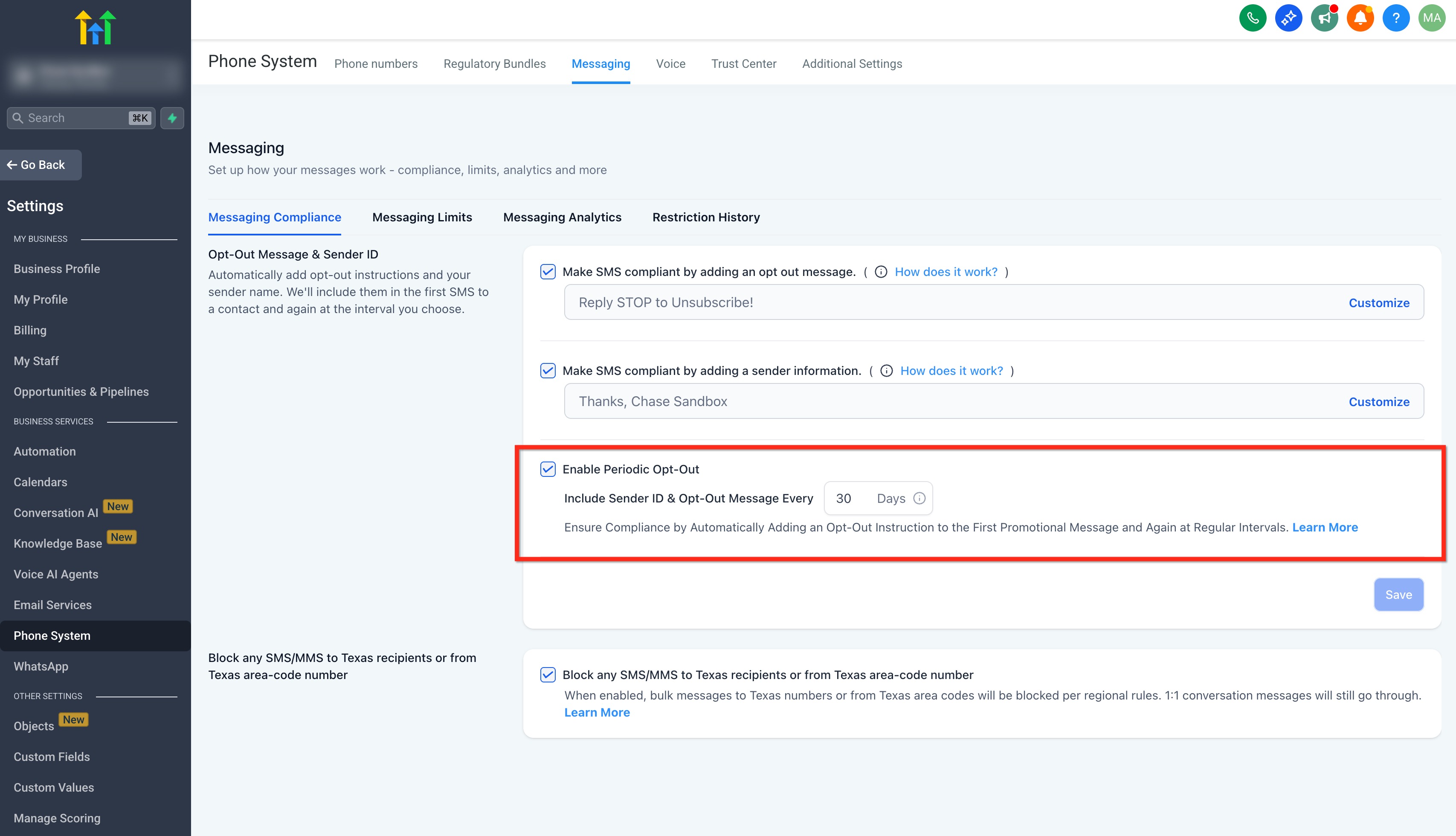
- In Includi ID mittente e messaggio di opt-out ogni [1–60] giorni (Include sender ID and opt-out message every [1–60] days), inserisci un valore compreso tra 1 e 60. Al raggiungimento o al superamento dell'intervallo impostato, il successivo messaggio in uscita verso un contatto riceverà nuovamente le righe di conformità, se assenti.
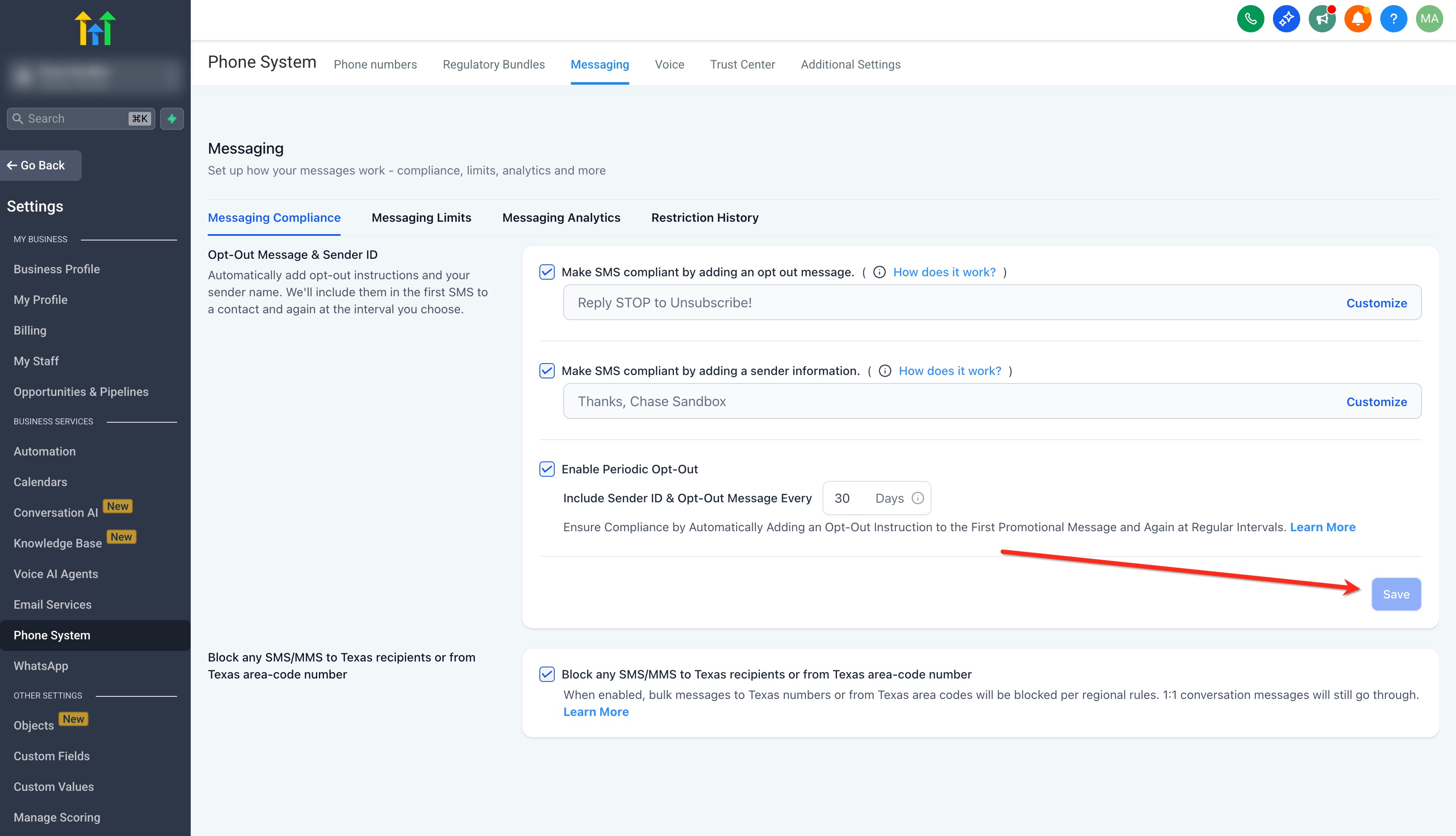
- Clicca sul pulsante Personalizza (Customize) per modificare le informazioni sul mittente.
- Clicca su Salva (Save).
Suggerimenti, linee guida e regole
- Il primo messaggio in qualsiasi conversazione SMS (incluse le funzionalità Risposta automatica a chiamata persa (Missed Call Text Back) e le richieste di recensione) includerà sempre entrambi gli elementi seguenti. Esempio: "Rispondi STOP per annullare l'iscrizione."
- Il messaggio di opt-out verrà aggiunto solo se non è già presente nel messaggio.
- Le agenzie in modalità Trial non possono disabilitare queste opzioni.
- Le Location create negli ultimi 15 giorni non possono disabilitare queste opzioni.
- Utenti e Amministratori dell'account non possono disabilitare queste opzioni.
Un linguaggio chiaro e diretto migliora la recapitabilità ed evita contenuti che potrebbero essere segnalati dai carrier.*
Esempi di identificazione del mittente: "Grazie, Jamie di Oak & Co." oppure "—Team Acme Fitness."
Evita formattazioni spam, emoji eccessive, URL shortener e riferimenti al brand vaghi.
Valori predefiniti e comportamento
Nuove Location: Abilitato per impostazione predefinita.
Location esistenti: Disabilitato per impostazione predefinita.
Primo messaggio in uscita: Le informazioni sul mittente e il testo di opt-out sono sempre inclusi nel primo messaggio in uscita di una conversazione, anche se l'inserimento periodico è disabilitato.
Rilevamento intelligente (soppressione dell'opt-out)
Il sistema sopprime il reinserimento solo quando rileva una frase di opt-out completa nel messaggio (ad esempio, un'istruzione di disiscrizione), non quando individua una singola parola chiave in un contesto normale.
Singole parole come "stop" all'interno di frasi normali non impediscono l'inserimento delle informazioni sul mittente/opt-out.
Esempi di frasi che devono sopprimere il reinserimento (se già presenti):"Reply STOP to unsubscribe."
"Text STOP to opt out."
"Reply STOP to end."
Esempio di non-soppressione: "If this time doesn't work, stop by tomorrow."
Domande frequenti
D: Posso disabilitare l'identificazione del mittente o il testo di opt-out?
Se sei in modalità Trial, stai gestendo una Location creata da meno di 15 giorni o hai permessi utente limitati, potresti non essere in grado di disabilitare queste opzioni. GoHighLevel / Squadd consiglia di mantenerle abilitate per garantire la conformità.
D: Cosa succede se il mio messaggio contiene già il testo di opt-out?
R: GoHighLevel / Squadd non aggiungerà testo di opt-out duplicato; aggiunge la riga richiesta solo se è assente.
D: Come posso personalizzare il testo di opt-out o le informazioni sul mittente?
R: Modifica i campi di testo accanto a ciascun controllo (o clicca su Personalizza (Customize), se visibile) nella scheda Conformità SMS. Utilizza un linguaggio chiaro e conciso (es. "Rispondi STOP per annullare l'iscrizione.").
D: Quali parole sono conformi ai carrier per il messaggio di opt-out?
STOP, STOPALL, CANCEL, UNSUBSCRIBE, END oppure QUIT.