Questo articolo ti insegna come modificare rapidamente i tag di intestazione (H1, H2, H3, ecc.) nei tuoi Funnel (Funnel) e Siti (Sites) su GoHighLevel / Squadd! I tag di intestazione corretti migliorano la SEO, l'accessibilità e la struttura visiva delle tue pagine.
- Cosa sono i tag di intestazione?
- Principali vantaggi dell'uso dei tag di intestazione
- Come modificare i tag di intestazione nei Funnel o nei Siti
- Domande frequenti
- Articoli correlati
Cosa sono i tag di intestazione?
I tag di intestazione definiscono la struttura e l'importanza del testo in una pagina web. H1 viene tipicamente utilizzato per il titolo principale della pagina, mentre H2 e H3 sono usati per i titoli di sezione e sotto-sezione. Questi tag aiutano a organizzare i contenuti in modo gerarchico, migliorano la leggibilità per gli utenti e guidano i motori di ricerca nella comprensione della struttura della pagina.
Principali vantaggi dell'uso dei tag di intestazione
Usare i tag di intestazione corretti non significa solo ingrandire il testo. Migliora le prestazioni della pagina, la leggibilità e il potenziale di posizionamento. Ecco come:
- Migliora la SEO segnalando la gerarchia dei contenuti ai motori di ricerca
- Organizza i contenuti in una struttura leggibile
- Responsivo su layout mobile e desktop
- Migliora la chiarezza visiva aiutando i visitatori a scansionare e comprendere rapidamente le sezioni principali
Come modificare i tag di intestazione nei Funnel o nei Siti
Puoi modificare i tag di intestazione in una pagina Funnel o Sito selezionando il testo di intestazione in un elemento, quindi cliccando il pulsante del tag di intestazione nella barra di formattazione mobile e scegliendo il tag desiderato. Segui i passaggi qui sotto per imparare come cambiare le intestazioni.
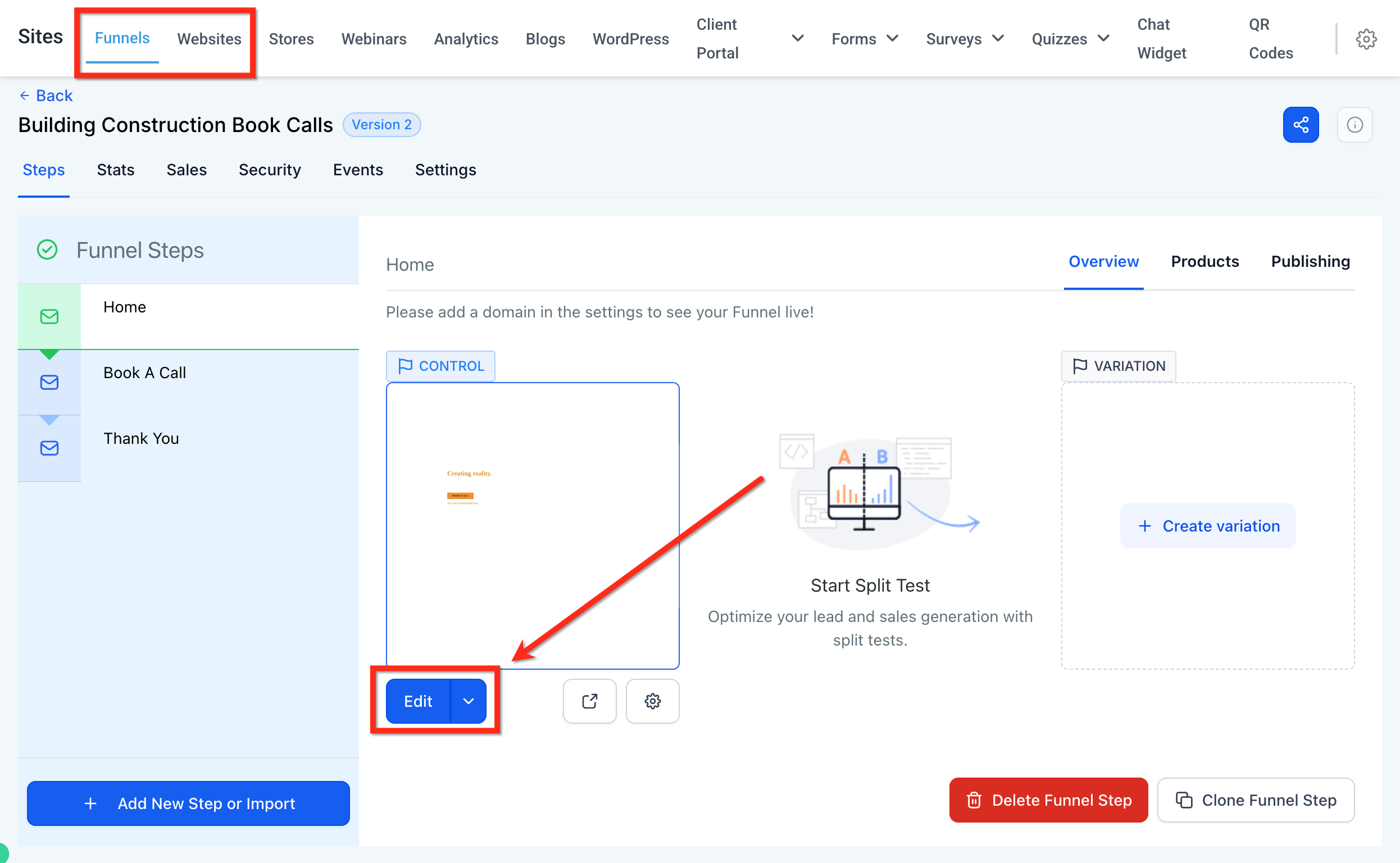
Passo 1: Apri la pagina nel Website Builder
- Dal tuo account, vai su Siti > Funnel oppure Siti > Siti web
- Clicca nel sito/funnel, quindi seleziona lo step/pagina che desideri modificare
- Clicca il pulsante blu Modifica pagina per aprire l'editor del sito
Passo 2: Modifica l'intestazione
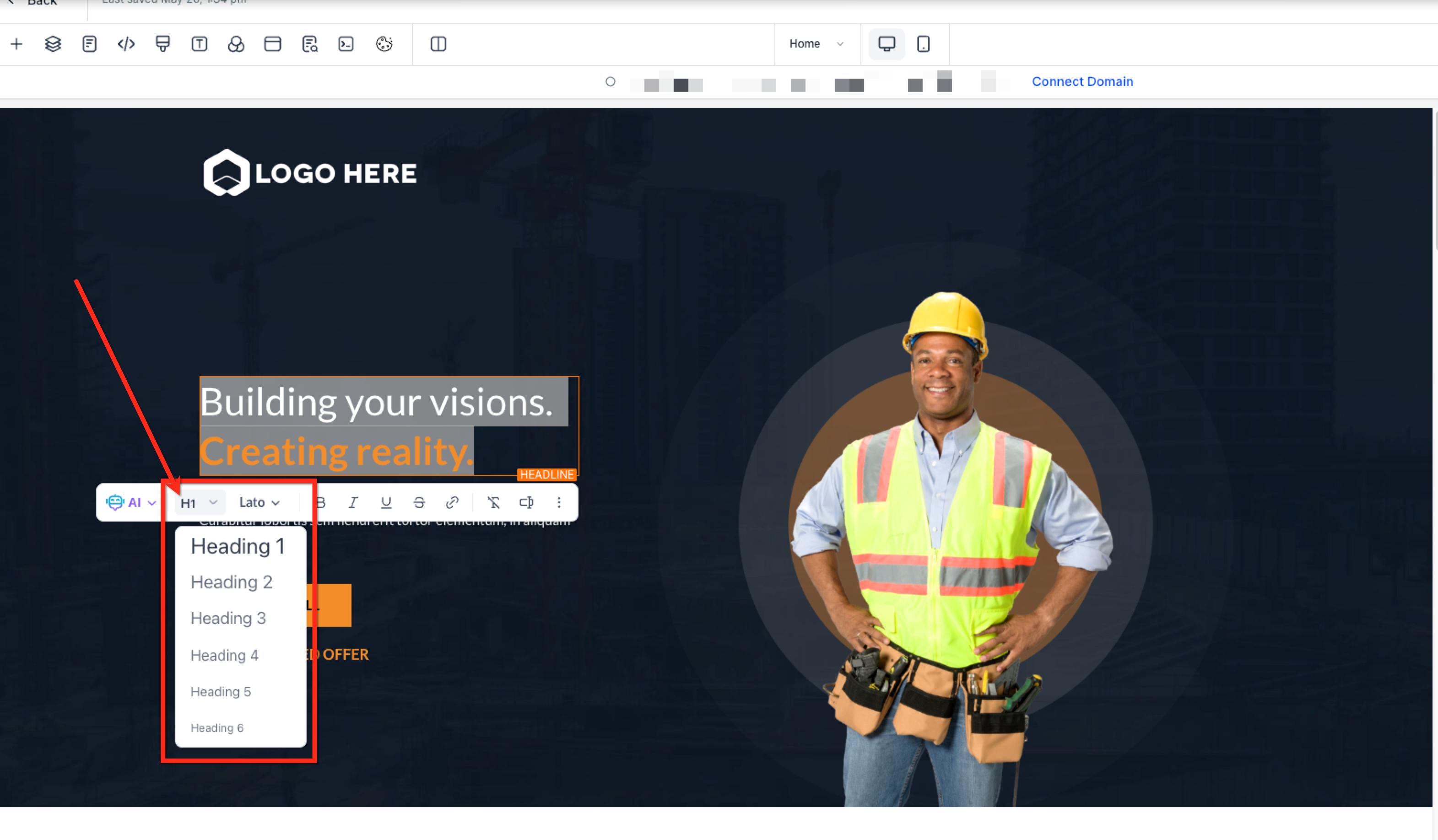
- Seleziona il testo di intestazione che desideri modificare. Apparirà una barra di formattazione sotto il testo selezionato
- Nella barra degli strumenti, clicca il menu a tendina delle intestazioni e scegli il tag desiderato (H1, H2, ecc.)
Domande frequenti
D: Cosa fare se il menu a tendina delle intestazioni non è visibile?
Assicurati che il testo che stai modificando sia un'intestazione e non testo normale. Il menu a tendina appare solo per le intestazioni.
D: Posso usare più tag H1?
È possibile, ma non consigliato. Un solo H1 per pagina garantisce chiarezza e una SEO migliore.
D: Cambiare il tag di intestazione modifica l'aspetto visivo?
Non sempre. Gli stili delle intestazioni possono essere personalizzati tramite CSS. È il tag stesso (H1–H6) ad influenzare la SEO e la struttura. Anche se due intestazioni appaiono visivamente identiche, l'utilizzo di tag diversi (H1 vs. H2) aiuta i motori di ricerca e i lettori di schermo a comprendere la gerarchia dei contenuti.
D: I tag di intestazione sono responsive sui dispositivi mobili?
Sì. Puoi visualizzare in anteprima e stilizzare le intestazioni per dispositivo all'interno del website builder.