L'Elemento Footer ti consente di creare footer email coerenti e professionali che includono informazioni importanti come dettagli di contatto, link di disiscrizione, icone dei social media e disclaimer legali. Ti aiuta a mantenere la coerenza del brand e a rispettare gli standard di conformità, dando alle tue email una finitura curata.
- Cos'è l'Elemento Footer nell'Email Builder?
- Vantaggi principali dell'Elemento Footer
- Come configurare l'Elemento Footer
- Domande frequenti
Cos'è l'Elemento Footer nell'Email Builder?
L'Elemento Footer è una sezione predefinita che si trova in fondo al layout della tua email. È progettato per contenere informazioni essenziali come i dettagli aziendali, il testo del copyright e i link di conformità. Puoi personalizzarne completamente il layout, il colore di sfondo e lo stile del testo per adattarlo al tema generale della tua email.
Un footer ben progettato non solo fornisce ai destinatari le informazioni chiave, ma rafforza anche la credibilità e la fiducia.
Nota: Includere un link di disiscrizione e le informazioni di contatto nel footer della tua email contribuisce a garantire la conformità alle normative sull'email marketing.
Vantaggi principali dell'Elemento Footer
Utilizzare l'Elemento Footer nel design delle tue email offre diversi vantaggi:
Aumenta la professionalità e la fiducia nel brand.
Permette la personalizzazione di colori, font e layout.
Consente di aggiungere link ai social media, siti web o pagine di supporto.
Garantisce coerenza in tutti i template email.
Come configurare l'Elemento Footer
Segui questi passaggi per aggiungere e configurare l'Elemento Footer nel tuo template email:
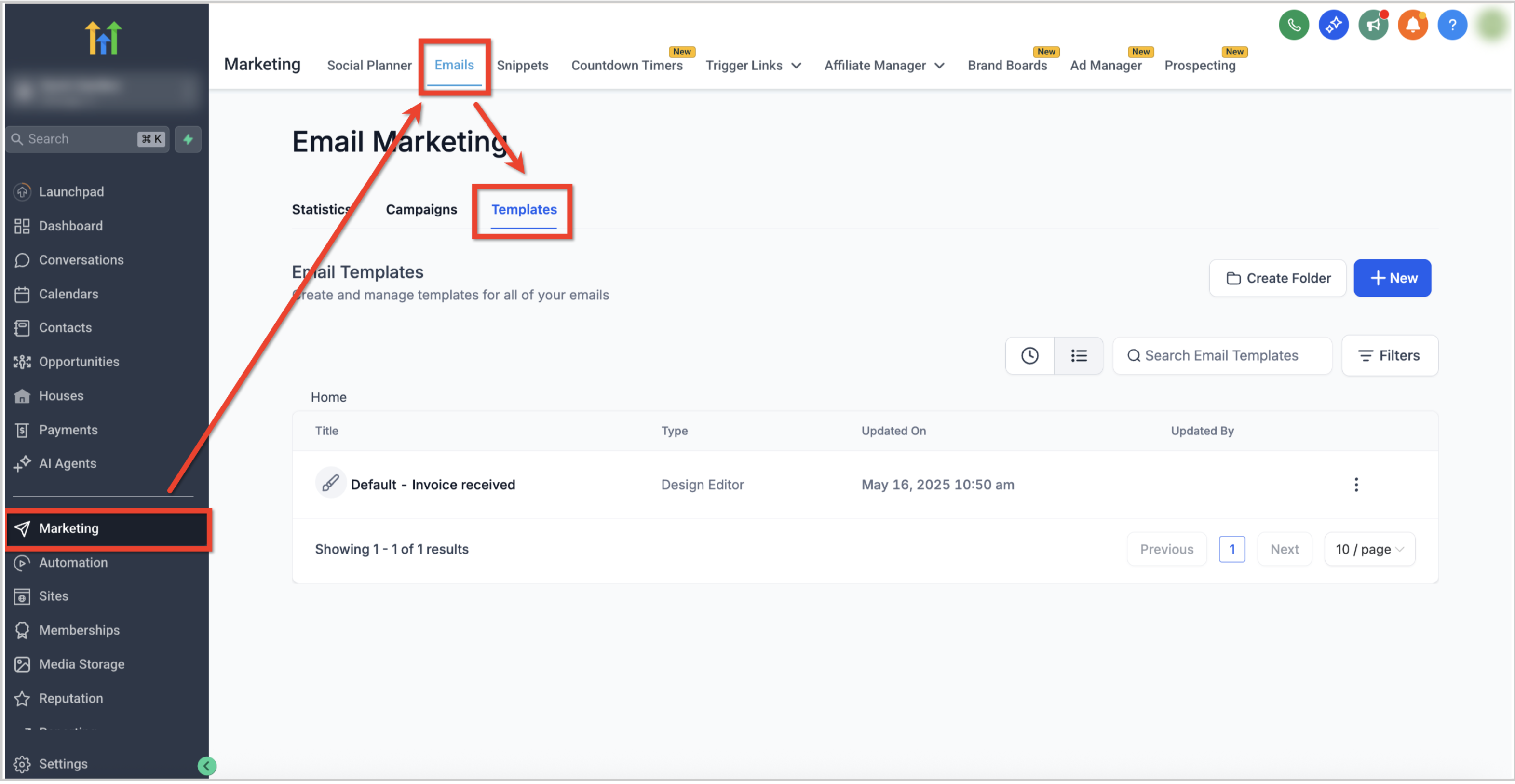
Vai su Marketing → Email → Template dalla dashboard della tua Location.
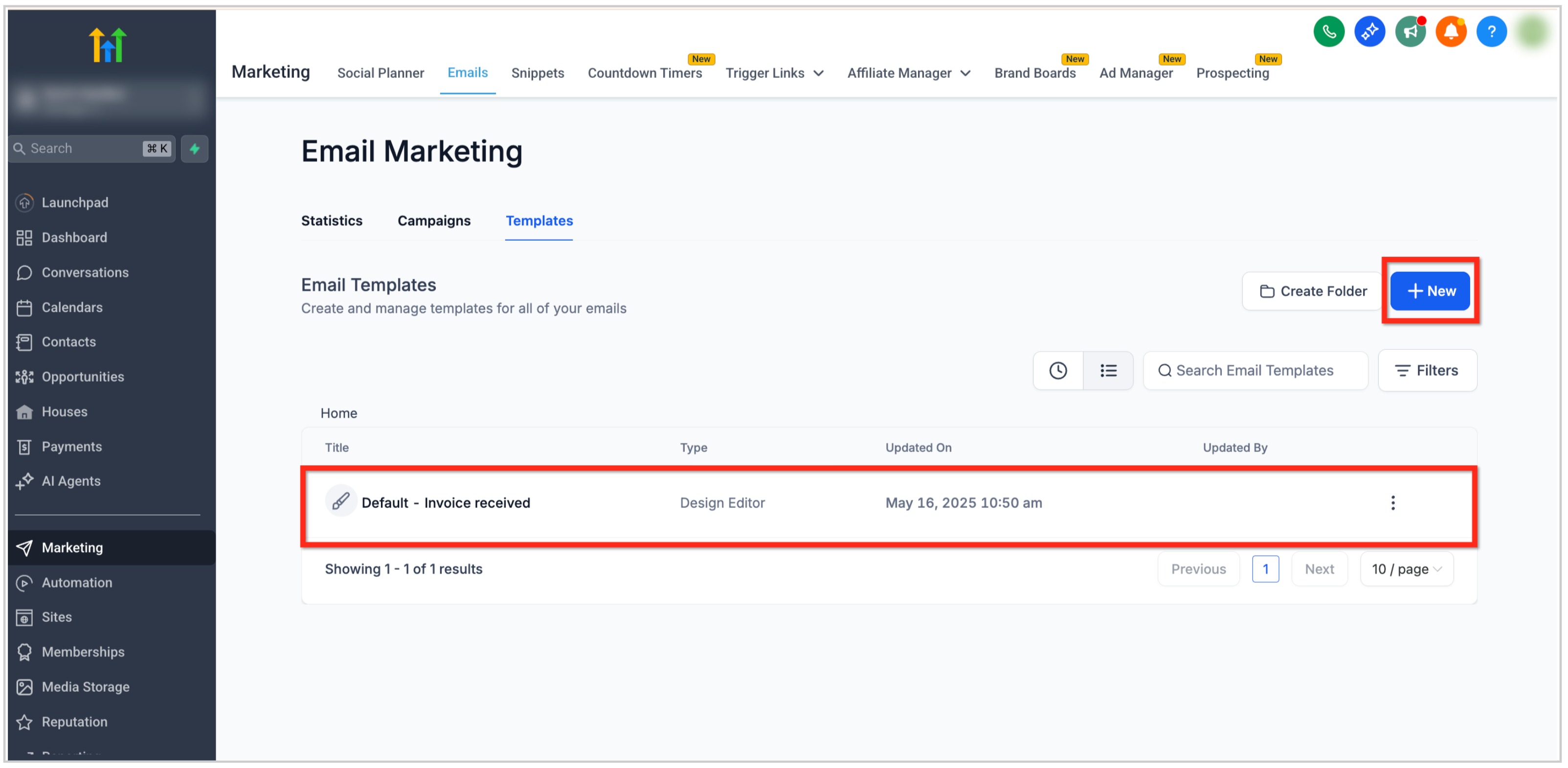
Apri un template esistente oppure clicca sul pulsante + Nuovo per crearne uno.
Nell'Email Builder, clicca sull'icona Aggiungi Elementi (+) nella barra laterale sinistra.
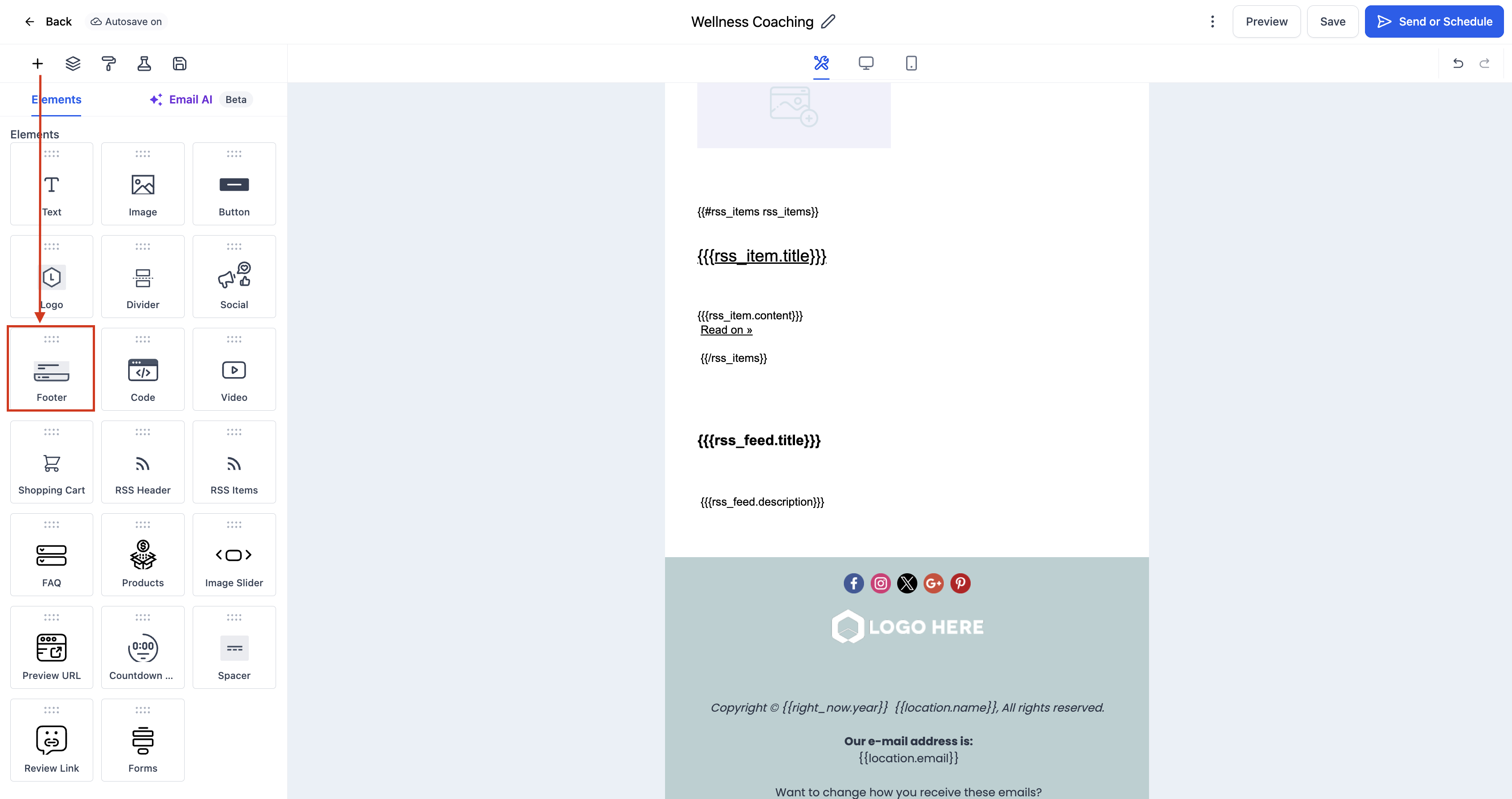
Individua l'Elemento Footer nella sezione Elementi.
Trascina e rilascia l'Elemento Footer in fondo al layout della tua email.
Clicca sull'Elemento Footer per aprire la scheda Modifica nel pannello sinistro. Qui puoi:
Modificare il contenuto testuale: Aggiungi il nome dell'azienda, l'indirizzo o il testo legale.
Aggiungere link: Includi link di disiscrizione o alla privacy policy.
Personalizzare i colori: Modifica il colore di sfondo e del testo per adattarli al tuo design.
Regolare la spaziatura: Aggiungi padding o margini per un layout equilibrato.
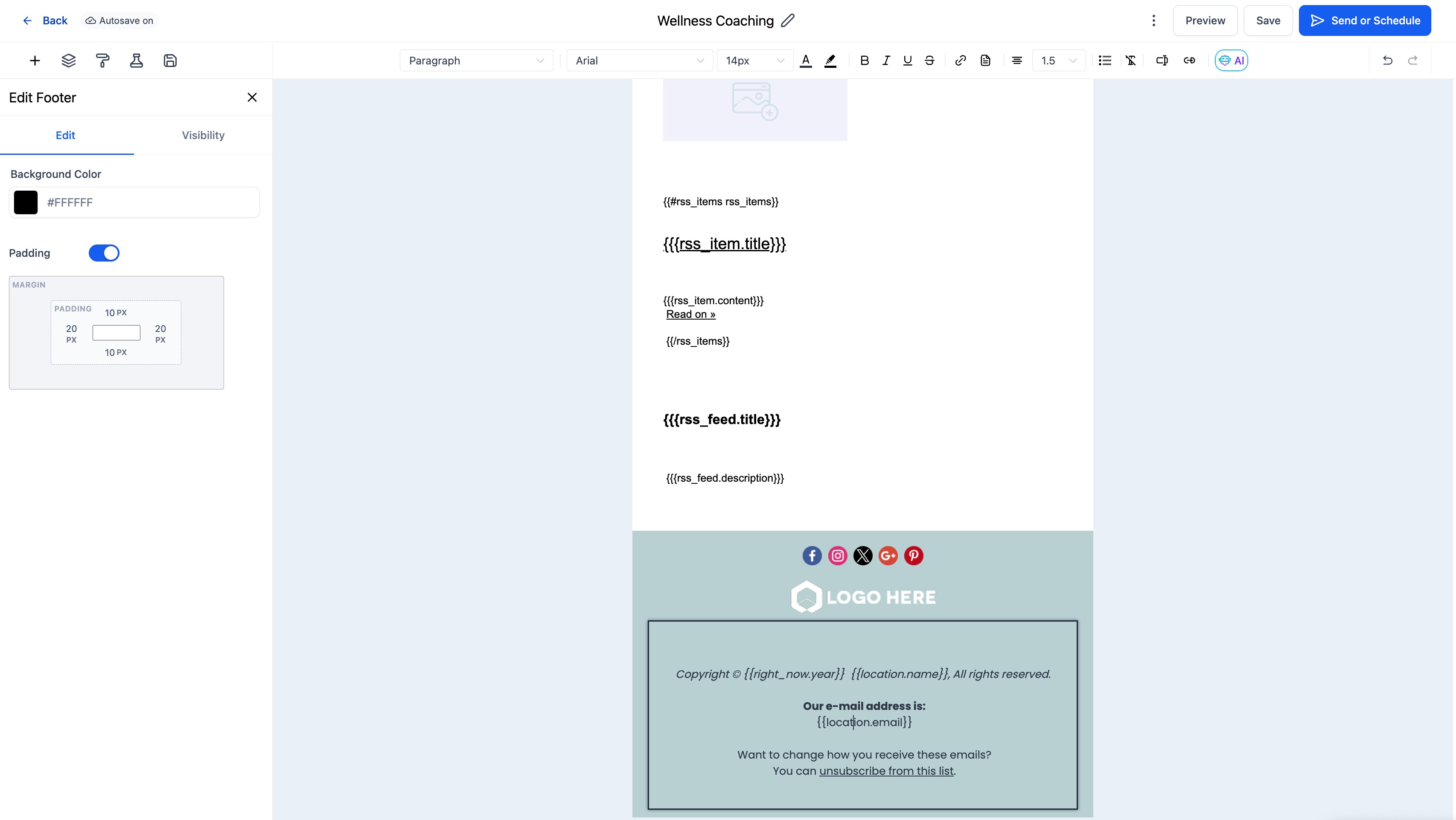
(Opzionale) Clicca sulla scheda Visibilità per impostare le opzioni di Visibilità per dispositivo o di Invio condizionale.
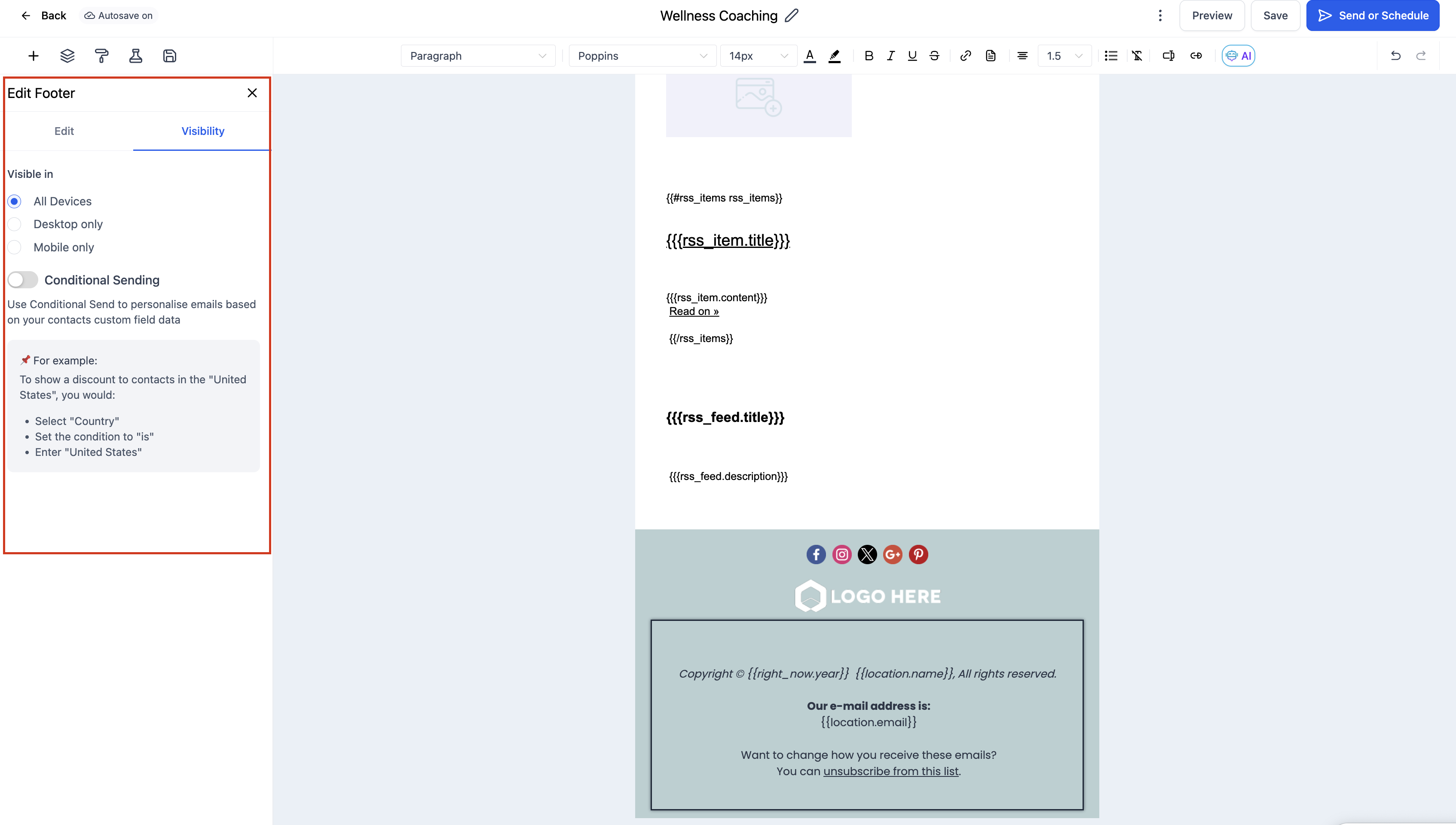
Visualizza l'anteprima della tua email sia su desktop che su mobile per assicurarti che il footer sia visualizzato correttamente e sia ben allineato.
Domande frequenti
D: Cosa dovrei includere nel footer della mia email?
Gli elementi più comuni sono: nome dell'azienda, indirizzo, informazioni di contatto, link di disiscrizione e avviso di copyright.
D: Come posso fare in modo che il footer corrisponda al tema della mia email?
Utilizza le impostazioni di colore di sfondo, font e padding per allineare il footer allo stile generale del tuo design.
D: Come si rimuove o sostituisce un footer?
Seleziona l'Elemento Footer e clicca sull'icona cestino/elimina per rimuoverlo, oppure trascina un nuovo elemento per sostituirlo.