Mantieni il tuo brand coerente ovunque tu lavori in GoHighLevel / Squadd. Questo articolo spiega come modificare un Design Kit (all'interno dei Brand Board), incluso come aggiornare colori, loghi e font affinché il tuo brand sia sempre aggiornato!
Cos'è un Design Kit
Un Design Kit è l'insieme salvato di risorse del brand (colori, loghi e font) archiviato all'interno di un Brand Board in GoHighLevel / Squadd. Gli editor e i selettori presenti in Siti (Websites), Funnel e Email attingono dal Design Kit del Brand Board predefinito, così puoi lavorare più velocemente e rimanere in linea con il brand senza dover ricreare gli stili ogni volta.
Tuttavia, potrebbe arrivare il momento in cui è necessario aggiornare il Brand Board per rispecchiare le modifiche agli elementi visivi del tuo brand. Modificare il Design Kit ti consente di aggiornare i colori, sostituire i loghi o adeguare la tipografia, in modo che le pagine e le email future utilizzino le risorse del brand più recenti, mentre i contenuti esistenti rimangono invariati.
Quando è necessario modificare il Design Kit?
- Modifica del logo del brand: La tua attività potrebbe evolversi portando a una riprogettazione del logo. Aggiornare il Brand Board garantisce che il nuovo logo venga utilizzato in modo coerente su tutte le piattaforme.
- Nuovi colori o font: Introdurre una nuova palette di colori o un nuovo font può far parte di un rebranding o semplicemente essere un aggiornamento per rinnovare il look. Modificare il Brand Board garantisce che questi cambiamenti si riflettano accuratamente in tutti i tuoi materiali di marketing.
- Coerenza degli elementi del brand: Anche piccole modifiche a font o colori devono essere aggiornate nel Brand Board per mantenere la coerenza visiva e rafforzare il riconoscimento del brand.
Come modificare il Design Kit
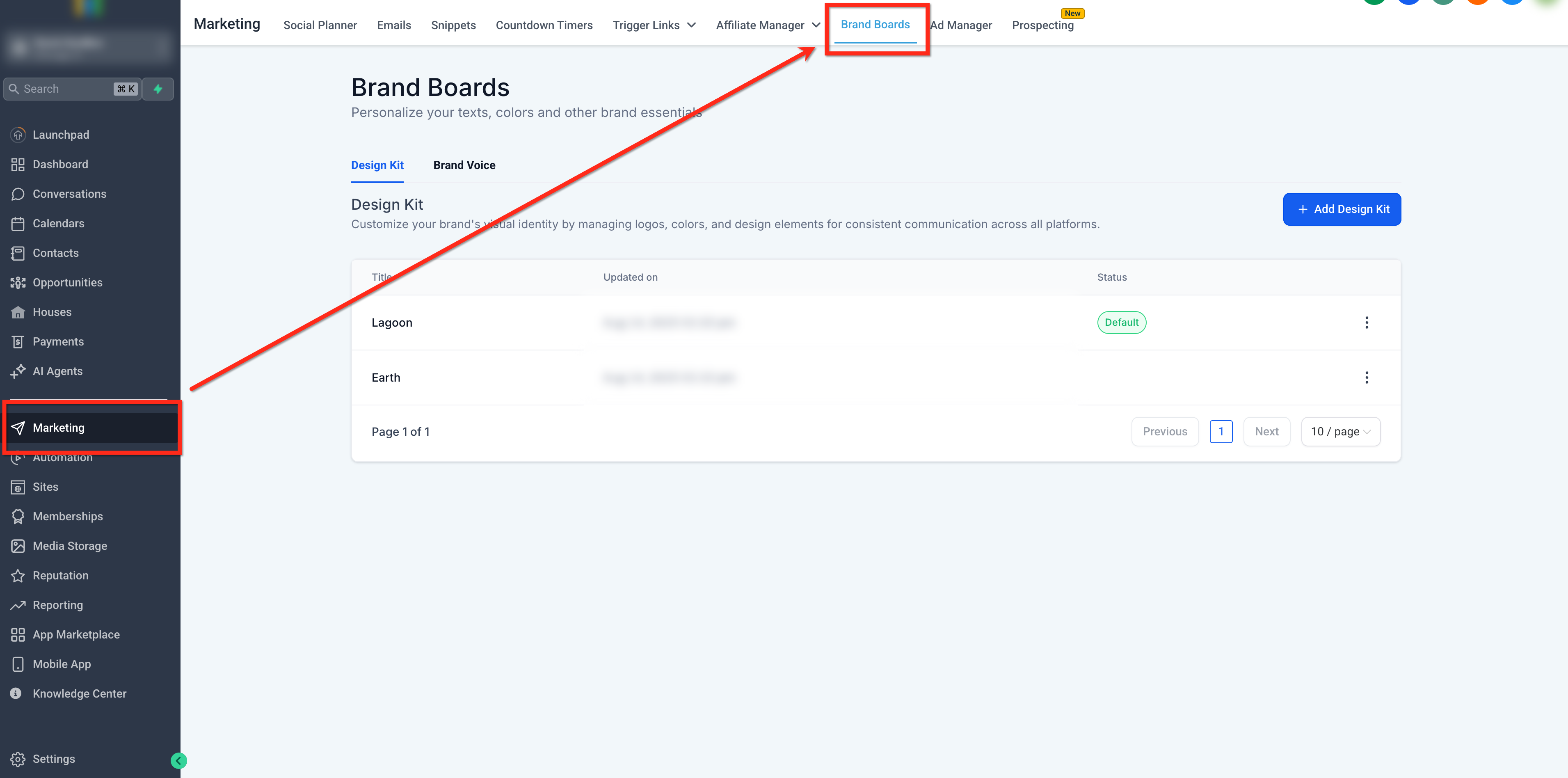
Passo 1: Vai ai Brand Board
Vai su Marketing → Brand Board (oppure Impostazioni (Settings) → Brand Board)
Passo 2: Apri il Brand Board
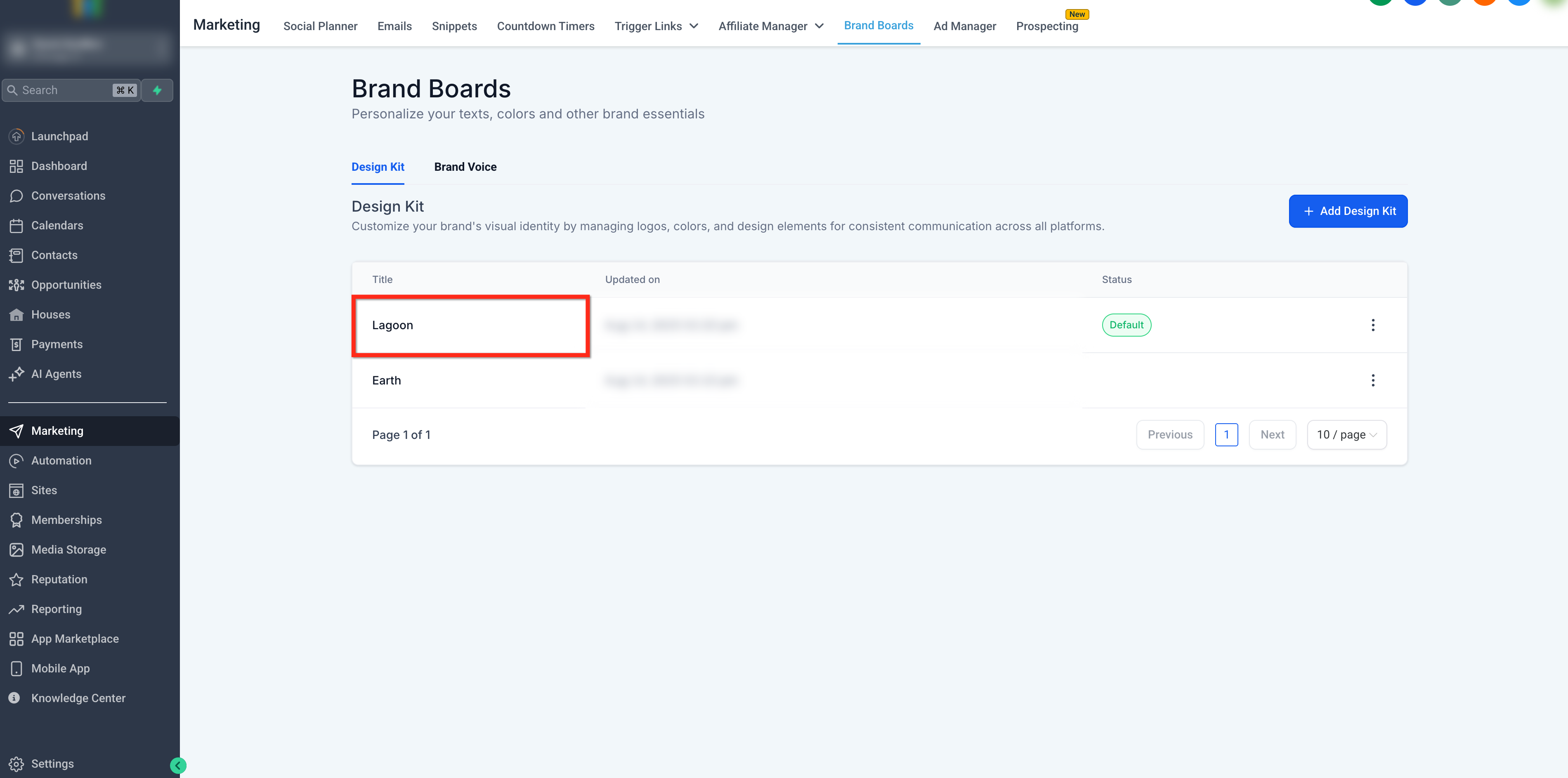
Clicca sul Brand Board che desideri modificare
Passo 3: Aggiorna i loghi
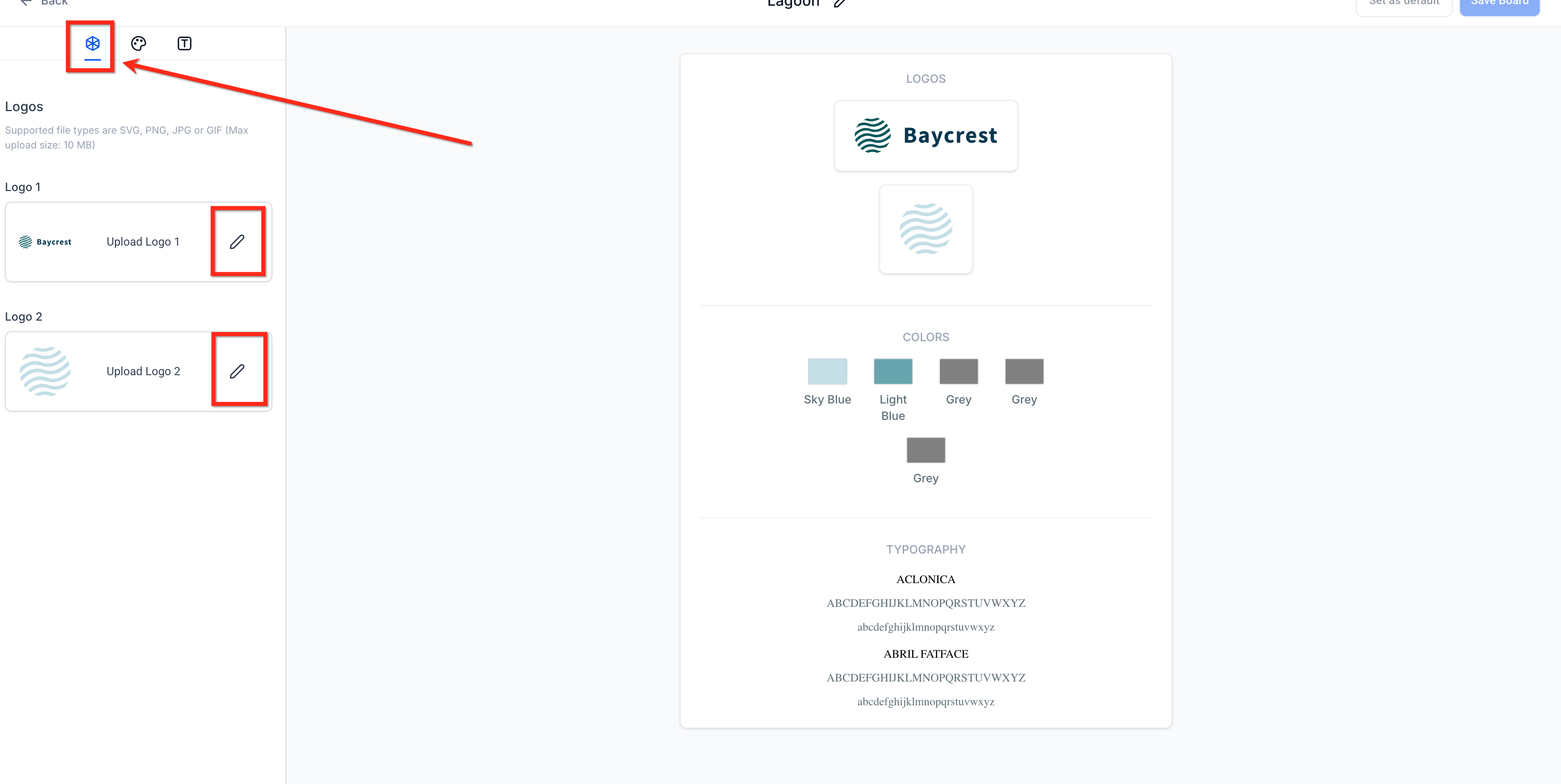
Clicca sulla scheda Loghi (Logos) in alto a sinistra nell'editor
Clicca sull'icona Modifica (matita) accanto a Logo 1 o Logo 2 per sostituire o caricare un logo
Nota: Per eliminare i loghi precedenti dalla libreria multimediale, l'eliminazione deve essere eseguita direttamente dalla libreria multimediale stessa.
Passo 4: Aggiorna i colori
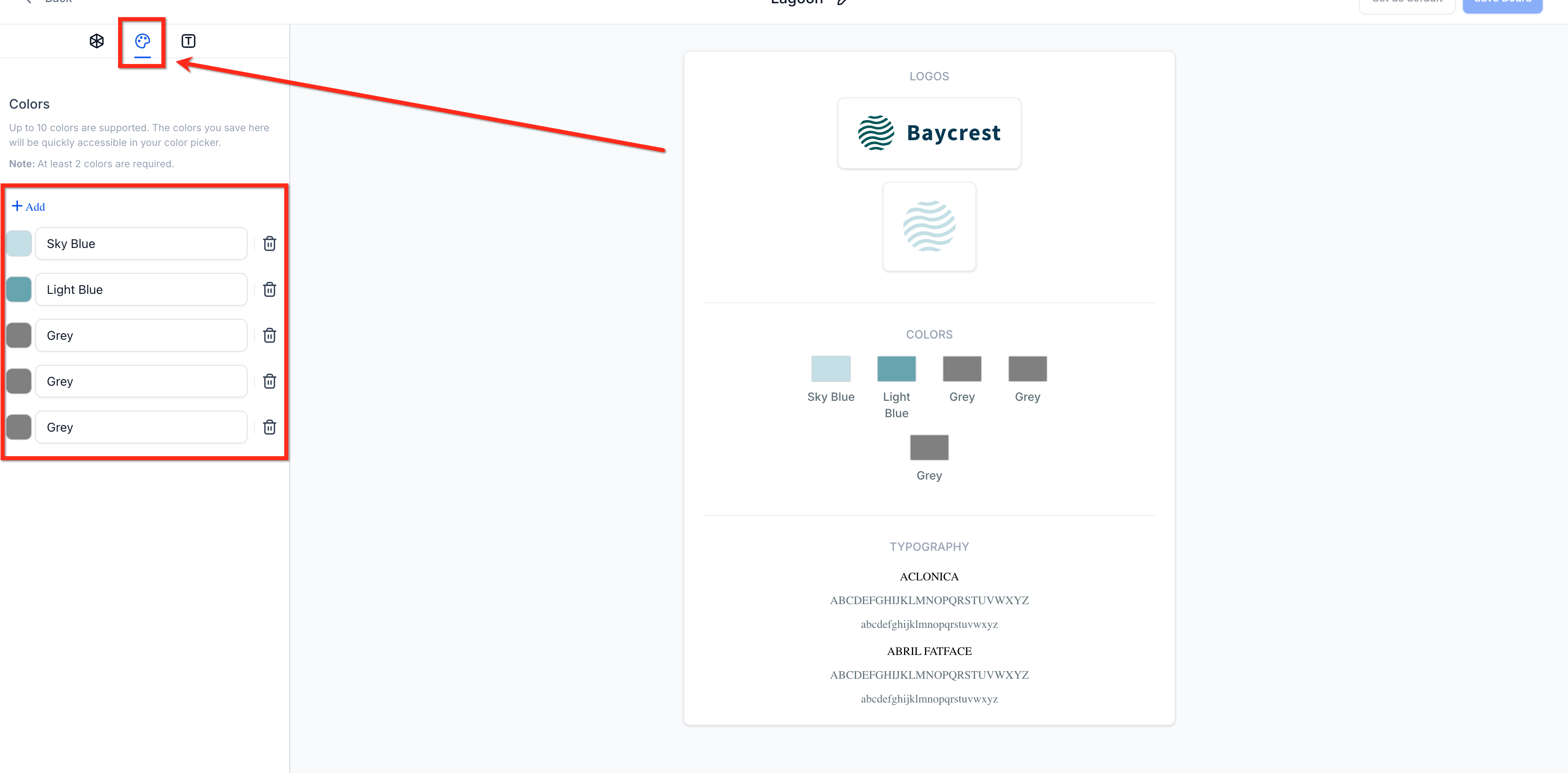
Clicca sulla scheda Colori (Colors) in alto a sinistra nell'editor
Per aggiungere un nuovo colore, clicca su + Aggiungi (+ Add)
Per cambiare un colore, clicca sul quadrato colorato a sinistra del nome del colore, quindi seleziona il nuovo colore
Rinomina un colore cliccando sul campo del nome
Elimina un colore cliccando sull'icona del cestino (trash)
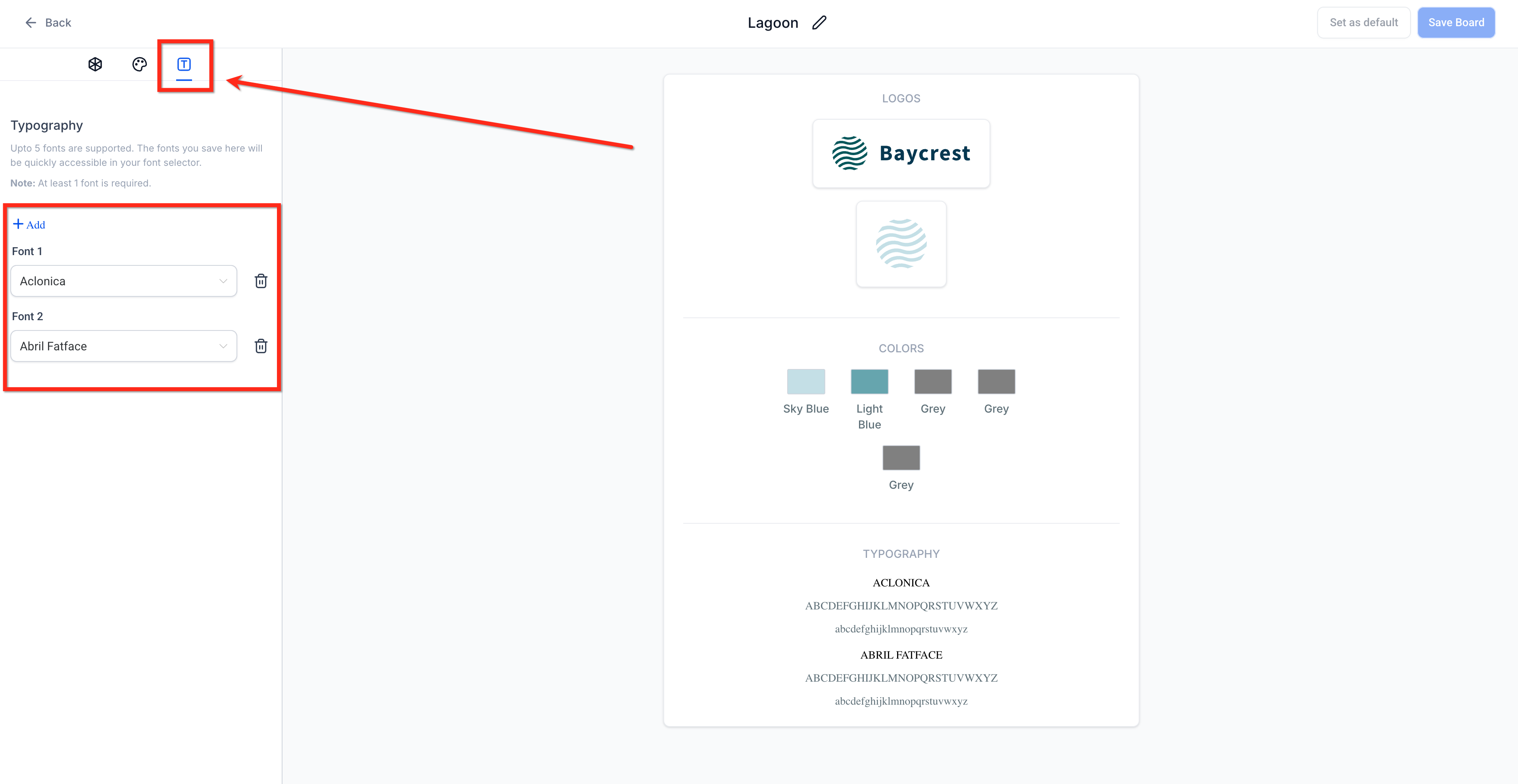
Passo 5: Aggiorna i font
- Clicca sulla scheda Tipografia (Typography) in alto a sinistra nell'editor
Clicca su + Aggiungi (+ Add) per aggiungere font (fino a 5). È richiesto almeno 1 font
Usa il menu a discesa per cambiare il font scelto
Rimuovi un font cliccando sull'icona del cestino (trash)
Passo 6: Salva le modifiche
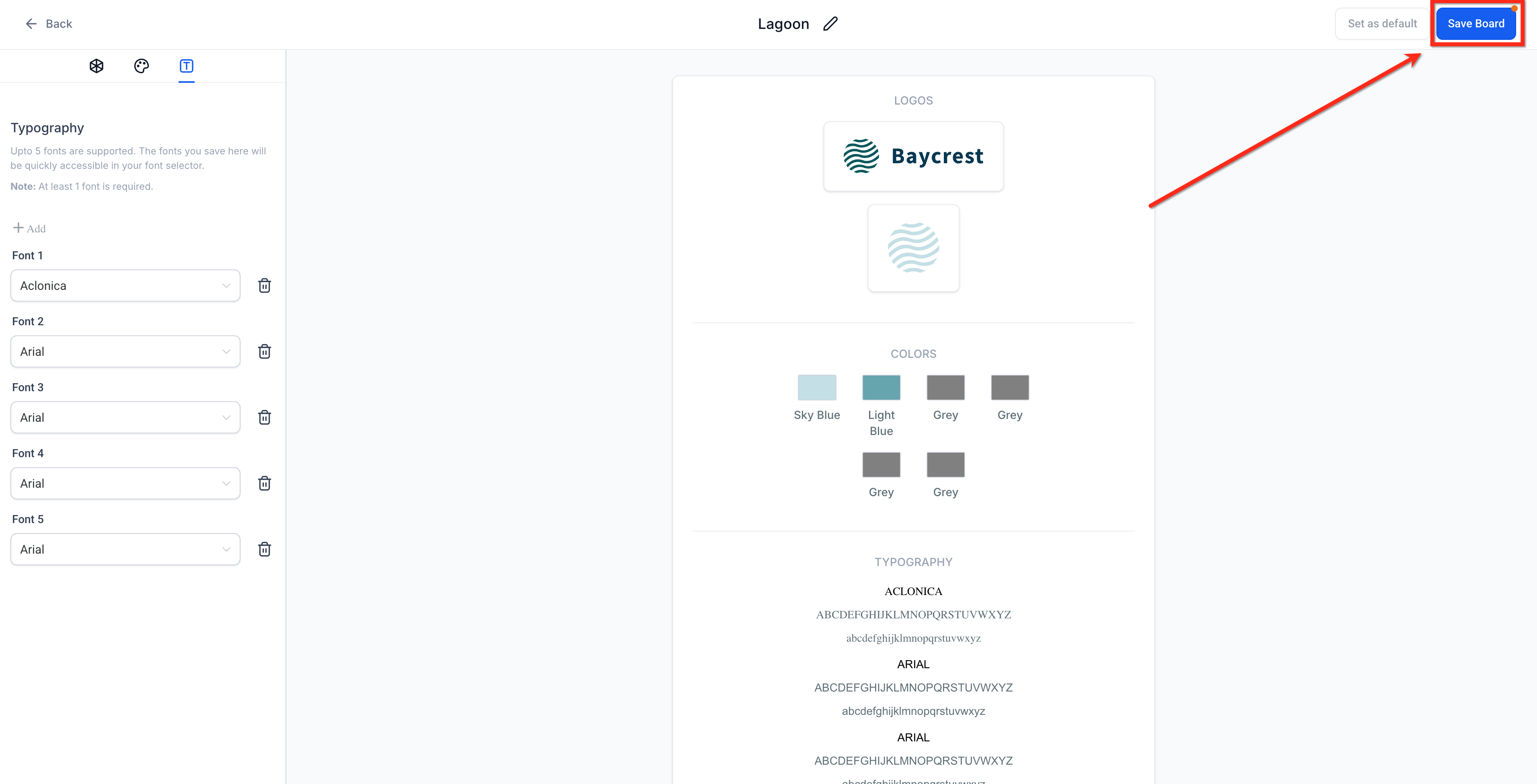
Dopo aver apportato le modifiche, assicurati di salvarle cliccando sul pulsante blu Salva Board (Save Board) in alto a destra.
Domande frequenti
D: Le modifiche al Design Kit aggiornano automaticamente le pagine o le email esistenti?
No. Le modifiche influenzano ciò che vedi nei selettori per le future modifiche. Le risorse esistenti non cambiano automaticamente.
D: Perché i miei colori non appaiono nel selettore colori della pagina o dell'email?
Solo il Brand Board predefinito popola i selettori. Imposta il board corretto come predefinito e verifica che i tuoi colori siano salvati. Clicca qui per scoprire come impostare un Brand Board predefinito.
D: Quali formati colore posso inserire?
HEX e RGB sono supportati per i colori del brand. Clicca sull'etichetta "HEX" o "RGBA" in basso a sinistra nel selettore colori per passare dall'uno all'altro.
D: Aggiornare il Brand Board modificherà i miei Link di pagamento?
Se i tuoi Link di pagamento utilizzano il tema del Brand Board, gli aggiornamenti dei colori possono riflettersi sui link.
D: Come faccio a cambiare quale board viene mostrato nei miei builder?
Imposta il board desiderato come Predefinito. Il board predefinito controlla quali risorse del Design Kit appaiono nei selettori.