- Creare un contatto di test
- Inviare l'email di test
- Configurare l'email del mittente
- Risolvere i problemi di consegna email
- Se le risposte alle email non arrivano
Creare un contatto di test
- Clicca su Clicca qui per cambiare in alto a sinistra quando sei nella vista agenzia
- Clicca sulla Location in cui vuoi effettuare il test
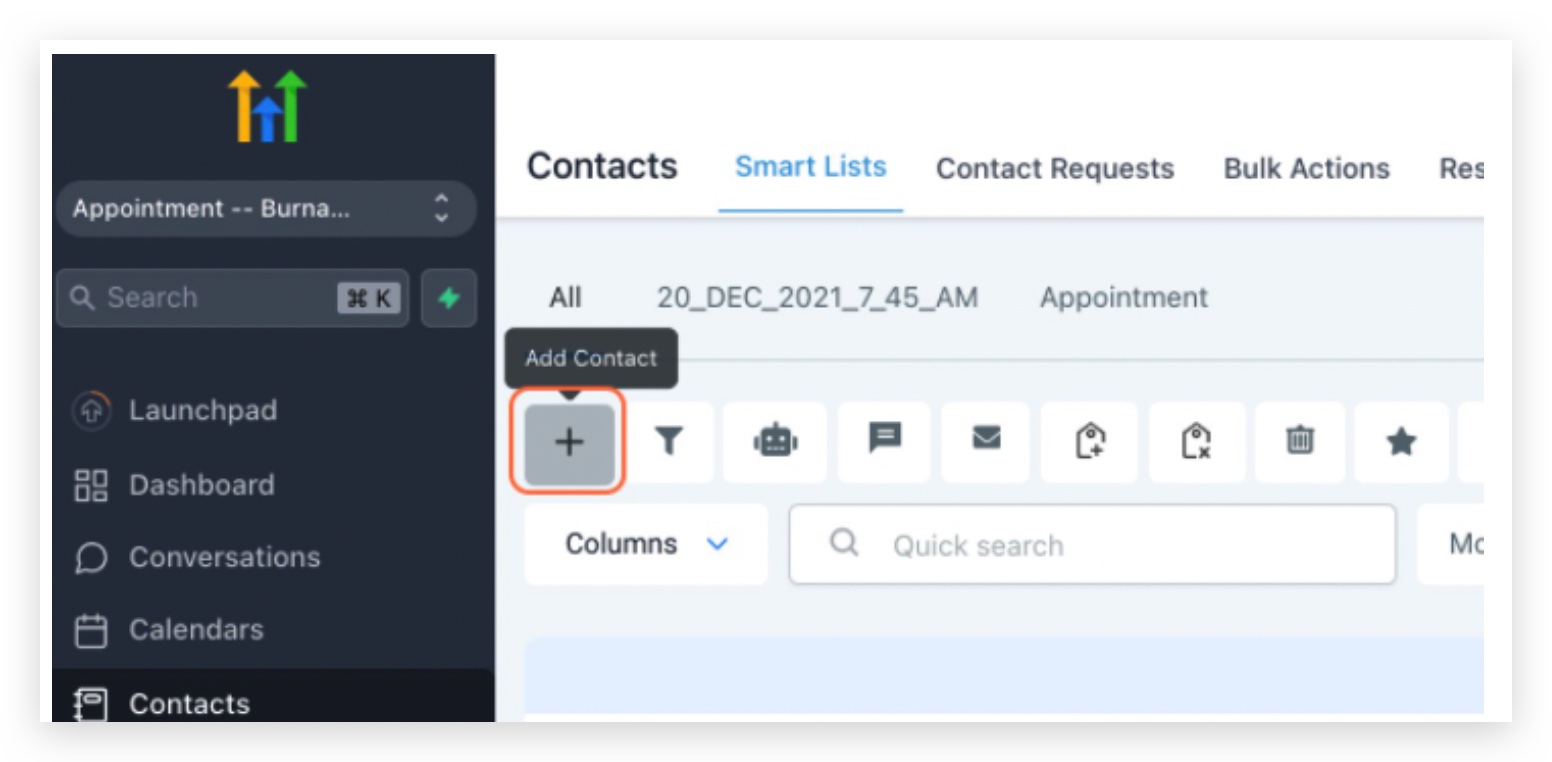
- Clicca su Contatti (Contacts)

Clicca su Aggiungi contatto (Add Contact)
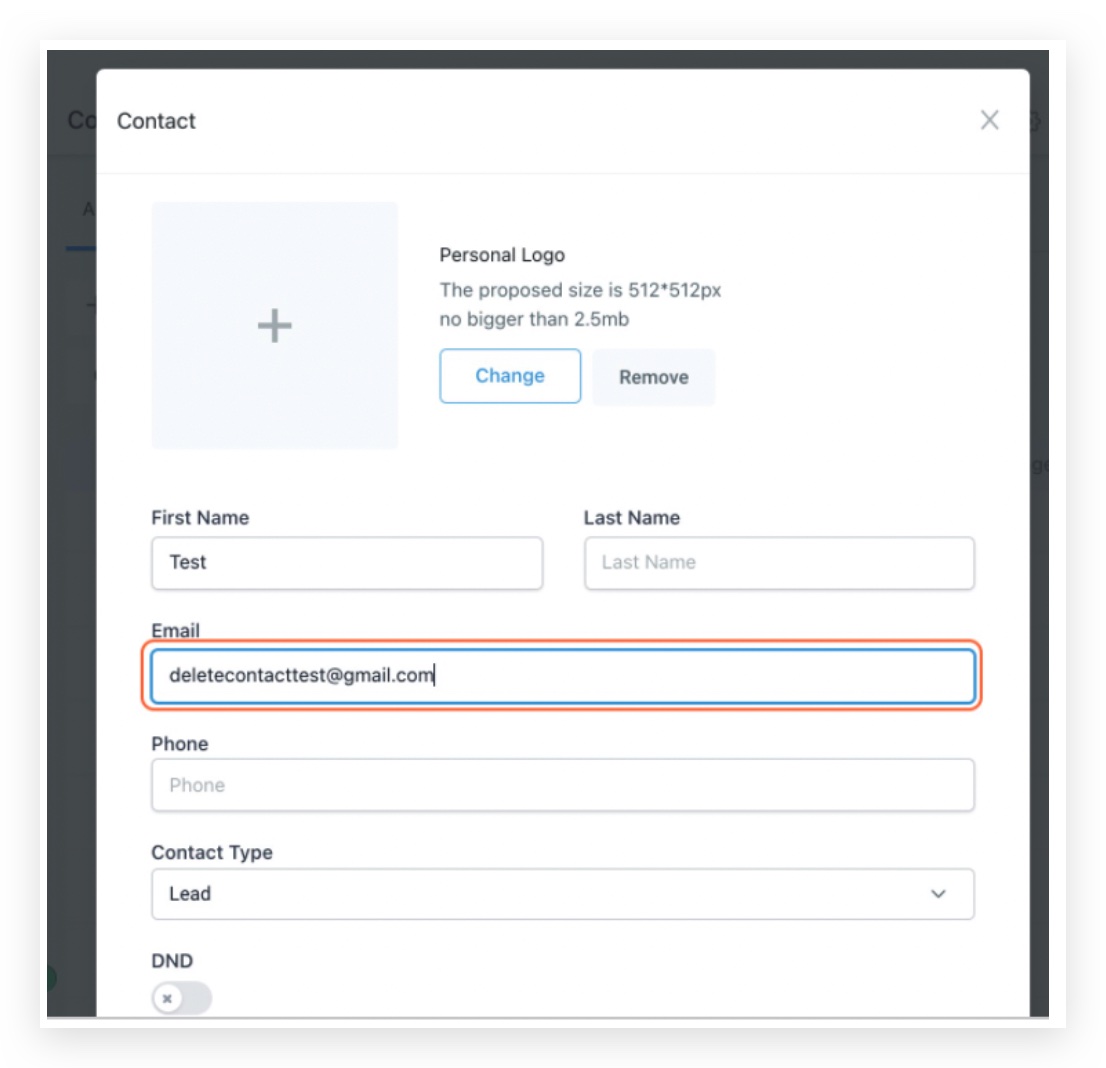
Compila il Nome e l'email, poi clicca su Salva (Save)
Inviare l'email di test
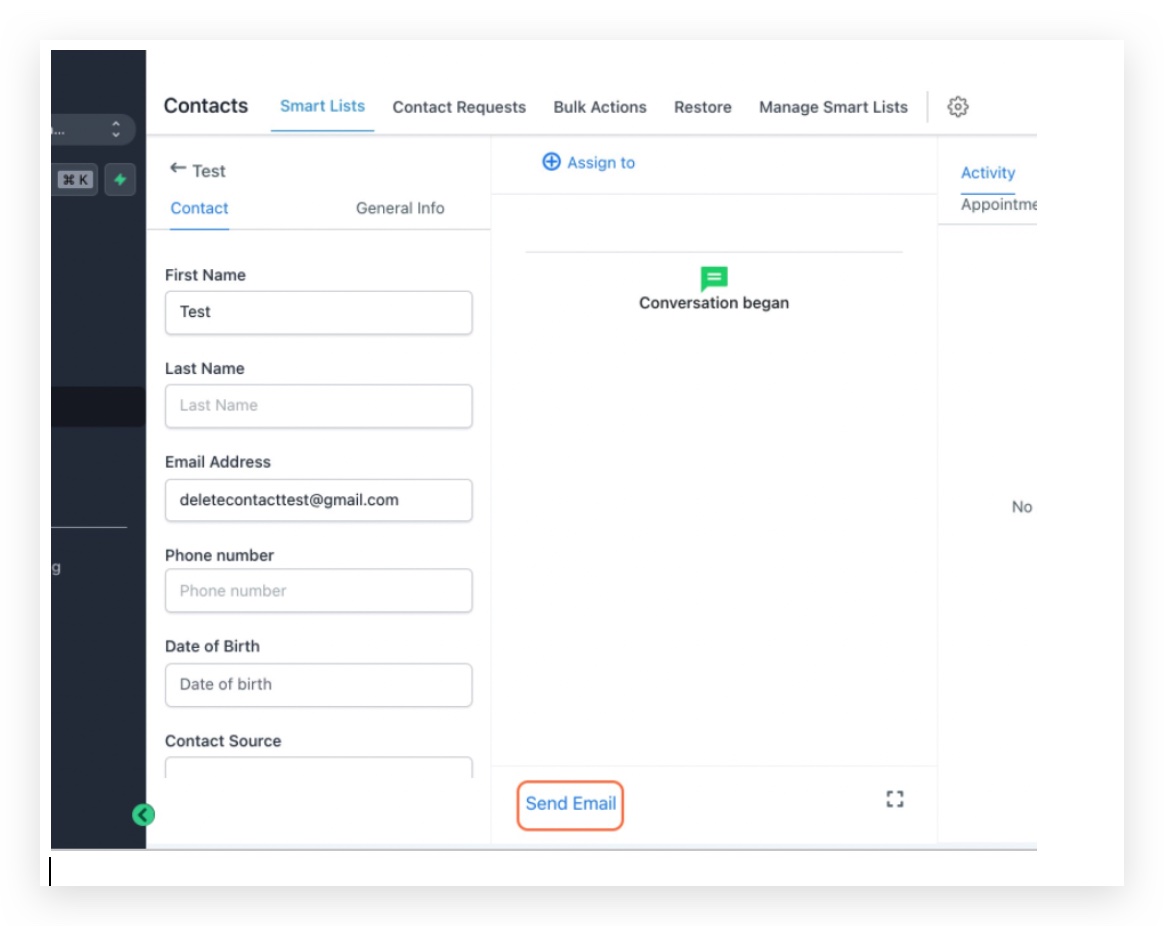
Verrai reindirizzato automaticamente alla pagina delle Conversazioni; clicca su Invia Email (Send Email) qui sotto
Configurare l'email del mittente
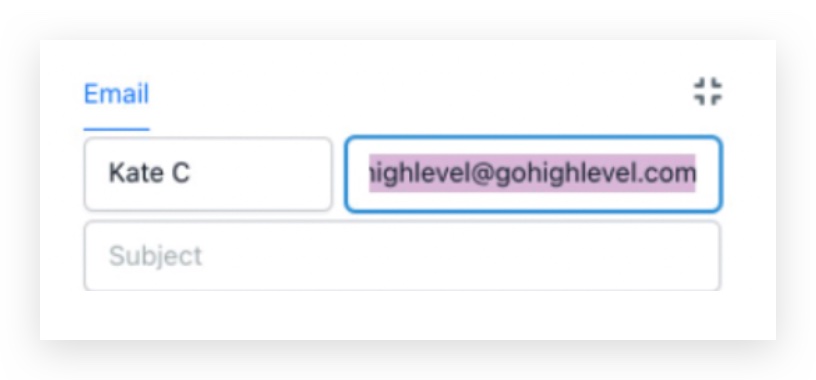
La parte evidenziata è quella in cui è possibile configurare l'indirizzo email del mittente. Consulta questa guida per vedere come configurare l'email del mittente per l'invio di email in massa. Per impostazione predefinita, verrà mostrato come mittente l'indirizzo email dell'utente attualmente connesso.
Se stai usando Mailgun
Se imposto un indirizzo mittente mascherato come testing@gmail.com, l'indirizzo di risposta (reply-to) apparirà come testing@replies.subdomain.com, che corrisponde al sottodominio Mailgun configurato per la Location nelle Impostazioni (Settings) dell'agenzia → Servizi email → Impostazioni Location. Le risposte continueranno ad apparire correttamente nella scheda Conversazioni della Location di GoHighLevel / Squadd.
Ad esempio: se il mio sottodominio Mailgun è subdomain.gohighlevel.com, l'indirizzo di risposta sarà kate@subdomain.gohighlevel.com
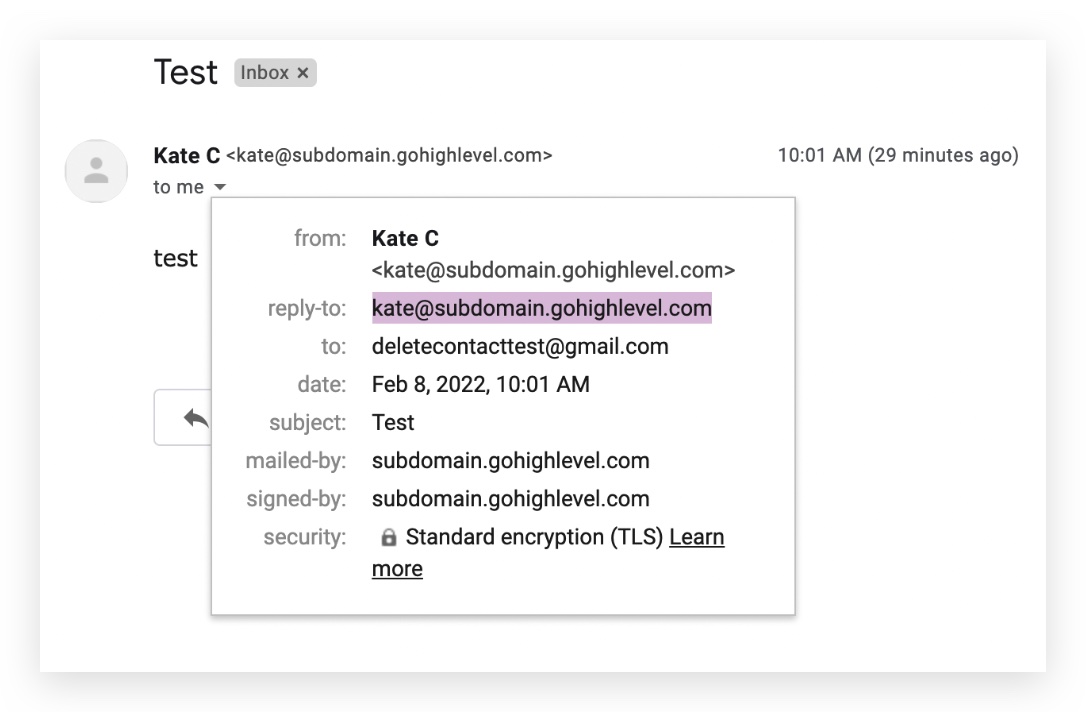
È possibile impostare testing@subdomain.com come indirizzo email del mittente per migliorare la deliverability, poiché il dominio dell'indirizzo di risposta (reply-to) corrisponderà all'indirizzo email del mittente.
Puoi anche configurare la ricezione email in entrata (cold inbound email) per intercettare qualsiasi email diretta agli indirizzi che terminano con @replies.subdomain.com
Se stai usando l'integrazione SMTP:
Vai nelle Impostazioni (Settings) della Location → Servizi email
Copia l'indirizzo email evidenziato che è integrato come SMTP e usalo come email del mittente nella scheda Conversazioni
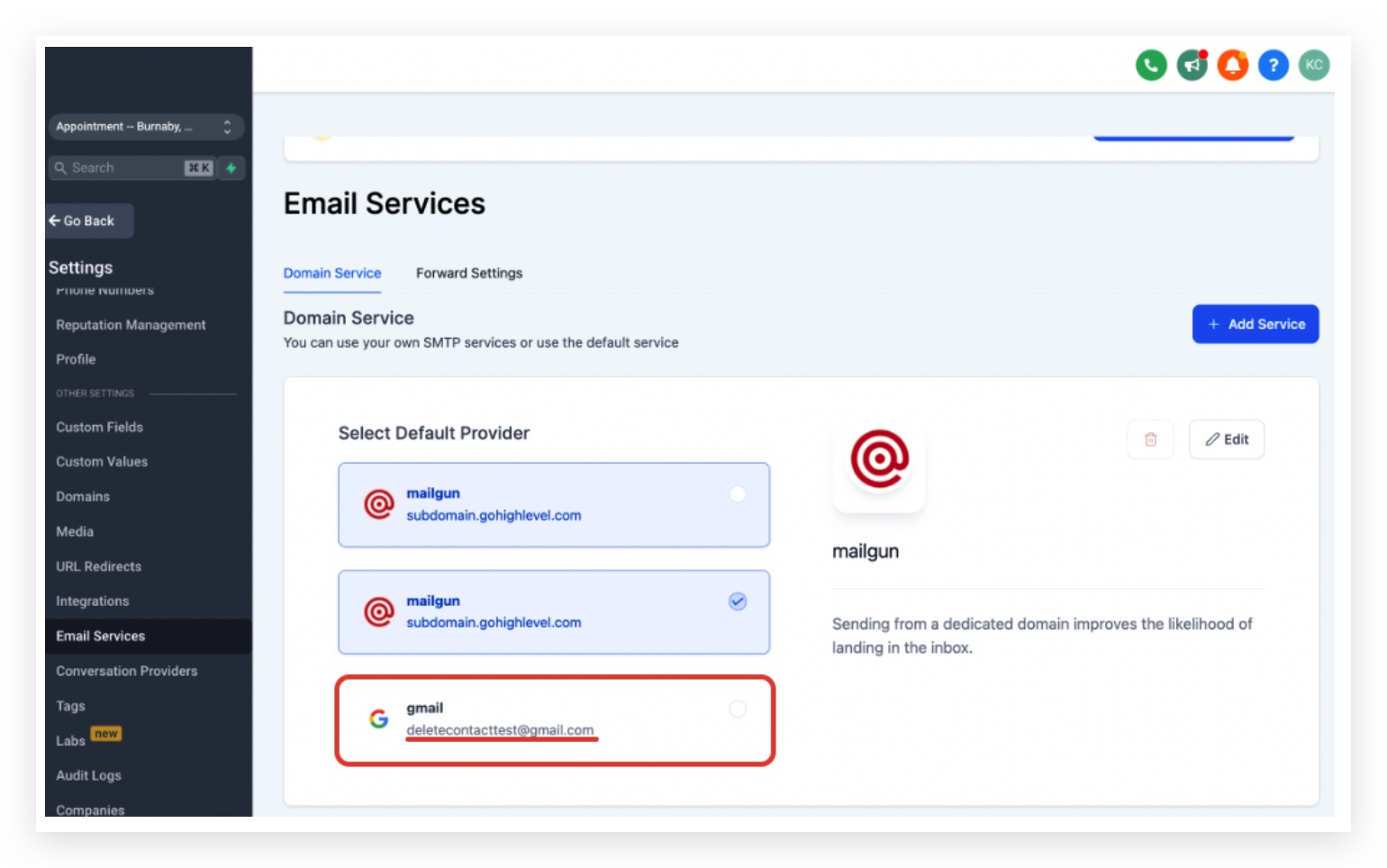
A seconda dell'integrazione SMTP in uso, è possibile configurare un alias o verificare il mittente per inviare da altri indirizzi email:
- Configurare un alias per Google SMTP
- Configurare un alias per Zoho SMTP
- Verificare l'email del mittente con Sendgrid
Risolvere i problemi di consegna email:
Dopo aver inviato l'email, se non la ricevi, assicurati di controllare la cartella spam.
Per gli errori visualizzati nella sezione Conversazioni, il sistema recupera il messaggio di errore restituito dall'API Mailgun o dal server SMTP e lo mostra. Cliccando sull'icona dell'errore per visualizzare il messaggio completo, otterrai i dettagli sul motivo per cui l'email non può essere inviata.
Se il messaggio di errore non è utile, apri un ticket di assistenza con il provider SMTP affinché possano fornirti lo stato di consegna di quella email.
Se stai usando Mailgun, puoi controllare i log di Mailgun e consultare la nostra guida per la risoluzione dei problemi di invio email.
Se le risposte alle email non arrivano
Una volta ricevuta l'email, puoi risponderle e verificare se la risposta appare nella scheda Conversazioni. In caso contrario, consulta la guida su cosa fare quando le risposte alle email non arrivano nelle Conversazioni.