Questo articolo spiega il nuovo flusso di salvataggio delle sezioni, i vantaggi delle sezioni Universali, Globali e Template, e come configurarle e gestirle al meglio.
- Cosa sono i Template di Sezione Salvata?
- Vantaggi principali dei Template di Sezione Salvata
- Come configurare i Template di Sezione Salvata
- Best practice per la gestione delle sezioni
- Domande frequenti
- Articoli correlati
Cosa sono i Template di Sezione Salvata?
I Template di Sezione Salvata sono una potente funzionalità di GoHighLevel / Squadd che consente agli utenti di creare, salvare e riutilizzare sezioni di contenuto su più risorse, come Funnel, Siti Web, Webinar e Store E-Commerce. Con questo aggiornamento puoi scegliere tra tre tipi di sezioni salvate: Universale (si sincronizza ovunque), Globale (si sincronizza all'interno di una singola risorsa) e Template (statica, riutilizzabile, non sincronizzata).
- Template di sezione: Salva una copia che può essere utilizzata ovunque come template.
- Sezioni Globali: Salvate a livello di funnel. Qualsiasi modifica in un'istanza si sincronizza solo all'interno di quel funnel.
- Sezioni Universali: Salvate a livello di account. Qualsiasi modifica in un'istanza si sincronizza su tutte le istanze dell'intero account.
Questo sistema garantisce coerenza del design, risparmia tempo e riduce la confusione su come si propagano gli aggiornamenti ai contenuti.
Differenza tra Sezioni Universali e Sezioni Globali:

Le Sezioni Universali si aggiornano automaticamente su ogni istanza dell'account, tra Funnel, Siti Web, Webinar e Store E-Commerce.

Le Sezioni Globali si aggiornano solo all'interno del funnel/sito web corrente.
Vantaggi principali dei Template di Sezione Salvata
I Template di Sezione Salvata offrono numerosi vantaggi che aiutano gli utenti a gestire i contenuti in modo più efficiente e a mantenere la coerenza del brand:
- Aggiornamenti centralizzati: Le Sezioni Universali sincronizzano automaticamente le modifiche su tutte le istanze in Funnel, Siti Web, Webinar e Store E-Commerce.
- Riutilizzo flessibile: Scegli tra Sezioni Universali, Globali o Template in base alle tue esigenze di sincronizzazione o contenuto statico.
- Selezione visiva: Screenshot automatici ed etichette chiare facilitano l'anteprima e la selezione delle sezioni salvate.
- Clonazione efficiente: Le sezioni clonate ottengono ID univoci, quindi le modifiche alle copie non influiranno sugli originali.
- Prestazioni migliorate: Un'architettura backend ottimizzata garantisce sincronizzazione più rapida, maggiore affidabilità e gestione sicura dei template.
- Minore confusione: Tipi di sezione chiari e indicatori visivi aiutano gli utenti a capire come le modifiche impatteranno i loro contenuti.
- Nessun dato personale memorizzato: Vengono salvate solo le informazioni di layout, proteggendo la privacy degli utenti.
Come configurare i Template di Sezione Salvata
Una corretta configurazione dei Template di Sezione Salvata garantisce che i contenuti siano riutilizzabili e si aggiornino come previsto. Segui questi passaggi per salvare e utilizzare le sezioni in modo efficace:
Step 1: Aprire l'Editor di pagina
Naviga verso il tuo Funnel, Sito Web, Webinar o Store E-Commerce in GoHighLevel / Squadd e apri l'editor di pagina.
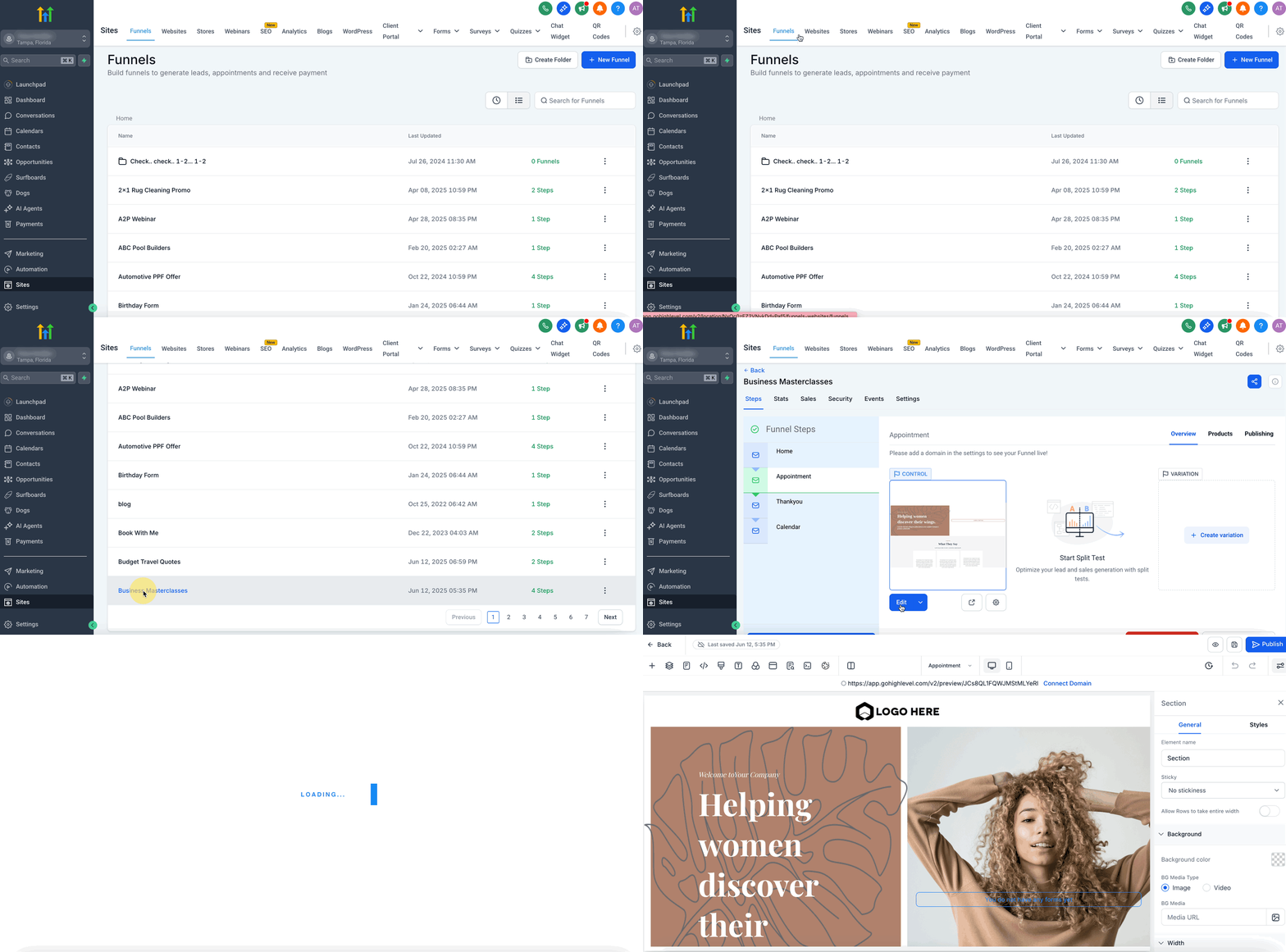
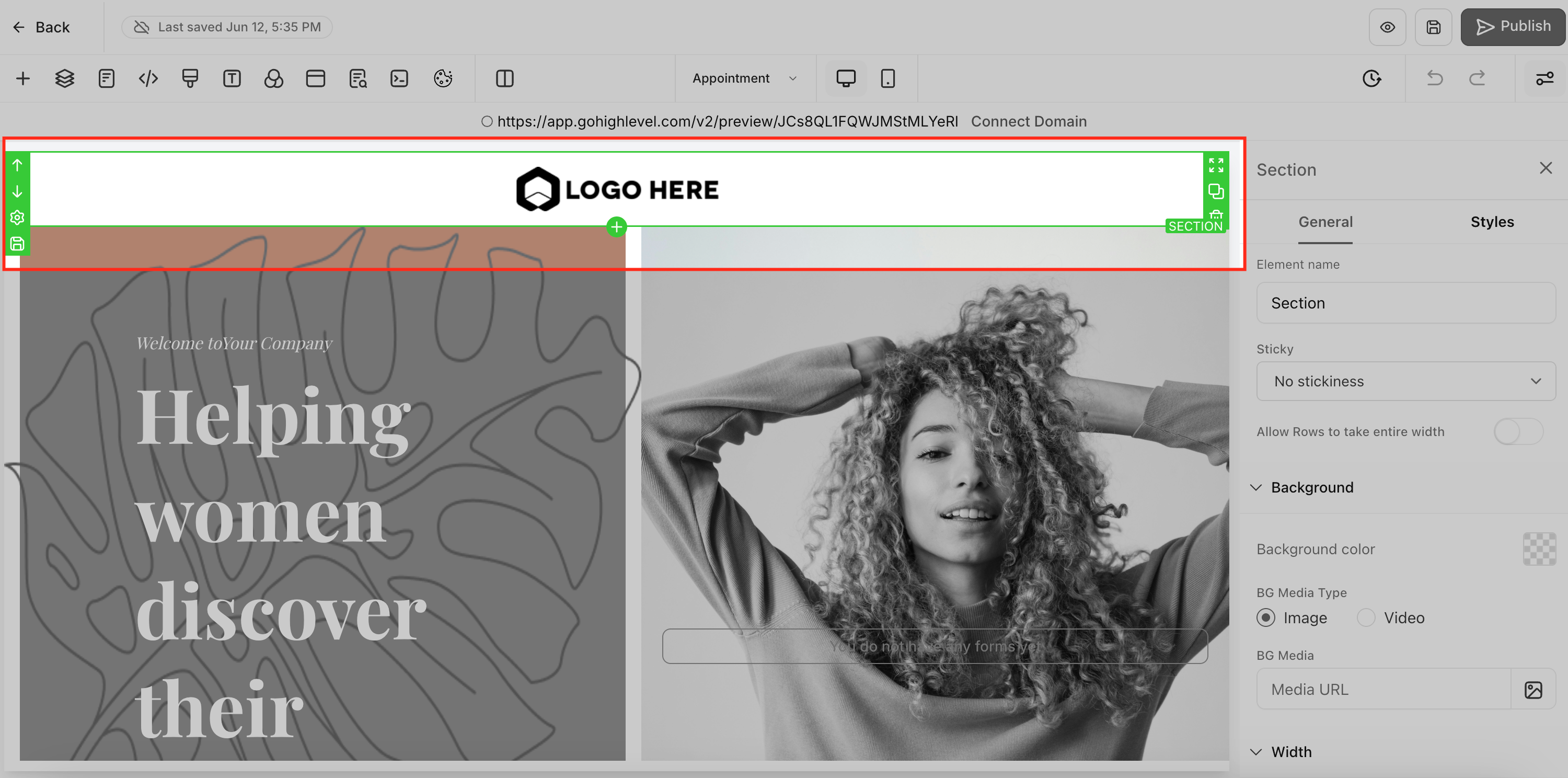
Step 2: Selezionare una sezione
Scegli la sezione che vuoi salvare per il riutilizzo.
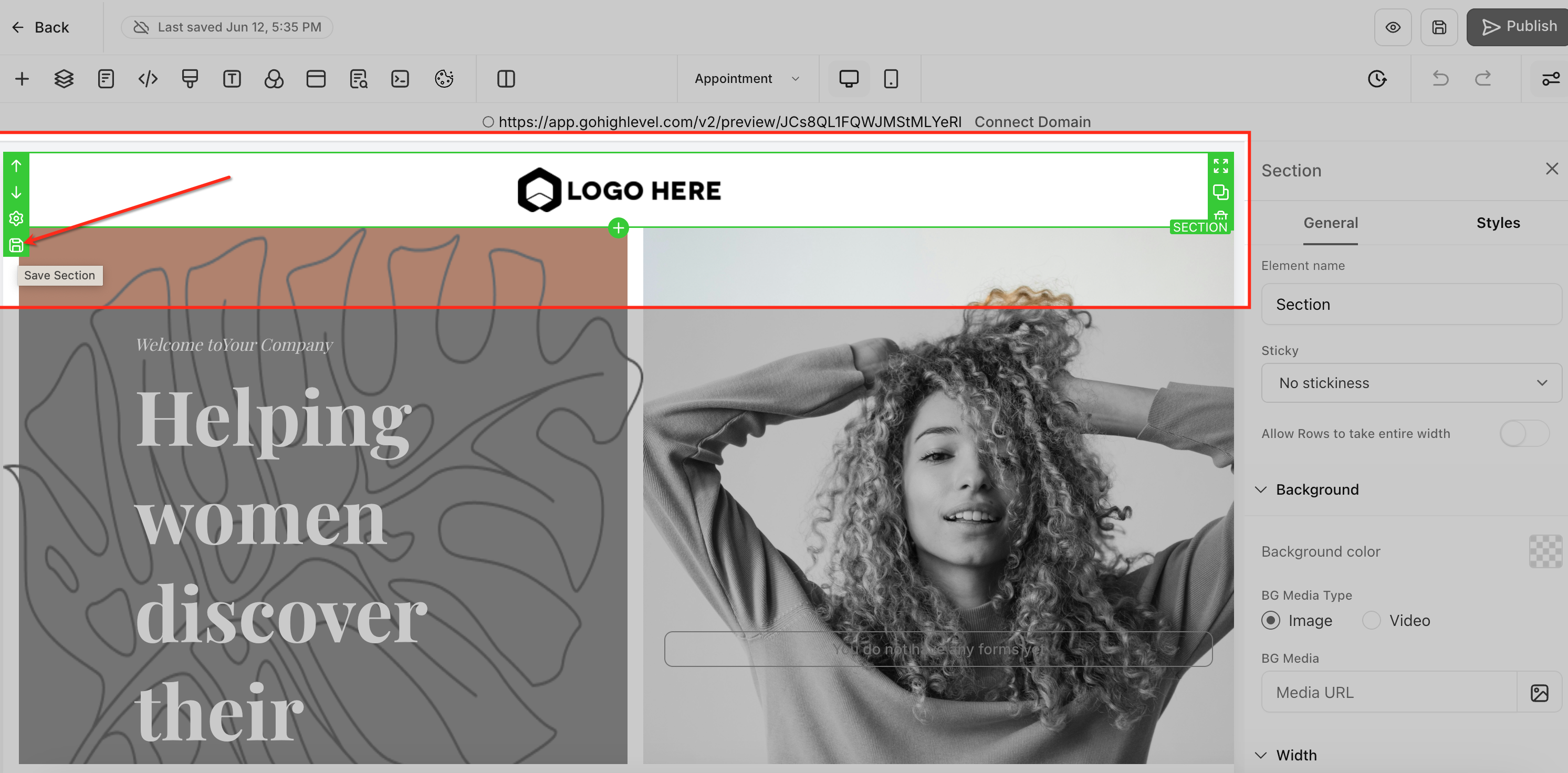
Step 3: Salvare la sezione
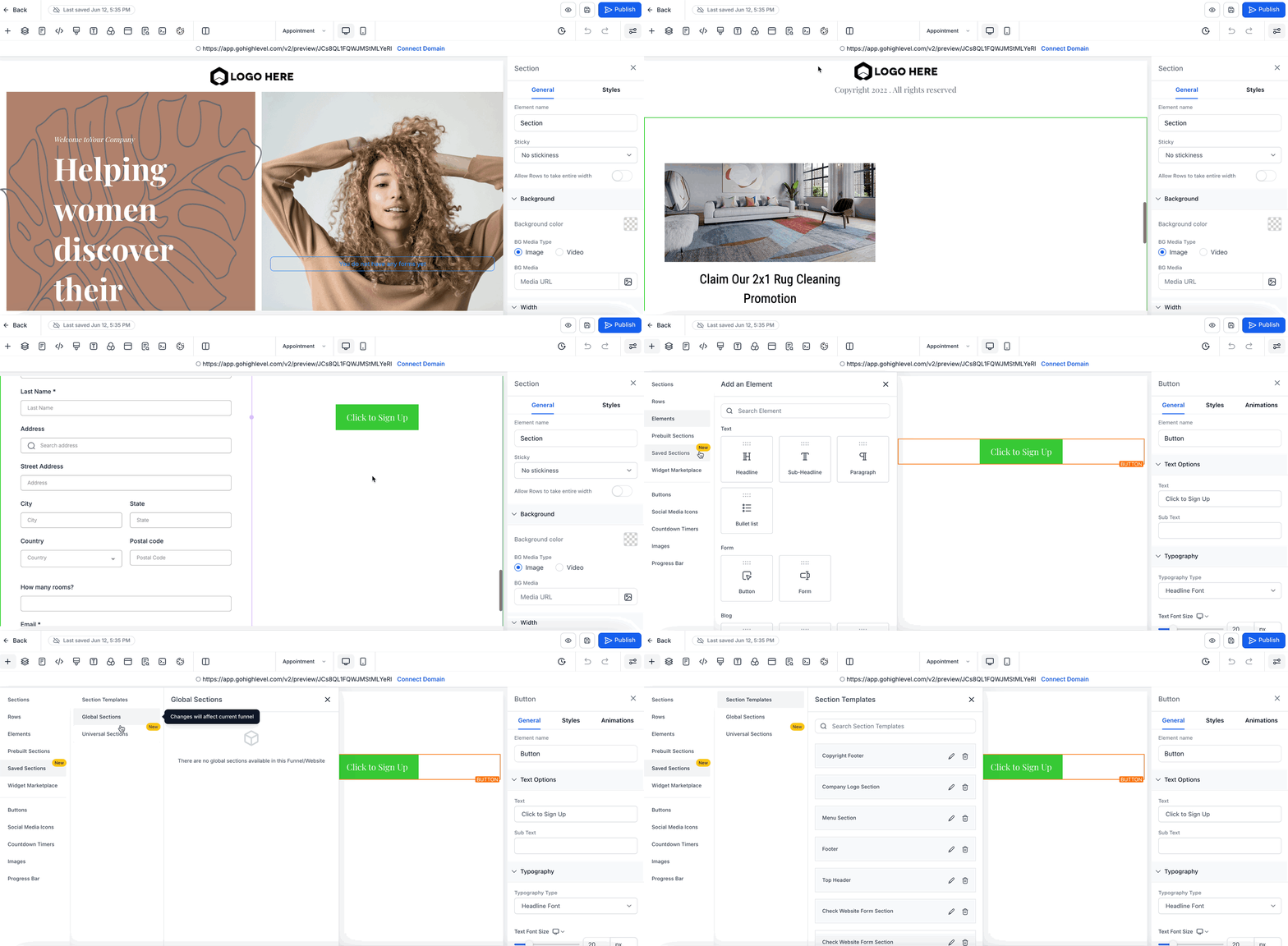
Fai clic sull'opzione "Salva sezione". Apparirà un'unica finestra modale di salvataggio.
Step 4: Scegliere il tipo di sezione
- Universale: Sincronizza gli aggiornamenti su tutte le risorse dell'account.
- Globale: Sincronizza gli aggiornamenti solo all'interno del funnel o sito web corrente.
- Template: Crea una sezione statica e riutilizzabile che non si sincronizza quando viene modificata altrove.
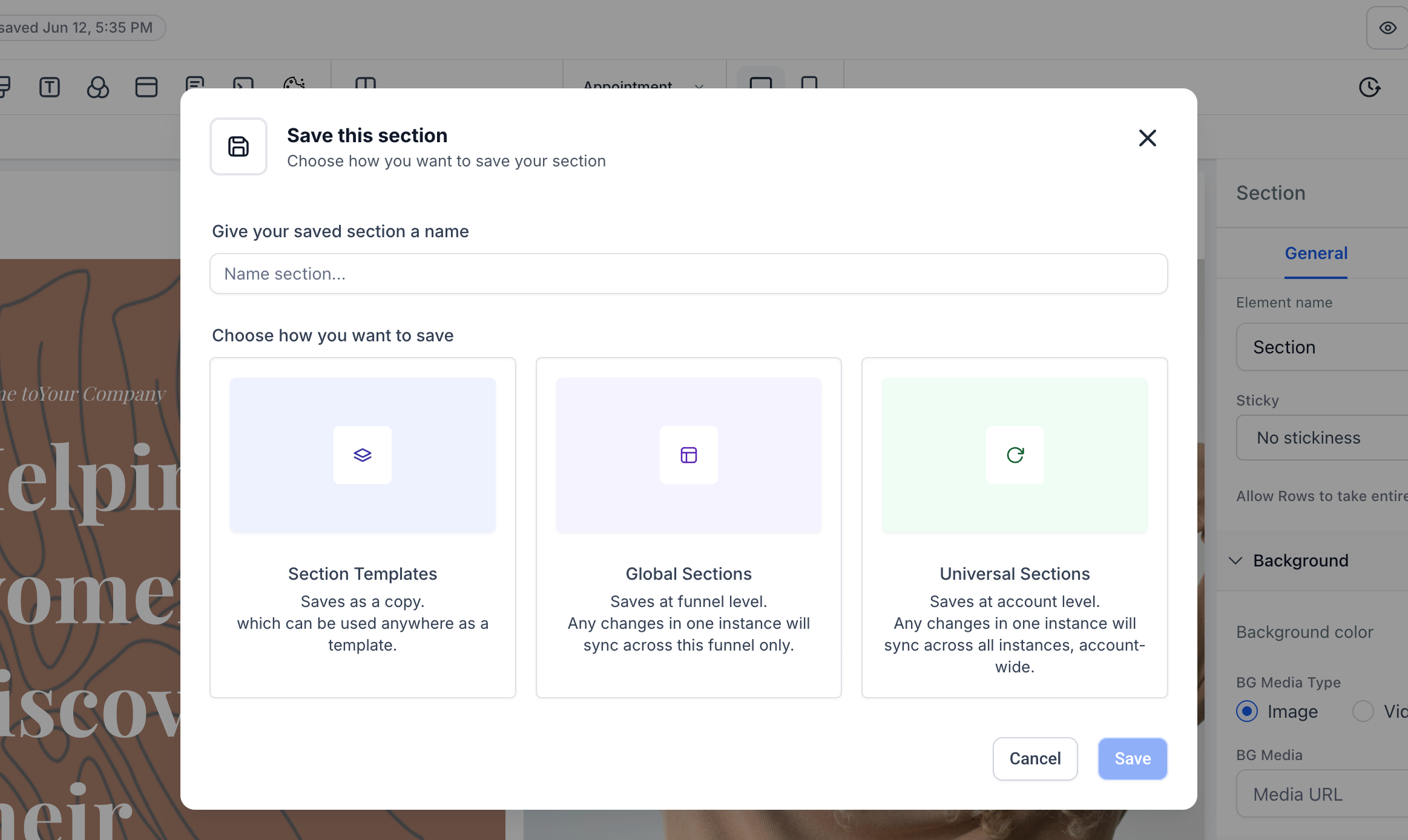
Nota: Assegna un nome alla sezione e scegli come salvarla: come Template di sezione, Sezione Globale o Sezione Universale. Una volta salvata come Universale, Globale o Template, il tipo non può essere modificato.
Step 6: Completare il salvataggio e inserire la sezione salvata
Quando modifichi un'altra pagina, usa l'opzione "Aggiungi sezione" per sfogliare e inserire le sezioni Universali, Globali o Template già salvate.
Best practice per la gestione delle sezioni
- Pianifica il tipo di sezione prima di salvarla, poiché non può essere modificato in seguito.
- Usa le Sezioni Universali per contenuti che devono rimanere coerenti ovunque (ad es. intestazioni, footer).
- Usa le Sezioni Globali per contenuti specifici di un determinato funnel o sito web.
- Usa i Template per blocchi riutilizzabili che potrebbero richiedere personalizzazioni in ogni istanza.
- Per cambiare il tipo di una sezione, clonala e salva il clone con il tipo desiderato.
Utilizzo dell'AI con le Sezioni Salvate (Universali, Globali, Template)
Le revisioni AI delle pagine funzionano meglio quando si sceglie l'ambito di destinazione corretto, soprattutto quando la pagina contiene sezioni salvate che potrebbero sincronizzarsi.
Comportamento atteso (per ambito di destinazione)
Destinazione: singola sezione salvata: Se hai come destinazione una singola sezione salvata, la revisione è pensata per aggiornare solo quella sezione senza modificare altre aree della pagina.
Destinazione: intera pagina: Se richiedi modifiche di stile sull'intera pagina, gli aggiornamenti potrebbero interessare più sezioni, incluse quelle salvate, a seconda di ciò che l'AI modifica (ad esempio, tipografia/colori globali).
Implicazioni sulla sincronizzazione
Sezioni Universali / Globali: Se la revisione modifica una sezione collegata e sincronizzata, le modifiche potrebbero propagarsi alle altre istanze di quella sezione una volta pubblicata.
Sezioni Template: Le sezioni Template sono pensate come punti di partenza riutilizzabili; le modifiche devono rimanere locali alla pagina corrente.
Best Practice
Per una variante specifica della pagina, inserisci un Template (o clona la sezione) e rivedi quella copia.
Dopo ogni revisione, controlla il riepilogo delle modifiche per confermare l'ambito e assicurarti che nessuna sezione non prevista sia stata modificata.
Domande frequenti
D: Posso cambiare il tipo di una sezione dopo averla salvata?
No. Una volta salvata come Universale, Globale o Template, il tipo non può essere modificato. Clona la sezione e salvala con un nuovo tipo se necessario.
D: Posso ripristinare una versione precedente di una Sezione Globale o Universale?
No. Le sezioni salvate non hanno uno storico delle versioni. Una volta modificata, le versioni precedenti non possono essere ripristinate.
D: Perché una versione precedente della pagina mostra ancora le ultime modifiche alla sezione?
Le Sezioni Globali e Universali sincronizzano sempre l'ultima versione salvata. Il ripristino di una pagina non ripristina una versione precedente della sezione.
D: Le modifiche a una Sezione Universale si aggiornano ovunque?
Sì. Le modifiche si sincronizzano su tutti i funnel, siti web, blog, webinar e store.
D: Qual è la differenza tra Sezioni Globali e Sezioni Universali?
Le Sezioni Universali si sincronizzano sull'intero account.
Le Sezioni Globali si sincronizzano solo all'interno del funnel o sito web in cui sono state create.
D: Cosa succede se clono una sezione?
Clonare una sezione salvata crea un nuovo ID univoco. Non si sincronizzerà più con l'originale.
D: Cosa succede se clono una pagina che contiene Sezioni Globali o Universali?
Gli stessi ID di sezione vengono mantenuti. Le modifiche continueranno a sincronizzarsi ovunque, a meno che tu non cloni la sezione stessa.
Articoli correlati
- Come utilizzare le Sezioni Globali in GoHighLevel / Squadd
- Creare e salvare Template di Funnel
- Come clonare Funnel e Siti Web
- Gestire sezioni e blocchi del sito web
- Panoramica del Builder per Store E-Commerce
- Best practice per il design di siti web in GoHighLevel / Squadd