Un timer ricorrente è uno strumento utile per gestire e promuovere eventi, vendite o attività che si ripetono regolarmente. A differenza di un timer fisso, che conta alla rovescia verso un singolo evento, un timer ricorrente si resetta dopo ogni ciclo, fornendo promemoria continui su eventi o scadenze periodici.
- Cos'è un Timer Ricorrente?
- Vantaggi principali di un Timer Ricorrente
- Dove puoi usare un Timer Ricorrente?
- Cosa sono i Loop Events?
- Come creare un Timer Ricorrente?
- Tempo di attesa nei Timer Ricorrenti
- Domande Frequenti
- Articoli correlati
Cos'è un Timer Ricorrente?
Un timer con conto alla rovescia ricorrente conta il tempo per una durata fissa (ad esempio sette giorni), raggiunge lo zero, poi si riavvia automaticamente per un numero definito di cicli. Poiché la scadenza è la stessa per tutti, ogni visitatore percepisce lo stesso senso di urgenza a ogni ciclo.
A differenza dei timer una-tantum che scadono definitivamente, i timer ricorrenti attraversano tre stati:
- Wait (Attesa): Prima dell'inizio del conto alla rovescia attivo
- Active (Attivo): Il conto alla rovescia è visibile e in corso
- Expired (Scaduto): Il conto alla rovescia termina e reindirizza o nasconde il contenuto
Vantaggi principali di un Timer Ricorrente
Un timer ricorrente mantiene vivo il senso di urgenza senza manutenzione costante, garantendo che ogni promozione risulti sempre fresca e credibile.
- Automazione: Si resetta automaticamente secondo la pianificazione, senza necessità di ricostruire o duplicare i timer
- Urgenza costante: I visitatori vedono sempre un conto alla rovescia attivo, incentivando l'azione
- Riutilizzo multicanale: Lo stesso timer può apparire nei Funnel, nelle email e su siti di terze parti
- Cicli flessibili: Scegli un numero specifico di cicli per la durata del timer
- Stile personalizzato: Personalizza il design, inclusi font e colori, per allinearlo al tuo brand
Dove puoi usare un Timer Ricorrente?
Vendite o promozioni settimanali
Usa un timer ricorrente per evidenziare saldi settimanali o offerte speciali che si ripetono regolarmente. Mostra il timer sul tuo sito web, nelle email e sui social media per ricordare ai clienti l'opportunità periodica di risparmiare.
Abbonamenti mensili o rinnovi
Per servizi in abbonamento o rinnovi di membership, un timer ricorrente può ricordare agli utenti la data di rinnovo imminente ogni mese. Inseriscilo nelle email di gestione dell'abbonamento o nella dashboard utente.
Webinar o corsi periodici
Se organizzi webinar o corsi con cadenza regolare (ad esempio ogni martedì), un timer ricorrente può mostrare il tempo rimanente alla prossima sessione. Incorpora il timer nella pagina di registrazione all'evento o nelle email promozionali.
Offerte giornaliere o flash
Per offerte giornaliere o flash a tempo limitato che si ripetono ogni giorno o ogni settimana, un timer ricorrente può creare un senso di urgenza e ricordare ai clienti la prossima occasione per approfittare dell'offerta.
Cosa sono i Loop Events?
I Loop Events ti permettono di controllare quante volte il tuo timer ricorrente si resetta al termine di ogni conto alla rovescia. Ad esempio, se imposti il valore di Loop Events a 3, il timer conterà alla rovescia, si resetterà e ripeterà questo processo tre volte in totale — incluso il conto alla rovescia originale più altri due cicli.
Se vuoi che il timer si riavvii ogni settimana, è sufficiente:
- Impostare la Data di Inizio del Timer al prossimo avvio desiderato (es. lunedì alle 8:00)
- Impostare la Durata del Conto alla Rovescia a 7 giorni
- Impostare i Loop Events al numero di volte in cui vuoi ripetere il ciclo settimanale (es. 4 per quattro settimane consecutive).
Ogni ciclo si aggiorna automaticamente al termine del conto alla rovescia precedente, in base alle impostazioni del fuso orario.

Il ciclo non si resetta giornalmente a meno che la durata del conto alla rovescia non sia impostata a 1 giorno. Il ciclo si aggiorna solo al completamento dell'intera durata.
Come creare un Timer Ricorrente?
Segui questi passaggi per creare rapidamente un timer ricorrente:
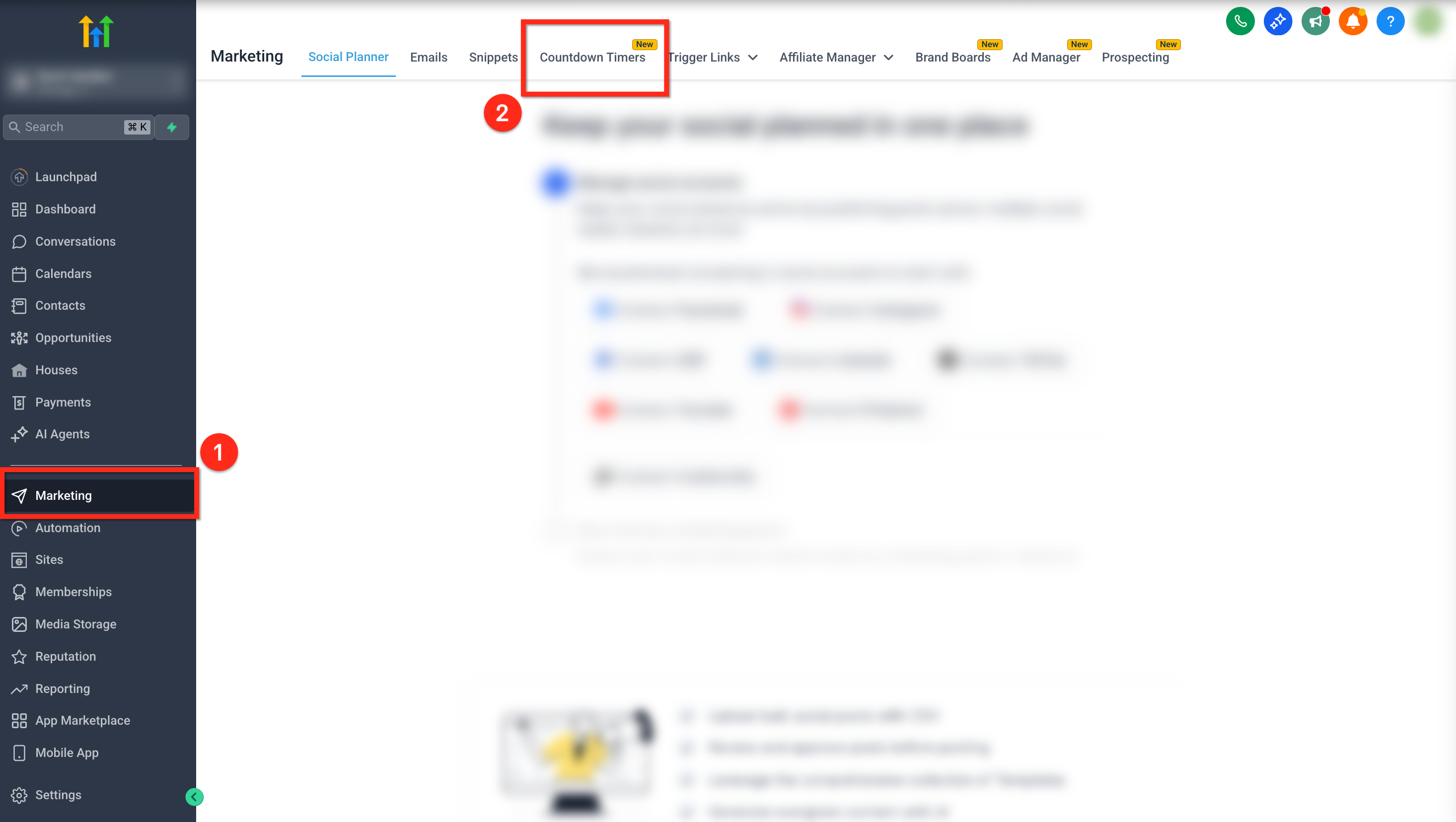
Passo 1: Vai a Marketing
- Seleziona Marketing nella barra di navigazione laterale sinistra
- Dalla barra di navigazione superiore, seleziona Countdown Timers
Passo 2: Seleziona un Timer
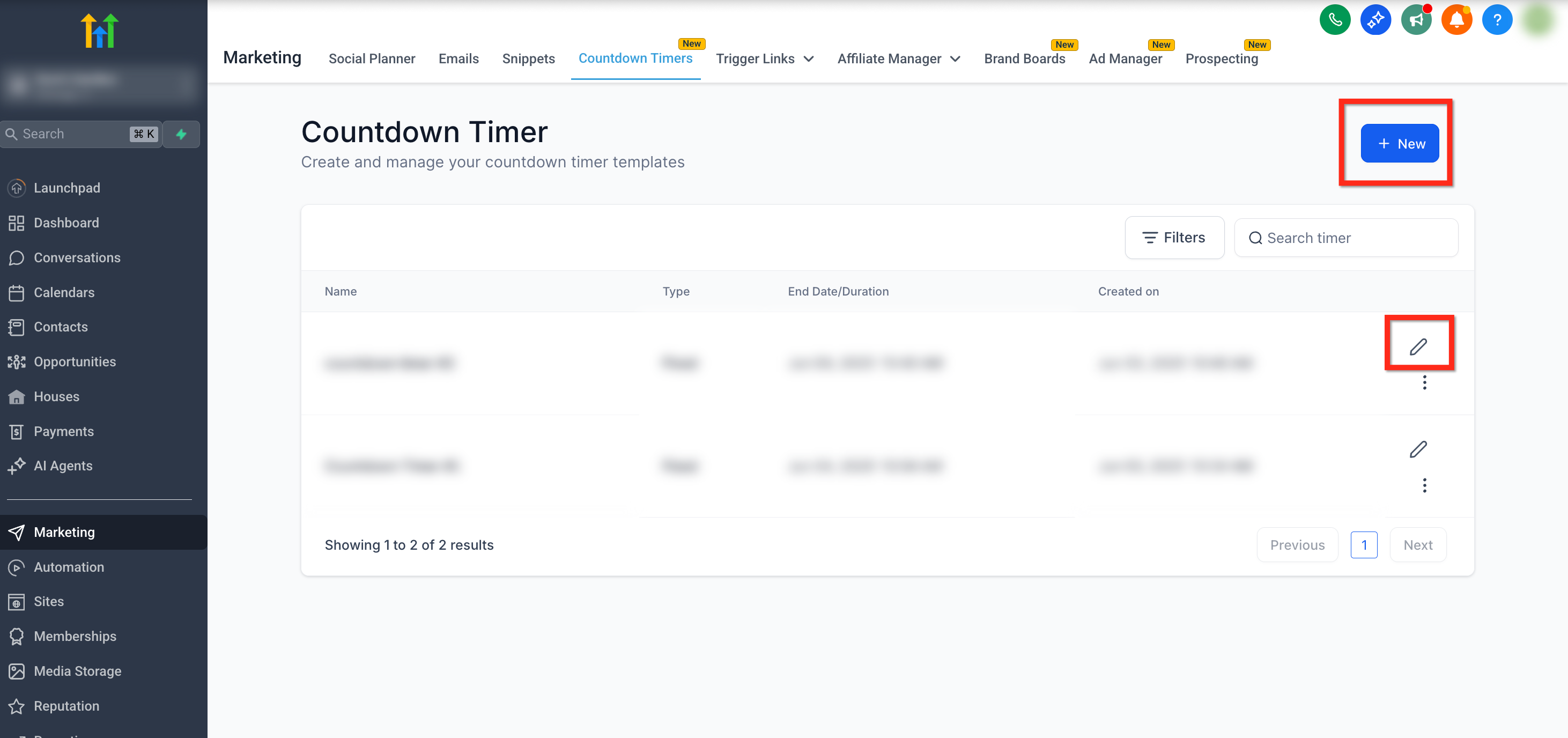
- Per creare un nuovo timer, fai clic sul pulsante blu New (Nuovo). Usa un template per risparmiare tempo nella progettazione del nuovo timer.
- Per modificare un timer esistente, fai clic sull'icona Edit (Matita) accanto al timer
Passo 3: Scegli il Tipo di Timer
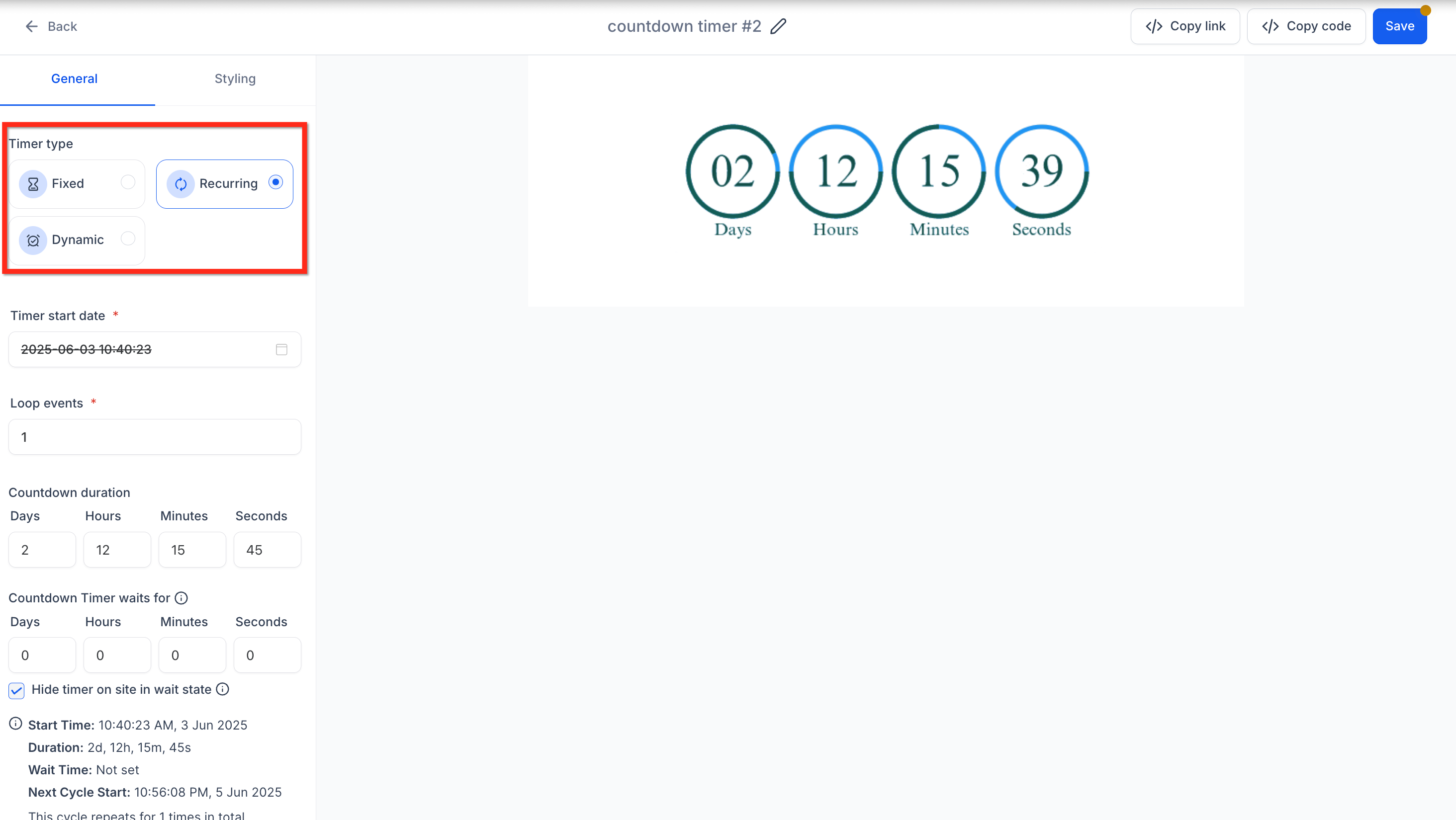
- Nel pannello delle Impostazioni (Settings) sotto la scheda General (Generale), seleziona il Timer Type (Tipo di Timer) come Recurring (Ricorrente)
Passo 4: Configura i Dettagli del Timer
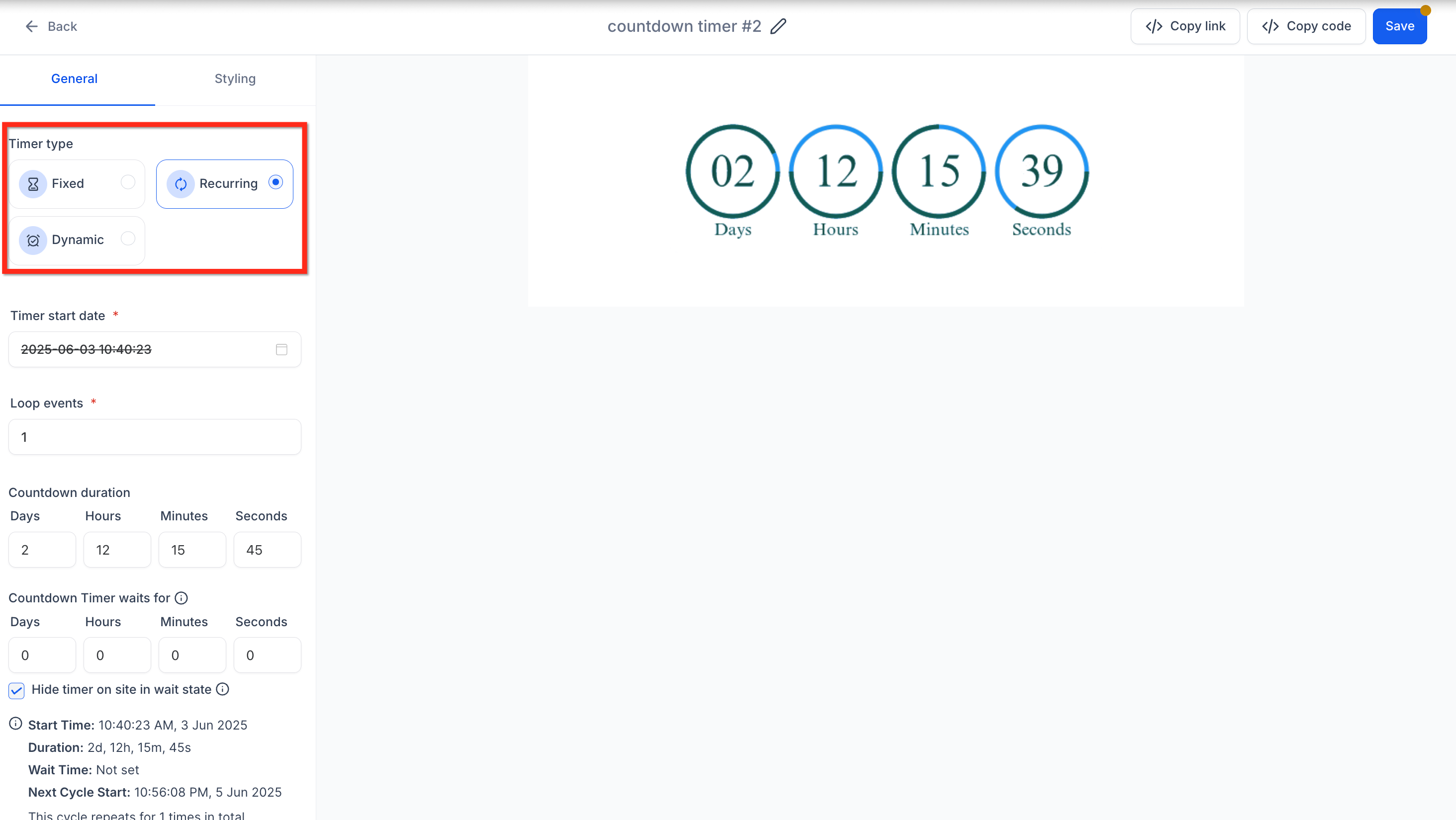
Definisci le impostazioni del timer:
Start Date/Time (Data/Ora di Inizio): Quando inizia il primo ciclo
- Loop Events: Definisci il numero di reset/cicli
- Countdown Duration (Durata del Conto alla Rovescia): Durata di ogni ciclo (es. 7 giorni)
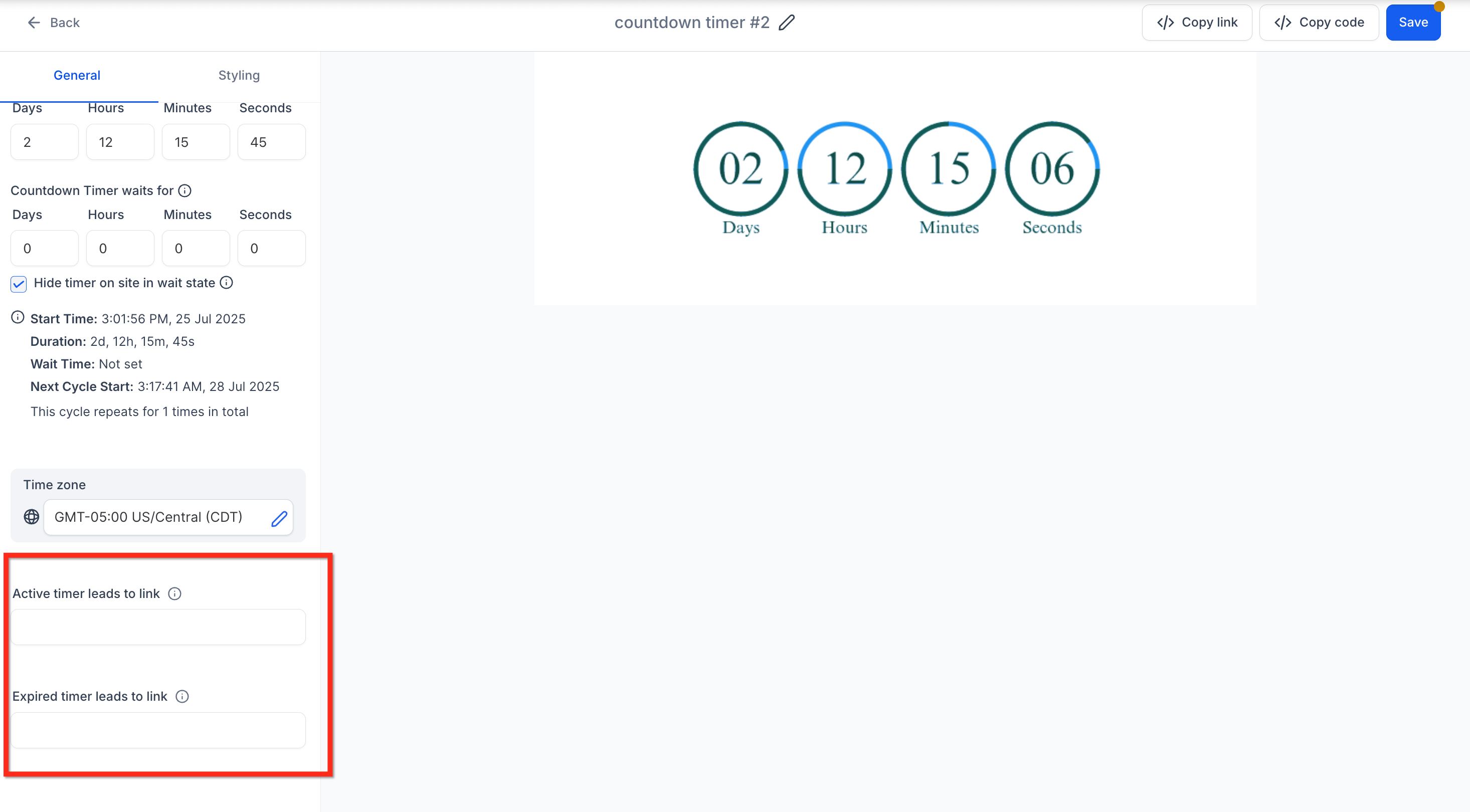
- Countdown Timer Waits For (Tempo di Attesa del Timer): I siti non effettuano il reindirizzamento automatico alla pagina di scadenza se lo stato di attesa segue quello attivo. Clicca qui per maggiori informazioni su questa impostazione
- Hide Timer on Site in Wait State (Nascondi Timer sul Sito in Stato di Attesa): Se disabilitato, il timer mostrerà lo stato zero durante il tempo di attesa sui siti
Passo 5: Aggiungi i Link
- Active Link (Link Attivo): Specifica l'URL a cui gli utenti vengono indirizzati mentre il timer è attivo
- Expired Link (Link Scaduto): Specifica l'URL su cui gli utenti atterrano dopo la scadenza del timer
Passo 6: Personalizza e Salva
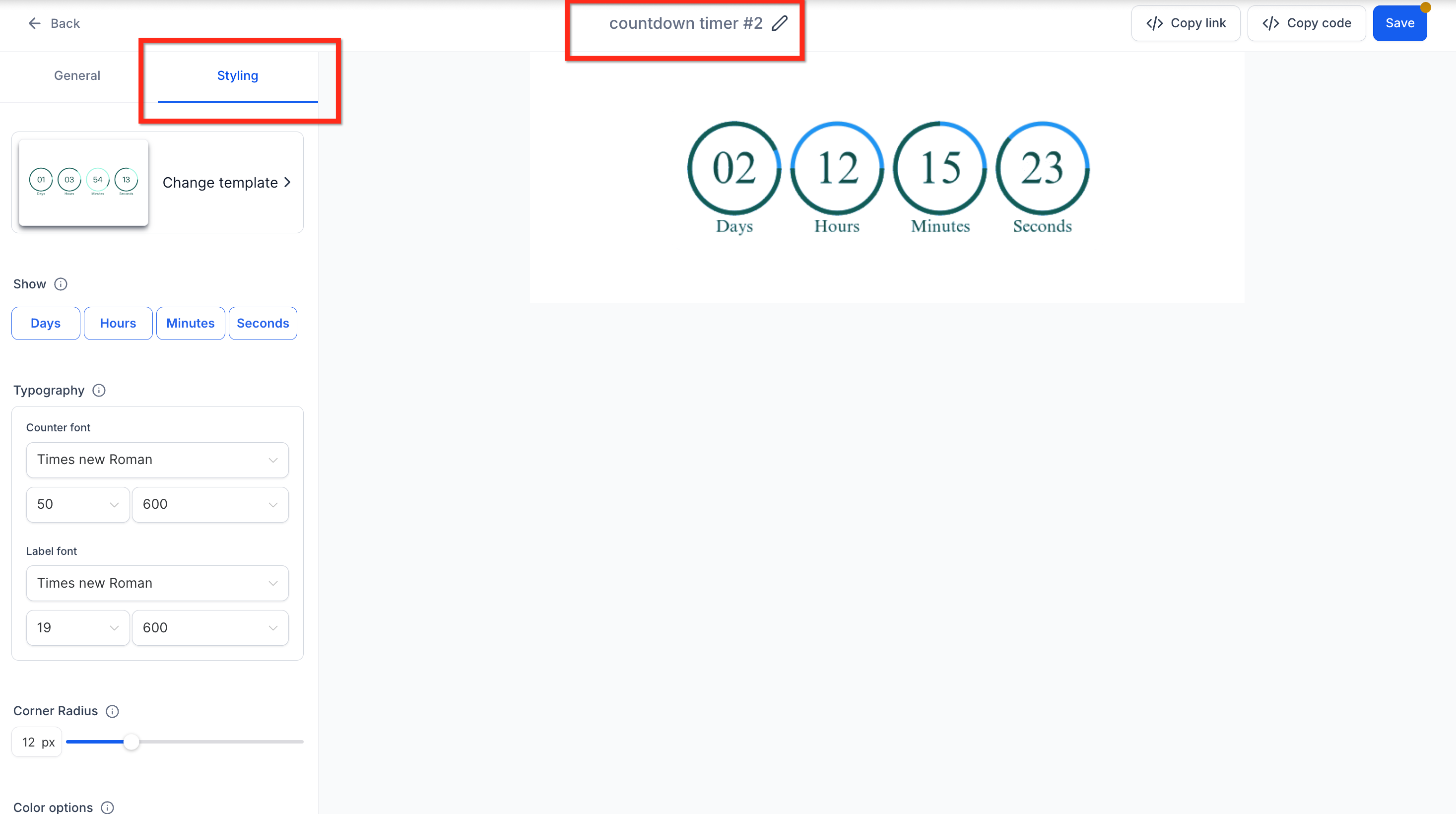
- Regola l'aspetto del timer, inclusi colori, font, immagine di scadenza e formato di visualizzazione del tempo
- Assegna al timer un nome descrittivo
- Fai clic sul pulsante blu Save (Salva) per finalizzare e attivare il tuo conto alla rovescia
Tempo di attesa nei Timer Ricorrenti
L'impostazione Countdown Timer Waits For (Tempo di Attesa del Timer) ti consente di definire un periodo di pausa tra i cicli del timer, in linea con la tua strategia di campagna. Personalizzare il tempo di attesa introduce flessibilità nei timer ricorrenti e supporta Workflow di automazione su misura. Di seguito il comportamento del tempo di attesa sia nelle email che nei Funnel:
- Il timer mostra lo stato zero
- Cliccando il link nell'email si viene reindirizzati alla Pagina di Scadenza
Funnel
- Il timer può essere nascosto durante l'attesa (se abilitato)
- Se il timer passa da Attivo → Attesa nella stessa sessione, l'utente rimane sulla pagina (nessun reindirizzamento automatico)
- Al refresh della pagina, l'utente viene reindirizzato alla Pagina di Scadenza se si trova nello stato di attesa.
Domande Frequenti
D: Cos'è il Tempo di Attesa e perché dovrei usarlo?
Il Tempo di Attesa è una pausa opzionale tra i cicli (ad esempio, 24 ore tra un'offerta settimanale e l'altra). Evita che il timer si riavvii immediatamente, dando al tuo team il tempo di aggiornare offerte o disponibilità.
D: Posso modificare il Tempo di Attesa o i Loop Events dopo che il timer è attivo?
Sì. Modifica il timer in Marketing → Countdown Timers; le modifiche si applicano ovunque il timer sia incorporato.
D: Il timer si adatta al fuso orario locale del visitatore?
No. I timer ricorrenti funzionano nel fuso orario scelto durante la configurazione; tutti i visitatori vedono lo stesso orologio di riferimento.
D: Esiste un limite al numero di timer ricorrenti attivi che posso avere?
GoHighLevel / Squadd non impone un limite numerico, ma ogni timer genera asset immagine su richiesta. Mantieni la lista ordinata ed elimina i timer inutilizzati per prestazioni ottimali.