In questo articolo illustreremo in dettaglio i passaggi necessari per creare un nuovo modulo lead Facebook, utilizzato per l'obiettivo di Lead Generation negli annunci Meta.
- Come creare un nuovo modulo Facebook?
- Come usare i campi personalizzati in Ad Manager?
- Come revisionare, mappare e duplicare i moduli lead Facebook esistenti?
Come creare un nuovo modulo Facebook?
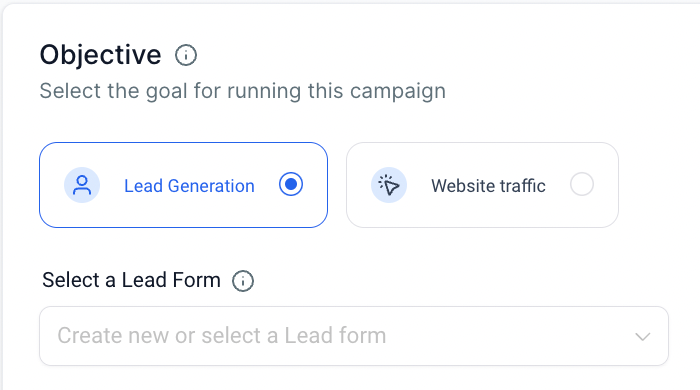
I passaggi per creare un nuovo modulo lead Facebook sono i seguenti:
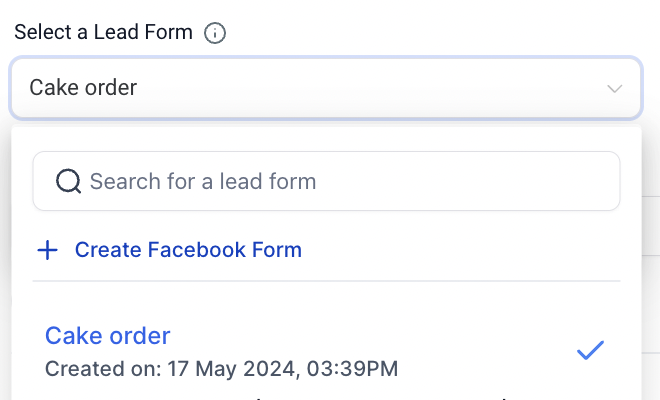
- Fai clic sul menu a tendina per creare o selezionare un modulo lead
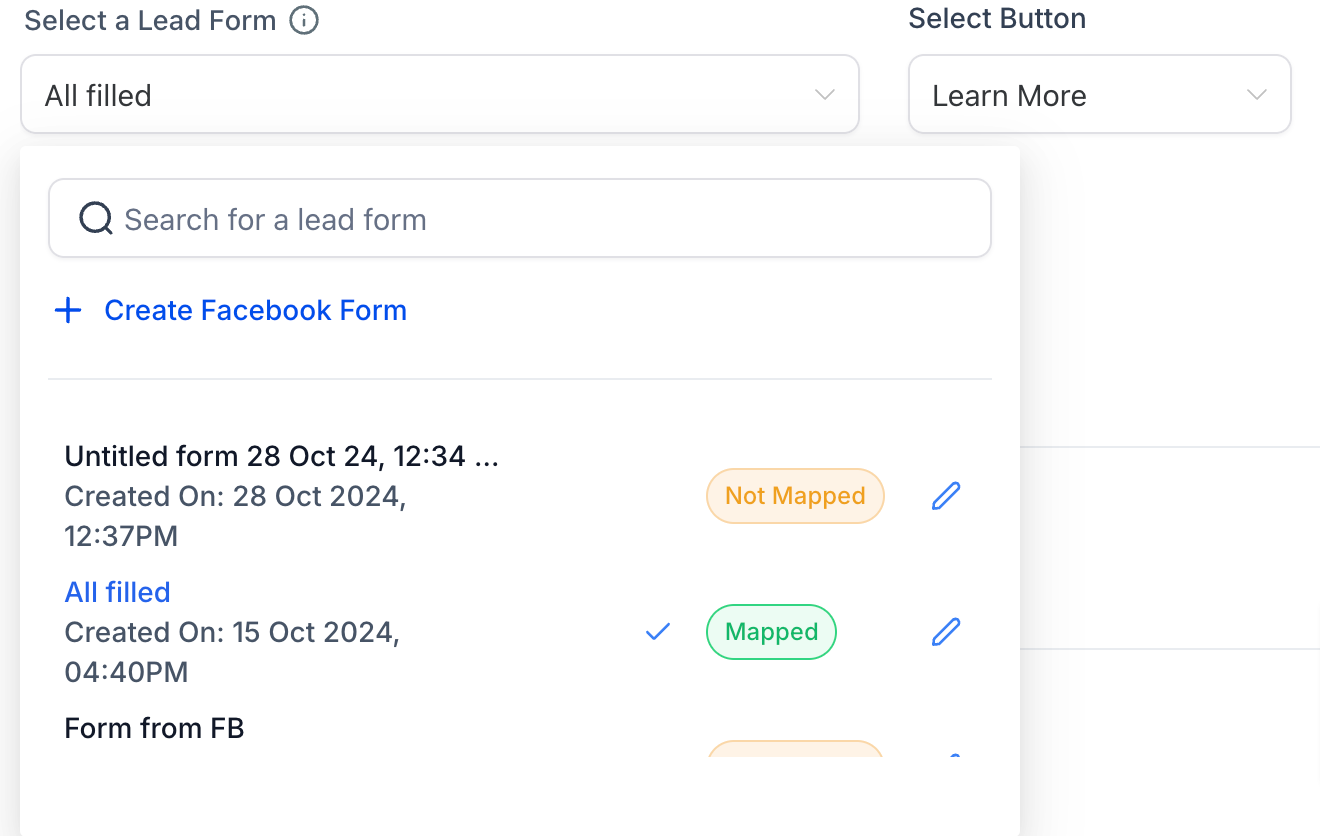
- Fai clic su "Crea modulo Facebook" (Create Facebook Form)
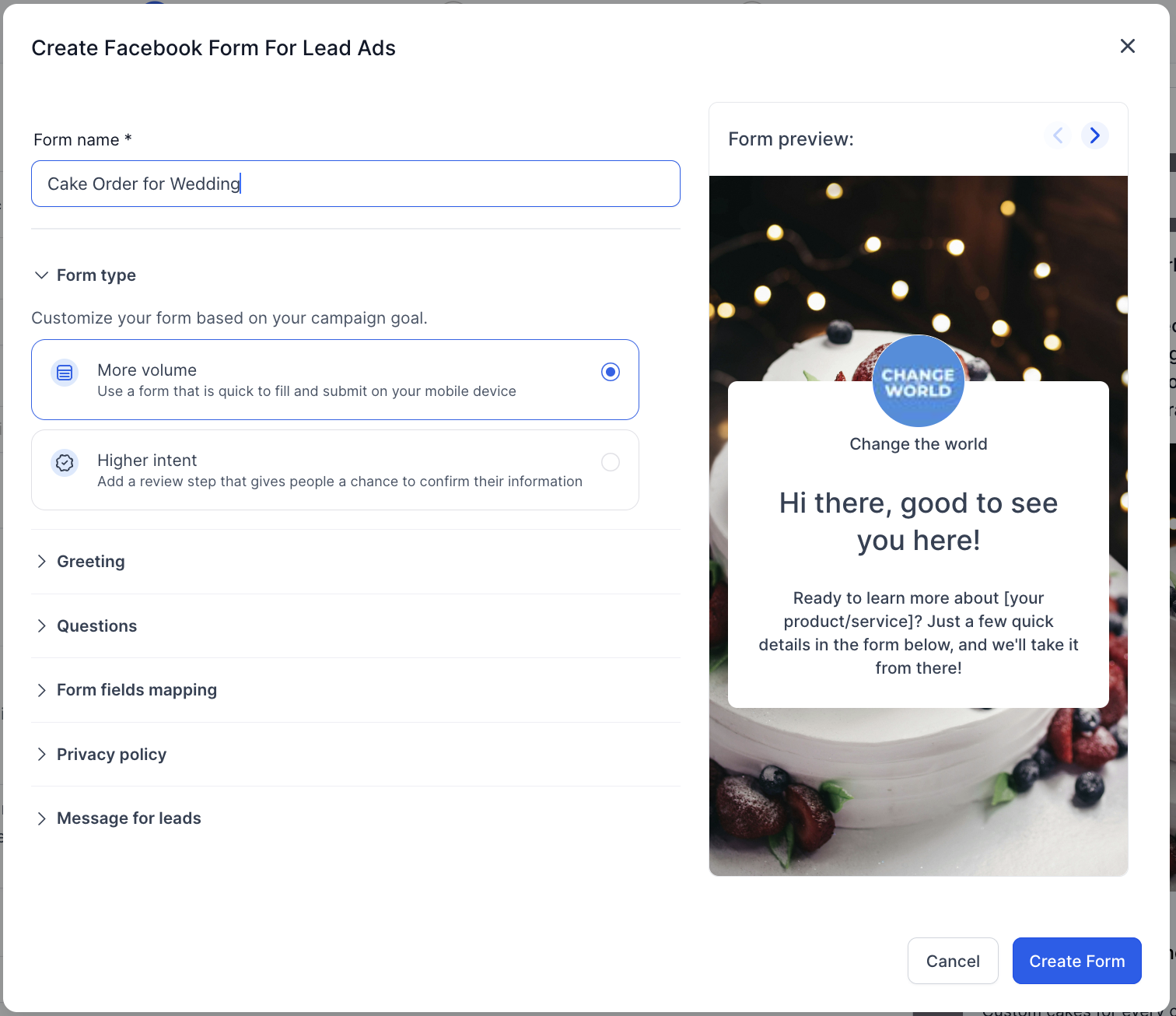
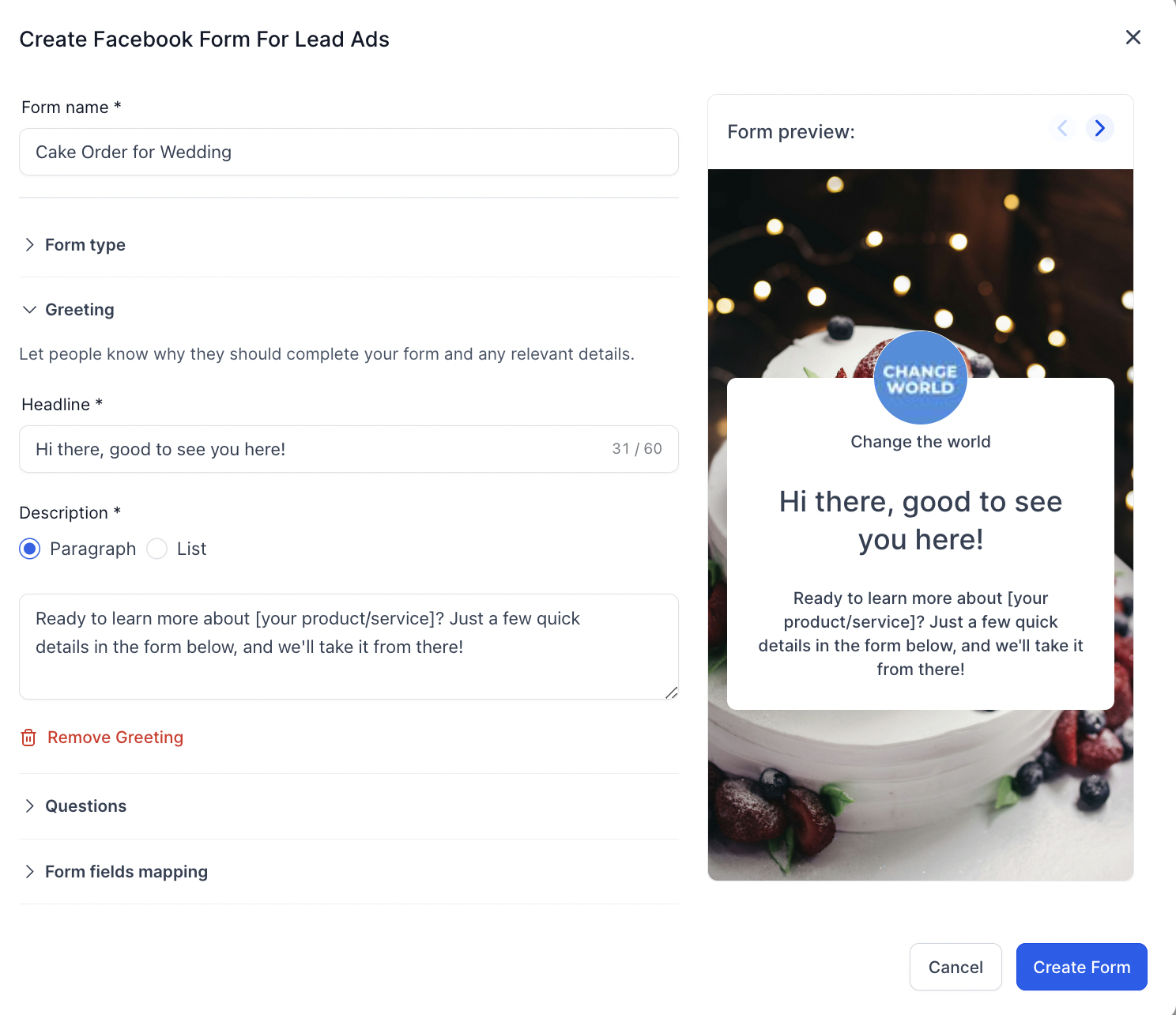
- Inserisci il nome del modulo Facebook
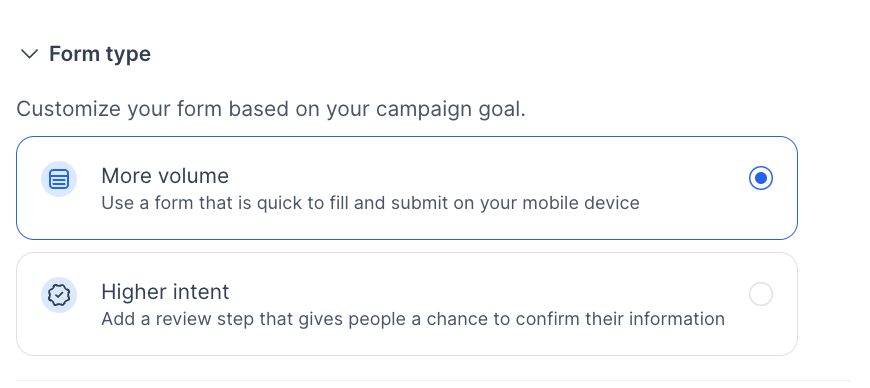
- Seleziona il tipo di modulo tra le due opzioni disponibili: Maggiore volume (More Volume) e Intento più elevato (Higher Intent) - La differenza è che "Intento più elevato" aggiunge un passaggio di revisione in cui le persone possono controllare e confermare le informazioni inserite.
- Il passaggio successivo riguarda il Messaggio di benvenuto (Greetings), che consente di spiegare agli utenti perché dovrebbero compilare il modulo e di aggiungere eventuali dettagli rilevanti. Sono disponibili opzioni per aggiungere un titolo (campo obbligatorio) e un paragrafo o un elenco.
- Il passaggio successivo presenta le Domande (Questions)
- L'utente può aggiungere una descrizione
- Sono disponibili opzioni per selezionare il tipo di informazioni da raccogliere dagli utenti [questo aiuta a valutare la qualità del contatto]
- Per le domande personalizzate, è possibile creare domande a risposta breve e a scelta multipla per raccogliere le informazioni più pertinenti al modulo.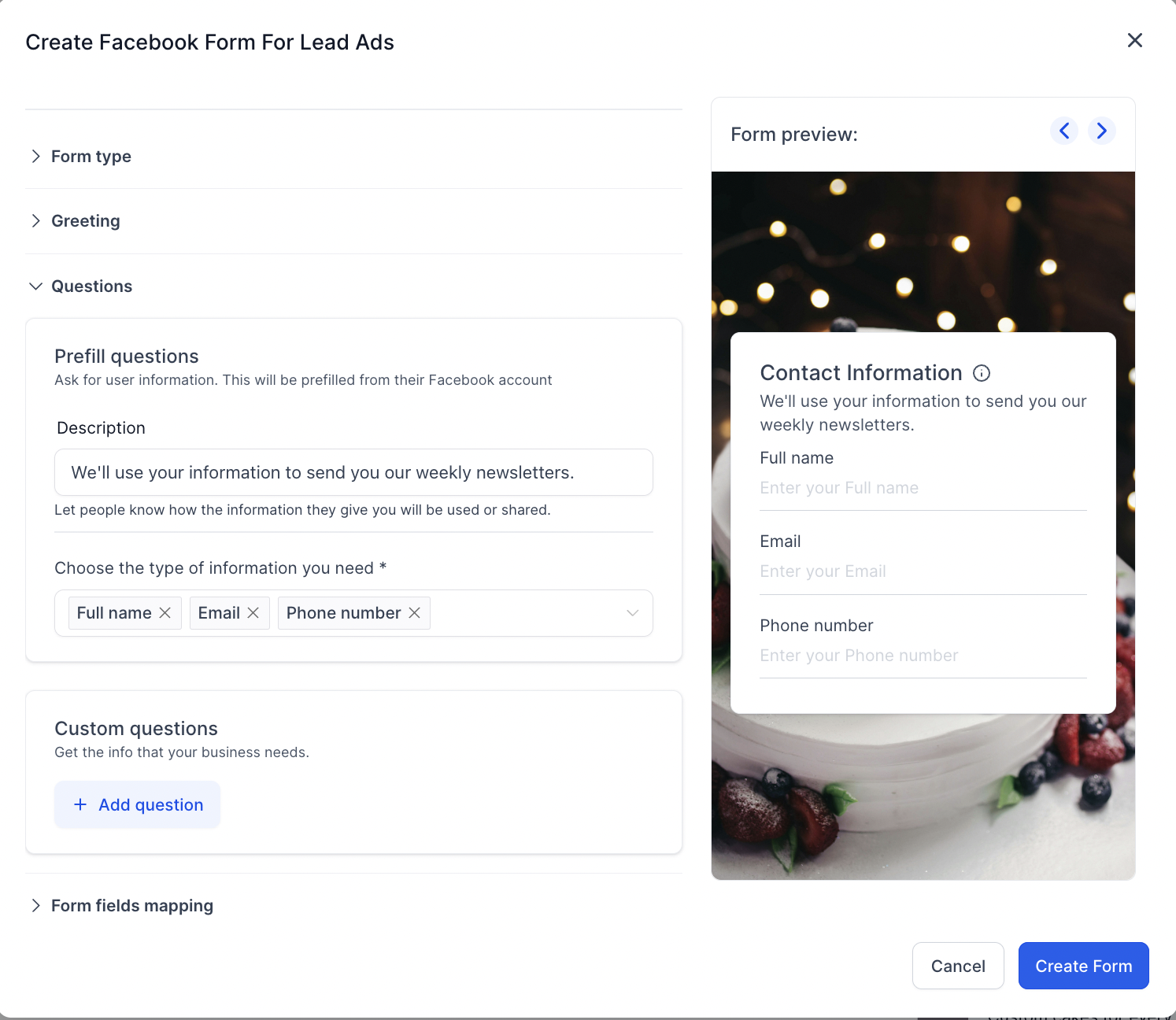
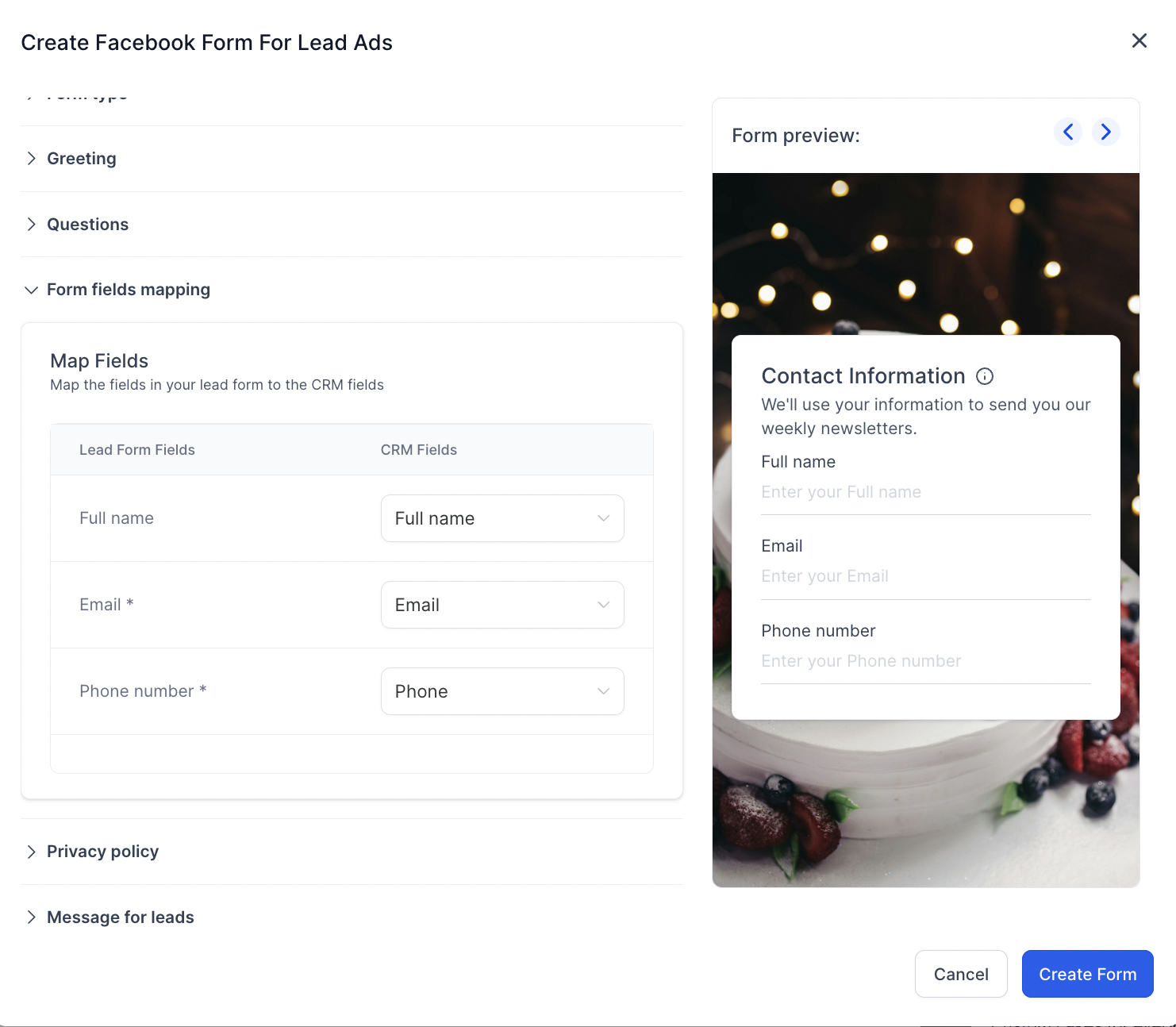
- Configura la Mappatura dei campi del modulo (Form Field Mapping) - questo consente di associare i campi del modulo ai campi contatto in GoHighLevel / Squadd. Grazie alla mappatura, è possibile visualizzare le risposte a ciascun campo nell'invio del modulo e i dati vengono rispecchiati nel contatto.
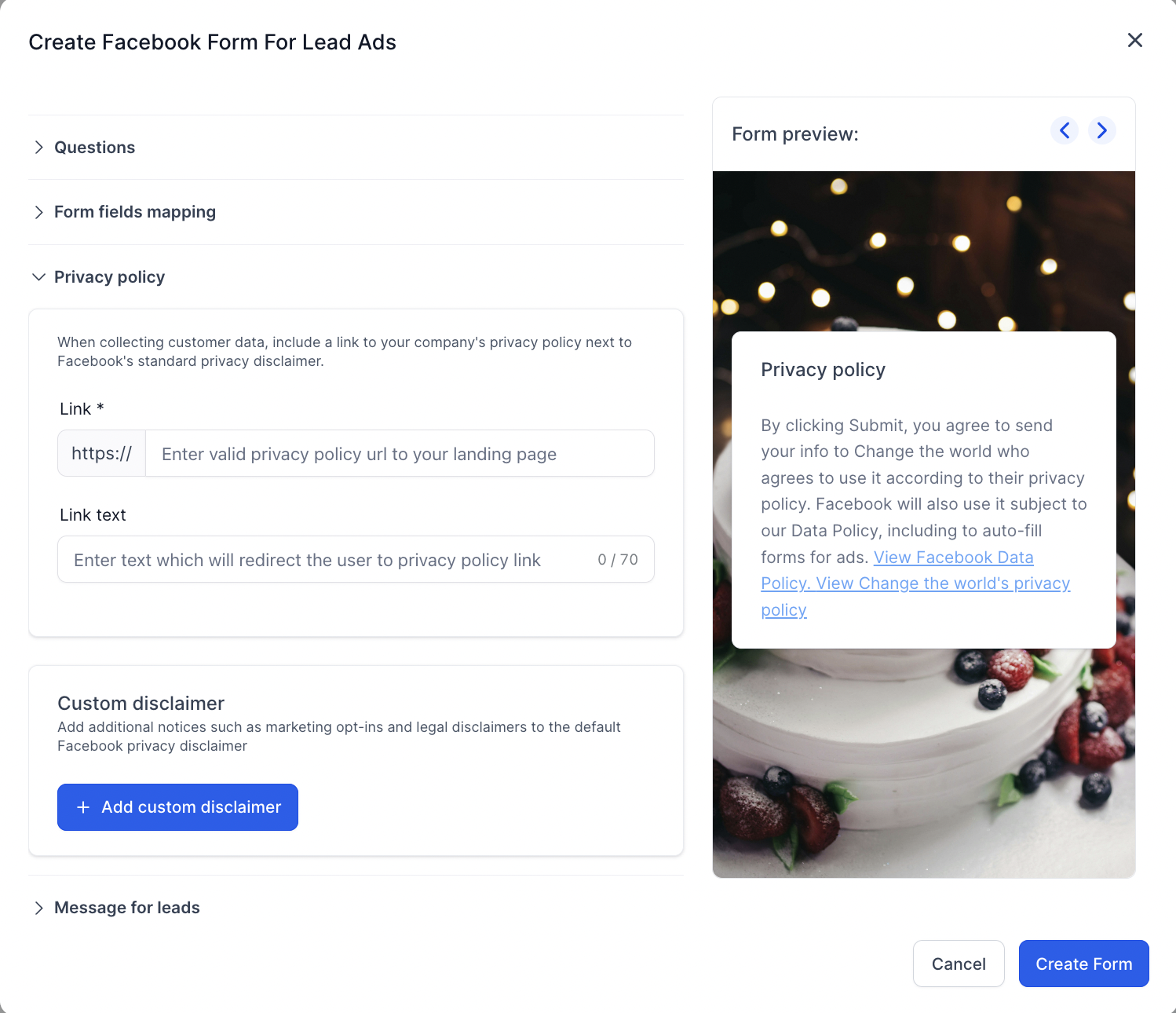
- Il passaggio successivo riguarda l'aggiunta dell'informativa sulla privacy - Inserisci il link alla pagina dell'informativa sulla privacy della tua attività, oppure puoi utilizzare una copia dell'informativa sulla privacy di Squadd / LeadConnector (https://www.leadconnectorhq.com/privacy-policy).
- Il passaggio successivo riguarda il messaggio per il lead: al termine della compilazione del modulo, è possibile aggiungere un titolo, una descrizione e una call to action, come il reindirizzamento a un sito web o una chiamata diretta.
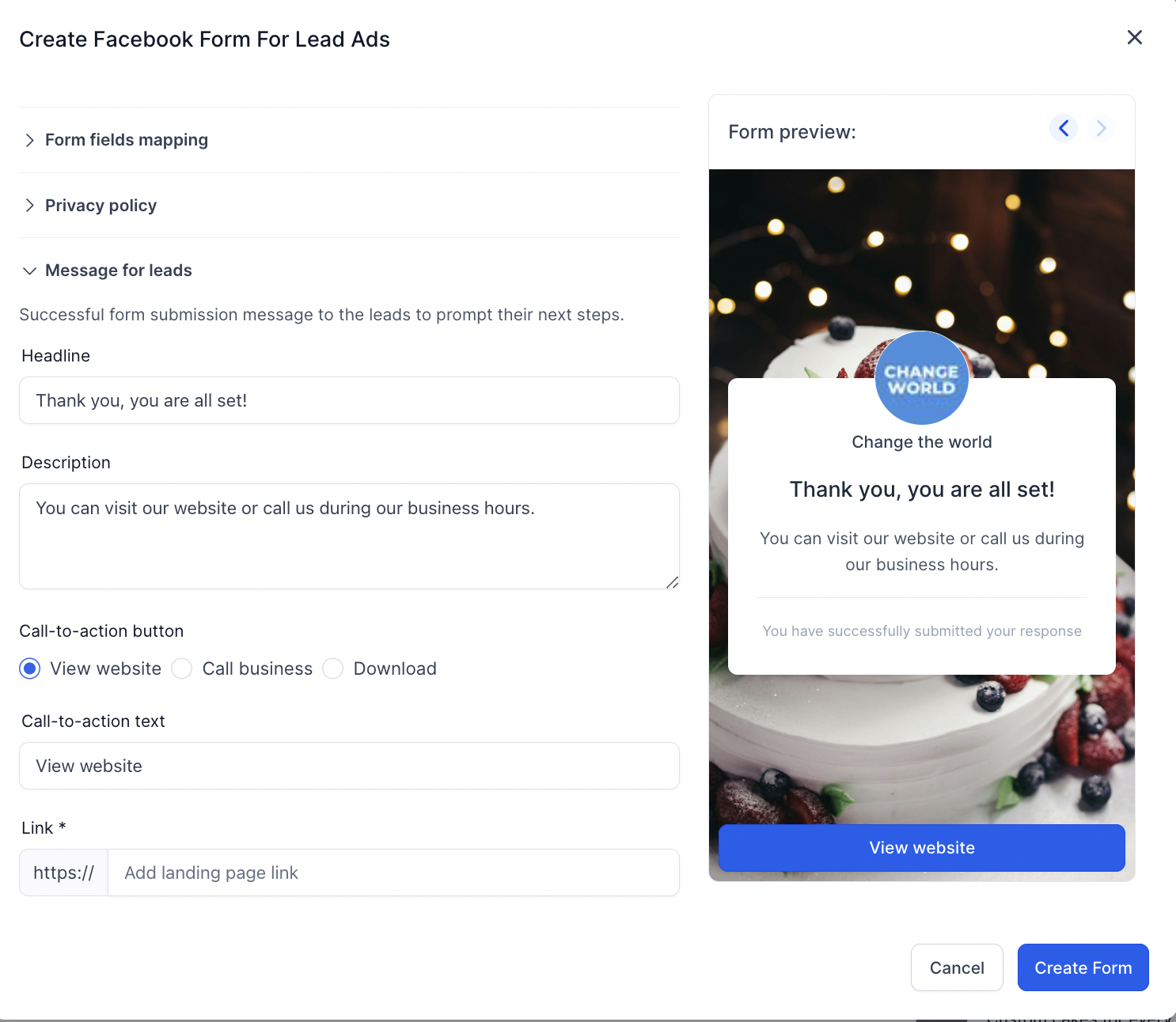
- Salva il modulo per procedere con l'obiettivo dell'annuncio per la Lead Generation
Come usare i campi personalizzati in Ad Manager?
Di seguito trovi un breve video su come creare e utilizzare i campi personalizzati (Custom Fields) in Ad Manager durante la creazione del modulo lead e la mappatura dei campi del modulo.
Attualmente, durante la creazione di un modulo lead su Meta, è disponibile l'opzione aggiuntiva per aggiungere Parametri di Tracciamento (Tracking Parameters):
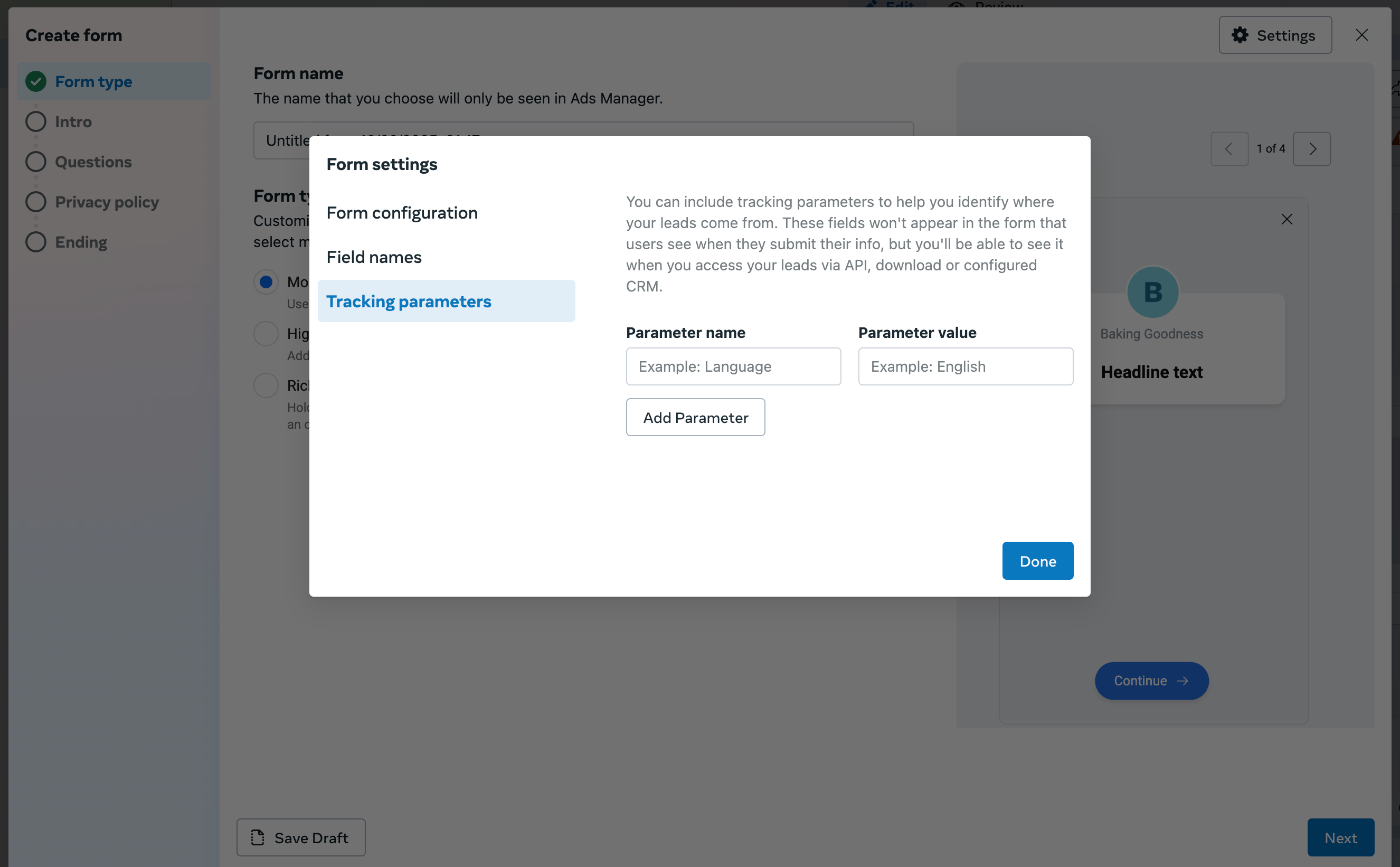
Questi campi vengono importati quando un modulo creato su Facebook viene utilizzato in Ad Manager di GoHighLevel / Squadd per creare e pubblicare campagne pubblicitarie. Per sincronizzare questi campi/parametri con il CRM, è necessario eseguire la mappatura dei campi del modulo.
I campi CRM personalizzati non presenti di default nella sezione di mappatura dei campi del modulo possono essere aggiunti come campi personalizzati (Custom Fields) all'interno di GoHighLevel / Squadd, in modo che vengano visualizzati come campi CRM nella sezione di mappatura dei campi del modulo lead.
I passaggi per creare un campo personalizzato e il suo utilizzo nella mappatura dei campi del modulo sono illustrati nel seguente video:
Come revisionare, mappare e duplicare i moduli lead Facebook esistenti?
Per migliorare l'esperienza di gestione dei moduli lead in Ad Manager, abbiamo introdotto la possibilità di revisionare, mappare e duplicare i moduli lead Facebook esistenti direttamente dall'interfaccia di configurazione della campagna.
Accedere ai dettagli di revisione e mappatura del modulo
- Quando selezioni un modulo lead nella configurazione della campagna Lead Generation, fai clic sull'icona matita/modifica accanto al nome del modulo (testo al passaggio del mouse: Mappa campi / Duplica modulo).
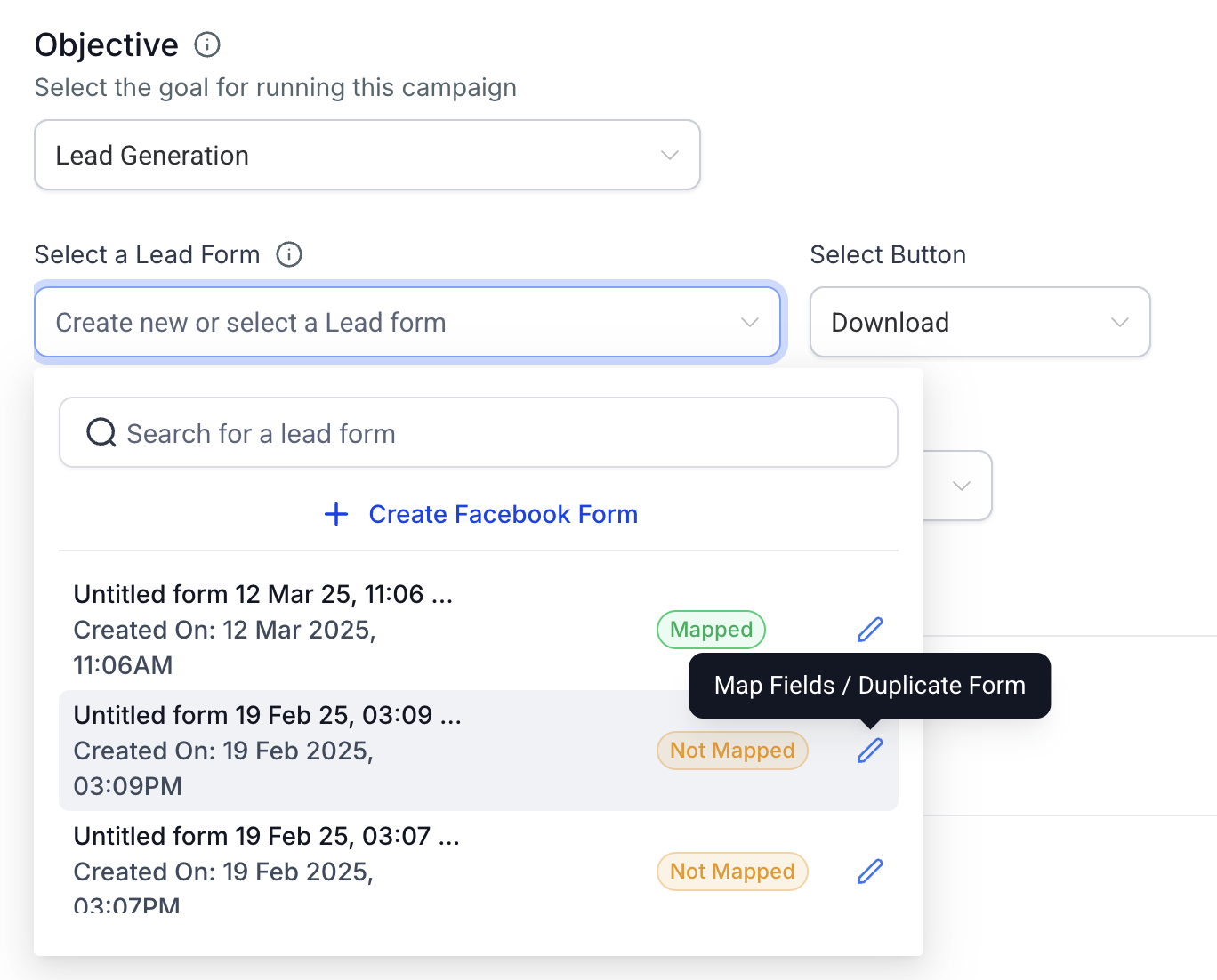
- Si apre una finestra modale che consente di:
- Visualizzare in anteprima il contenuto del modulo
- Mappare o aggiornare i campi del modulo con i campi CRM
- Garantire che la sincronizzazione dei lead sia accurata e completa
Duplicare un modulo Facebook
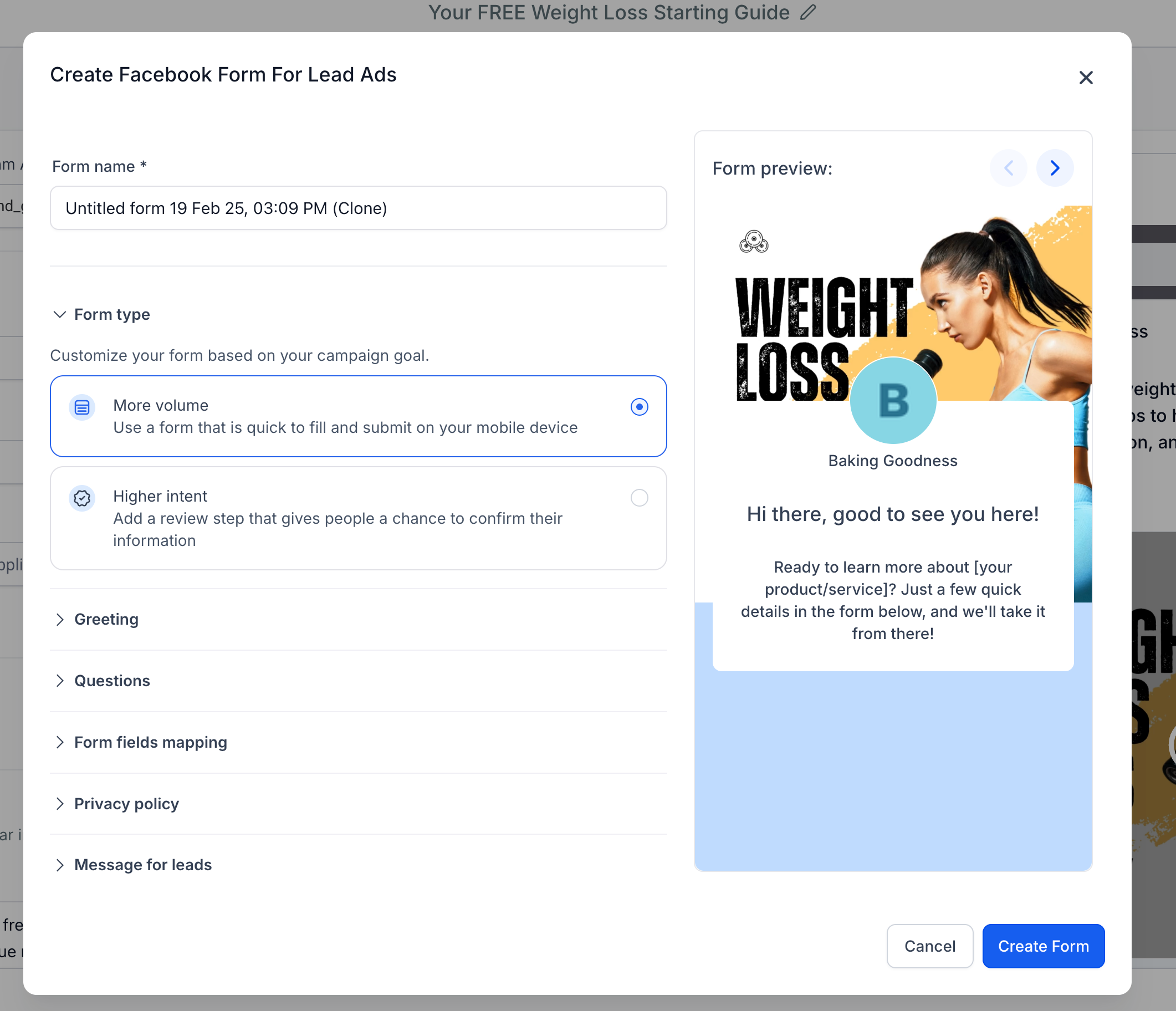
Dalla stessa finestra modale, è ora disponibile il pulsante "Duplica modulo" (Duplicate Form) in basso a sinistra. Facendo clic su di esso si apre una nuova schermata con tutti i campi precompilati in base al modulo originale.
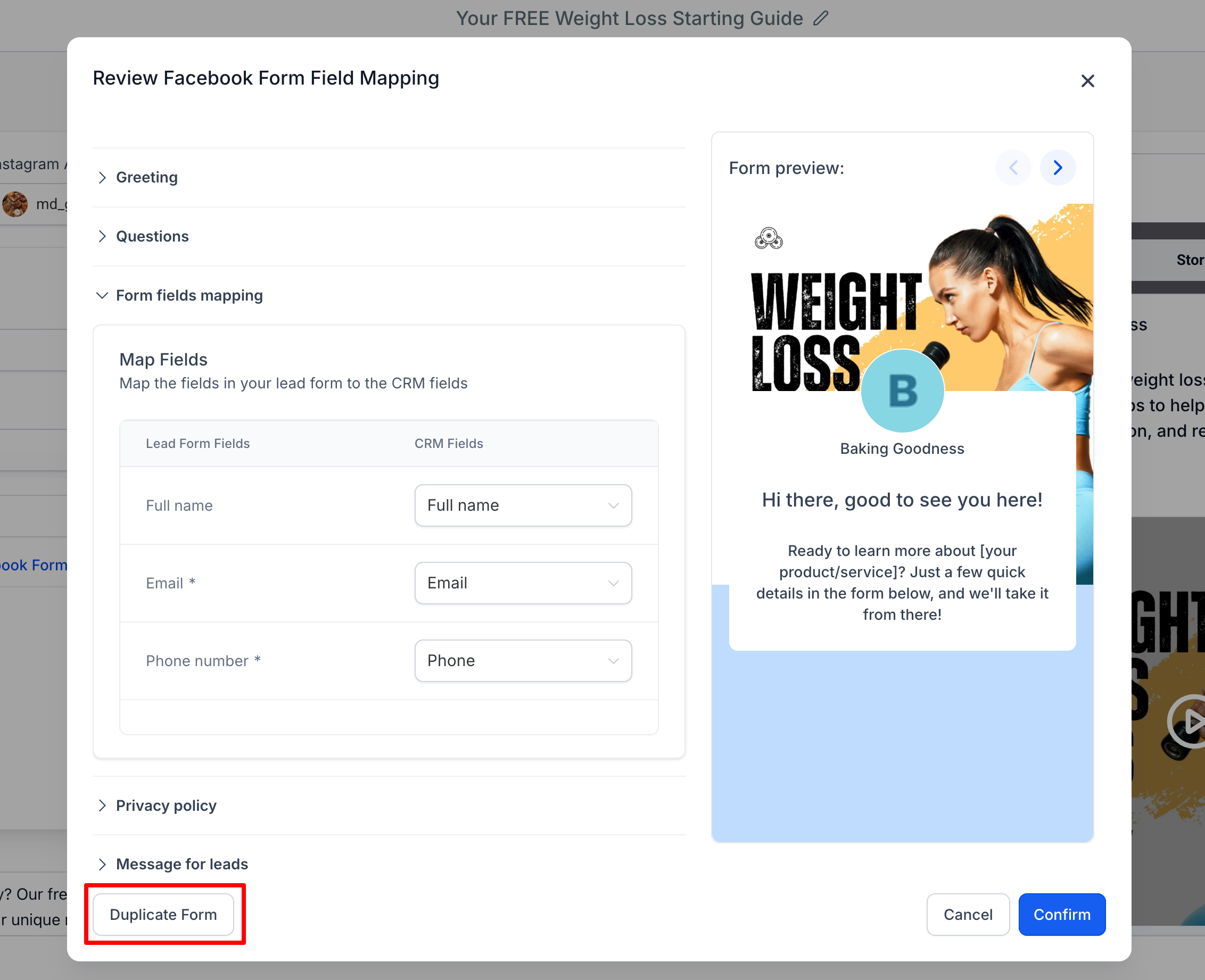
- È possibile apportare modifiche alla versione duplicata.
- Una volta soddisfatto del risultato, fai clic su Crea modulo (Create Form) per salvarlo come nuovo modulo lead.
Notifica di mappatura campi
Per evitare la perdita di dati durante la sincronizzazione, se il modulo selezionato non è ancora stato mappato, apparirà un messaggio appena sotto il selettore del modulo:
"I campi del modulo selezionato non sono mappati, mappa ora."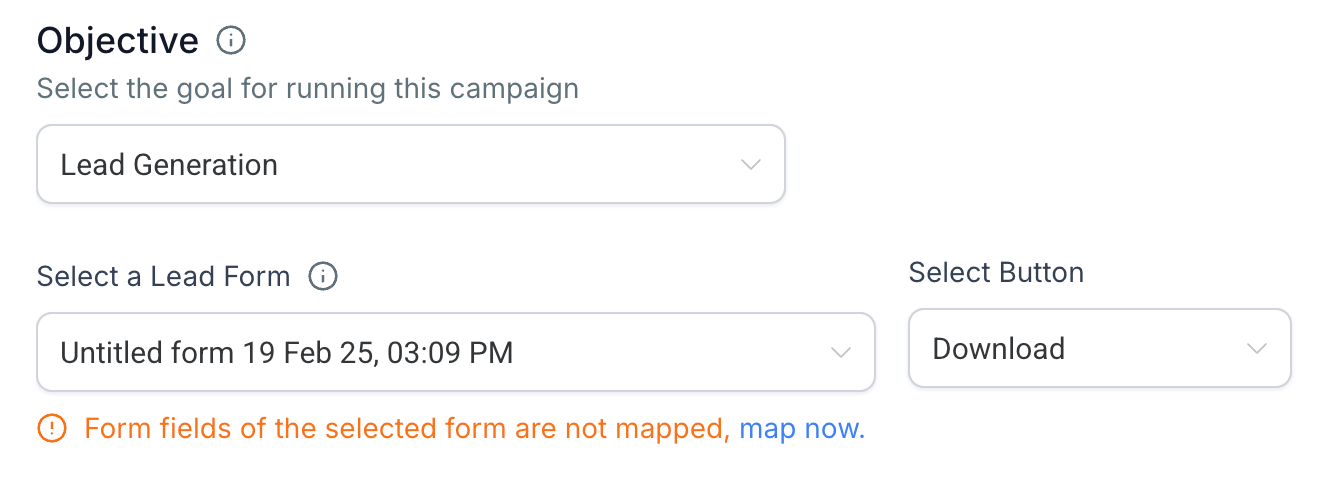
Facendo clic su "mappa ora" si aprirà direttamente la finestra modale di revisione per completare il processo di mappatura dei campi con i campi CRM.