Passaggi per assegnare un numero a un utente
Metodo 1
Passaggio 1: Acquista e aggiungi il numero
Dopo aver acquistato un numero Twilio:
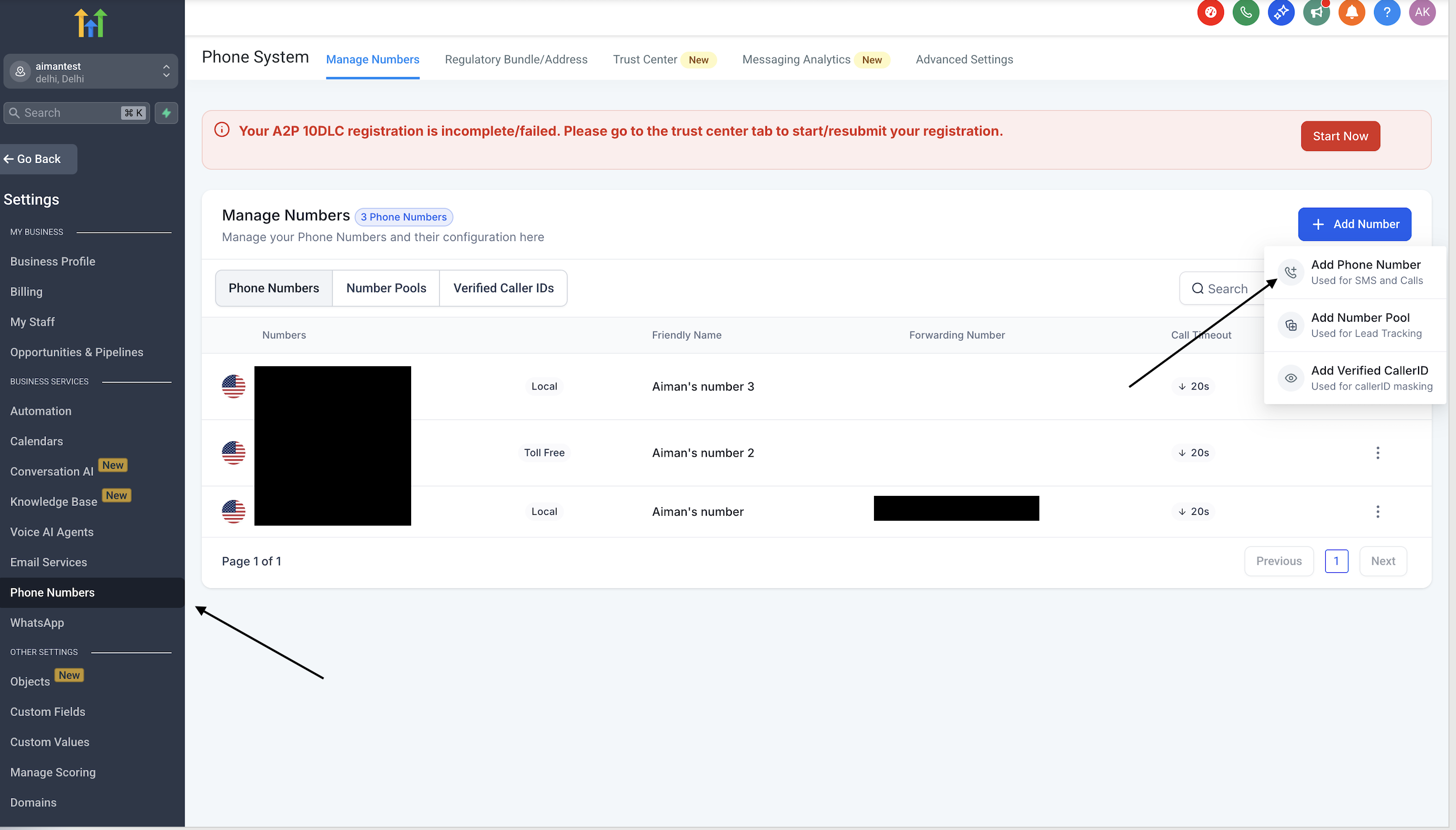
Accedi a Impostazioni Location > Numeri di telefono.
Fai clic su "Aggiungi numero" per aggiungere il nuovo numero al sistema.
Passaggio 2: Assegna il numero a un utente
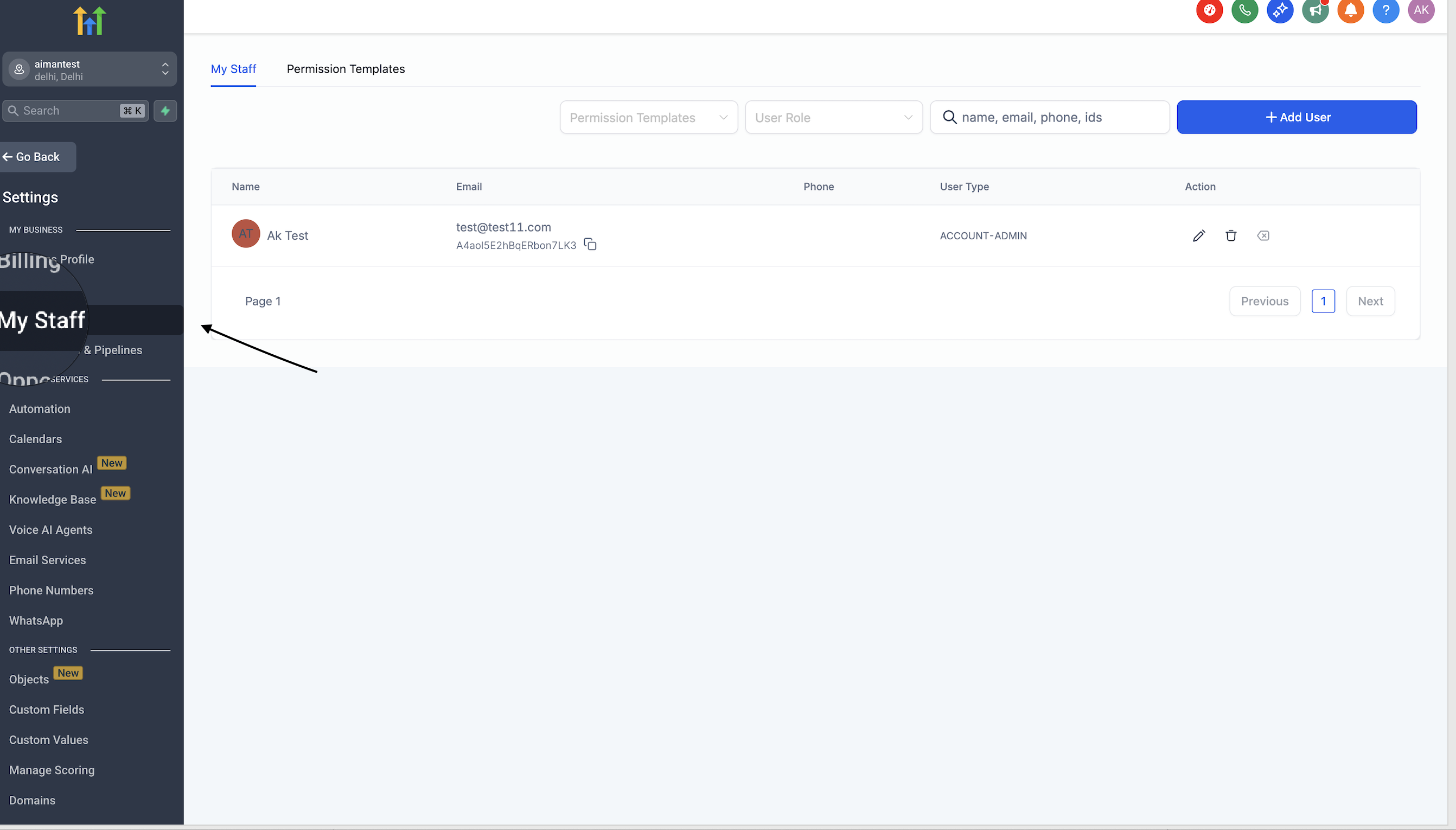
Accedi a Il mio staff.
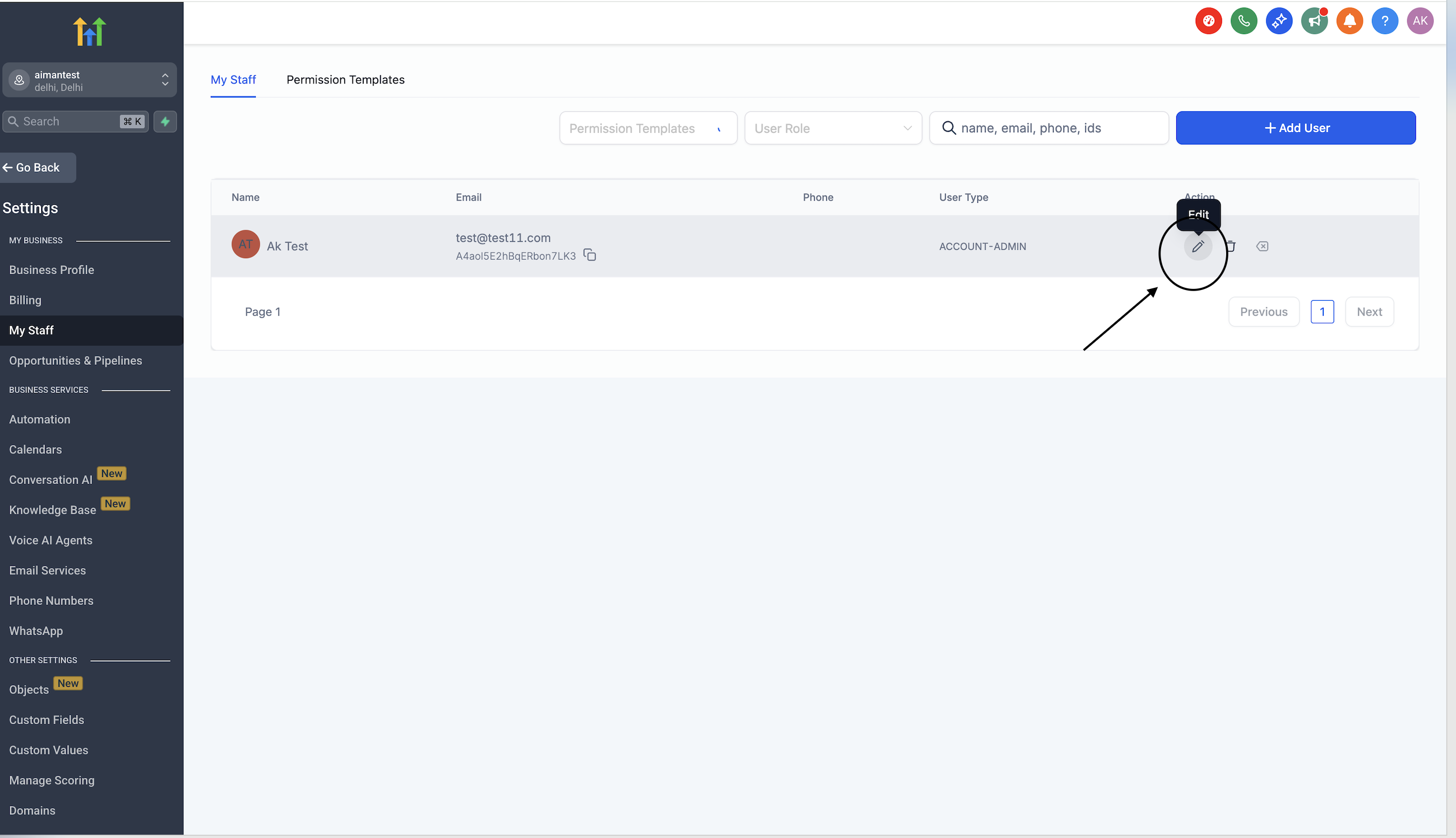
Modifica il profilo utente specifico che ha bisogno del numero.
Passaggio 3: Configura le impostazioni di chiamata
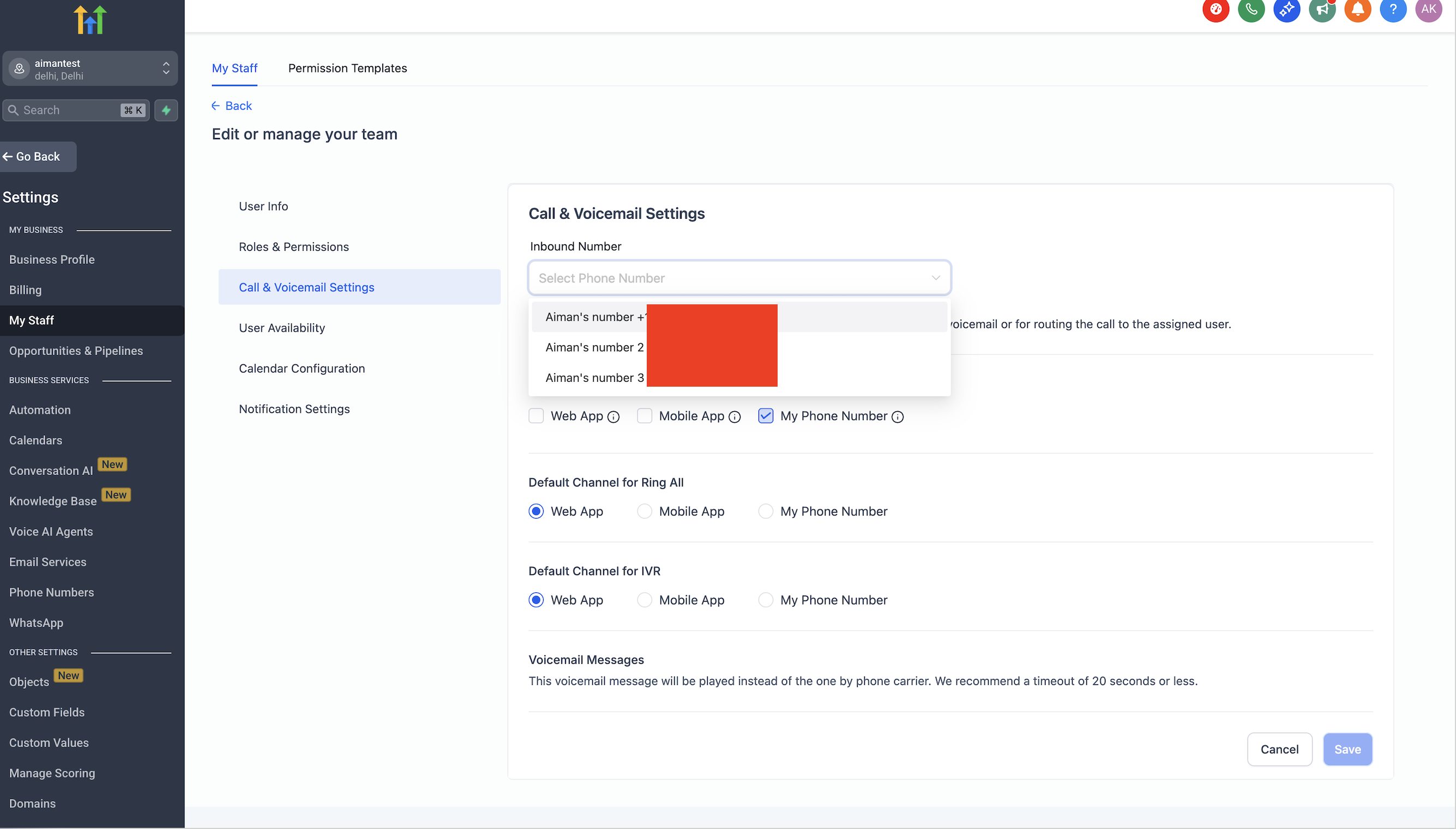
Espandi la sezione Impostazioni chiamate e segreteria.
Utilizza il menu a discesa Numero in entrata per selezionare il numero che hai appena aggiunto.
Nota importante:
Solo un numero può essere assegnato a un utente. Una volta assegnato, tutte le chiamate in entrata a quel numero verranno instradate all'utente designato.
Metodo 2
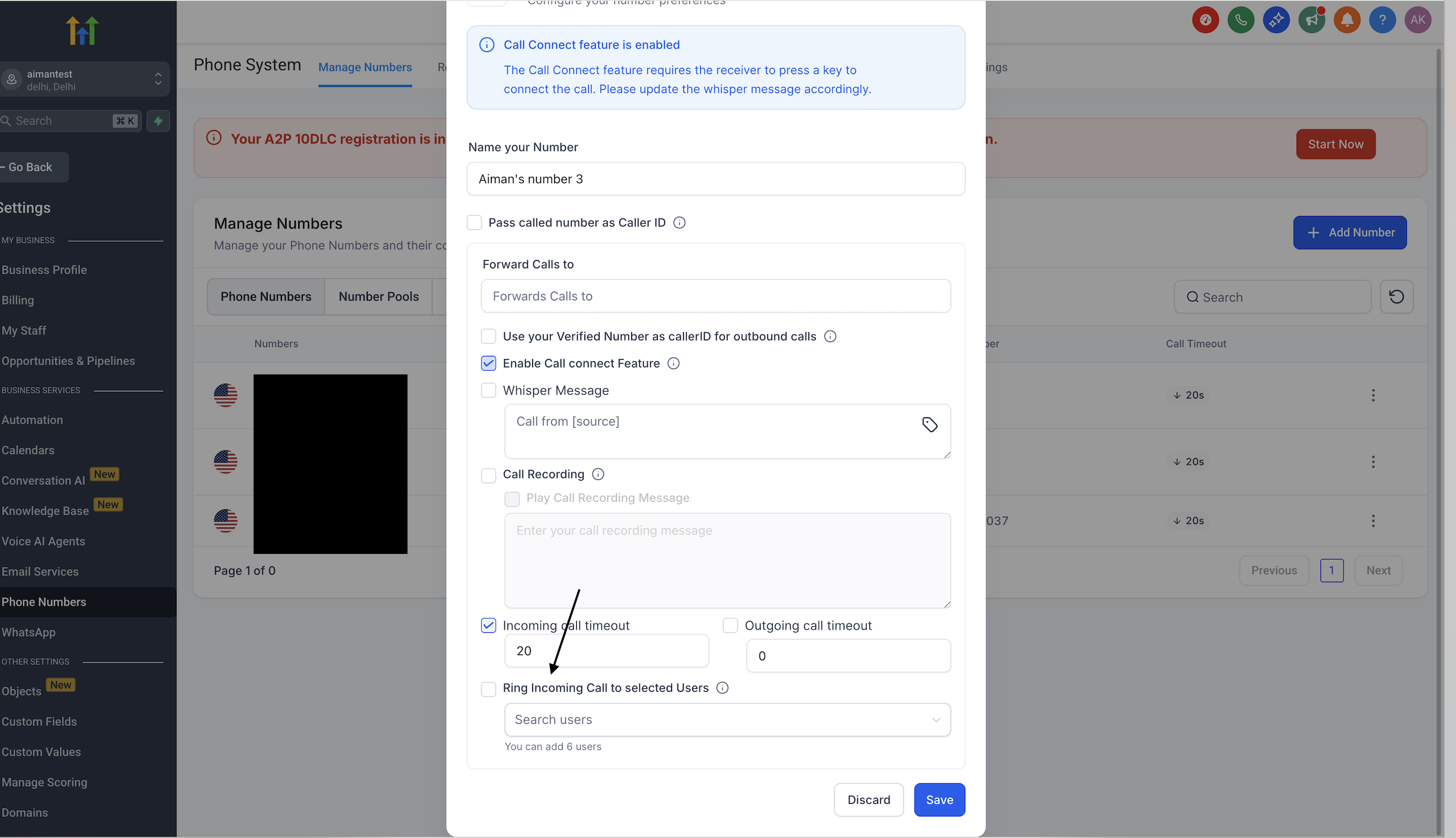
Puoi accedere direttamente alla sezione Numeri di telefono e selezionare l'utente nella categoria 'Squilla per tutti' per instradare le chiamate dei contatti a loro
Metodo 3
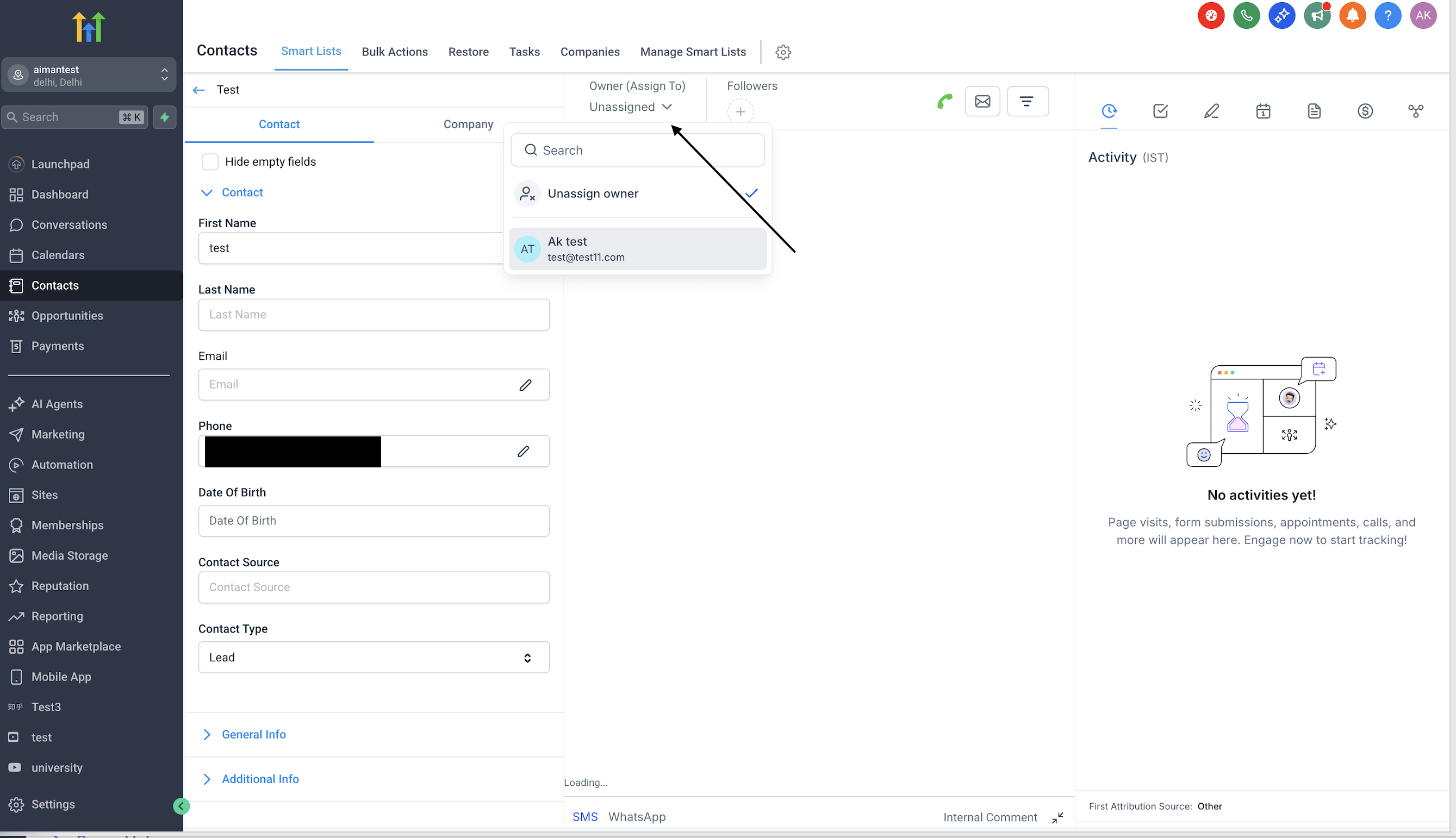
Puoi assegnare un utente direttamente dal record del contatto accedendo al contatto, selezionando 'Utente non assegnato' e scegliendo l'utente appropriato.
Domande frequenti
D) Posso assegnare più numeri a un utente?
R) No, solo un numero può essere assegnato a un utente alla volta per l'inoltro diretto.
D)Quanti utenti possono condividere un numero?
R) Solo un utente può essere assegnato a un numero in qualsiasi momento. Una volta assegnato, tutte le chiamate a quel numero verranno instradate esclusivamente a quell'utente.