Questo articolo presenta la sidebar destra rinnovata di GoHighLevel / Squadd nel Builder di Funnel e Siti Web, mostrando come i suoi tre tab contestuali — Generale, Stili e Animazioni — organizzino i controlli degli elementi per un'editing più rapido e intuitivo. Scoprirai cosa offre ciascun tab, i pannelli comprimibili e gli stati persistenti che ottimizzano il tuo workflow, oltre a consigli per sfruttare al meglio l'interfaccia aggiornata.
- Cos'è la Sidebar Rinnovata?
- Principali Vantaggi della Sidebar Rinnovata
- Navigare tra i Nuovi Tab della Sidebar Rinnovata
- Comprendere i Pannelli Comprimibili
- Comportamento degli Stati Persistenti di Pannelli e Tab
- Miglioramenti dell'Interfaccia e dello Stile
- Domande Frequenti
- Prossimi Passi
- Articoli Correlati
Cos'è la Sidebar Rinnovata?
La sidebar rinnovata rappresenta un importante aggiornamento dell'interfaccia per il pannello destro nel Builder di Funnel e Siti Web di GoHighLevel / Squadd. Riorganizza i controlli in tre tab principali — Generale, Stili e Animazioni — e raggruppa le impostazioni correlate in pannelli comprimibili. Insieme, queste modifiche riducono il disordine visivo, ti aiutano a trovare i controlli giusti più rapidamente e mantengono le preferenze di layout mentre passi da un elemento all'altro e tra le sessioni.
Principali Vantaggi della Sidebar Rinnovata
Questa riprogettazione migliora l'esperienza di editing e le prestazioni generali del builder, rendendo più intuitiva la regolazione di stili e layout.
Accesso Rapido ai Controlli: Individua immediatamente le impostazioni di contenuto, stile e animazione tramite tab chiari e dedicati.
Area di Lavoro più Pulita: I pannelli comprimibili raggruppano le impostazioni correlate, così vedi solo ciò di cui hai bisogno.
Esperienza Coerente: La sidebar "ricorda" l'ultimo tab utilizzato e gli stati dei pannelli durante la tua sessione.
Interfaccia Moderna e Minimale: Spaziatura, tipografia e icone aggiornate creano un'interfaccia più leggera e meno opprimente.
Usabilità Migliorata: Che tu sia nuovo al builder o un utente esperto, l'organizzazione intuitiva velocizza il tuo workflow.
Navigare tra i Nuovi Tab della Sidebar Rinnovata
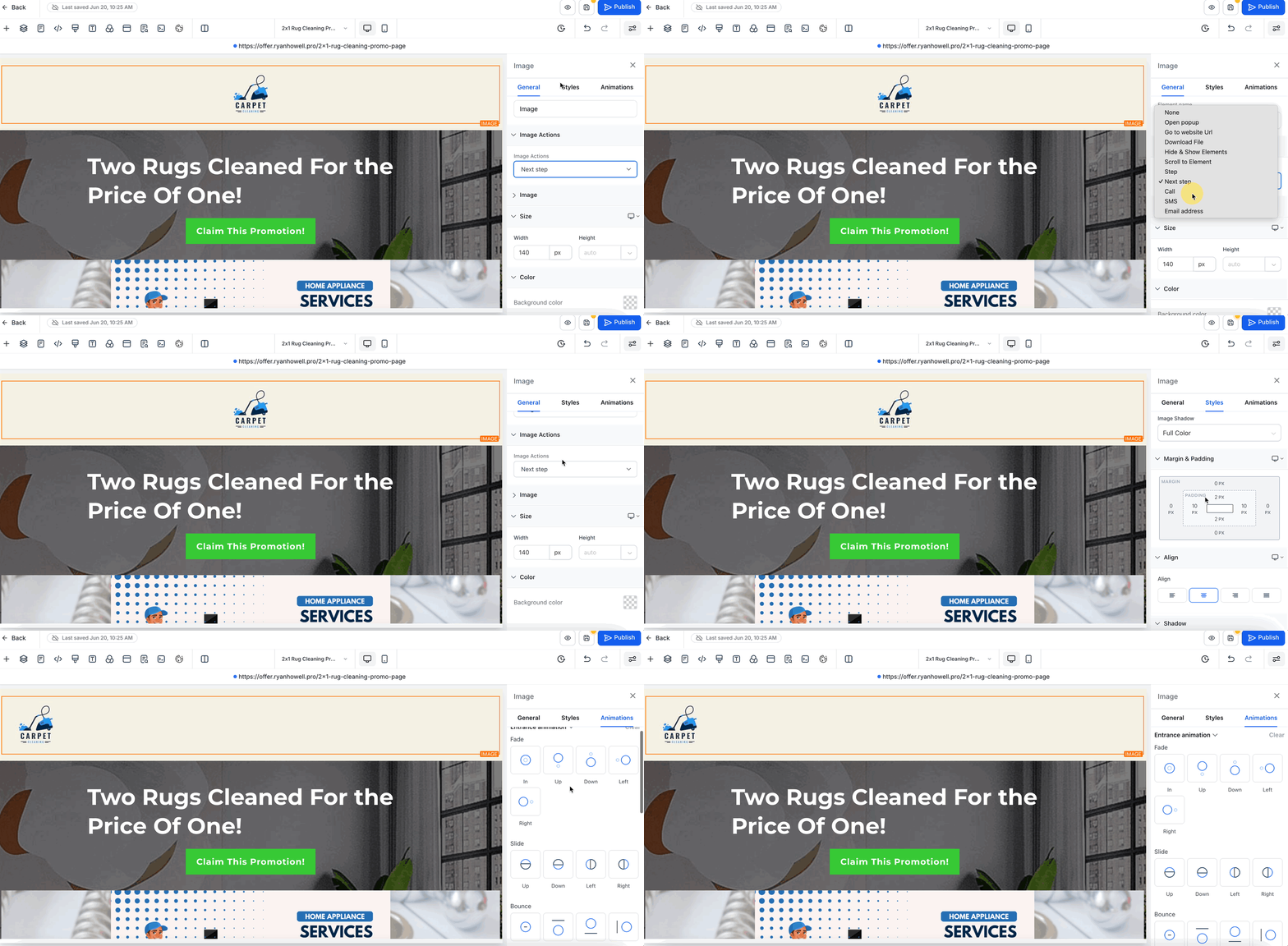
Con la nuova sidebar destra, tutti i controlli degli elementi sono ora organizzati in tre tab chiari e contestuali: Generale, Stili e Animazioni. Passare da un tab all'altro ti permette di accedere rapidamente alle impostazioni del contenuto, alle opzioni di layout e stile, o ai controlli di movimento senza dover scorrere tra pannelli non pertinenti.
1. Tab Generale
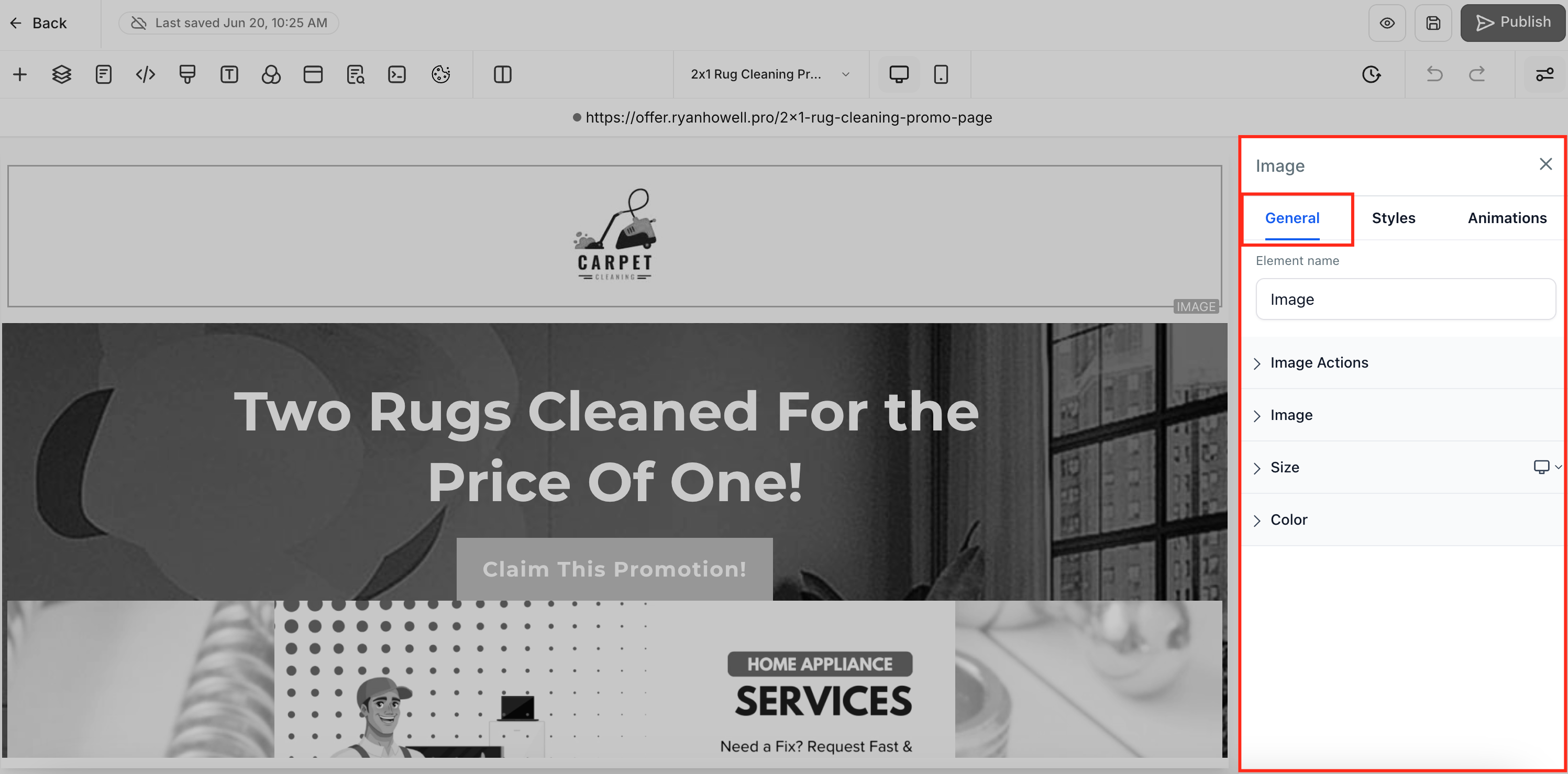
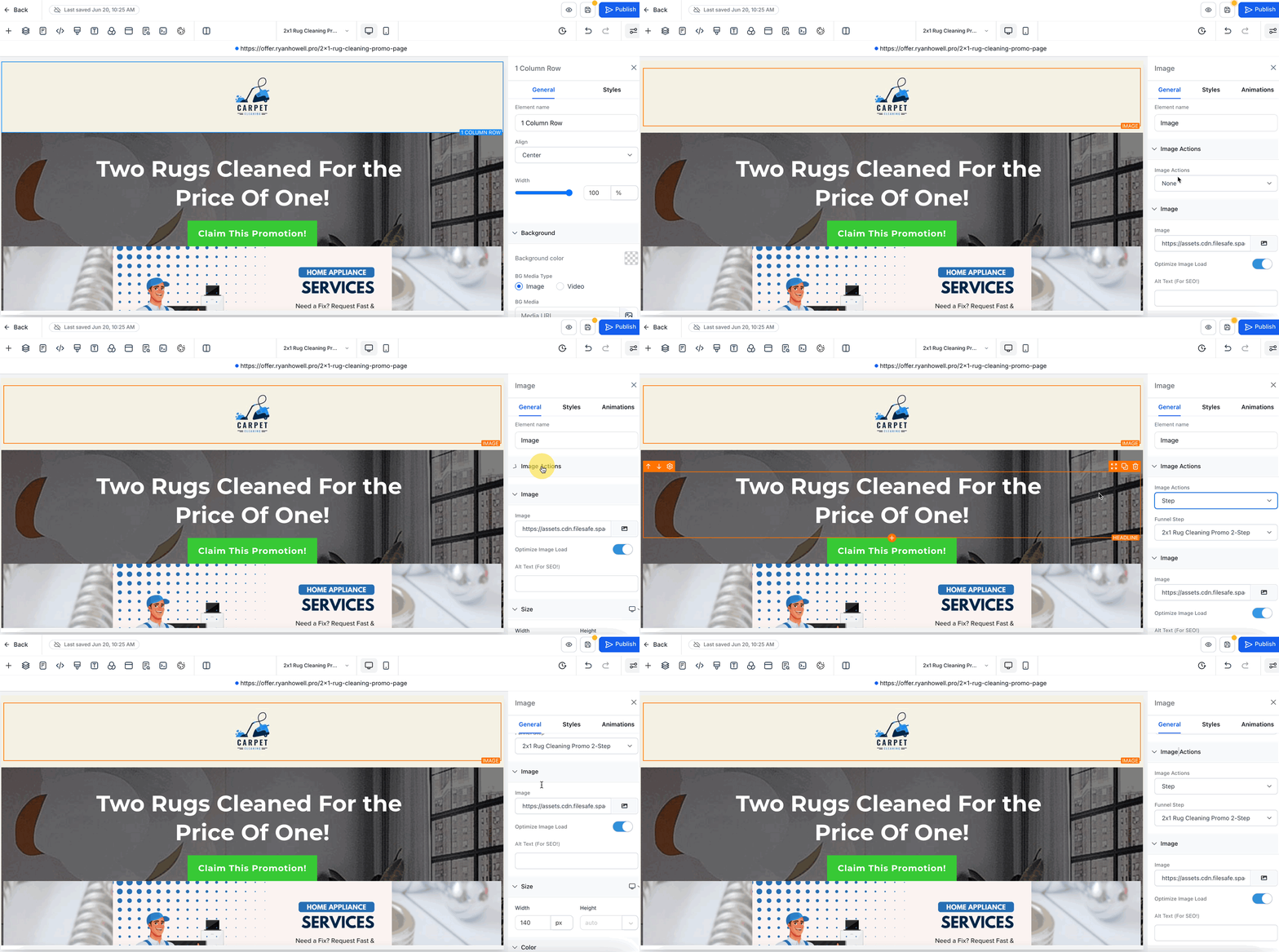
Nel tab Generale troverai tutto il necessario per modificare il contenuto principale e il comportamento di un elemento. In cima si trova il campo Nome Elemento, che puoi usare per rinominare i livelli (ad esempio, cambiare "Titolo" in "Titolo Hero" per una maggiore chiarezza organizzativa). Subito sotto ci sono le Opzioni Elemento, che variano in base al tipo di elemento e includono campi di testo per i titoli, input URL per pulsanti e link, testo alternativo per le immagini ed etichette per i campi dei moduli. Troverai anche le Azioni Elemento, dove assegni interazioni come Al click, Naviga all'URL, Invia modulo o Apri lightbox. Più in basso, il tab espone le impostazioni di Tipografia: scegli la famiglia di font, regola dimensione e peso del font e imposta l'opacità, insieme ai controlli per Altezza Riga, Spaziatura Lettere, trasformazioni del testo (maiuscolo/minuscolo) e persino rotazione o inclinazione. Infine, una serie di Controlli Colore ti permette di scegliere colori di sfondo, colori del testo, tonalità dei link e tinte delle icone con un selettore colore o un valore esadecimale personalizzato.
2. Tab Stili
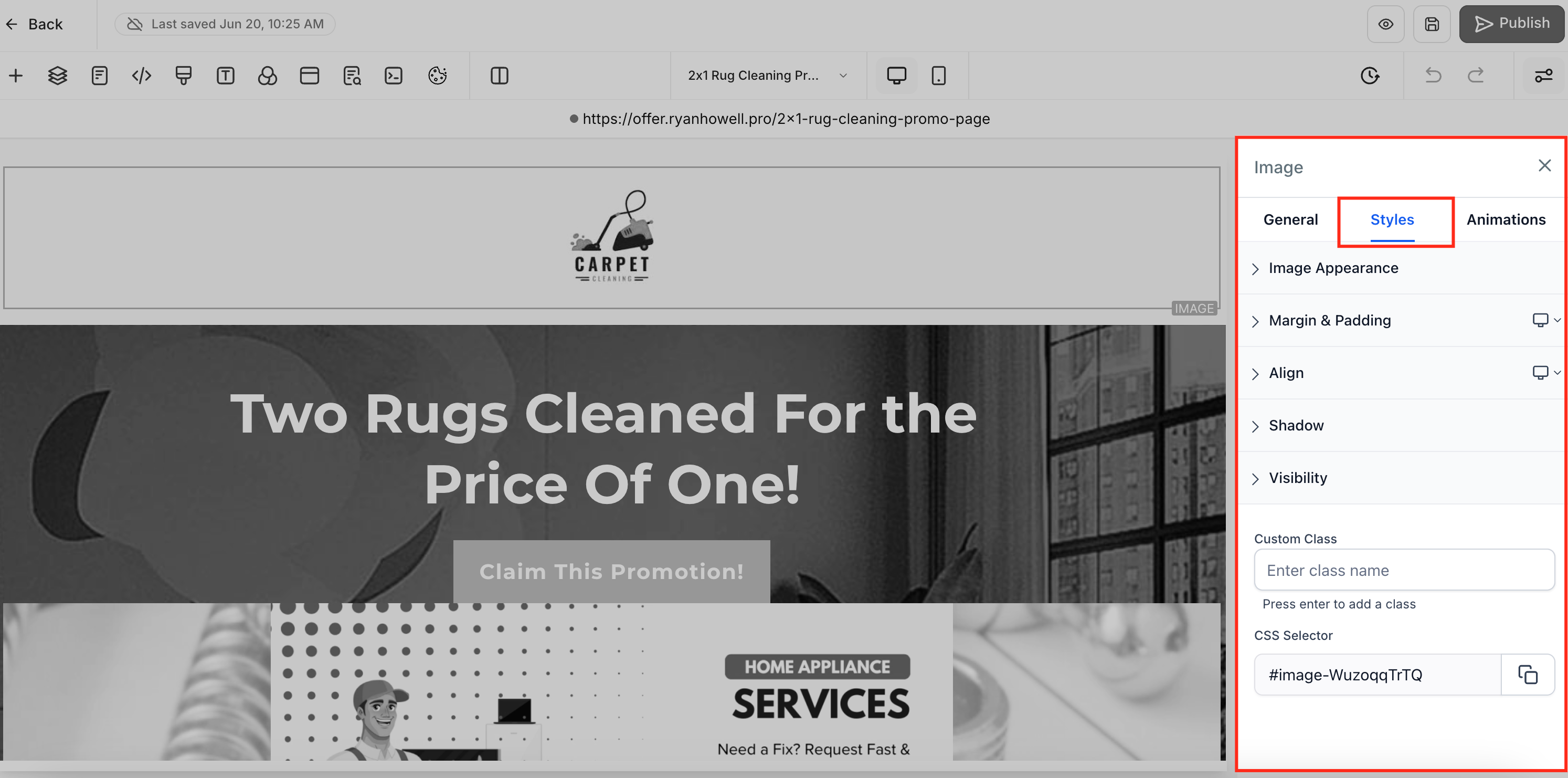
Il tab Stili è dove perfezioni il layout e l'aspetto visivo di un elemento su tutti i breakpoint dei dispositivi. A colpo d'occhio, puoi regolare Margine (spaziatura esterna) e Padding (spaziatura interna) per controllare come l'elemento si posiziona rispetto agli elementi vicini, e configurare un Bordo impostando larghezza, stile (solido/tratteggiato/punteggiato), raggio degli angoli e colore. Le opzioni di Allineamento ti permettono di scegliere l'allineamento del testo (sinistra/centro/destra/giustificato) o l'allineamento dell'oggetto per immagini e altri blocchi. Il pannello Visibilità ti consente di mostrare o nascondere l'elemento in modo indipendente su desktop, tablet o mobile. Per gli elementi di testo, apri il pannello Ombra Testo per aggiungere un'ombra specificando offset orizzontale/verticale, raggio di sfocatura e colore dell'ombra. In fondo, usa il campo Classe Personalizzata e il Selettore CSS per taggare l'elemento con eventuali stili o script personalizzati che potresti aggiungere in seguito.
3. Tab Animazioni
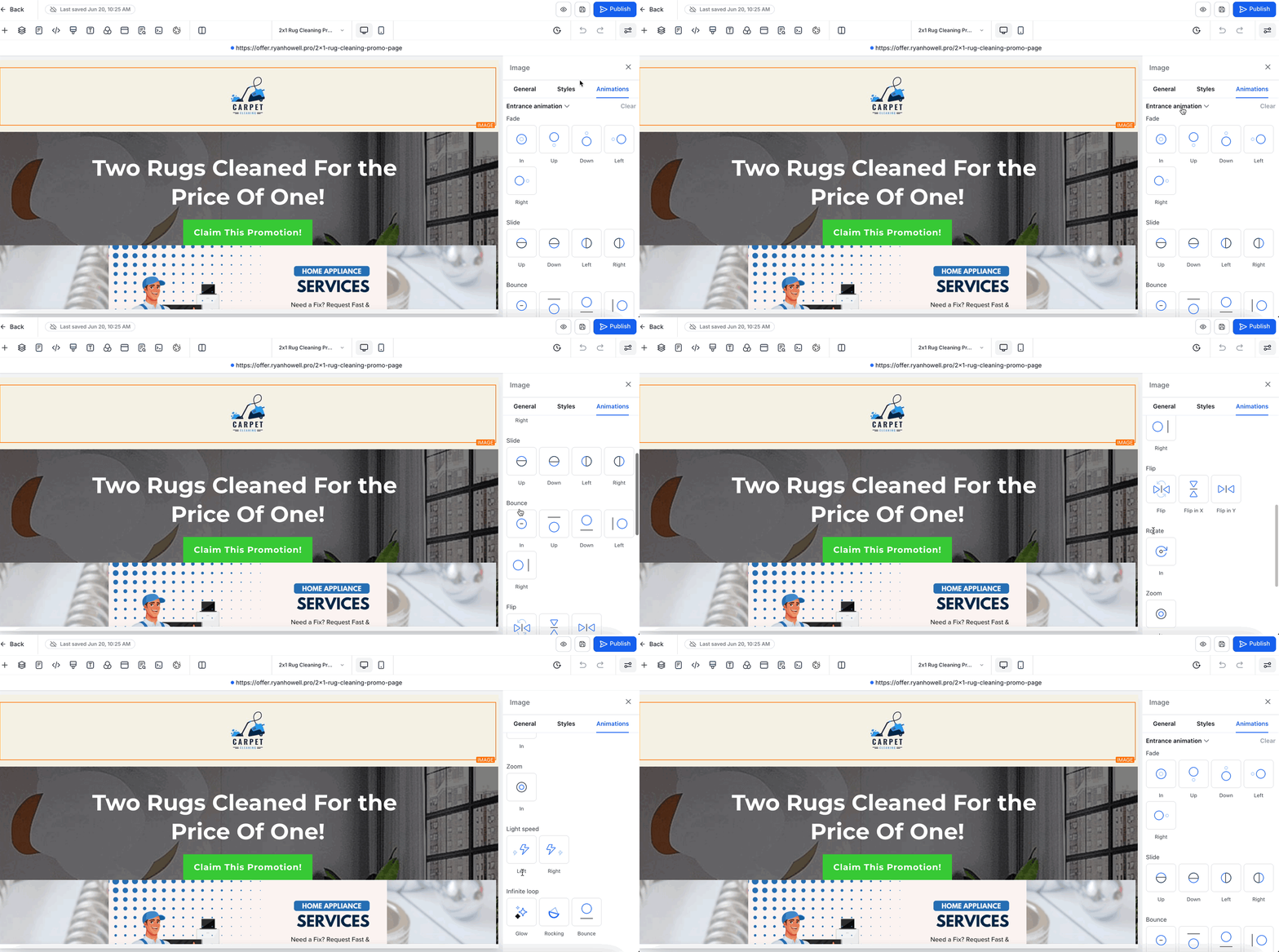
Quando sei pronto a dare vita agli elementi, passa al tab Animazioni. Il selettore Animazione di Entrata offre effetti come Dissolvenza, Scorrimento (Su/Giù/Sinistra/Destra), Rimbalzo e Zoom per animare gli elementi mentre scorrono nella vista. Sotto ogni effetto troverai i controlli per impostare la Direzione (es. scorrimento da sinistra) e le preimpostazioni di Velocità (leggera, media, intensa). Se preferisci aggiungere un movimento continuo, la sezione Ciclo Infinito ti permette di applicare effetti sottili o accattivanti come Bagliore, Oscillazione o Rimbalzo continuo. In qualsiasi momento, il pulsante Cancella azzera tutte le animazioni ripristinandole su "Nessuna", offrendoti una tela bianca.
IMPORTANTE: Queste panoramiche illustrano i controlli più comuni, ma non tutti i parametri sono mostrati. Ogni tipo di elemento dispone di propri pannelli e impostazioni specifici (ad esempio, le immagini hanno opzioni di ritaglio e proporzioni, i pulsanti hanno controlli per lo stato hover, i moduli mostrano le regole di validazione e così via), quindi le opzioni esatte che visualizzi variano in base all'elemento selezionato.Comprendere i Pannelli Comprimibili
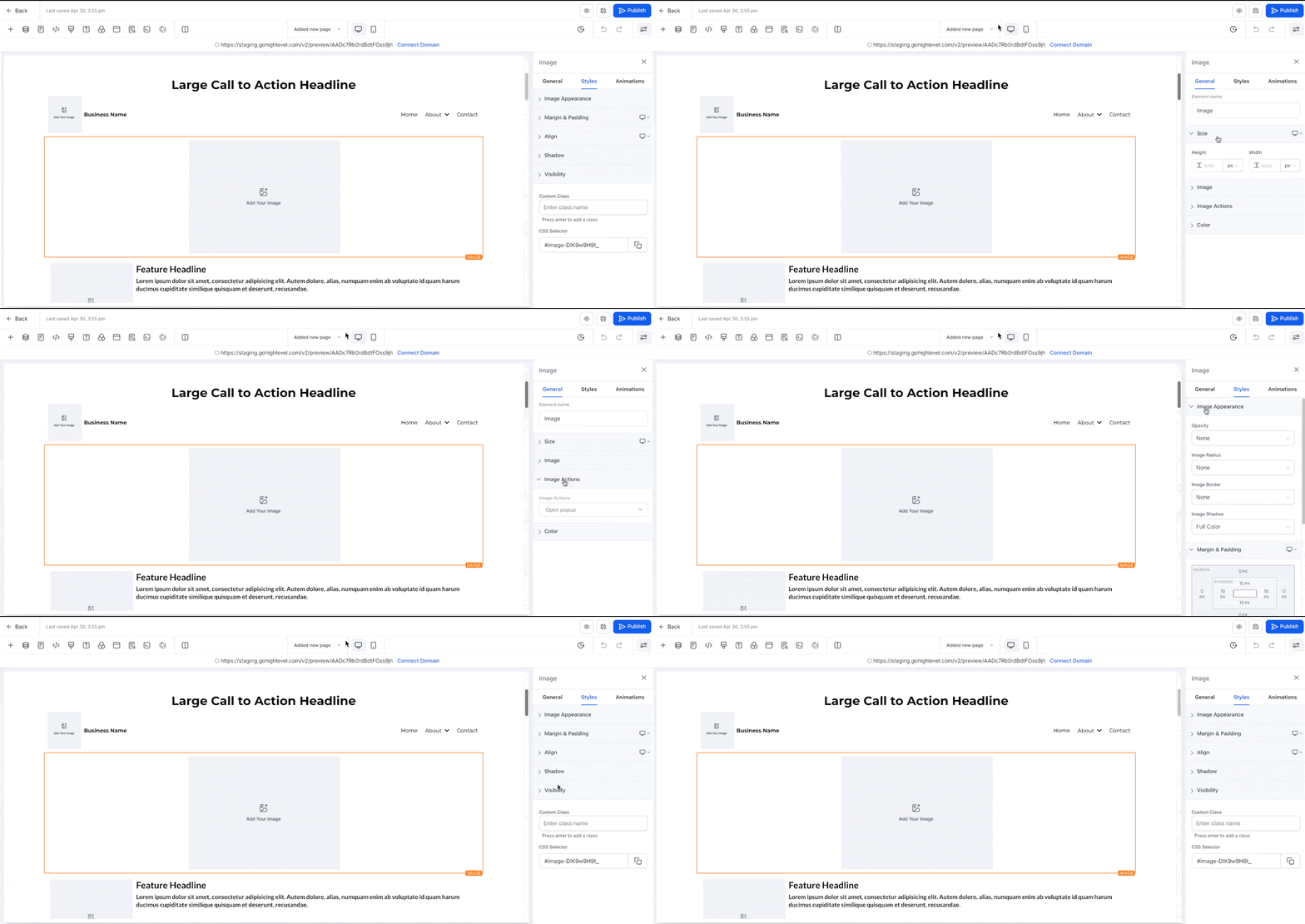
Per migliorare la concentrazione e ridurre le distrazioni, le impostazioni all'interno di ogni tab sono ora raggruppate in pannelli comprimibili.
- Puoi aprire o chiudere i singoli pannelli in base alle tue esigenze.
- I pannelli mantengono il loro stato durante tutta la sessione di editing.
- Le impostazioni avanzate o meno utilizzate possono rimanere compresse per una visualizzazione più pulita.
Questo offre un'area di lavoro più organizzata, soprattutto durante build complesse.
Comportamento degli Stati Persistenti di Pannelli e Tab
La sidebar aggiornata migliora l'efficienza grazie a una memoria intelligente basata sulla sessione per tab e pannelli.
- Memoria dei tab: L'ultimo tab attivo rimane selezionato quando si passa da un elemento all'altro.
- Memoria dei pannelli: Gli stati compressi o espansi persistono mentre si naviga tra gli elementi.
- Comportamento con i nuovi elementi: Quando si aggiunge un nuovo elemento, tutti i pannelli si aprono di default per facilitare l'accesso rapido.
Questi miglioramenti eliminano la necessità di aprire ripetutamente pannelli o tab, risparmiando tempo durante le iterazioni di design.
Miglioramenti dell'Interfaccia e dello Stile
Questo rinnovamento introduce un'estetica minimale e moderna che si allinea con i più ampi miglioramenti dell'interfaccia di GoHighLevel / Squadd.
- Riduzione del disordine visivo grazie a spaziatura e layout migliorati.
- Stile e spaziatura uniformi tra i controlli.
- Tipografia più pulita e icone semplificate.
- Pattern di design coerenti in tutto il builder.
Tutte queste modifiche mirano a ridurre l'affaticamento mentale e ad aiutare gli utenti a mantenere la concentrazione durante la progettazione di Funnel e pagine web.
Domande Frequenti
D: Questo aggiornamento influenzerà i miei Funnel o lo stile dei miei siti web esistenti?
No. I tuoi design pubblicati rimangono invariati. Questo aggiornamento migliora esclusivamente l'interfaccia di design.
D. Le mie impostazioni precedenti saranno influenzate?
No. Cambia solo il layout dell'interfaccia della sidebar; le impostazioni degli elementi rimangono intatte.
D: La nuova sidebar influisce sulle prestazioni?
Sì, positivamente. Il layout è ottimizzato per una navigazione più fluida e regolazioni più veloci.
D. Ci sono nuovi controlli di design in questo aggiornamento?
No. Questa versione iniziale si concentra sui miglioramenti UI/UX; nuovi controlli sono previsti in seguito.
Prossimi Passi
- Inizia a modificare gli elementi usando la nuova struttura a tab per prendere confidenza con il flusso di lavoro.
- Comprimi i pannelli che usi meno frequentemente per creare un'area di lavoro più pulita.
- Sfrutta gli stati persistenti per velocizzare le tue sessioni di design.