GoHighLevel / Squadd consente ai proprietari di negozi e-commerce di definire manualmente le spese di consegna in base a molteplici criteri, come zone di spedizione, stati/province e peso dei prodotti. Questa funzionalità offre ai commercianti il pieno controllo su come vengono addebitate le spese di spedizione al checkout, garantendo equità, flessibilità e precisione.
- Cosa Sono le Zone di Spedizione?
- Configurare le Zone di Spedizione
- Anteprima dell'Acquirente alla Pagina di Checkout
- Limitare le Zone di Spedizione per CAP/Codice Postale
- Configurare Prezzi Condizionali per le Tariffe di Spedizione
- Note e Buone Pratiche
- Domande Frequenti
- Articoli Correlati
Cosa Sono le Zone di Spedizione?
Le zone di spedizione consentono ai proprietari del negozio di definire regioni di consegna con costi variabili. Ad esempio, è possibile applicare tariffe diverse per stati o regioni differenti all'interno di un paese.
Creando più zone, puoi assegnare tariffe che riflettono i tuoi costi di consegna effettivi, offrendo al contempo ai clienti una tariffazione trasparente al checkout.
Configurare le Zone di Spedizione
Le zone di spedizione raggruppano paesi, stati o province specifici che condividono le stesse regole di consegna. Una volta creata una zona, è possibile definire tariffe fisse o condizionali per quella regione.
Passaggi per Creare una Zona di Spedizione:
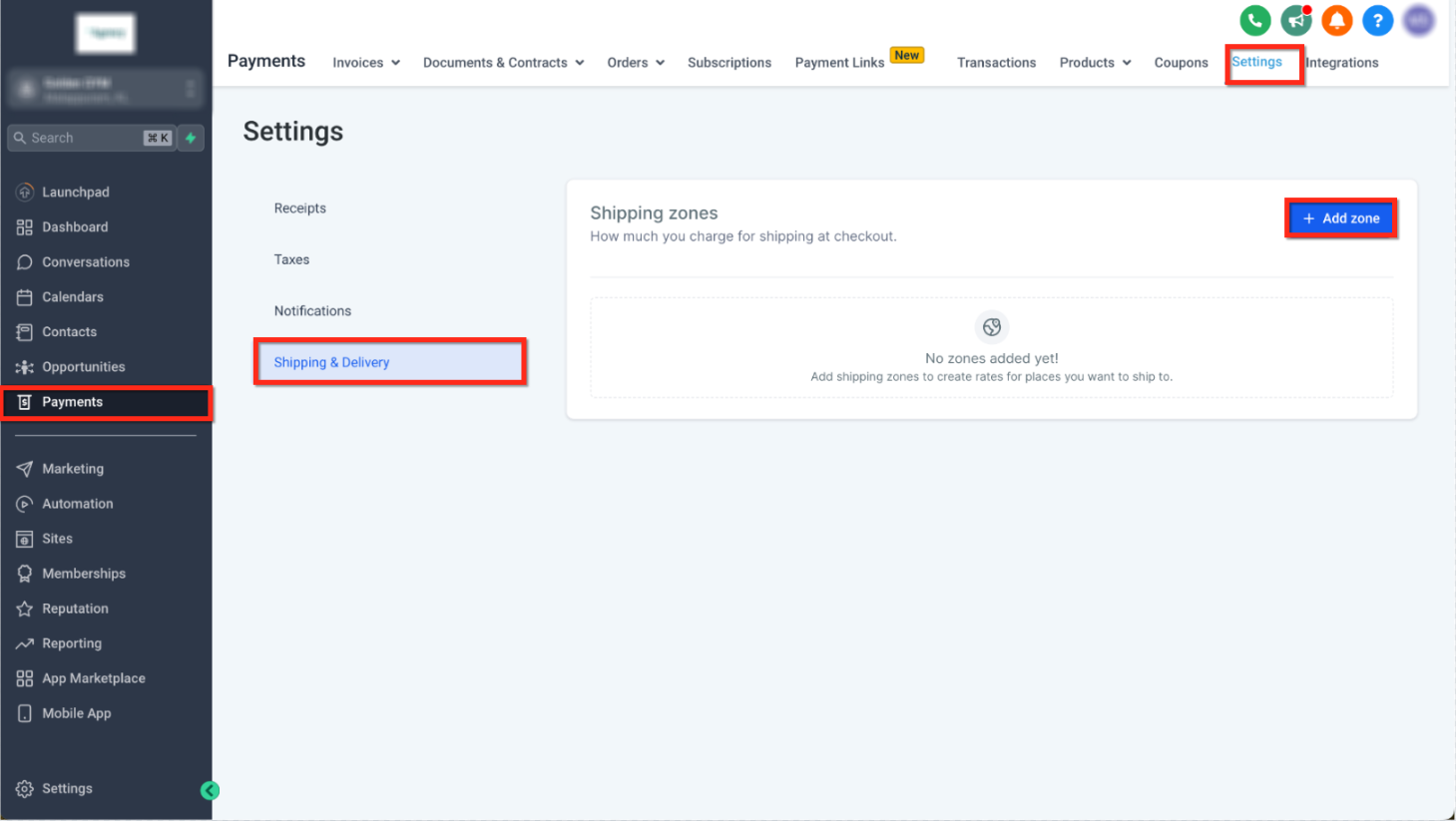
Vai su Location → Pagamenti → Impostazioni (Settings) → Spedizione e Consegna.
Clicca su Aggiungi Zona (Add Zone).
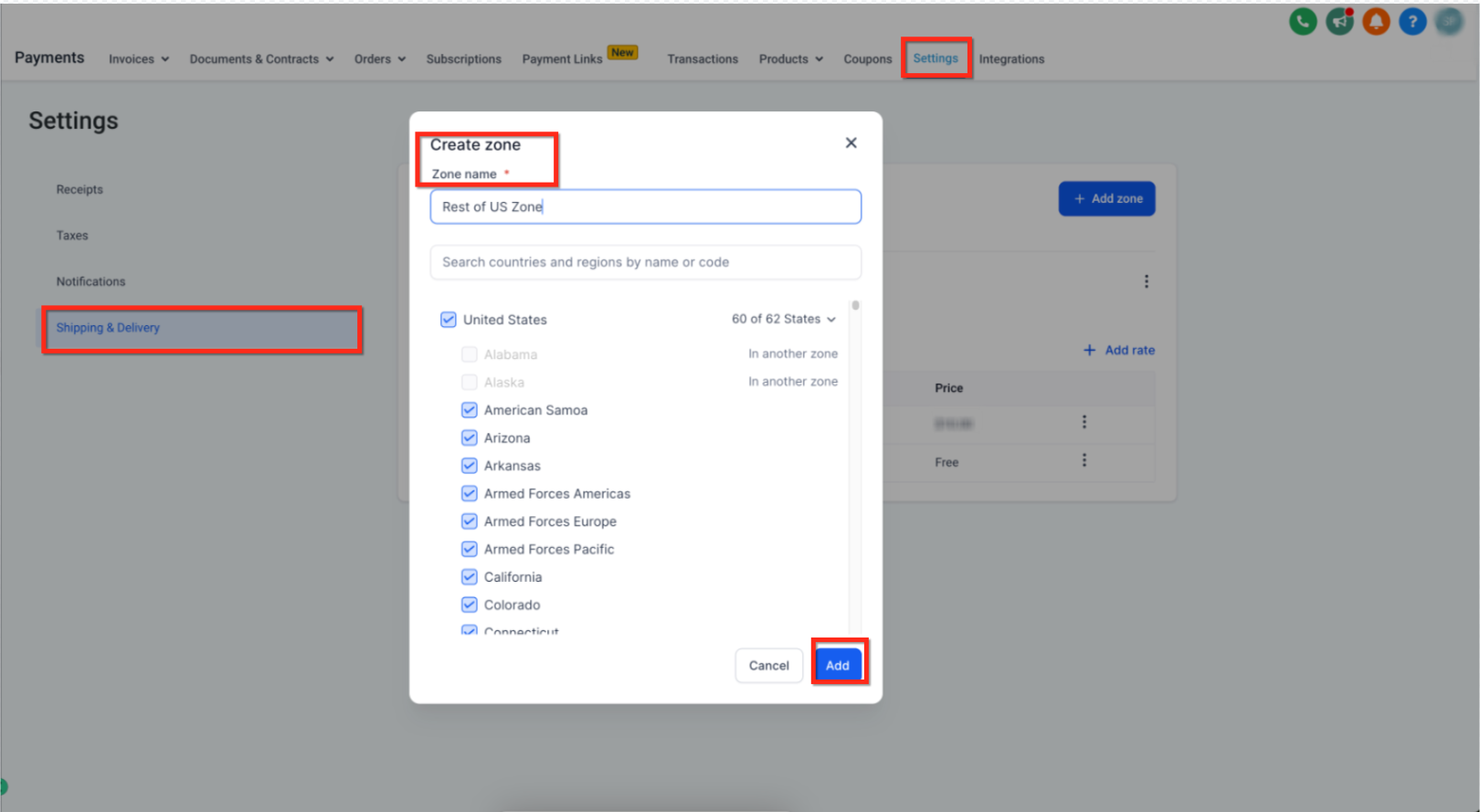
Inserisci un nome per la zona (ad esempio, "Costa Est USA" o "Canada Ovest").
Seleziona uno o più paesi e i relativi stati/province per quella zona.
Clicca su Aggiungi Tariffa (Add Rate) per definire i costi di spedizione per questa regione.
(Facoltativo) Aggiungi prezzi condizionali in base al peso o al valore totale dell'ordine.
Anteprima dell'Acquirente alla Pagina di Checkout
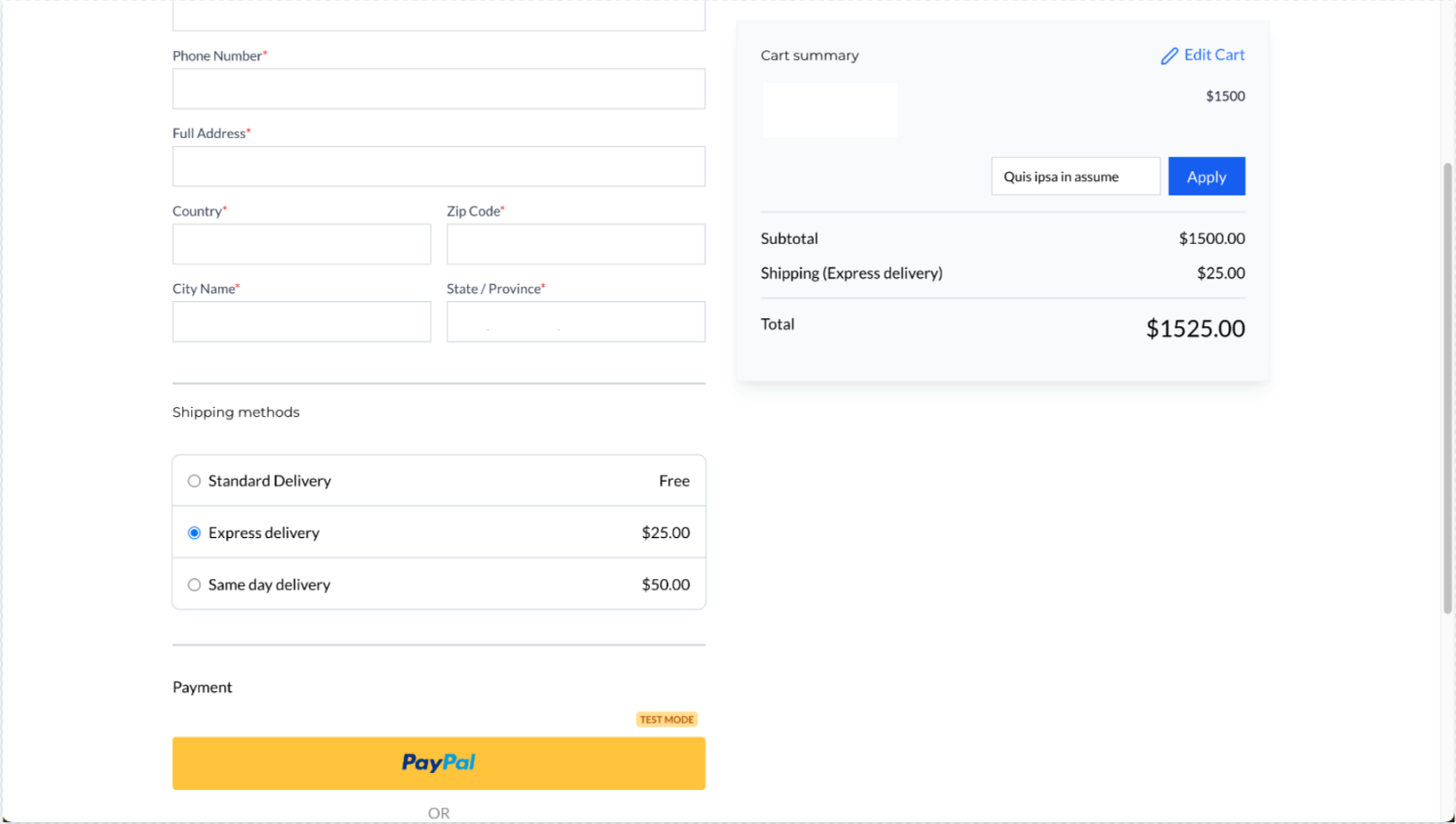
Una volta configurate le zone e le tariffe, i clienti visualizzano automaticamente le opzioni di spedizione disponibili al checkout. Il sistema applica la tariffa corretta in base all'indirizzo e ai dettagli del carrello.
Ordine delle Opzioni di Spedizione e Selezione Predefinita
Il checkout ordina automaticamente le opzioni di spedizione per prezzo (dal più basso) e seleziona di default l'opzione meno costosa.
- Se è disponibile la spedizione gratuita, appare per prima ed è selezionata di default.
- Se le tariffe si aggiornano dopo una modifica dell'indirizzo o del carrello, il checkout riapplica l'ordinamento e la selezione predefinita.
- Se è disponibile una sola opzione, viene selezionata automaticamente.
- Se più opzioni hanno lo stesso prezzo, il checkout mantiene l'ordine del fornitore e seleziona la prima opzione di quel gruppo di prezzo.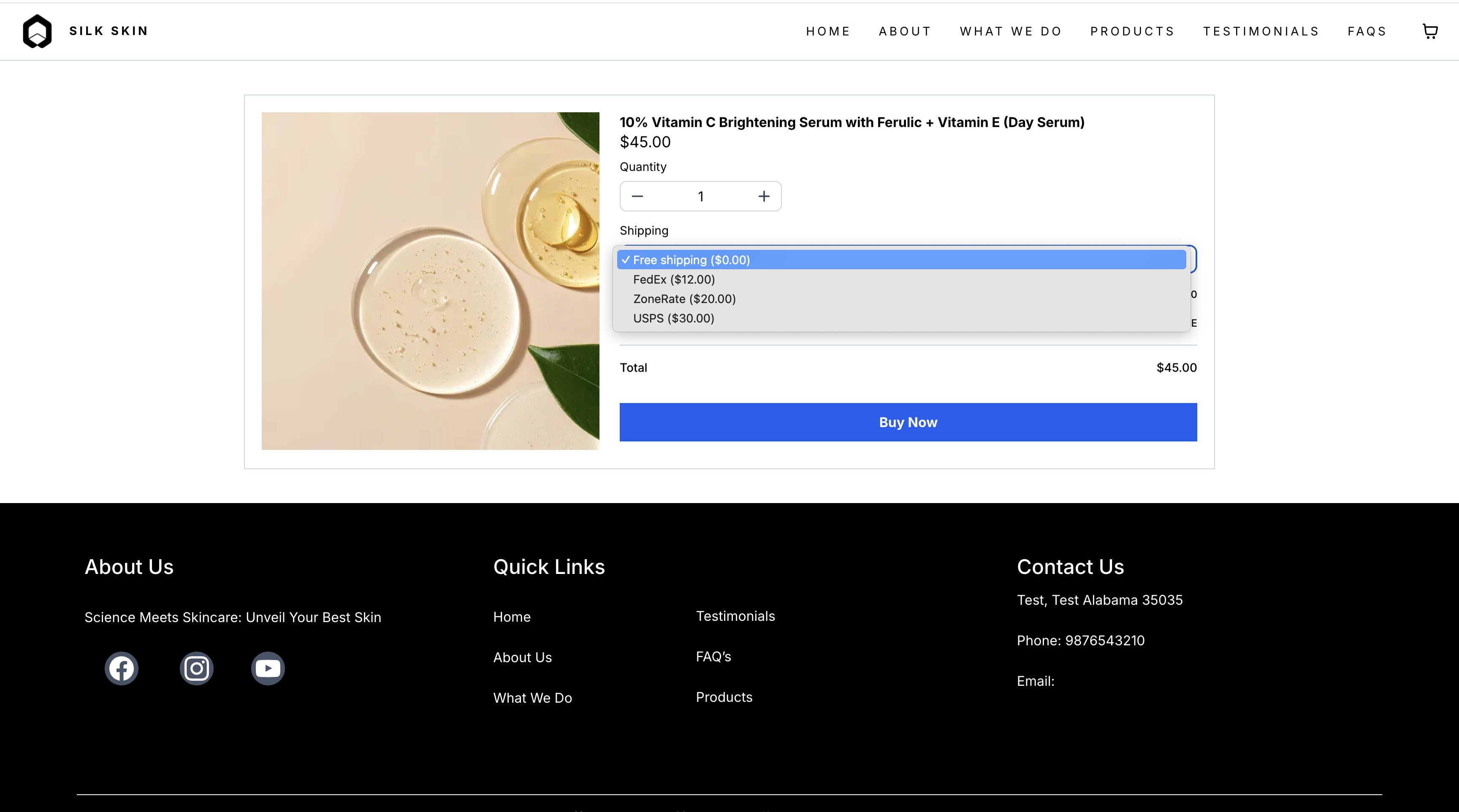
Limitare le Zone di Spedizione per CAP/Codice Postale
Durante la creazione o la modifica di una zona di spedizione, puoi limitarla in modo che si applichi solo a determinati CAP/codici postali. Questo ti aiuta a supportare consegne iperlocali o a impedire la spedizione in certe aree, controllando dove si applica una zona.
Attivare la Restrizione per CAP/Codice Postale
1. Vai su Pagamenti → Impostazioni → Spedizione e Consegna.
2. Apri il tuo Profilo di Spedizione (Generale o Personalizzato), quindi vai alle Zone di Spedizione.
3. Crea una nuova zona o modifica una zona esistente.
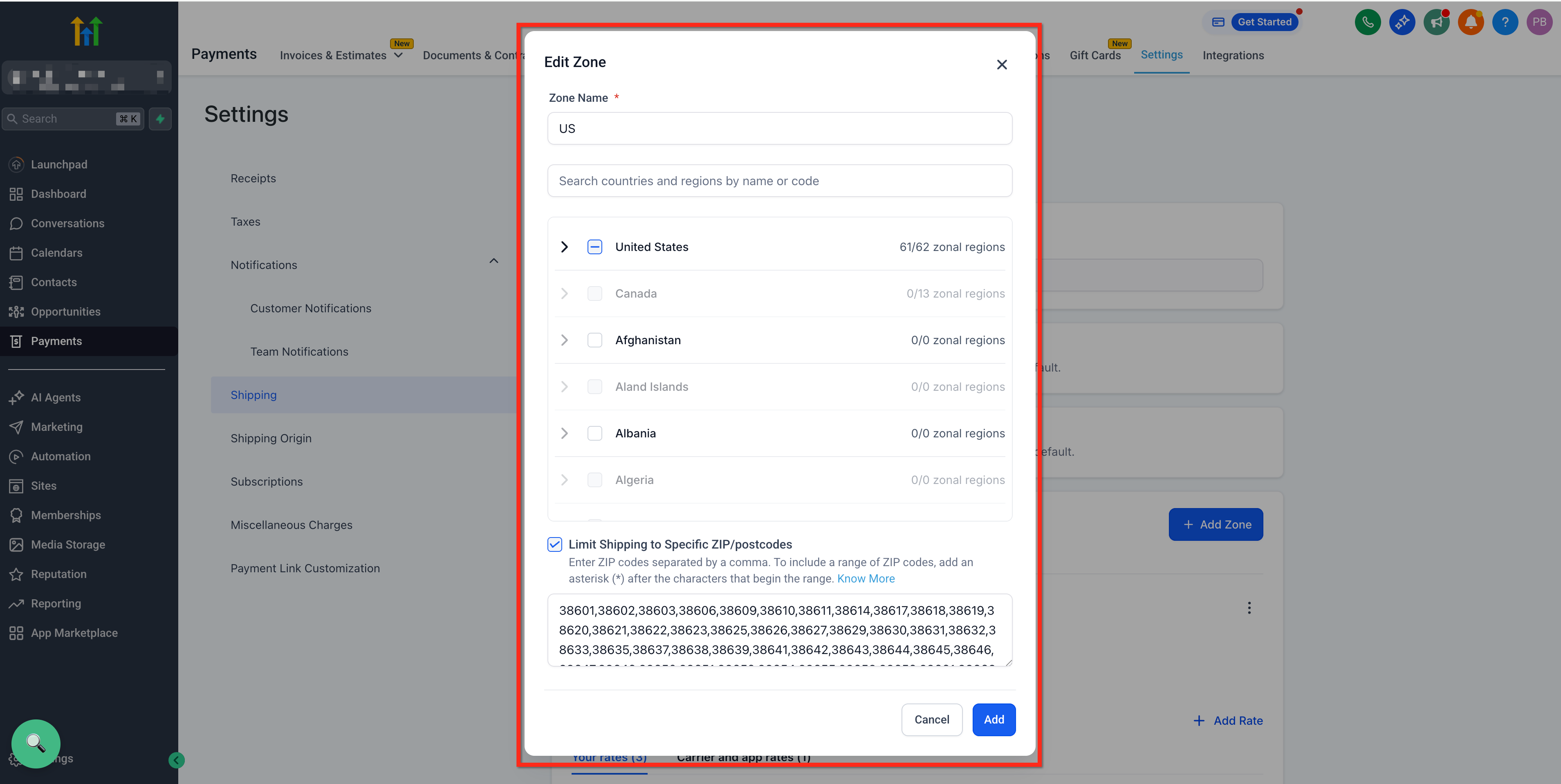
4. Abilita l'opzione Limita la Spedizione a CAP/Codici Postali Specifici.
5. Inserisci i CAP/codici postali separandoli con virgole.
Formati di Input Accettati
Codice singolo (esempio: "100210")
Codici separati da virgola (esempio: "100210,122021")
Prefisso con carattere jolly (esempio: 46* per abbinare tutti i CAP/codici postali che iniziano con "46")
Regole di Validazione
Il carattere jolly asterisco (`*`) è consentito solo alla fine di un valore (esempio: 56*).
Valori duplicati o non validi vengono bloccati.
Se la restrizione per CAP/codice postale è abilitata, la zona non può essere salvata finché non viene inserito almeno un CAP/codice postale valido.
Se il CAP/codice postale del cliente non corrisponde ai valori configurati, quella zona di spedizione non viene applicata.
Configurare Prezzi Condizionali per le Tariffe di Spedizione
I prezzi condizionali ti consentono di adeguare dinamicamente i costi di spedizione in base all'importo totale dell'ordine o al peso totale degli articoli nel carrello. Questo ti aiuta a impostare spese di consegna eque, premiando gli acquisti di importo più elevato o gestendo i costi per spedizioni più pesanti.
Puoi configurare le tariffe di spedizione in due modi:
Per Importo dell'Ordine — Imposta le tariffe in base a quanto spende il cliente.
Per Peso degli Articoli — Imposta le tariffe in base al peso totale dei prodotti nell'ordine.
Ad esempio, puoi offrire la spedizione gratuita per ordini di importo o peso elevati, e applicare una tariffa standard per quelli più piccoli.
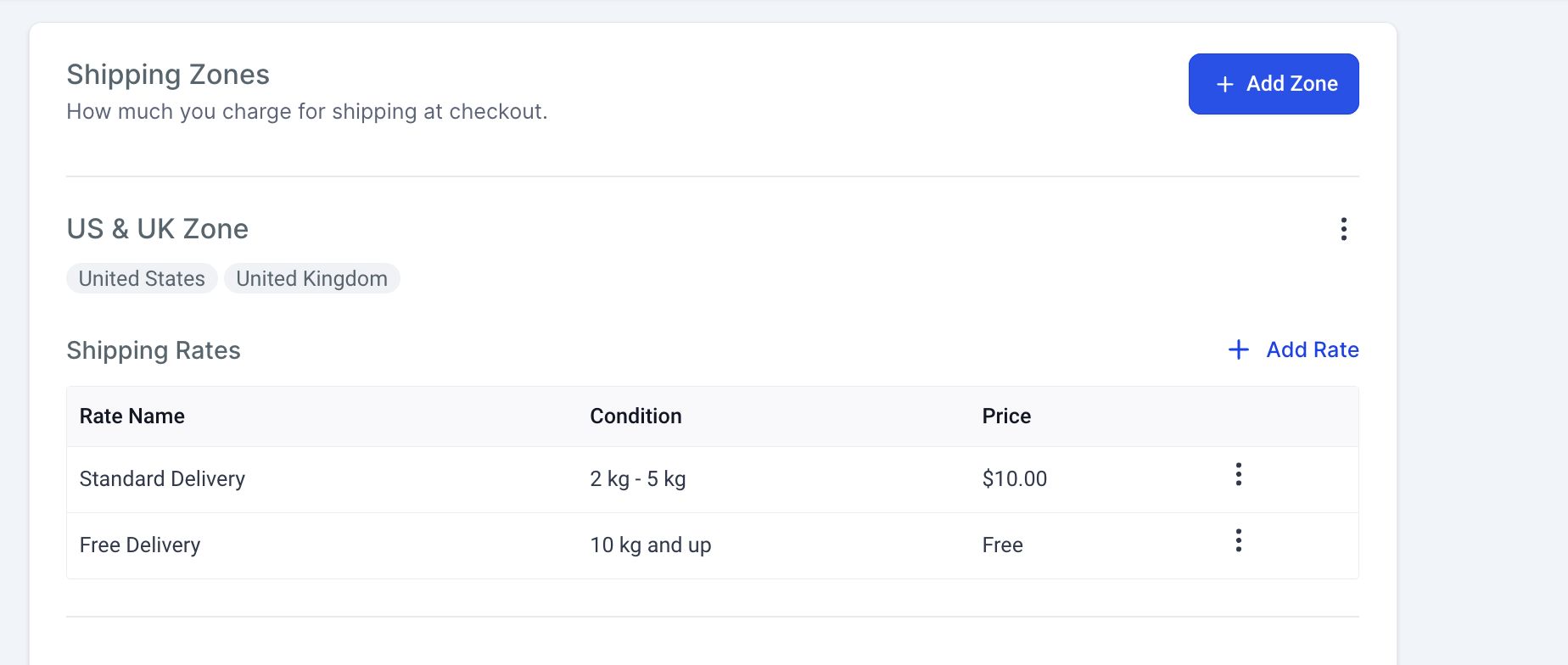
Spedizione Gratuita: Ordini superiori a $500 o con peso di 10 kg e oltre.
Spedizione Standard: Addebito di $10 per ordini inferiori a $500 o con peso inferiore a 10 kg.
Come Aggiungere Prezzi Condizionali
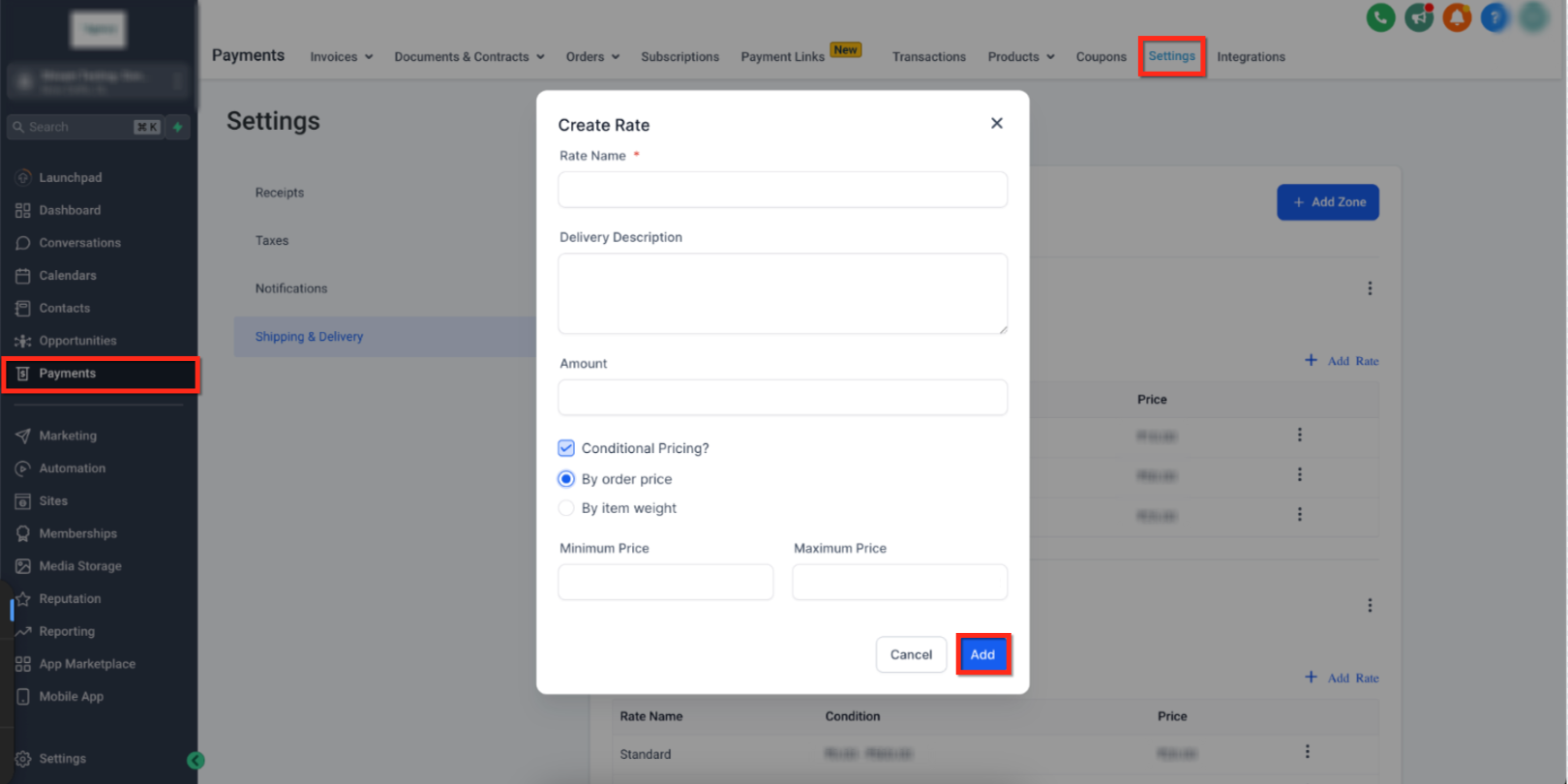
Vai su Location → Pagamenti → Impostazioni → Spedizione e Consegna.
Nella tua zona di spedizione, clicca su Aggiungi Tariffa e abilita i Prezzi Condizionali.
Scegli se condizionare la tariffa Per Importo dell'Ordine o Per Peso degli Articoli.
Definisci i valori Minimo e (facoltativo) Massimo per il tuo intervallo.
Esempio: 0–10 kg per il peso, oppure $0–$500 per il prezzo.
Inserisci l'importo della tariffa applicabile a quella condizione (es. $10 per la consegna standard).
Clicca su Aggiungi (Add) per salvare la tariffa.
Una volta salvate, queste tariffe verranno applicate automaticamente al checkout in base ai dettagli del carrello e alla posizione del cliente.
Note e Buone Pratiche
Tieni a mente questi suggerimenti per evitare conflitti di configurazione e garantire una tariffazione accurata:
Puoi creare zone diverse per ogni regione e assegnare tariffe univoche.
Una volta che uno stato/provincia è assegnato a una zona, non può essere riutilizzato in un'altra.
Puoi definire più intervalli di peso o prezzo all'interno di una singola zona.
Esegui sempre un test del checkout dopo aver aggiunto nuove zone o condizioni per verificare che le tariffe vengano visualizzate correttamente.
Domande Frequenti
D1: Posso impostare condizioni basate sul peso e sul prezzo nella stessa zona?
Sì. Puoi creare più tariffe all'interno di una zona, ognuna con condizioni diverse: una per prezzo, un'altra per peso. Questo ti permette di combinare le opzioni in base alle esigenze del tuo negozio.
D2: Cosa succede se l'indirizzo di un cliente non rientra in nessuna zona di spedizione definita?
Se l'indirizzo dell'acquirente non è coperto da nessuna zona personalizzata, il sistema non mostrerà alcuna tariffa. Per evitarlo, crea una zona di fallback predefinita che copra tutti i paesi o stati rimanenti.
D3: Posso offrire la spedizione gratuita solo per determinati prodotti?
Al momento, la spedizione gratuita viene applicata a livello di zona o condizione, non per singolo prodotto. Per creare una spedizione gratuita specifica per certi prodotti, raggruppali in una zona dedicata e assegna una tariffa "Gratuita".
D4: Qual è il modo migliore per gestire più paesi con costi di spedizione simili?
Raggruppali in un'unica zona (es. "Zona USA e UK") e assegna tariffe condivise. Questo mantiene la configurazione organizzata ed evita duplicazioni.
D5: Come posso testare la mia configurazione?
Aggiungi prodotti a un ordine di prova e completa il checkout utilizzando indirizzi diversi per verificare che le tariffe vengano visualizzate correttamente in base alle tue zone e condizioni.