Questo articolo spiega come creare un QR Code vCard usando il QR Code Builder di GoHighLevel / Squadd. Condividi i tuoi dati di contatto con una sola scansione—ideale per il networking, gli eventi e la lead generation.
- Cos'è il supporto vCard nel QR Code Builder?
- Vantaggi principali del supporto vCard nel QR Code Builder
- Come creare un QR Code vCard
- Passo 1: Accedere al QR Code Builder
- Passo 2: Selezionare il tipo di QR Code
- Passo 3: Inserire le informazioni di contatto
- Passo 4: Scegliere i colori del QR Code
- Passo 5: Selezionare forma e stile del QR Code
- Passo 6: Aggiungere un logo
- Passo 7: Immagine di sfondo della pagina
- Passo 8: Scaricare e salvare il QR Code
- Dinamico e pronto per la scansione
- Domande frequenti
- Articoli correlati
Cos'è il supporto vCard nel QR Code Builder?
Il supporto vCard nel QR Code Builder permette agli utenti di creare QR code che, una volta scansionati, mostrano immediatamente un biglietto da visita digitale. Questa funzionalità semplifica la condivisione di informazioni di contatto professionali e personali sfruttando QR code dinamici per aprire un biglietto da visita completo su qualsiasi dispositivo mobile. Gli utenti possono inserire dati di contatto fondamentali come nome, numero di telefono, indirizzo email, indirizzo fisico, sito web e persino un'immagine del profilo, garantendo un'esperienza di networking fluida.
Vantaggi principali del supporto vCard nel QR Code Builder
Questa funzione potenzia le tue capacità di networking offrendo diversi vantaggi chiave:
- Condivisione istantanea di informazioni di contatto complete, riducendo l'inserimento manuale dei dati.
- Campi di contatto personalizzabili per un branding professionale su misura.
- QR code dinamici che consentono aggiornamenti e riutilizzo senza dover generare nuovi codici.
- Ideale per il networking digitale, la condivisione contactless delle informazioni e la lead generation efficiente.
Come creare un QR Code vCard
Configurare il supporto vCard nel QR Code Builder è un processo semplice che garantisce la condivisione istantanea ed efficiente delle tue informazioni di contatto. Segui questi passaggi per iniziare:
Passo 1: Accedere al QR Code Builder
- Accedi alla tua Location GoHighLevel / Squadd.
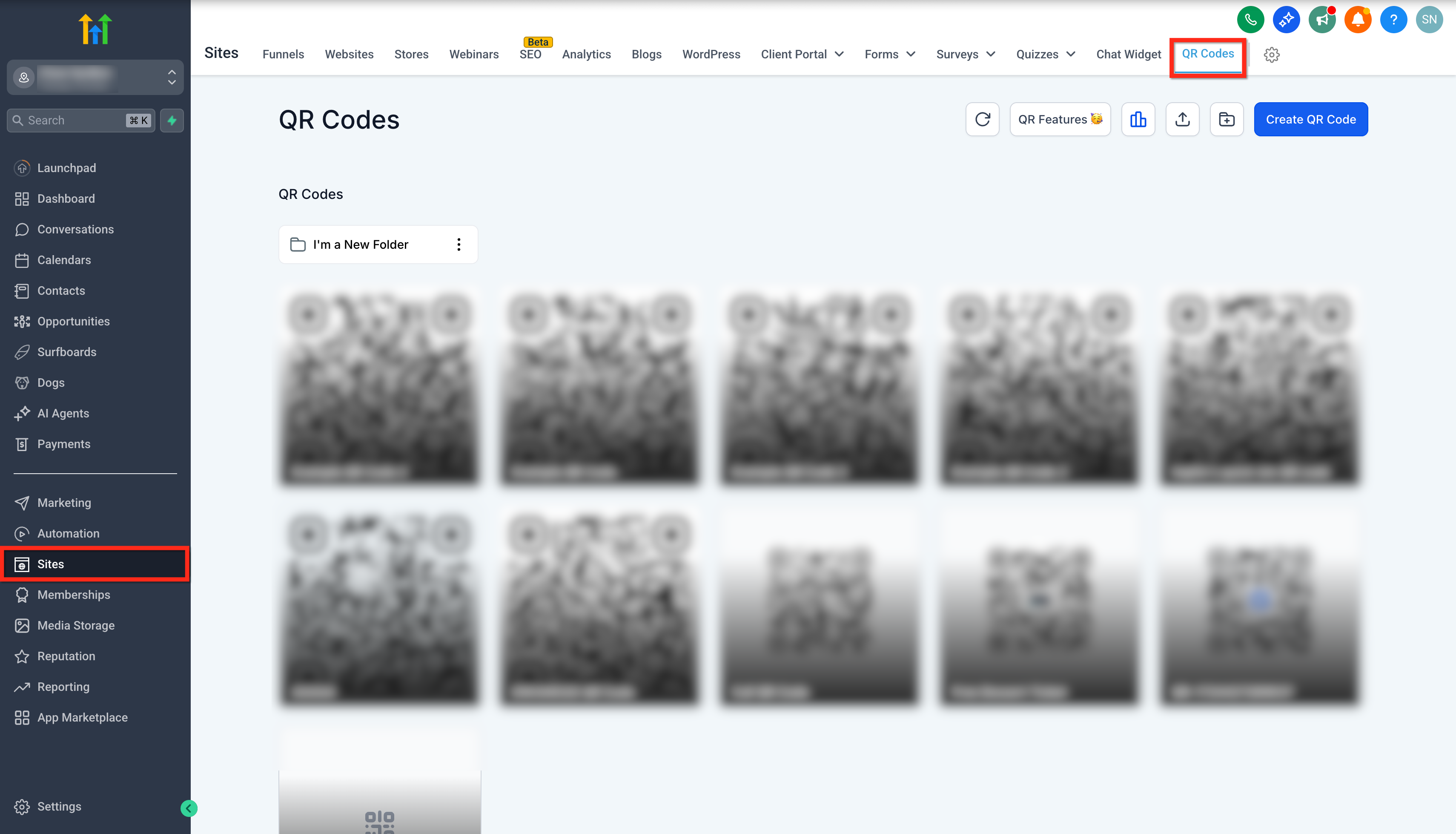
- Clicca sulla scheda Siti (Sites) nel menu a sinistra.
- Clicca sulla scheda QR Codes.
Passo 2: Selezionare il tipo di QR Code
- Clicca sul pulsante Create QR Code.

- Nel campo QR Code Name, inserisci un nome descrittivo per il tuo riferimento.
- Dalla sezione Select QR Code Type, scegli vCard.
- Clicca su Next.

Passo 3: Inserire le informazioni di contatto
Compila i seguenti campi di contatto:
- Nome (First Name)
- Cognome (Last Name)
- Numero di telefono (Phone Number) (Obbligatorio)
- Numero di cellulare (Mobile Number)
- Email
- Sito web (Website)
- Carica la tua immagine del profilo o il logo aziendale.
- Via, Città, Stato/Provincia, Paese, CAP
- Nome azienda e qualifica professionale
- Una volta compilati tutti i campi necessari, clicca su Next.

Passo 4: Scegliere i colori del QR Code
- Colore di sfondo (Background Color)
- Colore dei punti (Dots Color)
- Colore del bordo dei marker (Marker Border Color)
- Colore del centro dei marker (Marker Center Color)
- Usa il selettore colore o inserisci i codici esadecimali (hex).

Passo 5: Selezionare forma e stile del QR Code
- Scegli tra i diversi stili di:
- Punti (Dots).
- Bordi dei marker (Marker borders).
- Centri dei marker (Marker centers).
- Punti (Dots).

Passo 6: Aggiungere un logo
- Carica il tuo logo o scegli tra le opzioni predefinite.
- Attiva o disattiva l'opzione Remove background behind logo in base alle proprie preferenze.
- ON: Rende trasparente lo sfondo intorno al logo.
- OFF: Posiziona il logo così com'è sopra il QR code.
- ON: Rende trasparente lo sfondo intorno al logo.

Passo 7: Immagine di sfondo della pagina
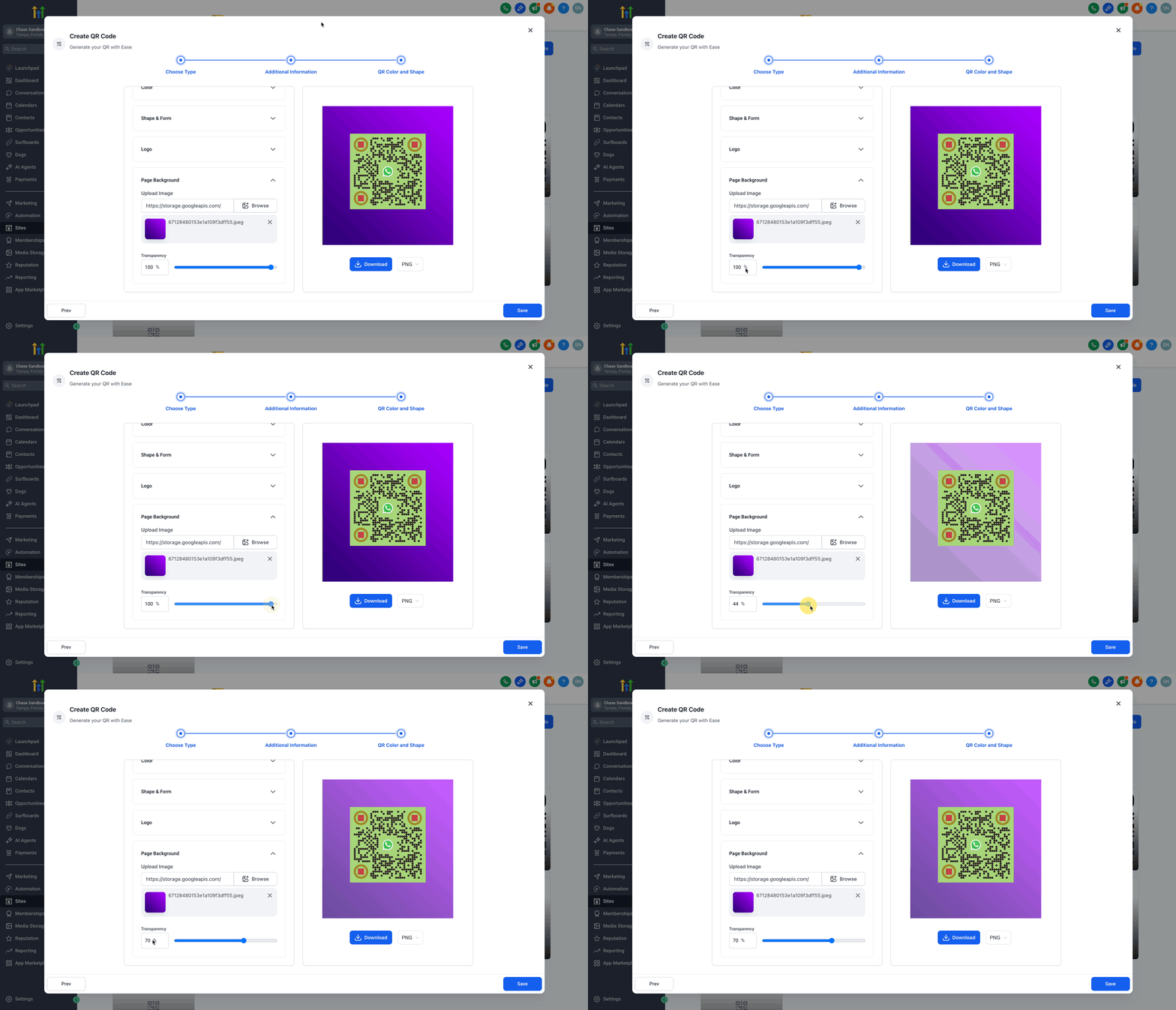
- Carica una Immagine di sfondo (Background Image) a tua scelta.
- Regola il livello di trasparenza dello sfondo secondo necessità.
Passo 8: Scaricare e salvare il QR Code
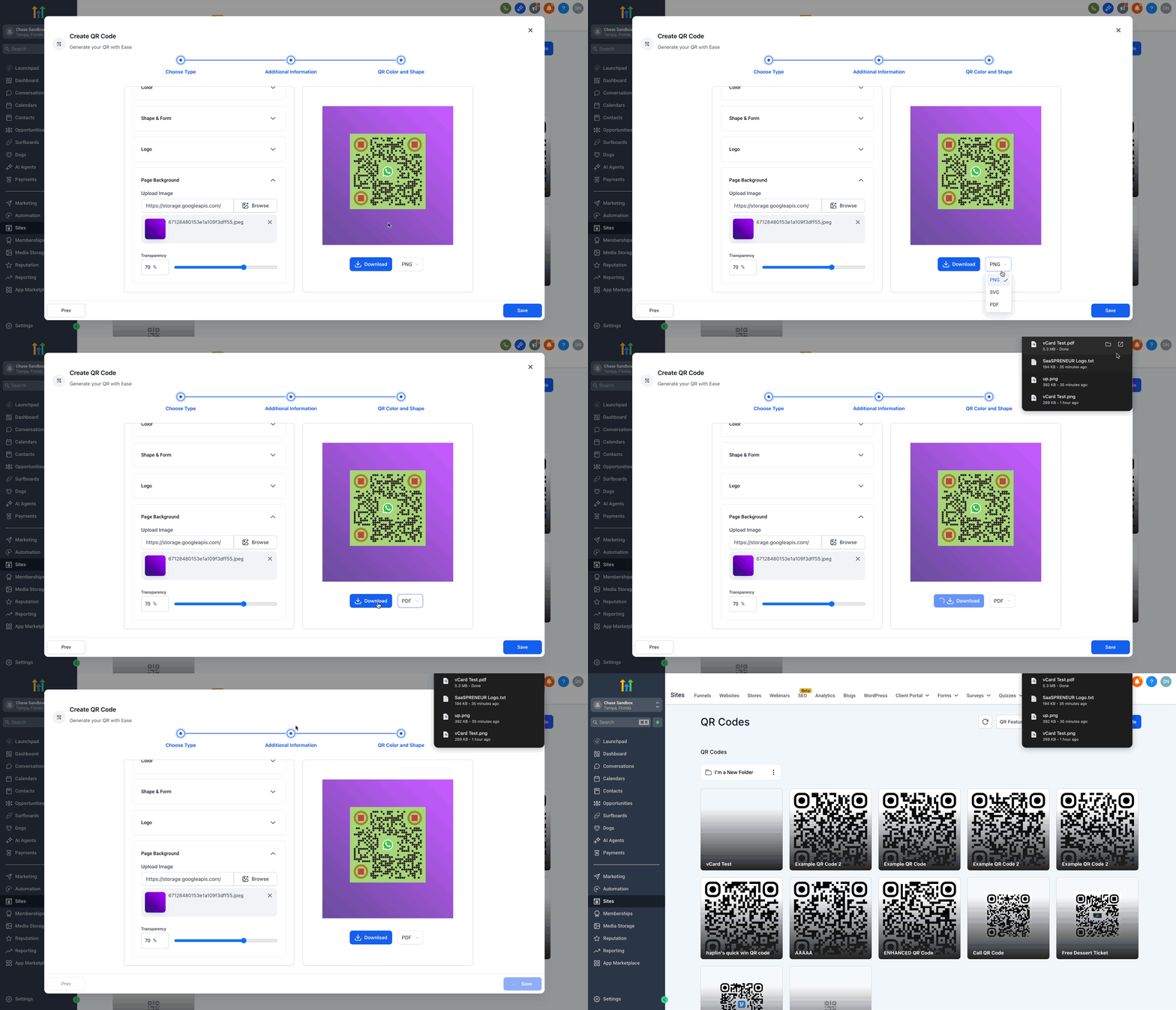
- Clicca sul tipo di file (PNG per impostazione predefinita), dal menu a tendina scegli uno dei formati disponibili:
- PNG
- SVG
- PDF
- PNG
- Clicca su Download per salvare il file del QR code sul tuo dispositivo.
- Clicca su Save per salvarlo in GoHighLevel / Squadd.
Dinamico e pronto per la scansione
La natura dinamica dei QR code vCard fa sì che i link rimangano aggiornabili e riutilizzabili. Questa caratteristica è pensata per l'efficienza e l'adattabilità nel tempo.
- Supporta URL dinamici, consentendo aggiornamenti in tempo reale.
- Garantisce che il QR code rimanga efficace per molteplici eventi di condivisione contatti.
- Ideale per scenari in cui le informazioni di contatto possono cambiare nel tempo.
Domande frequenti
D: I QR Code vCard funzionano offline?
Una volta scansionato il QR code, i dati di contatto vengono salvati direttamente sul dispositivo, anche senza connessione.
D: Posso includere i link ai social media?
Al momento è supportato solo il contatto di base. Per i link social, considera l'utilizzo di un Profile Card.
D: Quali dispositivi sono compatibili con la scansione dei QR code vCard?
D: Posso aggiornare le mie informazioni di contatto dopo aver generato il QR code?
Sì, la funzione URL dinamico consente aggiornamenti senza dover creare un nuovo QR code.