- Dove trovare i Controlli sul Pubblico nel processo di creazione campagne di Ad Manager?
- Come includere/escludere una posizione geografica dal gruppo di pubblico target?
- Quali sono le diverse categorie di Pubblico Previsto e come si utilizzano?
Dove trovare i Controlli sul Pubblico nel processo di creazione campagne di Ad Manager?
- Budget - Consulta questo articolo per una comprensione dettagliata della definizione di budget.
- Controlli sul Pubblico - Questa è la seconda sezione del passaggio "Budget e Pubblico" e comprende:
- Posizione geografica: È la prima parte dei controlli sul pubblico e contribuisce a stimare la dimensione del pubblico definendo la posizione del pubblico target.
- Pubblico Previsto: Questa sezione riguarda la definizione del pubblico target, da utilizzare per migliorare le prestazioni degli annunci e le conversioni raggiungendo il pubblico desiderato.
- Posizione geografica: È la prima parte dei controlli sul pubblico e contribuisce a stimare la dimensione del pubblico definendo la posizione del pubblico target.
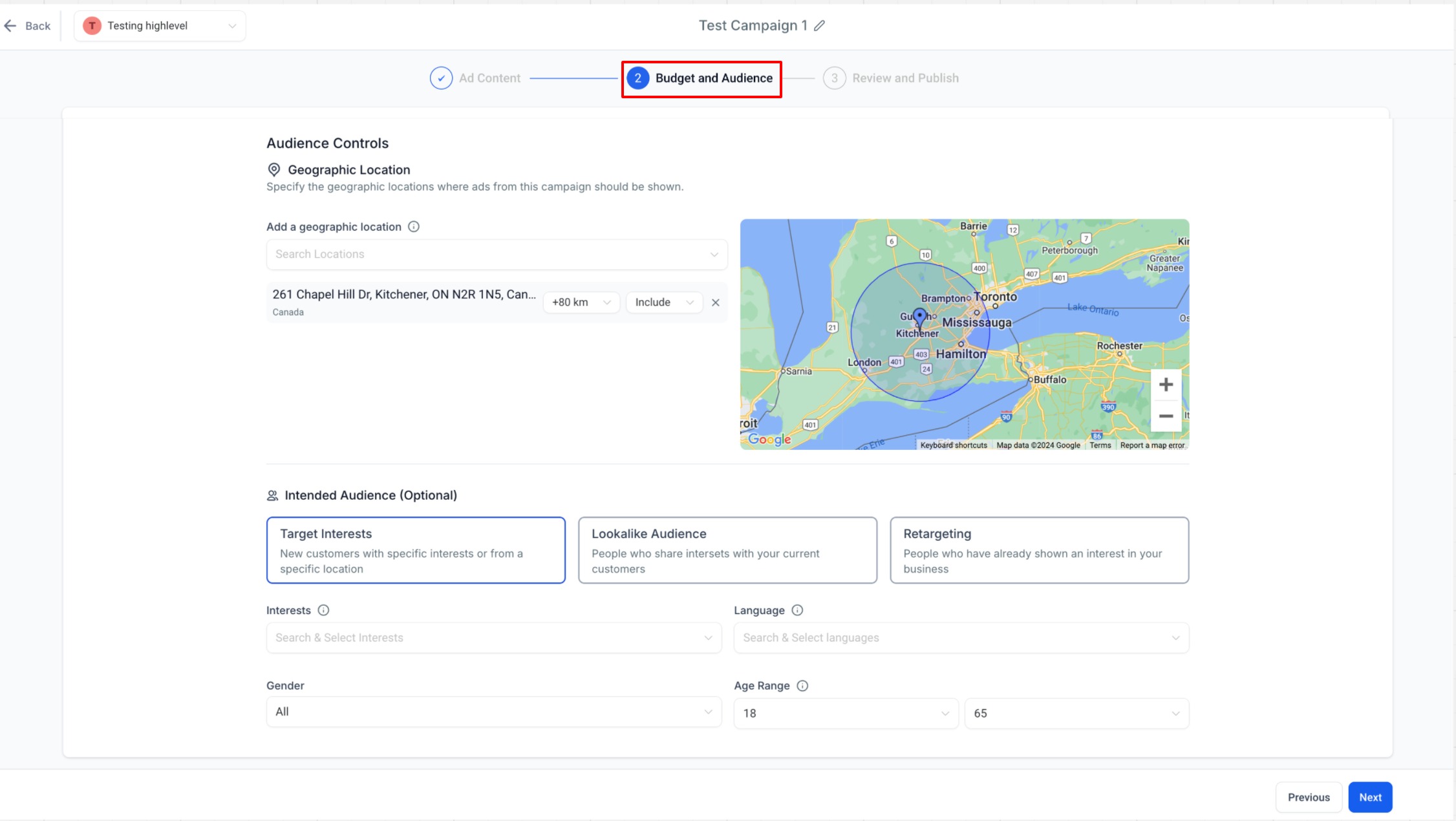
Come includere/escludere una posizione geografica dal gruppo di pubblico target?
1. Inserisci nel campo la città, il comune, la regione, il paese o un indirizzo specifico, quindi seleziona la voce desiderata dall'elenco mostrato nel menu a discesa. La stessa posizione verrà visualizzata sulla mappa accanto al campo.
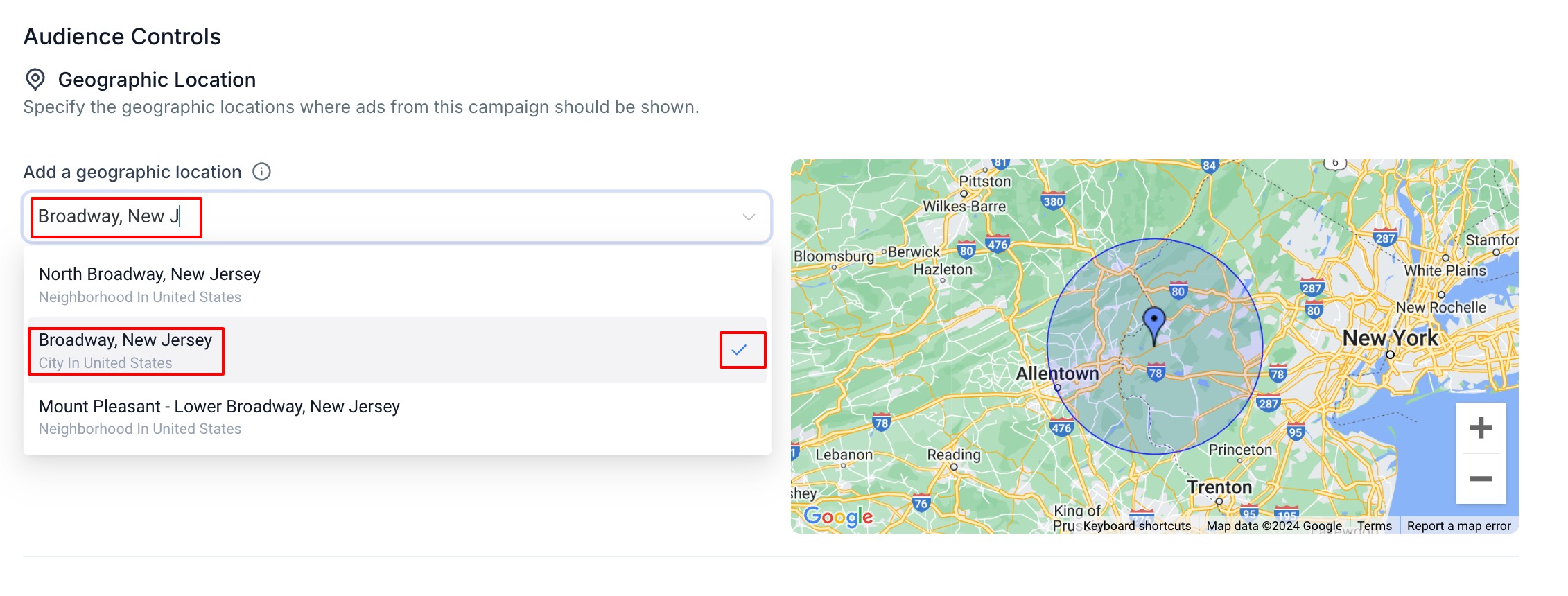
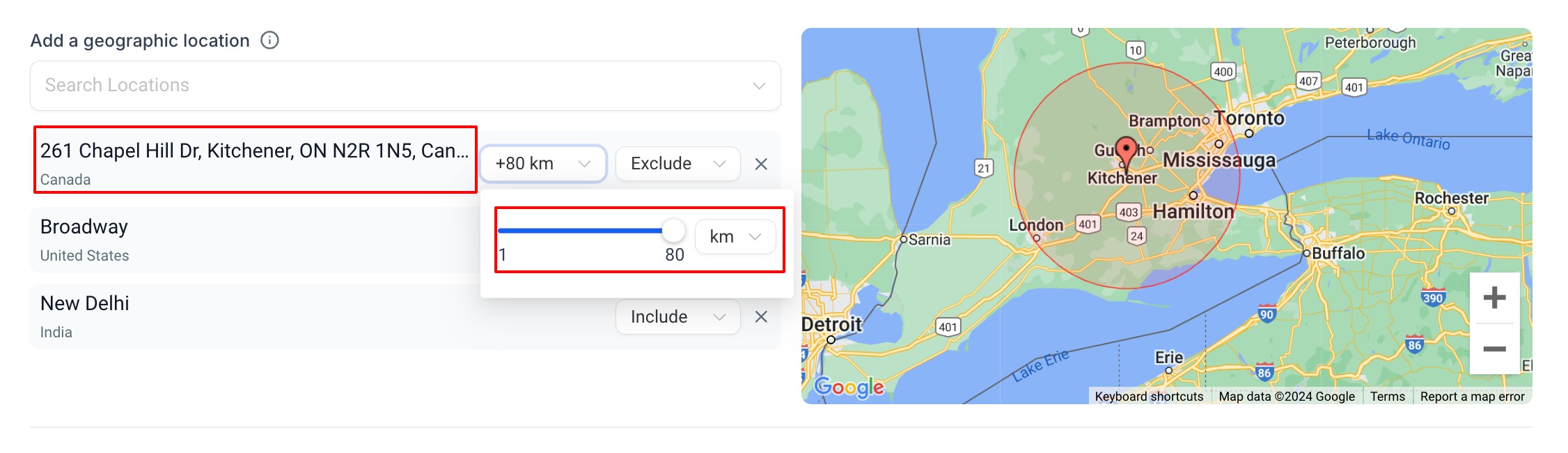
2. Una volta selezionata, la posizione scelta verrà mostrata sotto il campo di ricerca. Tramite il menu a discesa accanto ad essa, puoi definire il raggio di copertura attorno alla posizione utilizzando l'apposito cursore, ai fini della segmentazione del pubblico.
3. Un altro menu a discesa, in linea con la posizione selezionata e accanto al menu del raggio, consente di scegliere tra "Includi" (Include) o "Escludi" (Exclude) un pubblico. Se selezioni "Includi", il pubblico presente in quella posizione e nel raggio definito (se impostato) verrà considerato come pubblico target. Se invece selezioni "Escludi", il pubblico di quella zona verrà ignorato e non sarà considerato come pubblico della campagna, e la posizione sulla mappa cambierà colore diventando rossa.
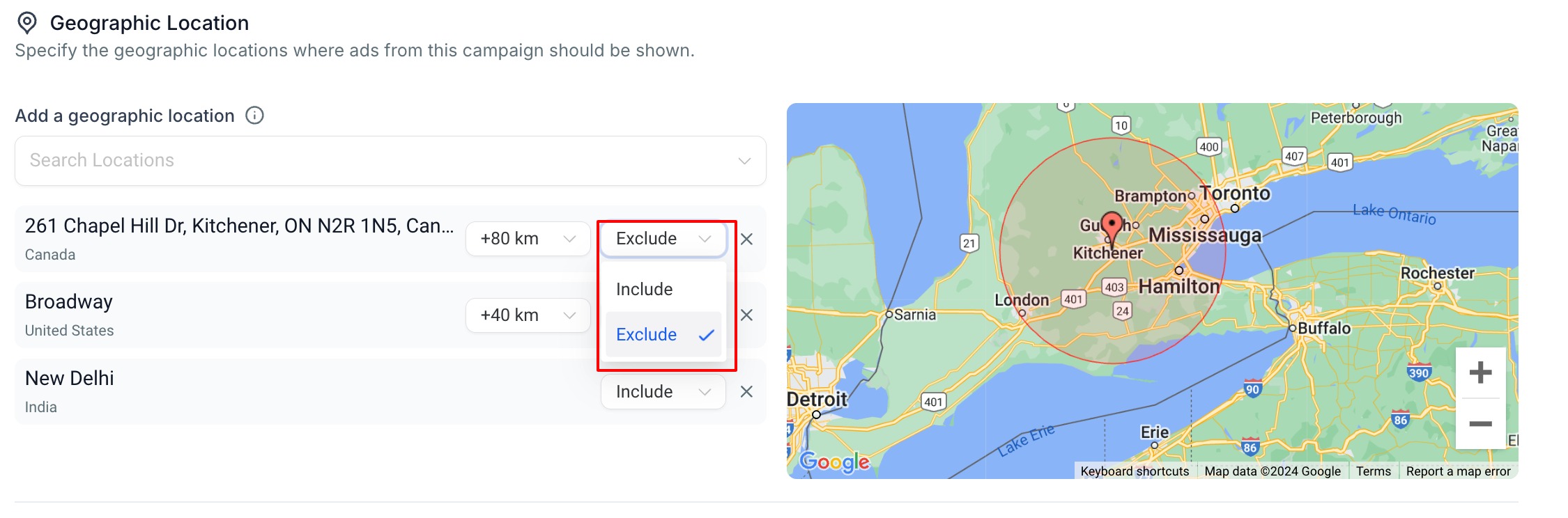
4. È presente un'icona a forma di X in linea con il pubblico selezionato per rimuovere la posizione, se lo si desidera.
Nota: L'opzione del raggio per affinare il pubblico target è disponibile solo per indirizzi specifici, quartieri, vicoli e posizioni simili. Non è presente per città, paesi e altre aree geografiche di grandi dimensioni.5. Annunci politici UE (solo Google Ads)
Durante la creazione di una campagna Google Ads, devi confermare se la campagna include annunci politici dell'Unione Europea (UE).
Nota: Devi effettuare una selezione per poter continuare e pubblicare la campagna. Consulta questo articolo per esaminare la policy di Google sui contenuti politici:Seleziona una delle opzioni:
- Sì: La campagna contiene annunci politici UE.
- No: La campagna non contiene annunci politici UE.

Quali sono le diverse categorie di Pubblico Previsto e come si utilizzano?
1. Interessi Target: Questa categoria si riferisce a nuovi clienti con interessi specifici, lingua, genere o fascia d'età. È possibile selezionare interessi relativi a una nicchia o a un settore specifico tramite un menu a discesa, per raggiungere in modo mirato le persone che corrispondono al profilo selezionato. È possibile selezionare più interessi contemporaneamente.
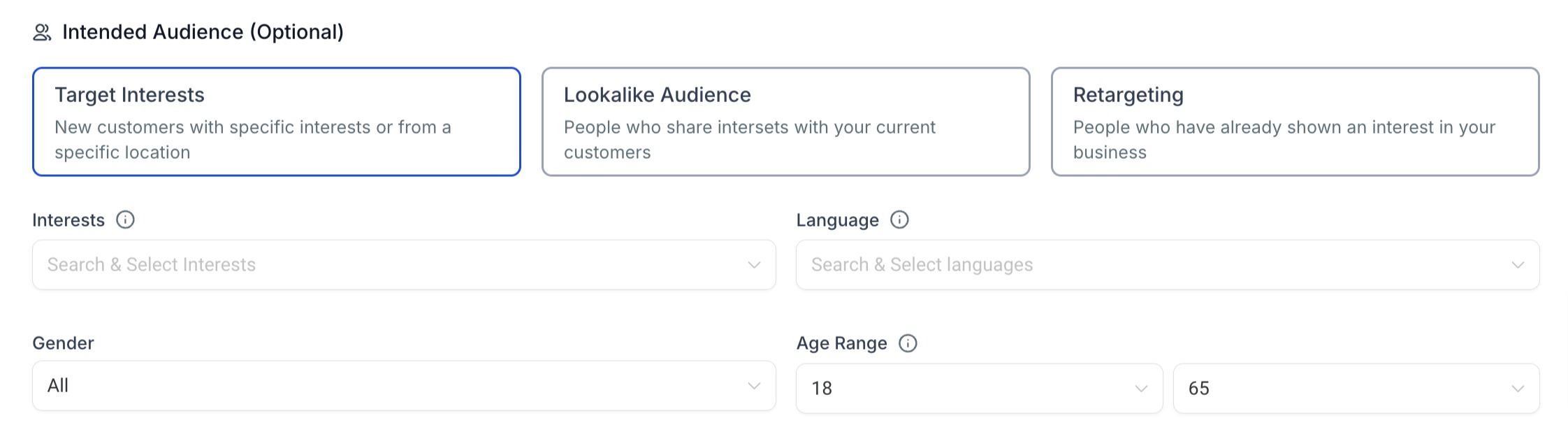
2. Pubblico Lookalike: Questo tipo di pubblico target si riferisce a un nuovo gruppo di persone che condivide caratteristiche e comportamenti con la tua attuale base clienti. Un pubblico lookalike utilizza come sorgente un pubblico personalizzato esistente da te selezionato: quando utilizzi un pubblico lookalike, il tuo annuncio viene mostrato a persone simili ai tuoi clienti attuali, che fungono da sorgente per questo gruppo lookalike.
Nota: Il supporto ai pubblici lookalike è limitato o non disponibile per le categorie di annunci speciali.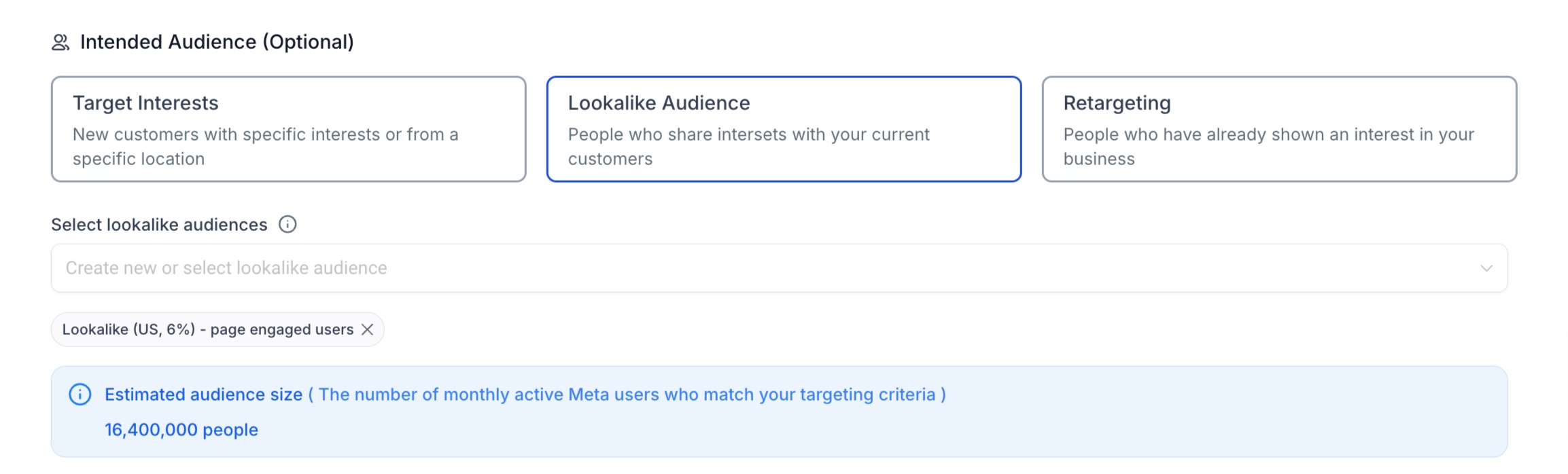
Una dimensione stimata del pubblico viene calcolata in base alla sorgente lookalike e alla posizione geografica da te selezionata.
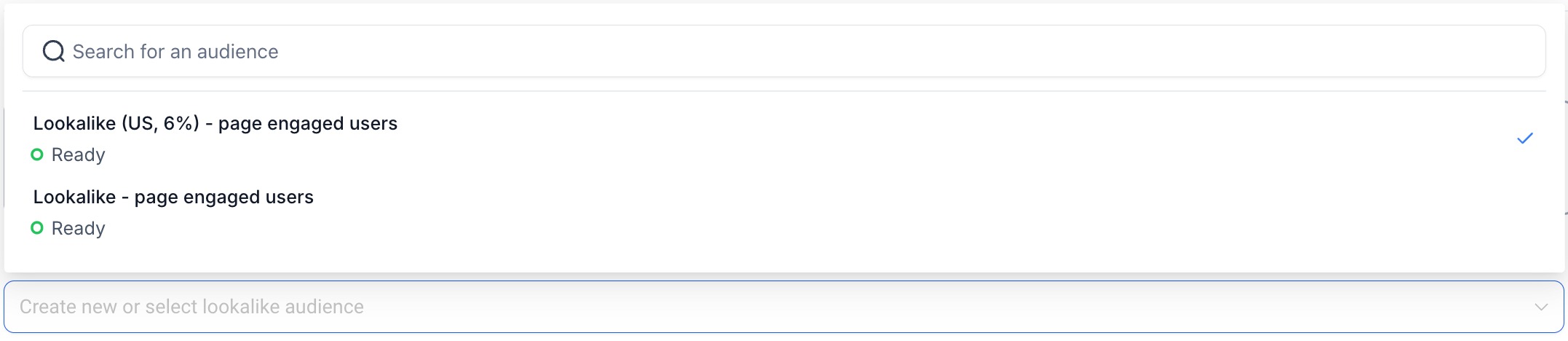
Quando l'utente seleziona il pubblico lookalike come tipo di pubblico previsto, comparirà un menu a discesa sotto di esso, con l'elenco dei pubblici lookalike importati dall'account pubblicitario connesso.
3. Retargeting: Questo tipo di pubblico target si riferisce a persone che conoscono già il tuo brand o prodotto e hanno interagito con esso in precedenza su una delle piattaforme Meta. Viene utilizzato un pubblico personalizzato creato appositamente per raggiungere questo gruppo di persone con la campagna pubblicitaria, con l'obiettivo di ottenere una conversione.
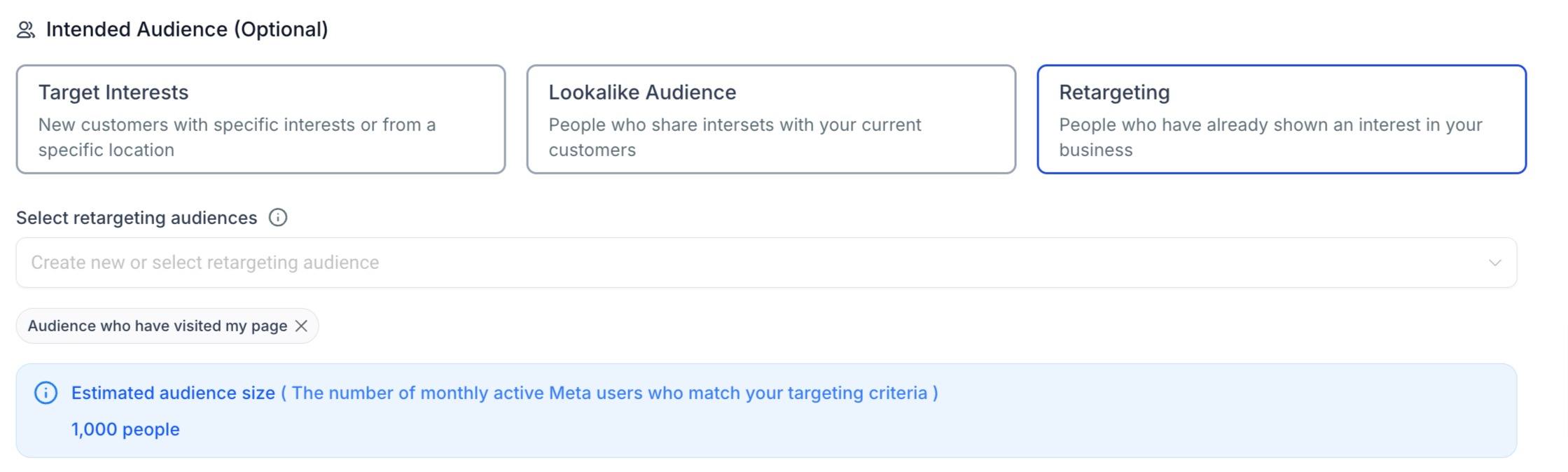
Quando l'utente seleziona il Retargeting come tipo di pubblico previsto, comparirà un menu a discesa sotto di esso, con l'elenco dei pubblici di retargeting creati tramite pubblici personalizzati o importati dall'account pubblicitario connesso.
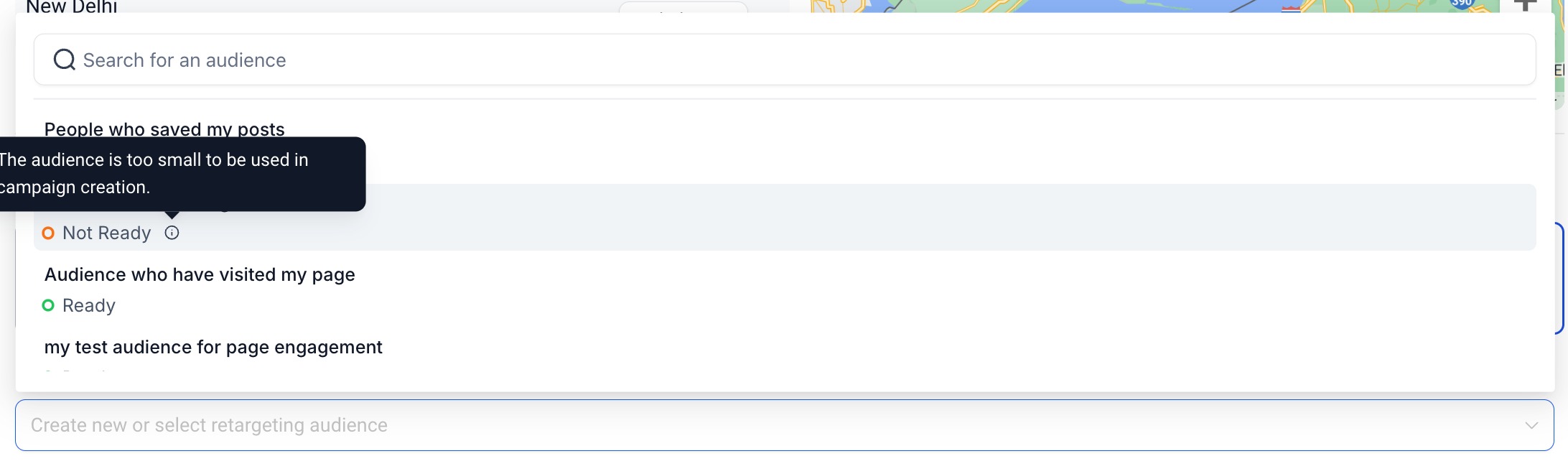
Nota bene: È possibile selezionare fino a 15 pubblici lookalike e 15 pubblici di retargeting dai rispettivi menu a discesa.Lo stato "Pronto" (Ready) e "Non Pronto" (Not Ready) del pubblico nel menu a discesa indica la sua idoneità a essere utilizzato come pubblico in grado di generare sufficiente interesse per la campagna. Se lo stato è "Pronto", il pubblico può essere selezionato e fornirà risultati soddisfacenti. Se invece lo stato è "Non Pronto", non è possibile selezionarlo (come previsto da Facebook) e il motivo per cui non può essere selezionato verrà mostrato come tooltip accanto ad esso.È possibile utilizzare una combinazione di tutti e tre i tipi di pubblico previsto, o di qualsiasi due di essi, ma non è consigliato poiché ridurrebbe considerevolmente la dimensione del pubblico, con risultati indesiderati.