Le Analisi Video dei Webinar portano dashboard ricche di dati ai tuoi webinar live, on-demand e ricorrenti, così puoi vedere esattamente dove i partecipanti abbandonano, quali sessioni ottengono i risultati migliori e come ottimizzare i tempi per massimizzare le conversioni.
- Cosa sono le Analisi Video dei Webinar?
- Vantaggi principali delle Analisi Video dei Webinar
- Analisi Webinar On-Demand
- Analisi Webinar Live
- Analisi Webinar Ricorrenti
- Come configurare le Analisi Video dei Webinar
- Domande frequenti
Cosa sono le Analisi Video dei Webinar?
Le Analisi Video dei Webinar sono una nuova area di reportistica all'interno della suite Site Analytics di GoHighLevel / Squadd, che visualizza il comportamento dei partecipanti per ogni formato di webinar — live, on-demand e ricorrente. Combinando grafici basati sul tempo, contatori di engagement e analisi per singola sessione, trasformano l'attività grezza dei visualizzatori in insight concreti da utilizzare per aumentare le iscrizioni e i ricavi.
Vantaggi principali delle Analisi Video dei Webinar
- Individua i picchi di engagement e i momenti di abbandono per migliorare il flusso dei contenuti.
- Confronta le iscrizioni con la presenza effettiva per valutare l'efficacia delle attività promozionali.
- Traccia i partecipanti abituali di una serie per individuare i fan più fedeli e gli argomenti di maggior valore.
- Ottimizza la pianificazione con linee di tendenza che rivelano i giorni e gli orari con le migliori performance.
- Condividi report visivi con clienti o collaboratori per decisioni rapide e basate sui dati.
Analisi Webinar On-Demand
Le dashboard on-demand si concentrano sulle sessioni pre-registrate che i potenziali clienti possono guardare in qualsiasi momento. Includono:
- Visualizzazioni totali (Total Views): conteggio cumulativo delle riproduzioni.
- Tempo medio di visione (Average Watch Time): minuti medi guardati per visualizzatore.
- Eventi di engagement (Engagement Events): riproduzioni, pause, percentuale di completamento.
- Analisi abbandono (Drop-off Analysis): il timestamp in cui la maggior parte dei visualizzatori esce, con la percentuale di chi abbandona in quel punto.
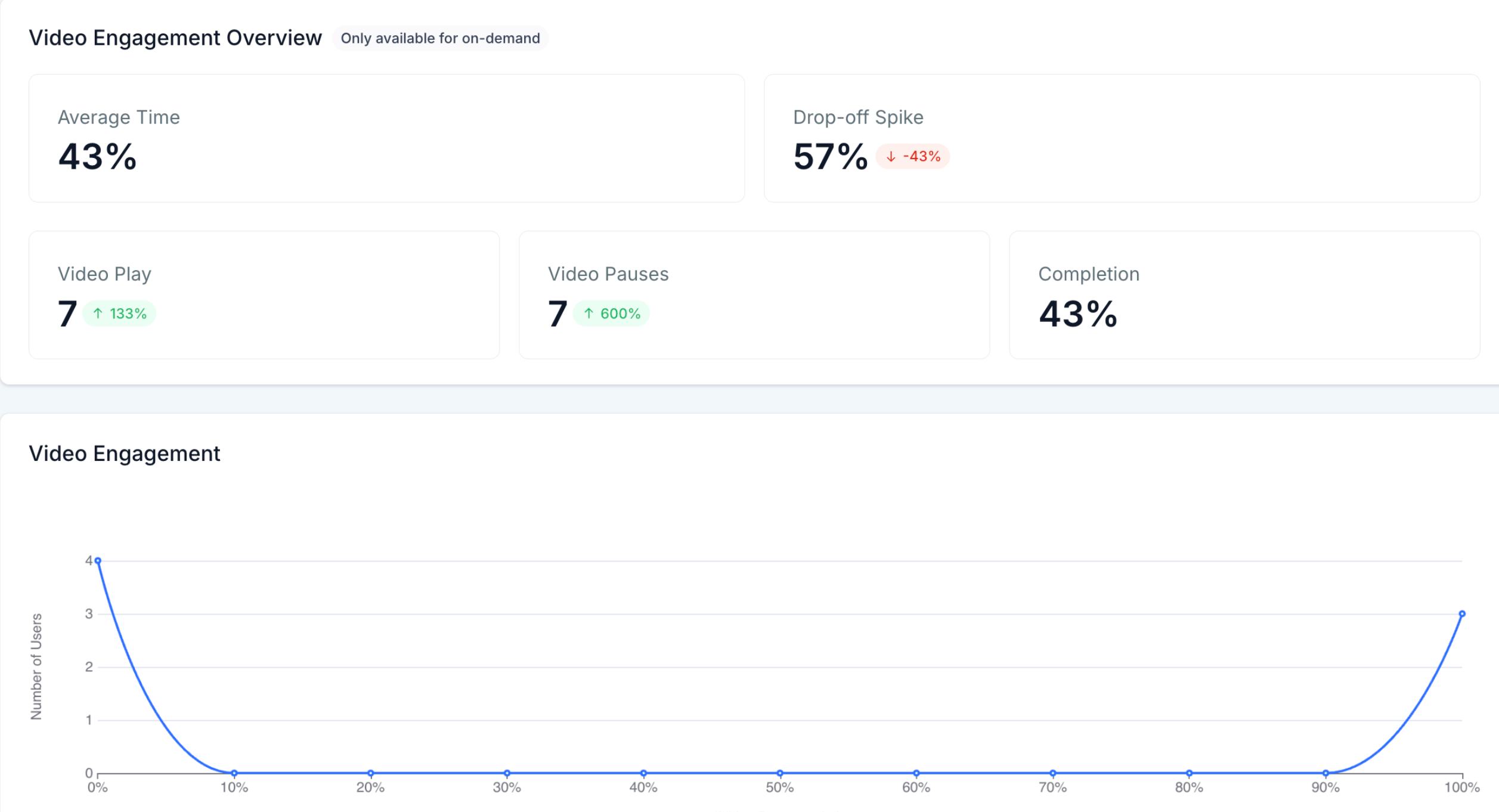
Queste metriche rivelano se i tuoi contenuti evergreen risuonano ancora con il pubblico e dove inserire call-to-action più efficaci.
Analisi Webinar Live
Le analisi live si concentrano sulle trasmissioni programmate e sulla presenza in tempo reale:
- Iscrizioni totali vs. Partecipanti totali (Total Registrations vs. Total Attendees): individua immediatamente i gap di assenza.
- Picco di visualizzatori live (Peak Live Viewers): pubblico contemporaneo massimo (mostrato sul grafico della timeline).
- Picchi di engagement (Engagement Spikes): riproduzioni, pause e attività in chat mappate sull'orologio della trasmissione.
Usa questi dati per perfezionare i Workflow di promemoria e i momenti di interazione.
Analisi Webinar Ricorrenti
Le analisi dei webinar ricorrenti aggregano i dati di tutte le sessioni di una serie:
- Panoramica della serie (Series Overview): Iscrizioni, Partecipanti, Partecipanti abituali, % di presenza media, % di conversione media, Numero di sessioni.
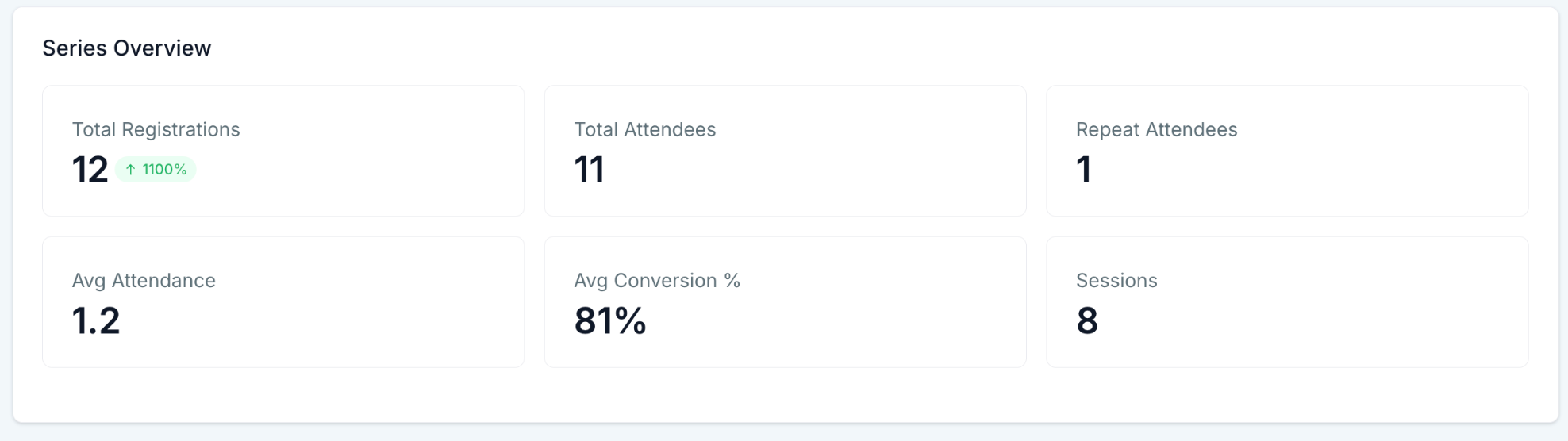
- Grafici di tendenza (Trend Graphs): curve di iscrizioni e presenze per sessione, per evidenziare slancio o calo di interesse.
Questa visione d'insieme ti aiuta a scegliere la cadenza e gli argomenti migliori per i programmi di webinar sempre attivi.
Come configurare le Analisi Video dei Webinar
Sfruttare le nuove dashboard richiede solo pochi clic, ma una configurazione corretta garantisce dati completi e accurati.
1. Crea o importa il tuo webinar (Live, On-Demand o Ricorrente) in Siti (Sites) → Webinar.
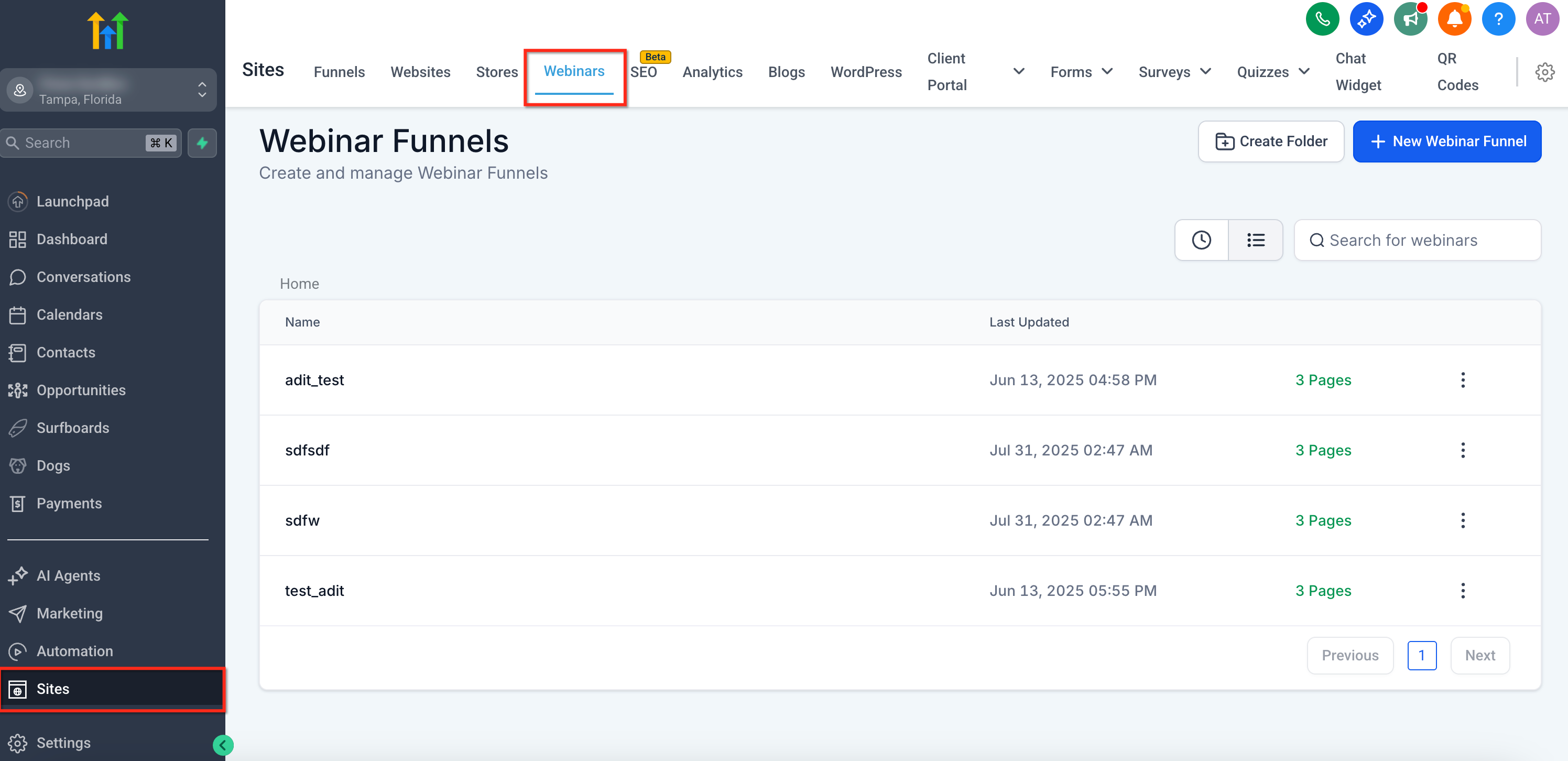
Hai bisogno di aiuto? - Consulta la Guida completa alla creazione di Webinar!
IMPORTANTE: Pubblica le pagine di registrazione e verifica che il modulo alimenti i Contatti (Contacts); questo collega l'attività dei visualizzatori ai record CRM. Avvia o rilascia la sessione. GoHighLevel / Squadd registra automaticamente ogni evento di riproduzione, pausa e uscita.
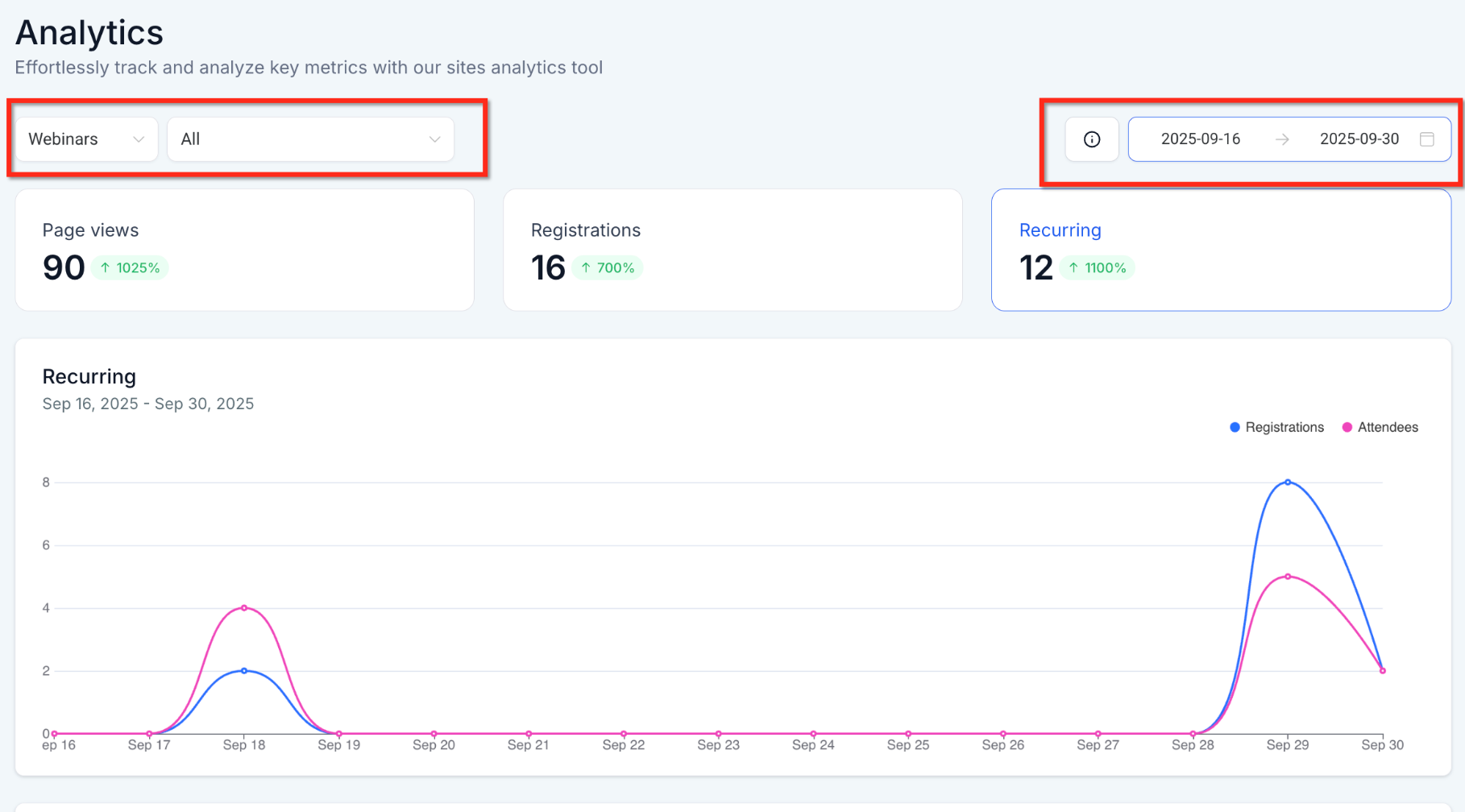
2. Accedi alle tue analisi: Siti → Analytics → Webinar. Scegli la scheda On-Demand, Live o Ricorrente, quindi seleziona un intervallo di date nel filtro in alto a destra.
3. Puoi anche passare il cursore su qualsiasi punto del grafico per visualizzare conteggi e percentuali esatti.
4. Usa i Filtri rapidi (Quick Filters) (es. dispositivo, posizione) per approfondire l'analisi senza modificare il widget sottostante.
Domande frequenti
D: Devo aggiungere un codice di tracciamento per usare le Analisi Video dei Webinar?
No. Il tracciamento è nativo dei webinar di GoHighLevel / Squadd e viene abilitato automaticamente non appena il webinar viene pubblicato.
D: Quanto tempo dopo la fine di un webinar sono disponibili le metriche?
I dati del webinar live si aggiornano in tempo quasi reale; i conteggi finali e le percentuali di completamento vengono elaborati completamente entro 10–15 minuti dalla fine della sessione.
D: Posso segmentare le analisi per tipo di dispositivo o fonte di traffico?
Sì. Usa il pulsante Filtro rapido in cima alla dashboard per filtrare i widget per dispositivo, sorgente UTM o qualsiasi campo personalizzato (Custom Field).
D: Cosa si intende per "Partecipante abituale" in una serie?
Qualsiasi contatto che partecipa a due o più sessioni all'interno della stessa serie di webinar ricorrenti nel periodo di date selezionato.
D: Le analisi tracciano un visualizzatore che guarda lo stesso webinar on-demand due volte?
Sì. Ogni riproduzione incrementa le Visualizzazioni totali (Total Views), mentre i contatti unici contribuiscono una sola volta ai Visualizzatori unici (Unique Viewers).
D: È possibile esportare le analisi dei webinar?
Clicca sul menu a tre punti nell'angolo in alto a destra di un widget o di una tabella e scegli l'esportazione in CSV o PDF per condividerla con gli stakeholder.
D: Come posso attivare automazioni quando qualcuno raggiunge una certa percentuale di visione?
Usa il Trigger del Workflow "Video Tracking" e imposta la soglia percentuale desiderata (es. 50% visualizzato).
D: I grafici dei webinar ricorrenti si aggiornano automaticamente quando aggiungo nuove sessioni?
Sì. La Panoramica della serie e i Grafici di tendenza si aggiornano non appena vengono raccolti i dati di una nuova sessione.