Ottieni il pieno controllo sul design e sulla personalizzazione delle tue email grazie agli Elementi drag-and-drop dell'Email Builder. Da testo e pulsanti a immagini, video e timer per il conto alla rovescia, gli elementi ti permettono di creare email visivamente coinvolgenti e funzionali senza scrivere codice.
- Cosa sono gli elementi?
- Elenco degli elementi e relativi utilizzi
- Come aggiungere un elemento
- Domande frequenti
Cosa sono gli elementi?
Gli elementi sono componenti di contenuto predefiniti che ti consentono di personalizzare facilmente il layout e il contenuto della tua email senza scrivere codice. Ogni elemento ha uno scopo specifico, come aggiungere testo, immagini, link ai social o contenuti dinamici.
Elenco degli elementi e relativi utilizzi
| Elemento | Descrizione | Casi d'uso comuni |
|---|---|---|
| Testo (Text) | Aggiungi contenuto scritto alla tua email. Puoi formattarlo con font, colori e allineamento. | Aggiungi intestazioni, descrizioni, CTA o corpo del testo. |
| Immagine (Image) | Inserisci immagini o banner per rendere le email visivamente accattivanti. | Mostra prodotti, loghi o annunci. |
| Pulsante (Button) | Aggiungi pulsanti cliccabili di call-to-action (CTA). | Incoraggia azioni come Prenota ora, Acquista ora o Scopri di più. |
| Logo | Inserisci il logo del tuo brand. | Rafforza l'identità del brand in cima o in fondo alle email. |
| Separatore (Divider) | Crea una separazione visiva tra le sezioni. | Migliora la leggibilità e la struttura. |
| Social | Aggiungi icone dei social media collegate ai tuoi profili. | Porta gli utenti sui tuoi canali social. |
| Piè di pagina (Footer) | Aggiungi informazioni di contatto, link per l'annullamento dell'iscrizione o disclaimer legali. | Fornisce le informazioni obbligatorie per la conformità normativa. |
| Codice (Code) | Inserisci HTML personalizzato o snippet di codice. | Aggiungi pixel di tracciamento, contenuti dinamici o design personalizzati. |
| Video | Incorpora un'anteprima di un video YouTube o Vimeo con pulsante di riproduzione. | Condividi tutorial, annunci o testimonianze. |
| Carrello (Shopping Cart) | Mostra gli articoli di un negozio e-commerce collegato. | Visualizza i prodotti che i clienti hanno lasciato nel carrello. |
| Intestazione RSS / Elementi RSS (RSS Header / RSS Items) | Visualizza automaticamente gli ultimi post da un feed RSS. | Ideale per newsletter o aggiornamenti del blog. |
| FAQ | Aggiungi sezioni domanda-risposta espandibili. | Condividi contenuti di supporto o rispondi alle domande più comuni. |
| Prodotti (Products) | Visualizza schede prodotto con immagini, prezzi e pulsanti di acquisto. | Metti in evidenza prodotti in primo piano o nuovi arrivi. |
| Slider di immagini (Image Slider) | Crea un carosello di più immagini. | Evidenzia più prodotti o eventi. |
| Anteprima URL (Preview URL) | Aggiungi un box di anteprima link con uno snippet del sito web. | Promuovi articoli del blog o contenuti esterni. |
| Timer (Countdown Timer) | Aggiungi un timer in tempo reale per creare urgenza. | Perfetto per offerte a tempo limitato o eventi. |
| Spaziatore (Spacer) | Aggiungi spazio vuoto tra gli elementi. | Ottimizza la spaziatura del layout dell'email. |
| Link recensione (Review Link) | Inserisci un link che invita i destinatari a lasciare feedback o recensioni. | Raccogli testimonianze o dati sulla soddisfazione. |
| Moduli (Forms) | Incorpora un modulo direttamente nell'email (se supportato dal client). | Acquisisci input degli utenti come risposte a sondaggi o registrazioni. |
Come aggiungere un elemento
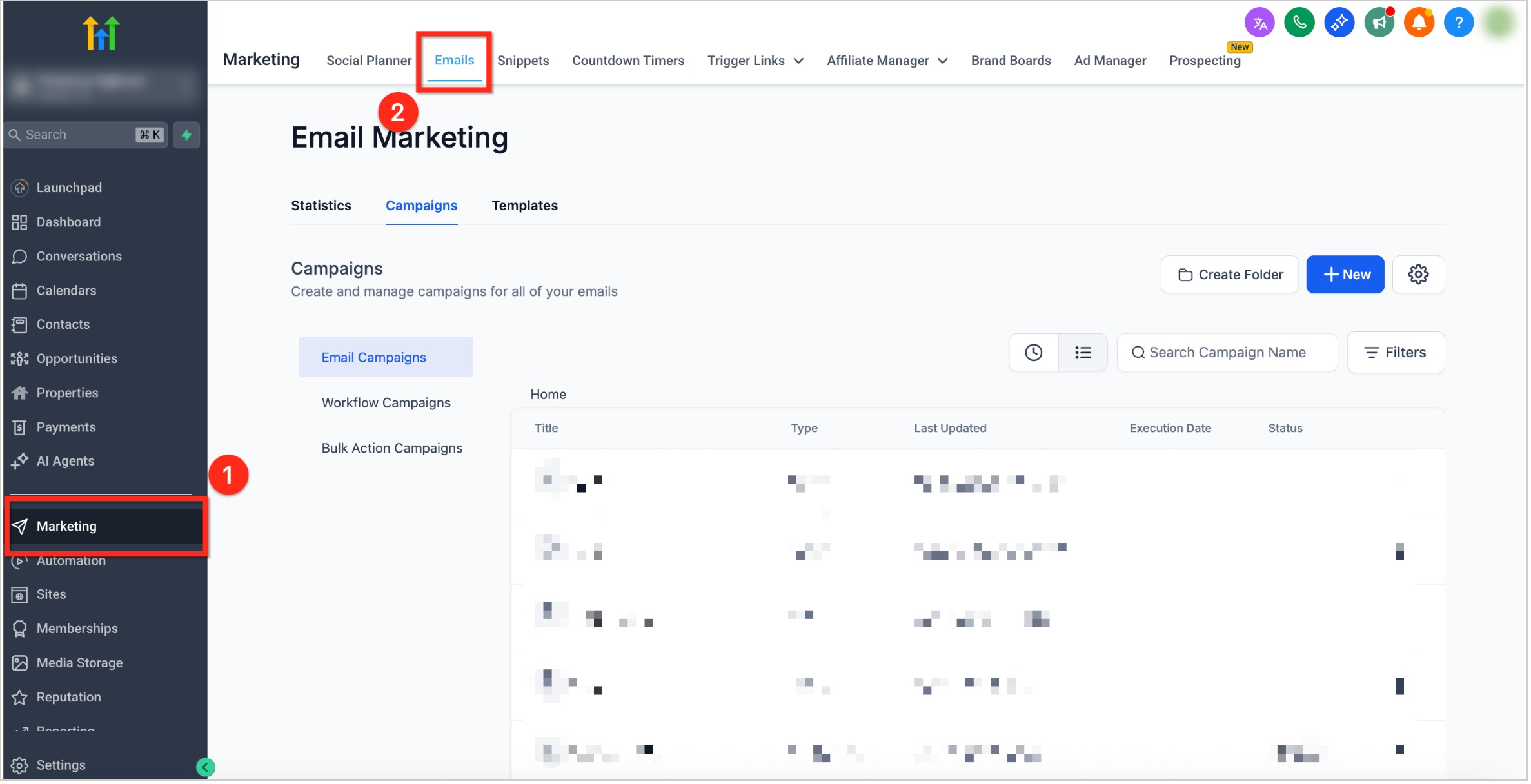
Passaggio 1: Vai alla sezione Email
- Dalla dashboard, seleziona Marketing nella barra di navigazione a sinistra
- Clicca su Email nel menu di navigazione in alto
Passaggio 2: Crea una nuova email
- Seleziona il tipo di partenza per la creazione della nuova email.
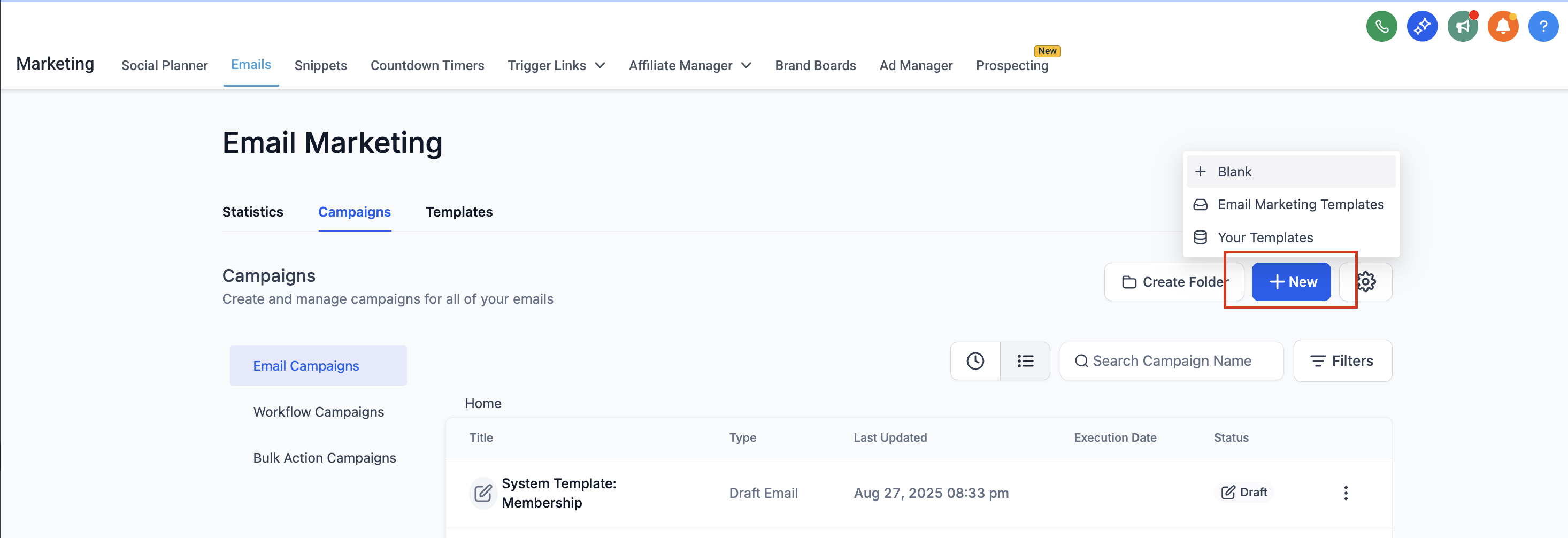
Passaggio 3: Aggiungi gli elementi
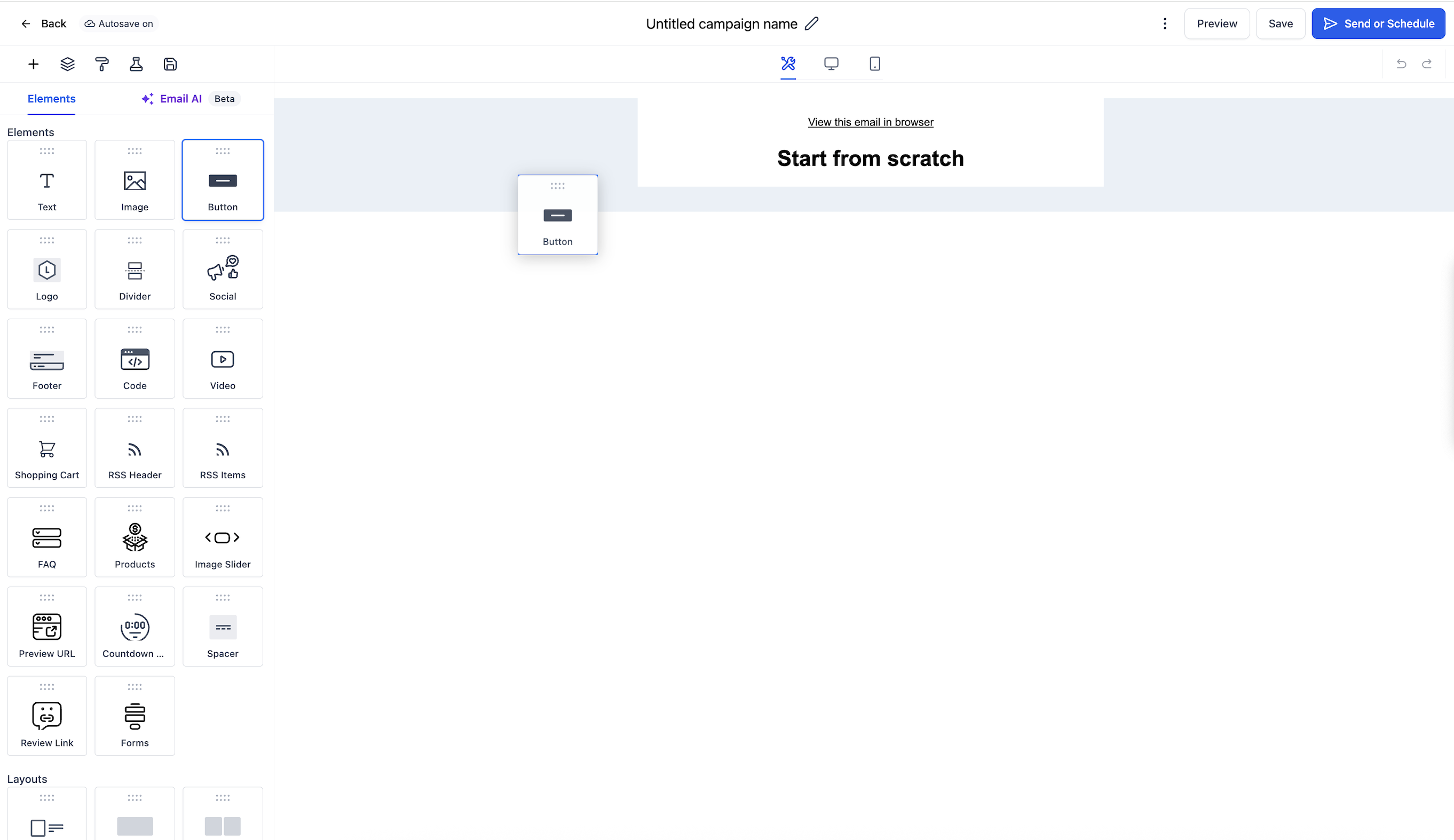
Dalla scheda Elementi, trascina e rilascia l'elemento desiderato nel canvas dell'email.
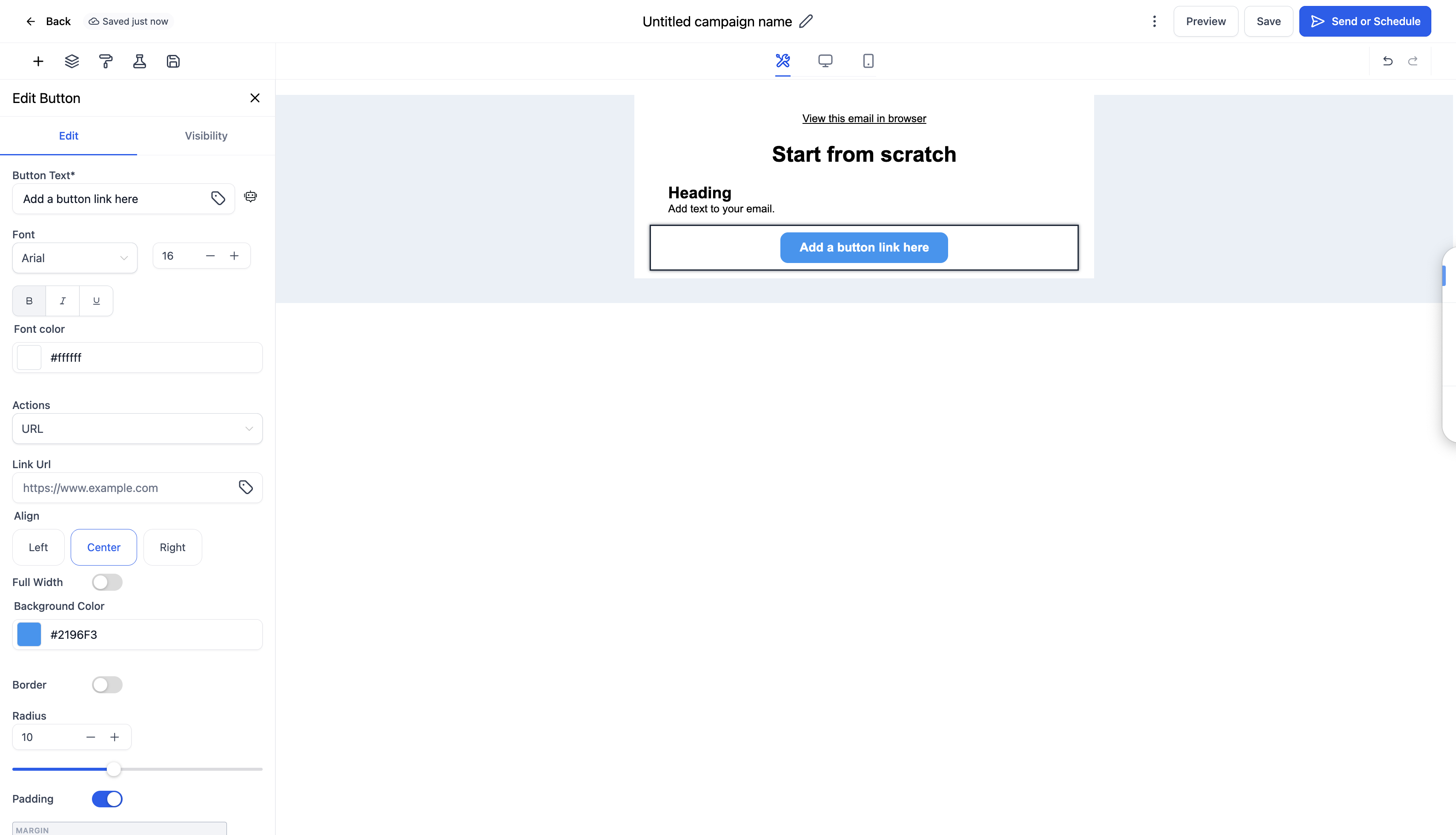
Clicca sull'elemento per personalizzarne il contenuto, lo stile e le impostazioni.
Domande frequenti
D: Posso riorganizzare gli elementi dopo averli aggiunti?
Sì, puoi trascinare e rilasciare gli elementi in qualsiasi posizione del layout dell'email.
D: Tutti gli elementi sono responsive su mobile?
Sì, tutti gli elementi sono responsive per impostazione predefinita. Puoi visualizzare in anteprima e regolare la spaziatura o l'allineamento mobile nella scheda Visualizzazione mobile.
D: Qual è la differenza tra l'elemento "Testo" e l'elemento "Codice"?
L'elemento Testo ti permette di aggiungere e formattare il contenuto visivamente, mentre l'elemento Codice ti consente di inserire HTML personalizzato per design avanzati o integrazioni.
D: Qual è la differenza tra "Spaziatore" e "Separatore"?
Il Spaziatore aggiunge spazio verticale vuoto, mentre il Separatore aggiunge una linea visibile tra le sezioni per una separazione visiva.