Scopri come i Layout Annidati di GoHighLevel / Squadd ti permettono di creare design di pagina avanzati e responsive con facilità. Questa funzionalità innovativa semplifica la creazione di layout multicolonna e adattativi direttamente nel Builder di Funnel (Funnel) e Siti Web, risparmiando tempo e aumentando la precisione del design.
- Cosa sono i Layout Annidati?
- Vantaggi principali dei Layout Annidati
- Come configurare i Layout Annidati nel Builder
- Esempi di ciò che puoi creare
- Domande frequenti
- Articoli correlati
Cosa sono i Layout Annidati?
I Layout Annidati ti consentono di inserire contenitori di layout all'interno di altri contenitori di layout, offrendoti un controllo preciso sulla struttura degli elementi in una pagina. Questa struttura ti permette di gestire facilmente design multicolonna, spaziature adattive e sezioni responsive con un maggiore controllo visivo.
Che tu stia creando pagine di opt-in, tabelle di confronto o vetrine prodotto, i Layout Annidati semplificano il processo migliorando al contempo la coerenza visiva e l'allineamento.
Vantaggi principali dei Layout Annidati
I Layout Annidati eliminano la complessità e potenziano il tuo toolkit di progettazione delle pagine:
Struttura flessibile: Inserisci facilmente righe, colonne e altri layout uno nell'altro.
Impostazioni in tempo reale: Cambia istantaneamente la direzione del layout (riga, colonna, collage) con anteprime live.
Strumenti di spaziatura precisi: Imposta margini, padding e allineamento esattamente come desideri, a ogni livello.
Niente più soluzioni alternative: Progetta pagine complesse senza CSS personalizzato o soluzioni di terze parti.
Layout riutilizzabili: Risparmia tempo duplicando e modificando contenitori annidati per un branding coerente.
Come configurare i Layout Annidati nel Builder
I Layout Annidati sono facili da implementare tramite l'interfaccia drag-and-drop del Builder di Funnel o Siti Web. Ecco come iniziare:
Accedi alla tua Location e apri il Funnel o il Sito Web desiderato.
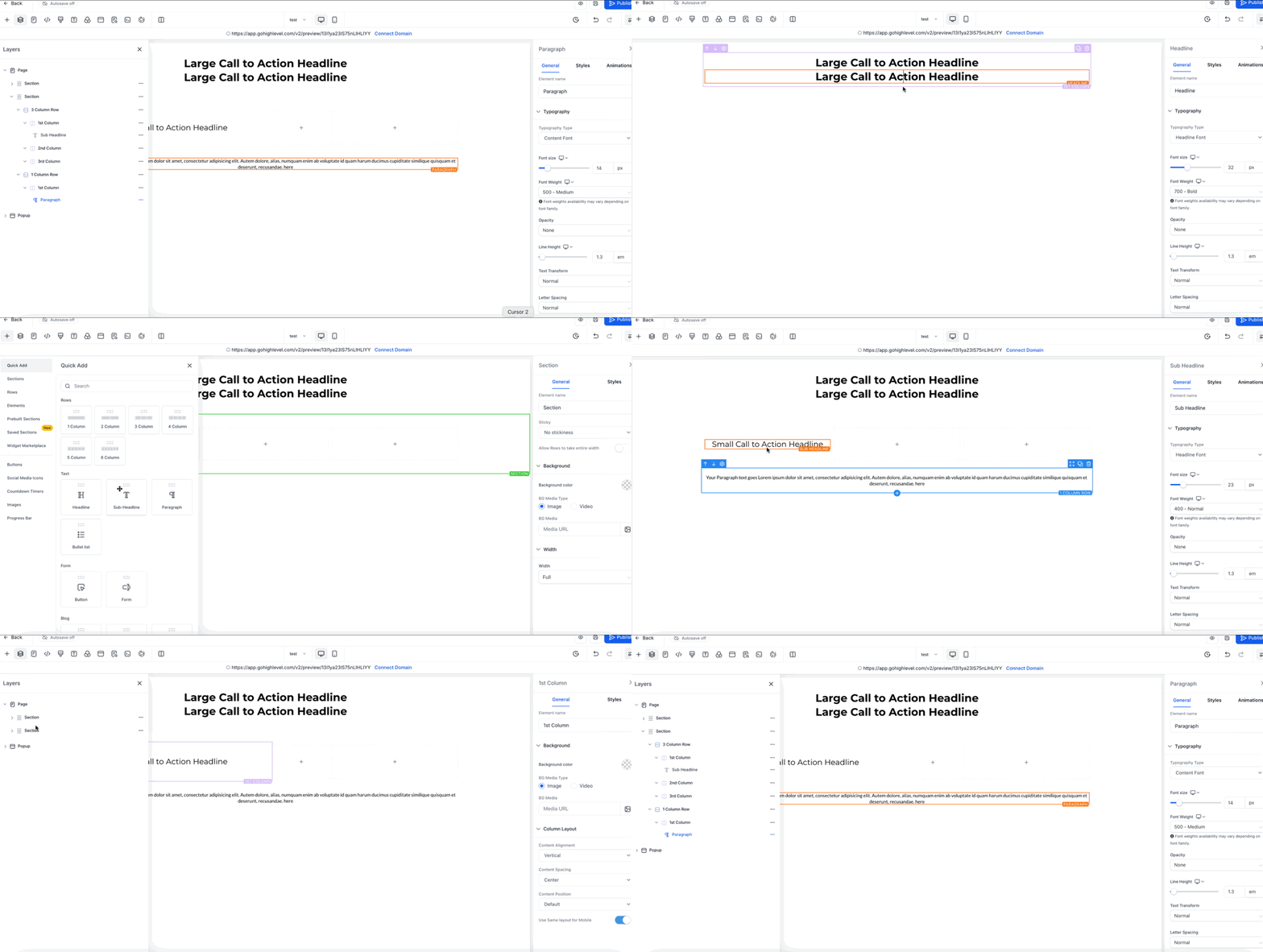
Trascina un Contenitore di Layout sul canvas.
Trascina un secondo Contenitore di Layout all'interno del primo per formare la struttura annidata.
Apri le Impostazioni Layout e scegli l'orientamento riga, colonna o collage.
Regola Spaziatura e Allineamento per margini, padding e posizionamento. Ripeti i passaggi 3–5 per i livelli annidati aggiuntivi necessari.
Clicca su Salva per confermare il layout oppure aggiungilo alle Sezioni Salvate per riutilizzarlo.
Esempi di ciò che puoi creare
- Pagine di opt-in a due colonne:Metti il titolo e il modulo su un lato, testimonianze e riprova sociale sull'altro.
- Tabelle di confronto prezzi:Crea layout multicolonna con sezioni di dimensioni diverse per funzionalità, prezzi e pulsanti di call-to-action.
- Griglie di showcase delle funzionalità:Costruisci layout complessi con immagini, testo e pulsanti perfettamente allineati su righe e colonne.
Domande frequenti
D: Come aggiungo un contenitore annidato?
Trascina un Contenitore di Layout all'interno di un Contenitore di Layout esistente — l'evidenziazione blu indica una zona di rilascio valida.
D: Posso annidare Sezioni o Righe?
No. Solo i Contenitori di Layout possono essere annidati. Le Sezioni e le Righe rimangono a livello singolo per ragioni di prestazioni.
D: Esiste un limite di profondità?
Praticamente no, ma consigliamo tre o quattro livelli per facilità di manutenzione e velocità di caricamento.
D: I Layout Annidati funzionano nelle Sezioni Salvate e nei Funnel?
Sì. Le Sezioni Salvate mantengono la loro struttura annidata e si sincronizzano globalmente quando vengono aggiornate.
Articoli correlati
Supporto per percorsi URL annidati in Siti Web, Funnel, E-commerce e Webinar
Una rapida panoramica della SEO: guida per migliorare il posizionamento nei motori di ricerca
Funnel e Siti Web | Creazione di categorie nel menu di navigazione
FAQ e risoluzione dei problemi di base - Funnel, Siti Web, Webinar