Il Monitor di Uptime WordPress in GoHighLevel / Squadd offre agli utenti visibilità in tempo reale sulla disponibilità del sito, i trend dei tempi di risposta e la cronologia degli incidenti, direttamente dalla dashboard di hosting WordPress. Questa guida spiega cosa fa la funzionalità, come attivarla e come interpretare i dati per una risoluzione più rapida dei problemi.
- Cos'è il Monitor di Uptime WordPress?
- Principali vantaggi del Monitor di Uptime
- Schede Stato e Salute
- Analisi dei Tempi di Risposta
- Eventi Recenti (Feed degli Incidenti)
- Come usare il Monitor di Uptime WordPress
- Domande Frequenti
- Articoli Correlati
Cos'è il Monitor di Uptime WordPress?
Il Monitor di Uptime WordPress esegue controlli periodici su ciascun sito WordPress ospitato per verificarne la disponibilità e rilevare il tempo di risposta. Registra inoltre gli incidenti (interruzioni e ripristini) con timestamp e contesto, così il tuo team può indagare, risolvere e rendicontare rapidamente sull'affidabilità senza mai uscire da Squadd.
Verifica continuamente disponibilità e prestazioni dei siti WordPress ospitati.
Fornisce una dashboard moderna con schede di stato/salute, analisi dei tempi di risposta e un feed degli eventi recenti.
Centralizza il monitoraggio nello stesso posto in cui gestisci hosting, backup e strumenti WordPress.
Principali vantaggi del Monitor di Uptime
Risposta più rapida agli incidenti: Individua le interruzioni rapidamente grazie al tracciamento cronologico degli eventi e agli indicatori di stato.
Trasparenza verso il cliente: Condividi la cronologia degli uptime e le informazioni sulle prestazioni per costruire fiducia e documentare l'affidabilità.
Focus sulla causa radice: Esamina le ragioni degli eventi (es. accesso vietato, restrizioni del server) per definire le priorità di intervento in modo efficace.
Dashboard unica: Monitora uptime, prestazioni e ripristini nella stessa interfaccia di hosting di Squadd.
Consapevolezza delle prestazioni: Confronta i tempi di risposta minimi, medi e massimi nei periodi recenti per avere il giusto contesto.
Schede Stato e Salute
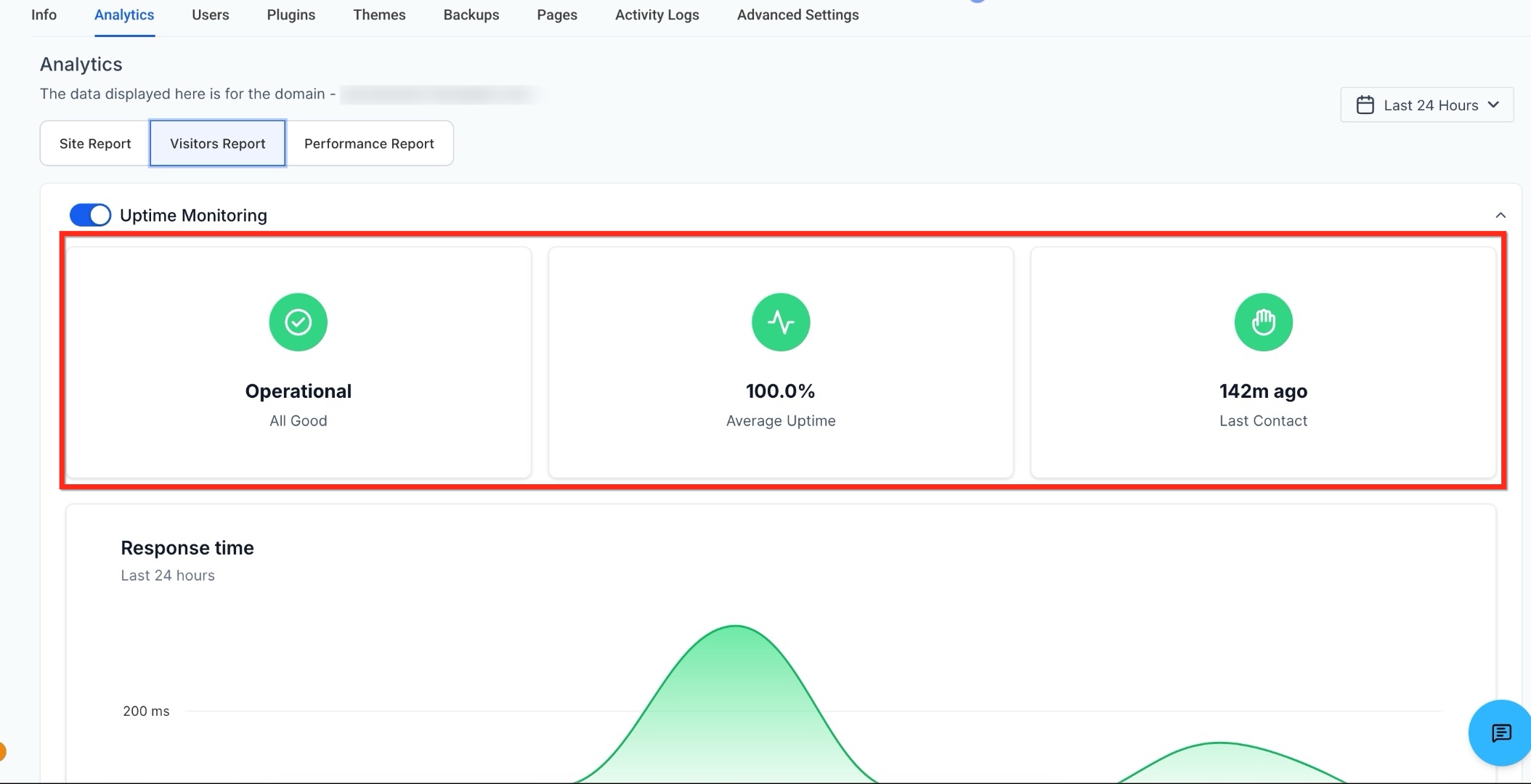
Le schede di stato offrono una panoramica generale — ideale per controlli rapidi e aggiornamenti quotidiani — così puoi decidere se è necessaria un'indagine più approfondita.
Stato operativo: Indica se il sito è attualmente raggiungibile.
Uptime medio: Riassume la disponibilità nell'intervallo selezionato.
Ultimo controllo di salute: Conferma che il monitor è attivo e quando ha effettuato l'ultimo controllo.
Analisi dei Tempi di Risposta
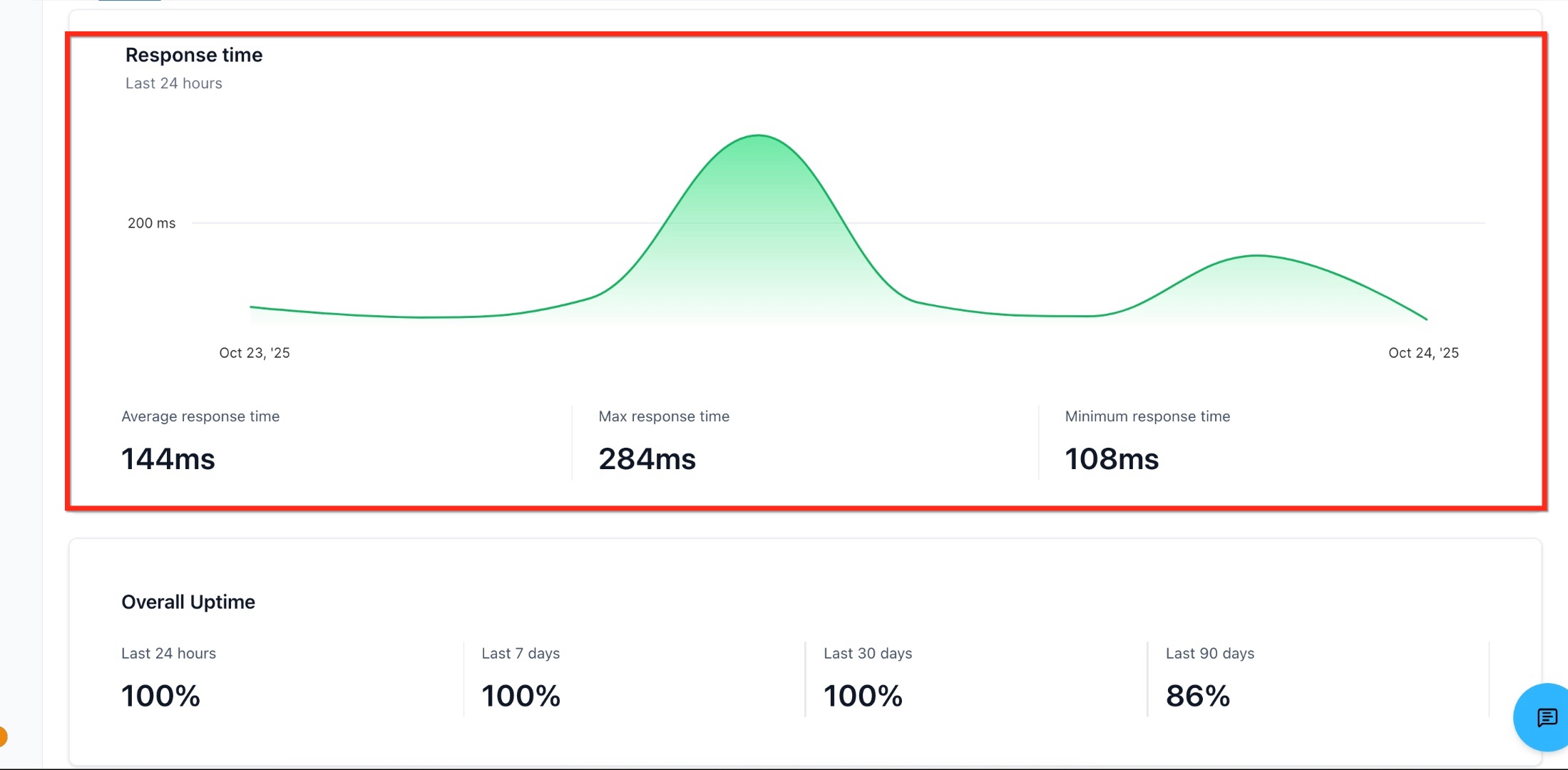
I trend dei tempi di risposta rivelano i primi segnali di problemi — come origini lente, latenza regionale o colli di bottiglia delle risorse — prima che si verifichi un'interruzione completa.
Monitora i tempi di risposta minimi, medi e massimi nelle ultime 24 ore; passa a intervalli più lunghi, se disponibili, per confrontare le prestazioni nel tempo.
Usa i picchi per indagare: aggiornamenti di plugin, modifiche al tema, picchi di traffico o vincoli di risorse del server.
Abbina alle indicazioni sulla regione di hosting per ridurre la latenza di rete per il tuo pubblico.
Eventi Recenti
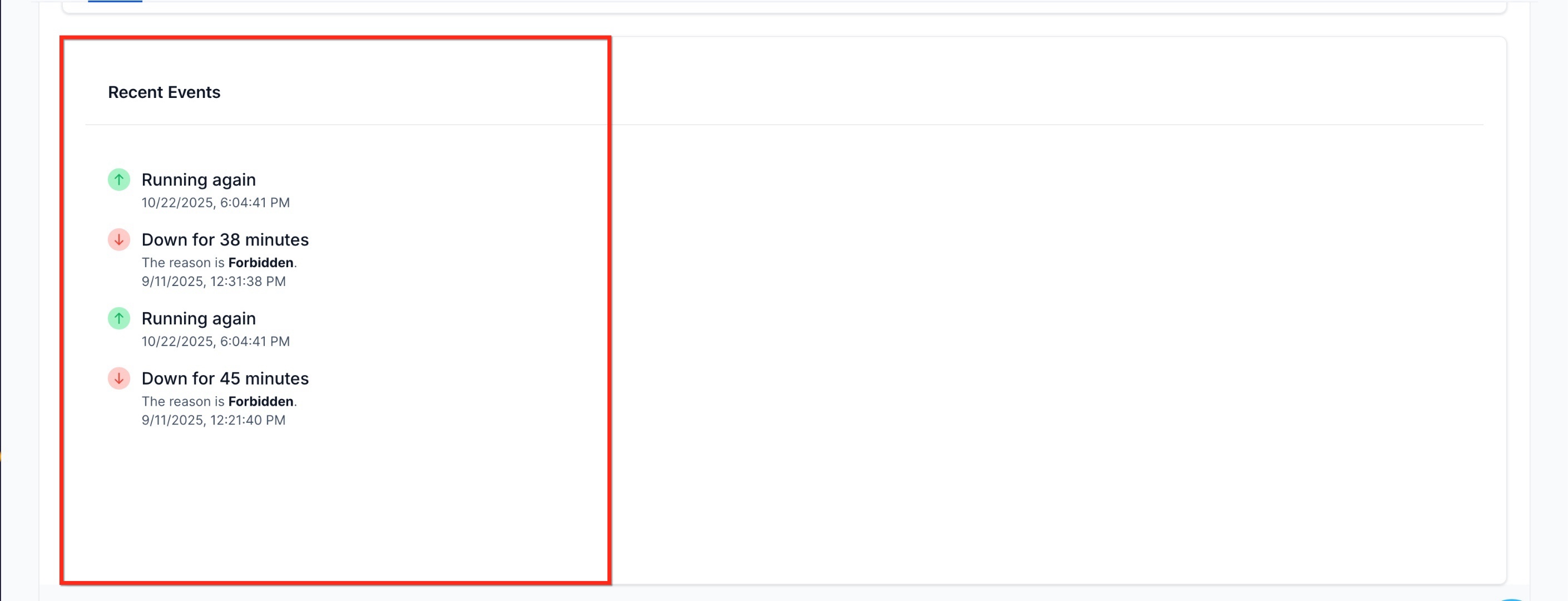
Il feed degli eventi fornisce un registro cronologico delle interruzioni e dei ripristini, compresi timestamp e motivazioni contestuali, così i team possono effettuare il triage più rapidamente.
Visualizza le voci in tempo reale per interruzioni e ripristini automatici, con timestamp e cause registrate (es. accesso vietato o restrizioni del server).
Usa gli eventi per verificare quando è iniziato un problema, quando è stato risolto e cosa probabilmente lo ha causato.
Utile durante i passaggi di consegne e gli aggiornamenti ai clienti — copia i timestamp e le note nei ticket e nei report.
Come usare il Monitor di Uptime WordPress
Segui questi semplici passaggi per navigare e usare la funzionalità:
Vai su Siti (Sites) → WordPress.

Clicca su Gestisci sito web (Manage Website) per il sito che vuoi monitorare.

Apri Analytics → Report Visitatori (Visitors Report).

Individua il toggle Monitor di Uptime (Uptime Monitor) e attivalo su On per avviare il monitoraggio.

Domande Frequenti
D: Il Monitor di Uptime invia notifiche (email/SMS/in-app)?
No, la versione iniziale si concentra sulla visibilità all'interno dell'app.
D: Quale URL viene controllato? Posso modificarlo?
Il monitor controlla l'endpoint principale del tuo sito così come configurato nell'hosting.
D: Quale fuso orario usano i timestamp?
I timestamp seguono il contesto dell'account/app. Verifica il fuso orario della tua Location prima di confrontarli con strumenti esterni.
Articoli Correlati
WordPress - Report SEO
Come ottenere assistenza clienti per i problemi WordPress
WordPress - Box di Feedback Utente per le Agenzie