Questa guida spiega cosa fa il Voice AI Chat Widget, come configurarlo e come usarlo in modo efficace sia per account nuovi che esistenti.
- Panoramica
- Cosa fa il Voice AI Chat Widget
- Funzionalità principali
- Abilitare il Voice AI Chat Widget
- Best Practice
- Sicurezza e conformità
- Risoluzione dei problemi
- Esempio: Configurazione per la raccolta di lead
- Domande frequenti
Panoramica
- Il Voice AI Chat Widget consente ai visitatori di comunicare con il tuo agente AI tramite conversazioni vocali in tempo reale direttamente all'interno del chat widget.
- Questa funzione permette agli utenti di parlare tramite il microfono e gli altoparlanti del browser, senza la necessità di un numero di telefono, un download o una configurazione di chiamata.
- È attualmente disponibile nella sezione Labs, che ti consente di abilitare e testare la funzione prima che diventi disponibile a tutti.
Cosa fa il Voice AI Chat Widget
Il Voice AI Chat Widget funziona come una modalità di interazione solo vocale all'interno del framework del chat widget esistente.
I visitatori possono avviare una sessione vocale live cliccando sull'icona del microfono, e l'agente AI risponde in modo conversazionale in tempo reale.
Durante la sessione, i visitatori possono:
Avviare o terminare una conversazione vocale.
Silenziare o riattivare l'audio della sessione quando necessario.
Fornire informazioni di contatto e dettagli verbalmente.
Riavviare una conversazione in qualsiasi momento disconnettendosi e chiamando di nuovo.
L'agente AI utilizza le tue Automazioni Voice AI configurate per gestire le interazioni.
Tutte le azioni Voice AI esistenti sono supportate, eccetto il Trasferimento di chiamata, attualmente non disponibile.
Funzionalità principali
Chiamata vocale via browser direttamente dal chat widget.
Nessuna chiamata in uscita o numero di telefono richiesto.
Nome agente AI configurabile per adattarsi al tuo brand o business.
Avviso automatico di registrazione delle chiamate mostrato per garantire la trasparenza.
Protezione reCAPTCHA integrata per prevenire abusi automatizzati o ripetuti.
Piena compatibilità con le azioni Voice AI e i Workflow esistenti.
- Puoi creare fino a 100 agenti Voice AI.
Abilitare il Voice AI Chat Widget
Step 1: Abilitare da Labs
Vai su Impostazioni (Settings) > Labs > scheda Location.
Trova l'opzione Voice AI Chat Widget.
Attiva la funzione su ON per abilitarla.
Una volta abilitato, il tipo di chat Voice AI diventa disponibile nel builder del Chat Widget.
Se gestisci più account, puoi scegliere di abilitarlo o disabilitarlo per Location specifiche.
Step 2: Configurare il Widget
Vai su Siti (Sites) > Chat Widget.
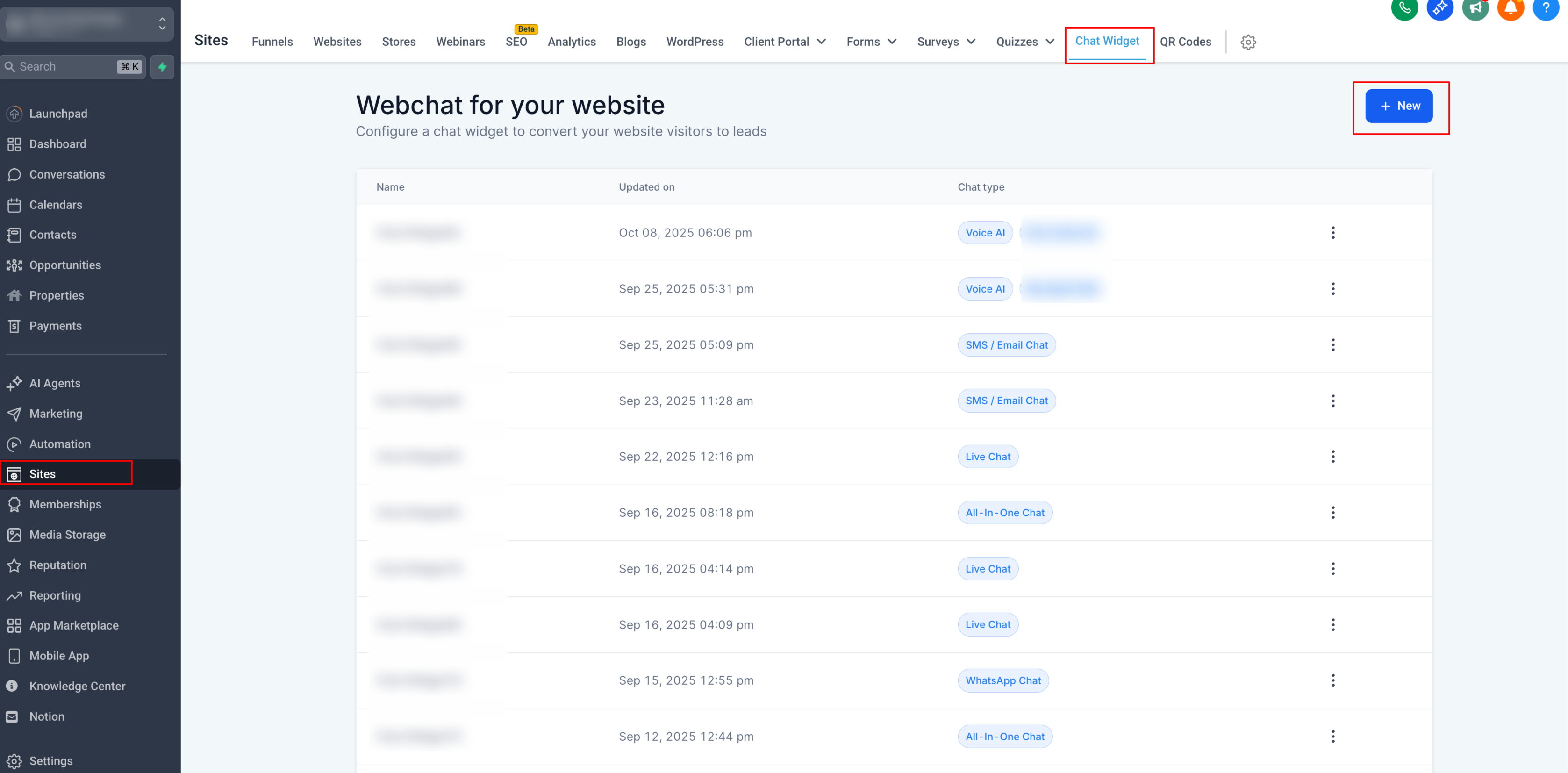
Apri un widget esistente o creane uno nuovo.
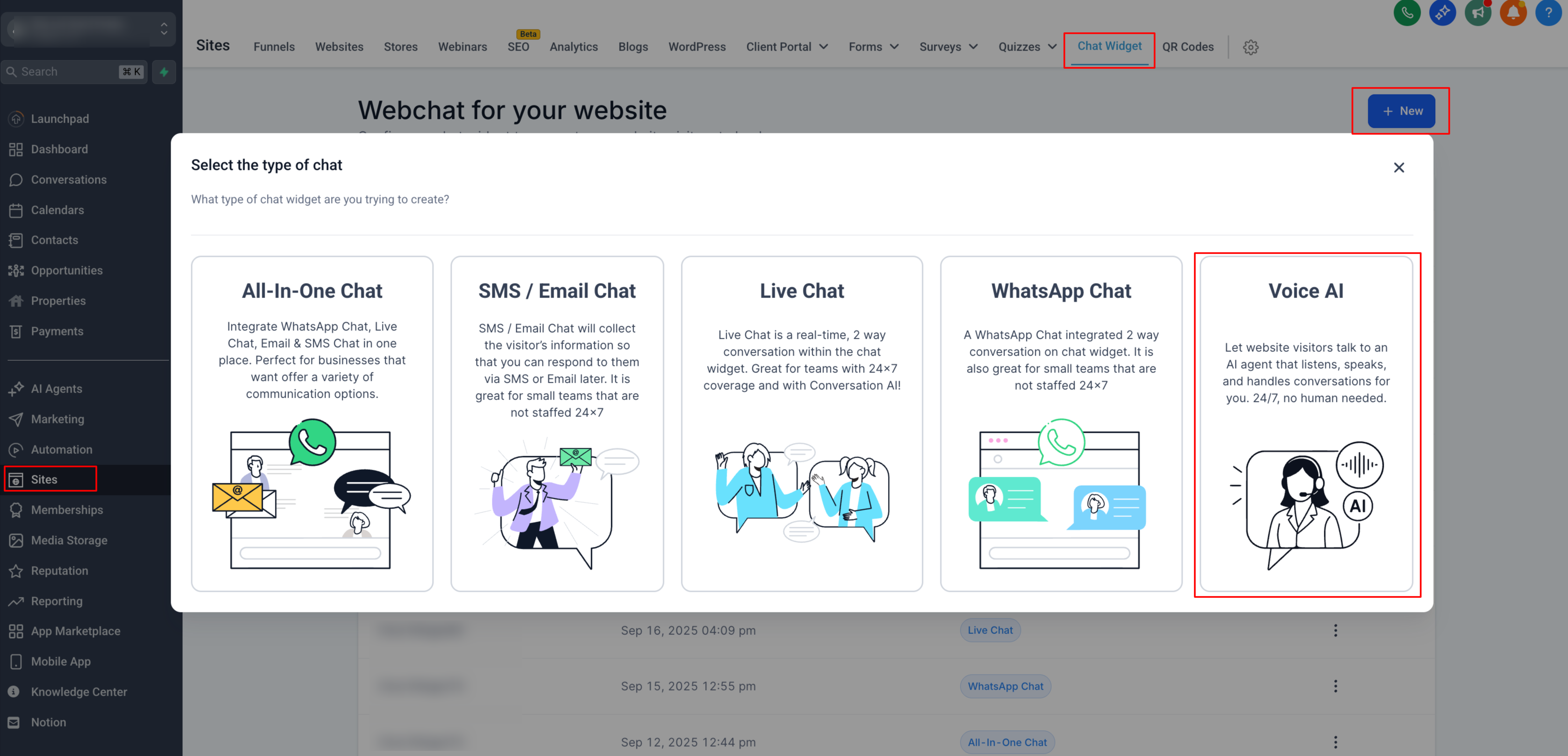
Nella scheda Agente (Agent Tab), seleziona Voice AI Agent.
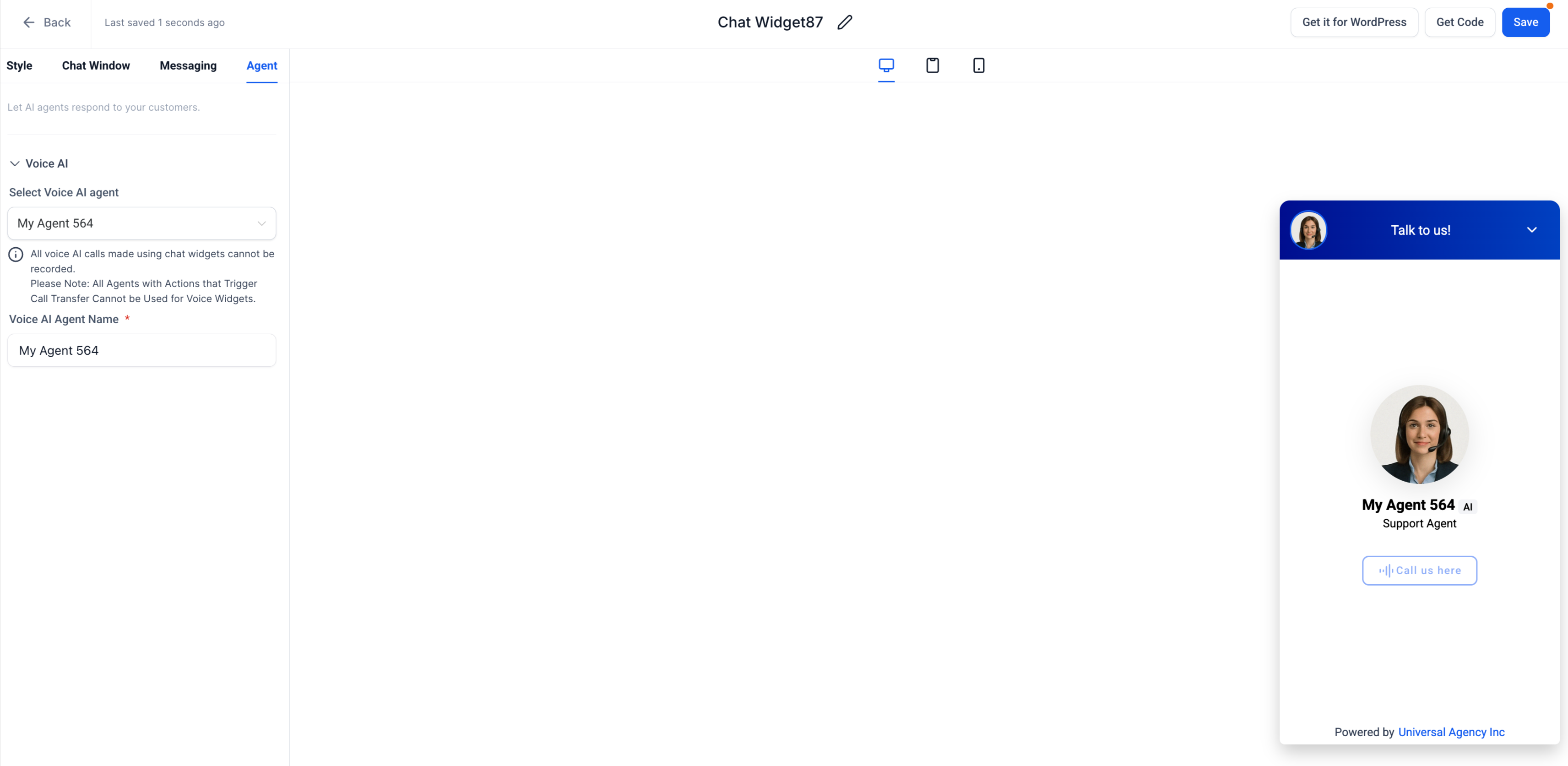
Nel campo Nome agente Voice AI (Voice AI Agent Name), inserisci il nome che verrà mostrato ai visitatori (ad esempio: "Assistente Vendite" o "SupportBot").
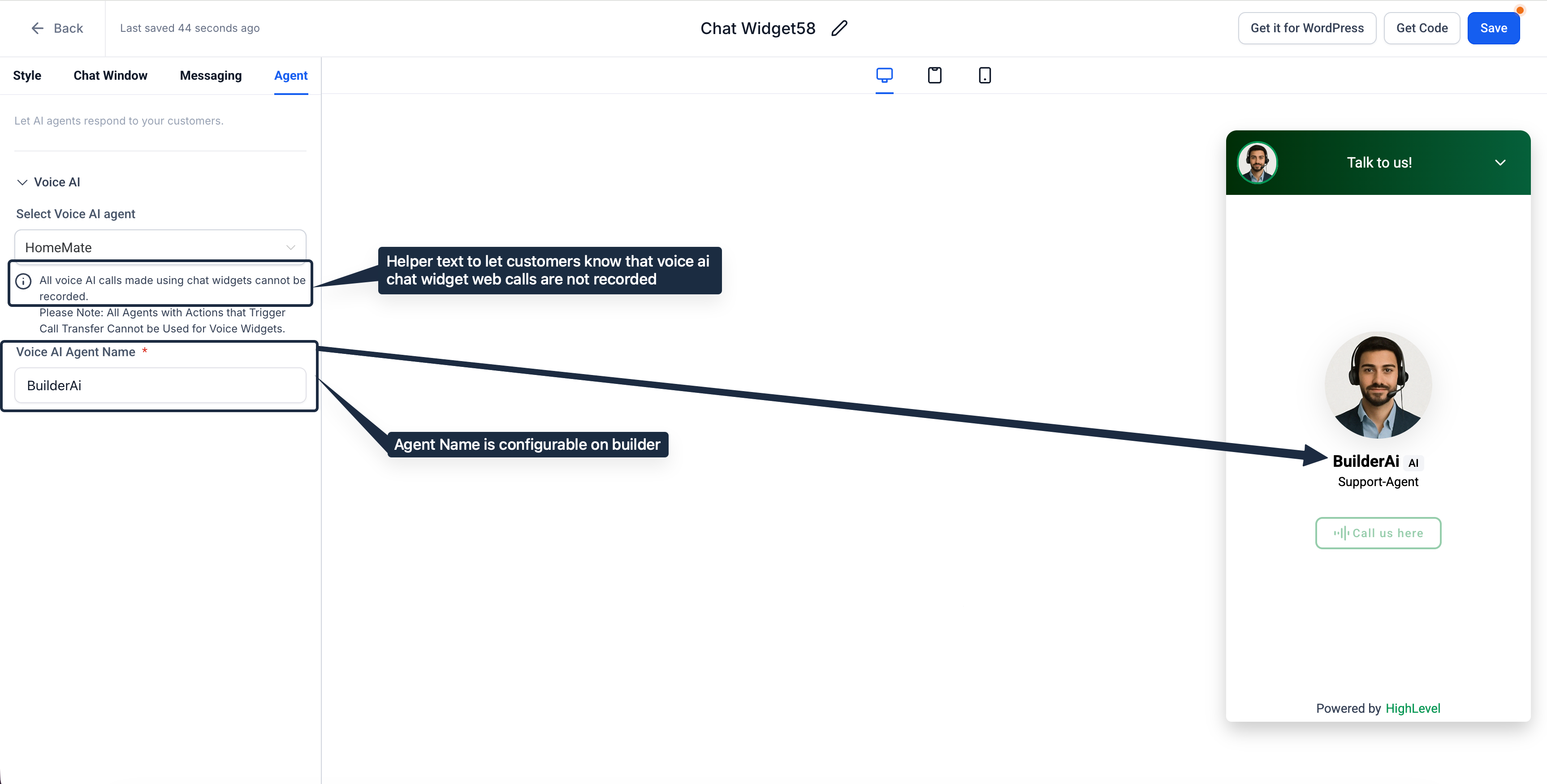
Clicca su Salva (Save) per applicare le impostazioni.
Nota: Non ti sarà consentito creare un Voice AI chat widget a meno che la configurazione di Voice AI e la creazione dell'agente non siano completate.
Scopri come creare un agente Voice AI consultando questo articolo di supporto.
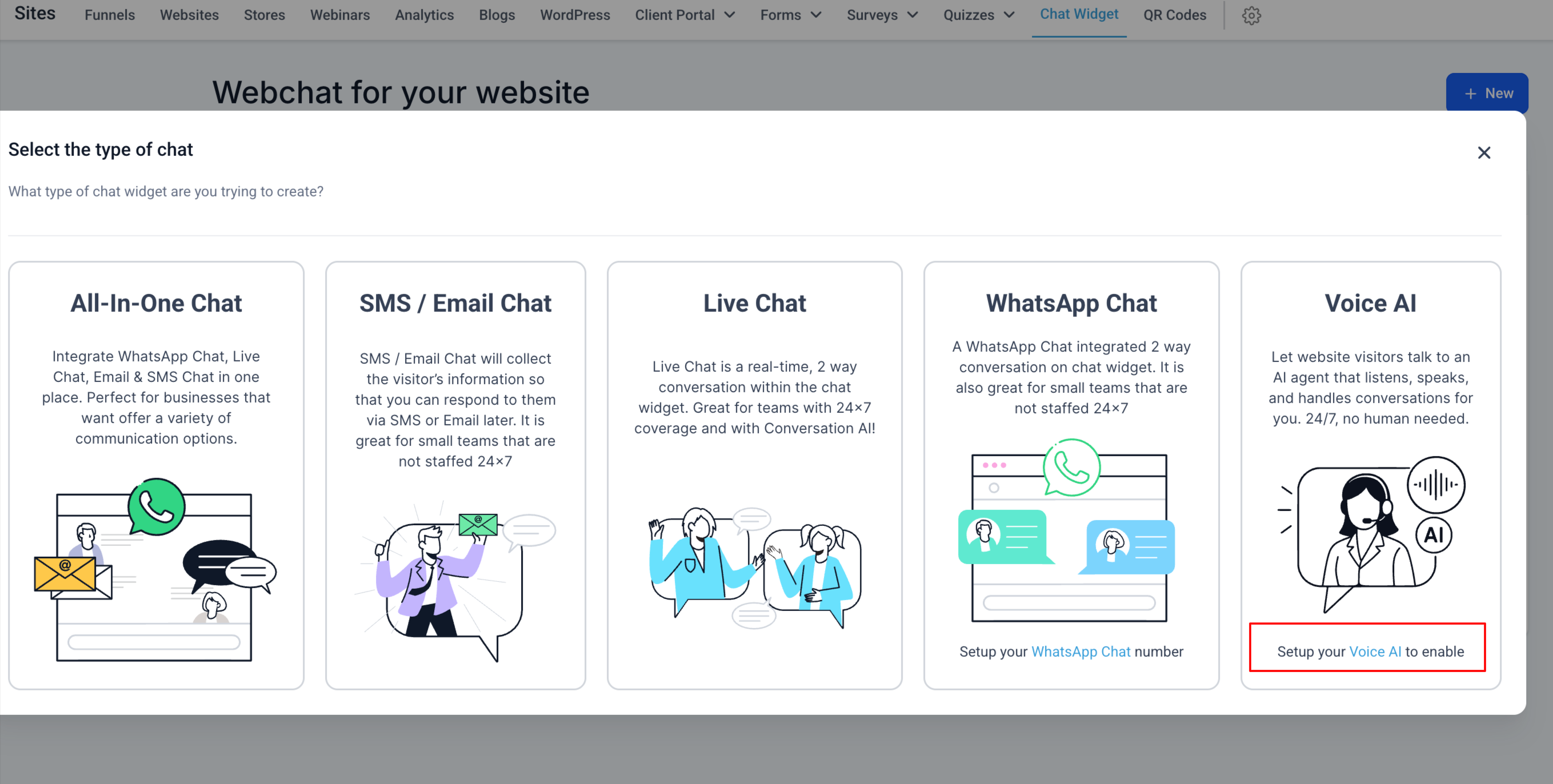
Step 3: Aggiungere il widget a un sito web o un funnel
Nel builder del Chat Widget, clicca su Ottieni codice (Get Code).
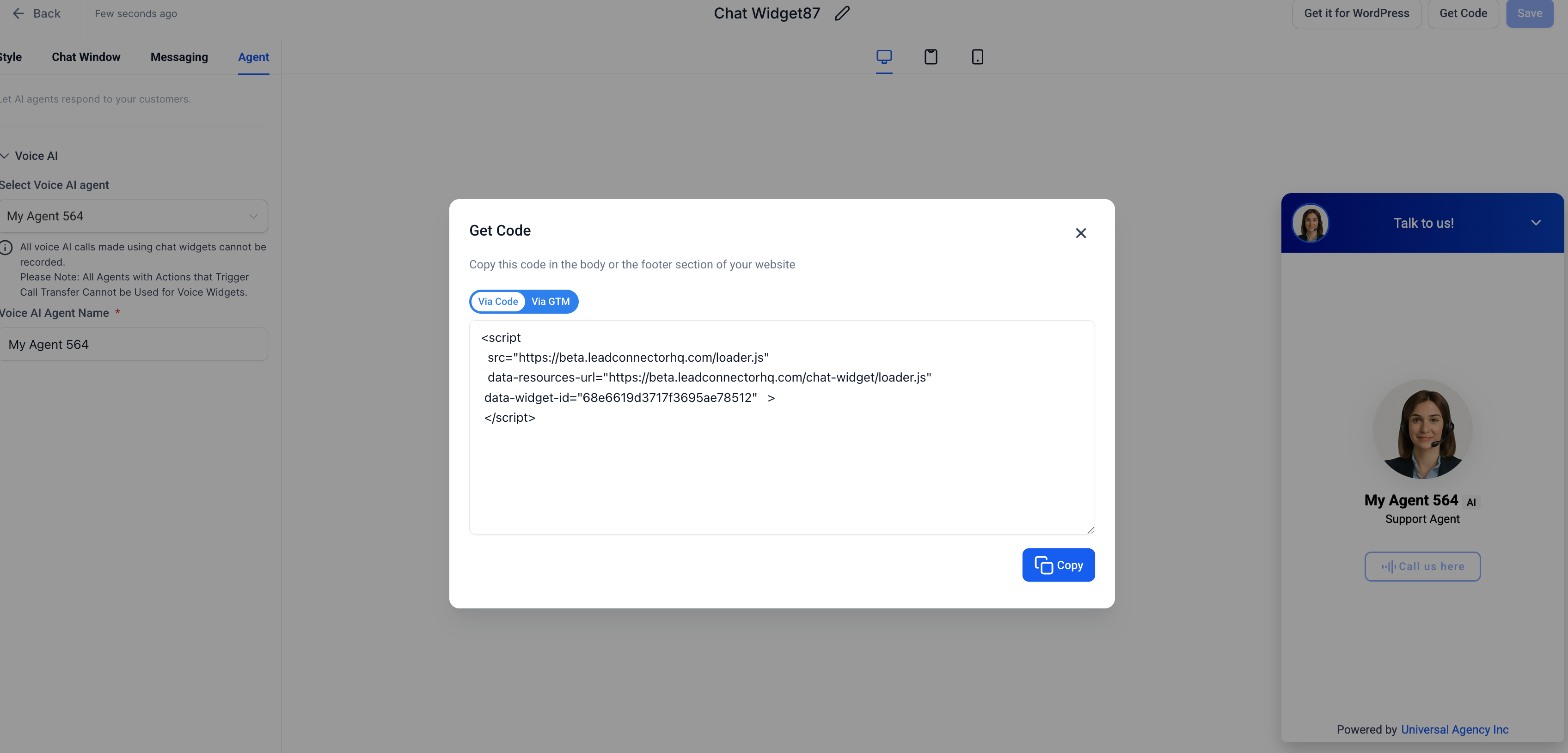
Copia il tag
<script>generato.Incolla questo codice nella sezione Codice di tracciamento (Tracking Code) nell'intestazione (Header) o nel piè di pagina (Footer) del tuo sito web o funnel dove vuoi che il widget appaia.
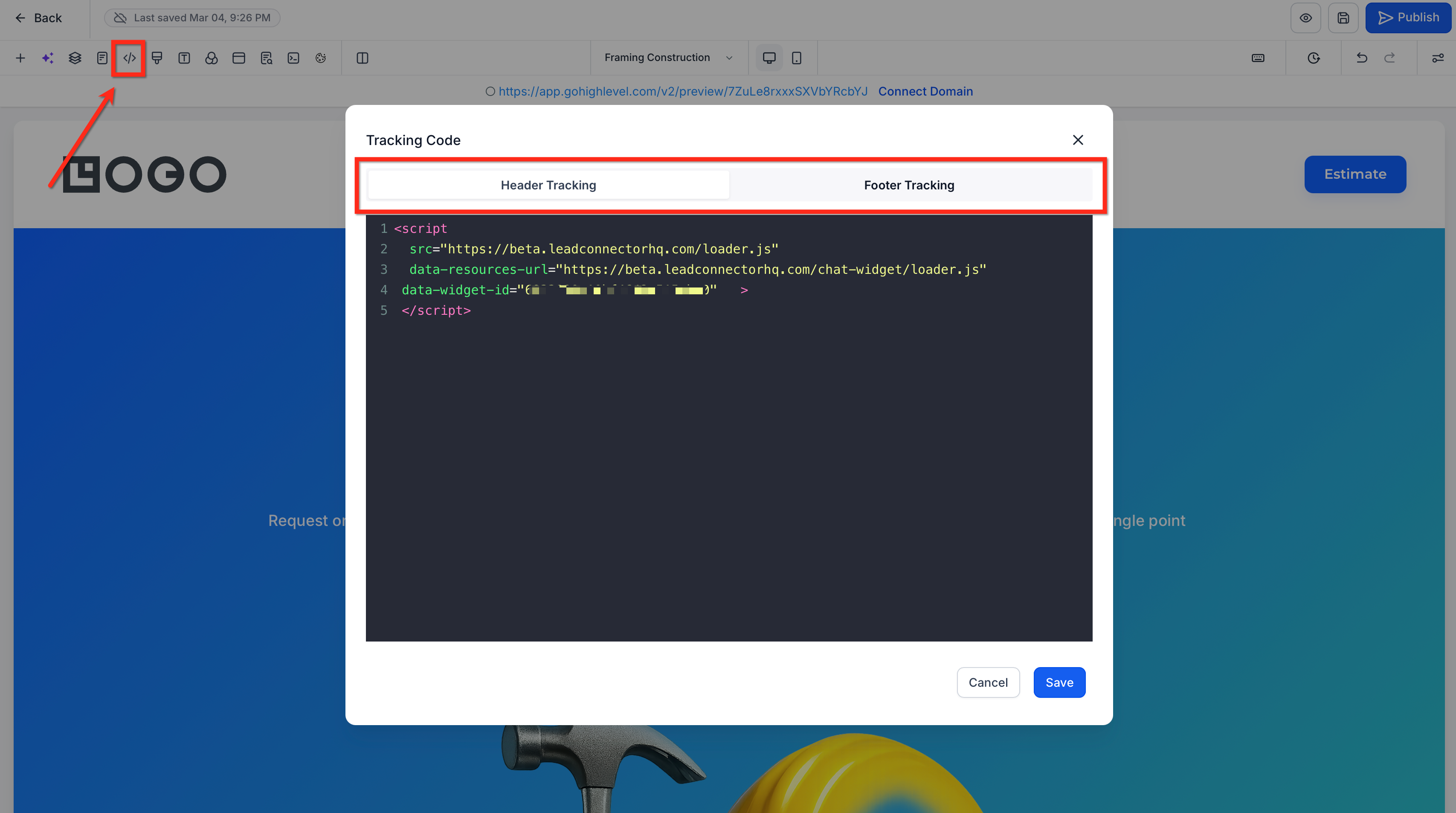
Pubblica o aggiorna la pagina. Una volta pubblicata, il Voice AI Chat Widget apparirà sul tuo sito.

Step 4: Come interagiscono i visitatori
Quando un visitatore apre il chat widget:
Vedrà un'icona del microfono che indica la funzionalità di chat vocale.
Cliccando sull'icona si avvia la sessione vocale live.
Il browser richiede l'accesso al microfono (i visitatori devono concedere il permesso).
L'agente AI risponde in modo conversazionale in tempo reale.
I visitatori possono avviare, silenziare o terminare le chiamate a loro piacimento.
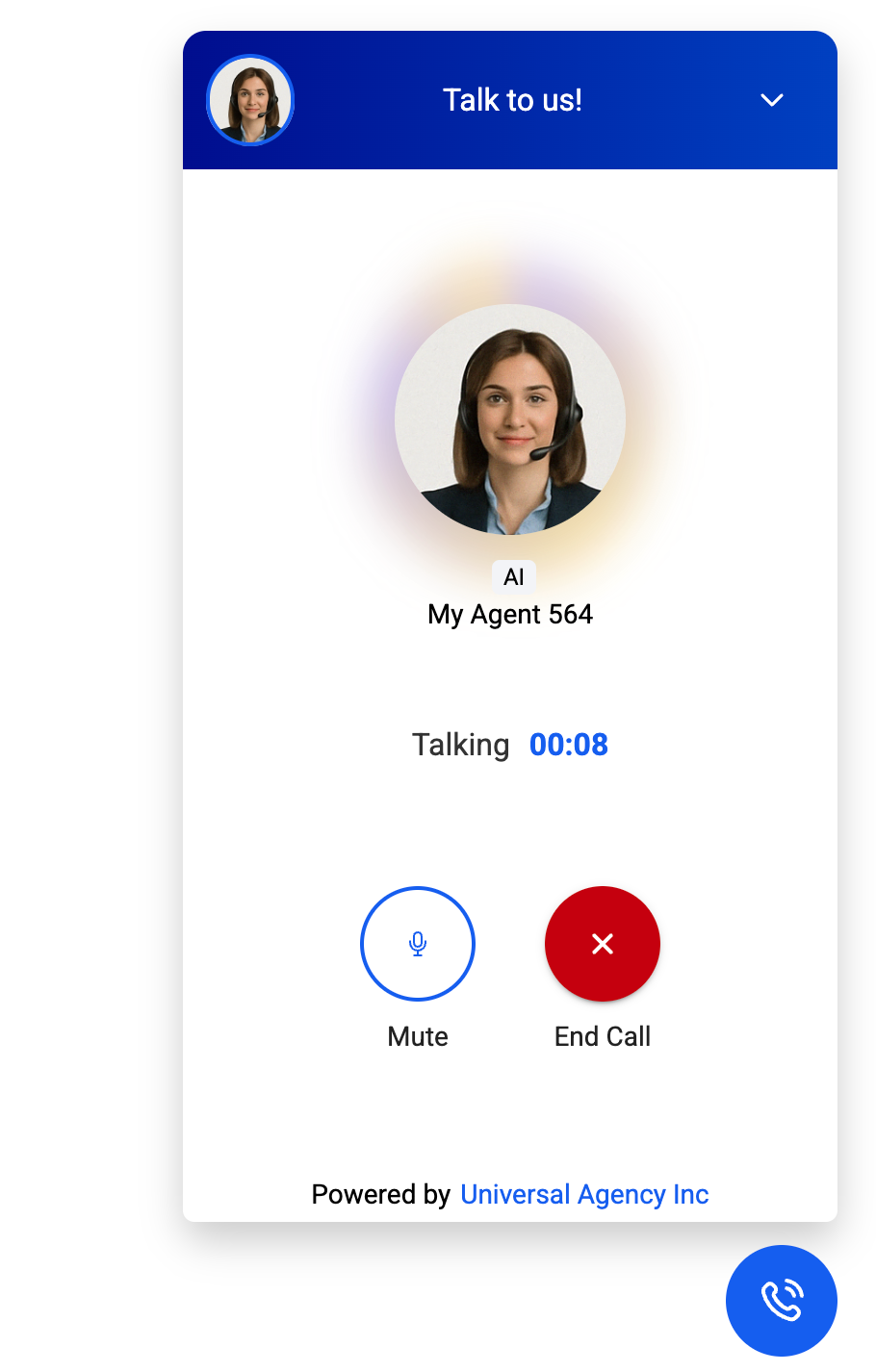
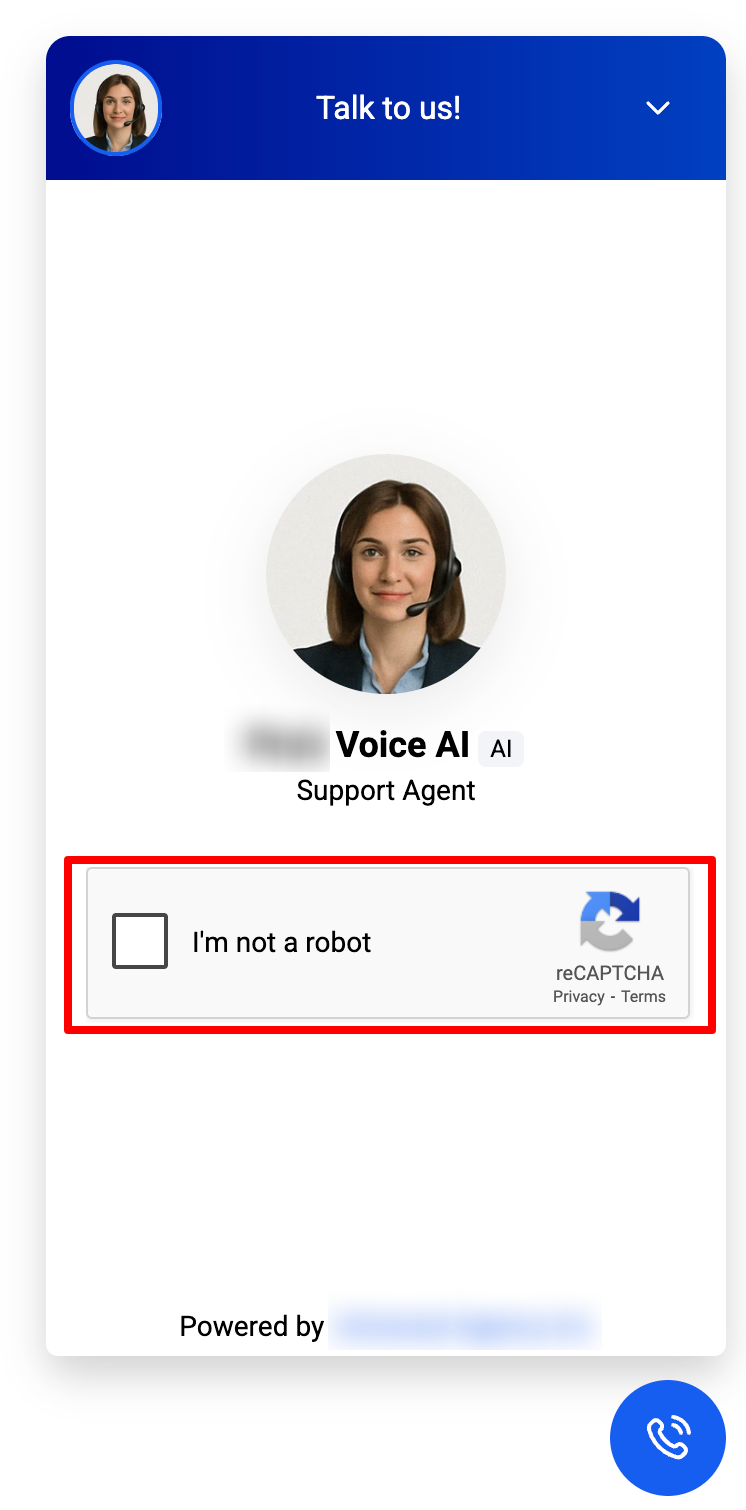
Se lo stesso utente si connette e disconnette rapidamente più volte (10 volte nell'arco di 60 secondi), il sistema attiva una verifica reCAPTCHA per garantire un utilizzo legittimo.
Best Practice
Scegli un nome agente chiaro e cordiale che si adatti al tono del tuo brand.
Aggiungi il Voice AI widget nelle pagine ad alto intento, come "Contattaci", "Prezzi" o "Richiedi una demo".
Testa i permessi del microfono su browser diversi per garantire un funzionamento fluido.
Riduci al minimo i rumori di fondo durante l'addestramento o il test del tuo agente.
Ricorda agli utenti che le chiamate non vengono registrate per mantenere la trasparenza.
Monitora l'utilizzo nelle prime fasi della fase Labs per comprendere il comportamento degli utenti e apportare le opportune modifiche alla configurazione del tuo agente e del widget.
Sicurezza e conformità
Il Voice AI Chat Widget include meccanismi di sicurezza e conformità integrati:
La protezione reCAPTCHA previene gli abusi tramite attività ripetute di connessione/disconnessione.
Un avviso di non registrazione viene mostrato automaticamente per garantire la trasparenza.
Tutte le conversazioni vengono gestite all'interno del browser, garantendo la privacy degli utenti.
La funzione segue i protocolli standard di autorizzazione del browser per l'accesso a microfono e altoparlanti.
Risoluzione dei problemi
| Problema | Possibile causa | Soluzione |
|---|---|---|
| Sessione vocale non si avvia | Autorizzazione microfono non concessa | Chiedere all'utente di consentire l'accesso al microfono quando richiesto. |
| Nessun audio in uscita | Altoparlanti silenziati o disconnessi | Controllare le impostazioni audio e verificare che l'uscita del dispositivo sia attiva. |
| Widget non visibile | Script non installato correttamente | Ricopiare e reinserire il tag <script> dal builder. |
| Richieste reCAPTCHA frequenti | Rilevati tentativi di connessione rapidi | Ridurre la frequenza di riconnessione per evitare di attivare il sistema. |
| Impossibile registrare le sessioni | Funzione non supportata | Informare gli utenti che la registrazione delle chiamate non è attualmente disponibile. |
Esempio: Configurazione per la raccolta di lead
Questo esempio spiega come utilizzare il Voice AI Chat Widget per acquisire lead tramite la voce.
Obiettivo:
Convertire i visitatori del sito web in lead qualificati tramite l'interazione vocale.
Passi di configurazione:
Abilitare il Voice AI Chat Widget in Labs.
Creare o aprire un Chat Widget e selezionare Tipo Voice AI Agent.
Denominare l'agente "Assistente Vendite".
Configurare il flusso Voice AI per:
Accogliere il visitatore.
Raccogliere nome e dati aziendali.
Confermare il tipo di interesse (es. richiesta di informazioni su un servizio, richiesta di demo).
Salvare il lead nel CRM.
Terminare la sessione cortesemente.
Incorporare il widget nella pagina Contattaci o Prezzi.
Esperienza attesa:
Un visitatore clicca sull'icona del microfono.
L'agente AI lo accoglie e inizia a porre domande.
Il visitatore fornisce le risposte verbalmente.
Il sistema acquisisce e memorizza automaticamente i suoi dati.
Risultato:
Le informazioni sul lead vengono raccolte senza richiedere l'invio di moduli o l'inserimento manuale dei dati.
Domande frequenti
D: I visitatori hanno bisogno di un numero di telefono o di scaricare un'app per utilizzarlo?
No, le conversazioni vocali avvengono nel browser utilizzando il microfono e gli altoparlanti del visitatore.
D: Posso creare un Voice AI chat widget senza configurare prima un agente Voice AI?
No, la configurazione di Voice AI e la creazione dell'agente devono essere completate prima di poter creare un Voice AI chat widget.
D: Le chiamate vengono registrate?
Il widget mostra un avviso di non registrazione e la registrazione delle chiamate non è supportata per questa funzione.
D: Come si configura il bot utilizzato nel Voice AI Chat Widget?
Il "bot" è il tuo agente Voice AI. Per configurarlo, vai su Agenti AI → Voice AI nella tua Location, quindi crea o modifica le impostazioni dell'agente (come il saluto, i prompt/comportamento e le eventuali azioni/Workflow configurati). Assicurati che la configurazione del tuo agente Voice AI sia completata prima di utilizzarlo nel widget.