Creare un Agente Voice AI è rapido e semplice: ti aiuterà a gestire le chiamate telefoniche così il tuo staff potrà concentrarsi su attività più importanti, come il follow-up con i lead caldi e la chiusura dei contratti! Segui i passaggi qui sotto per configurare il tuo primo Agente Voice AI!
Nota sui permessi: L'accesso a Voice AI è controllato da permessi basati sul ruolo. Se non vedi Voice AI sotto AI Agents, il tuo ruolo utente potrebbe non includere i permessi per Voice AI. Chiedi a un amministratore di concedere l'accesso a Voice AI. - Come Creare un Agente Voice AI
- Come Configurare i Dettagli dell'Agente Voice AI
- Scheda Dettagli Agente
- Scheda Obiettivi Agente
- Avviare Workflow
- Notifiche Email
- Scheda Telefono e Disponibilità
- Testa il tuo Agente Voice AI durante la creazione
- Rendi Raggiungibile il tuo Agente Voice AI in Entrata (Widget o URL)
- Pubblica un Numero di Telefono (URL condivisibile tramite link tel:)
- Modifica e/o Elimina Agenti AI
Come Creare un Agente Voice AI
- Accedi alla tua Location.
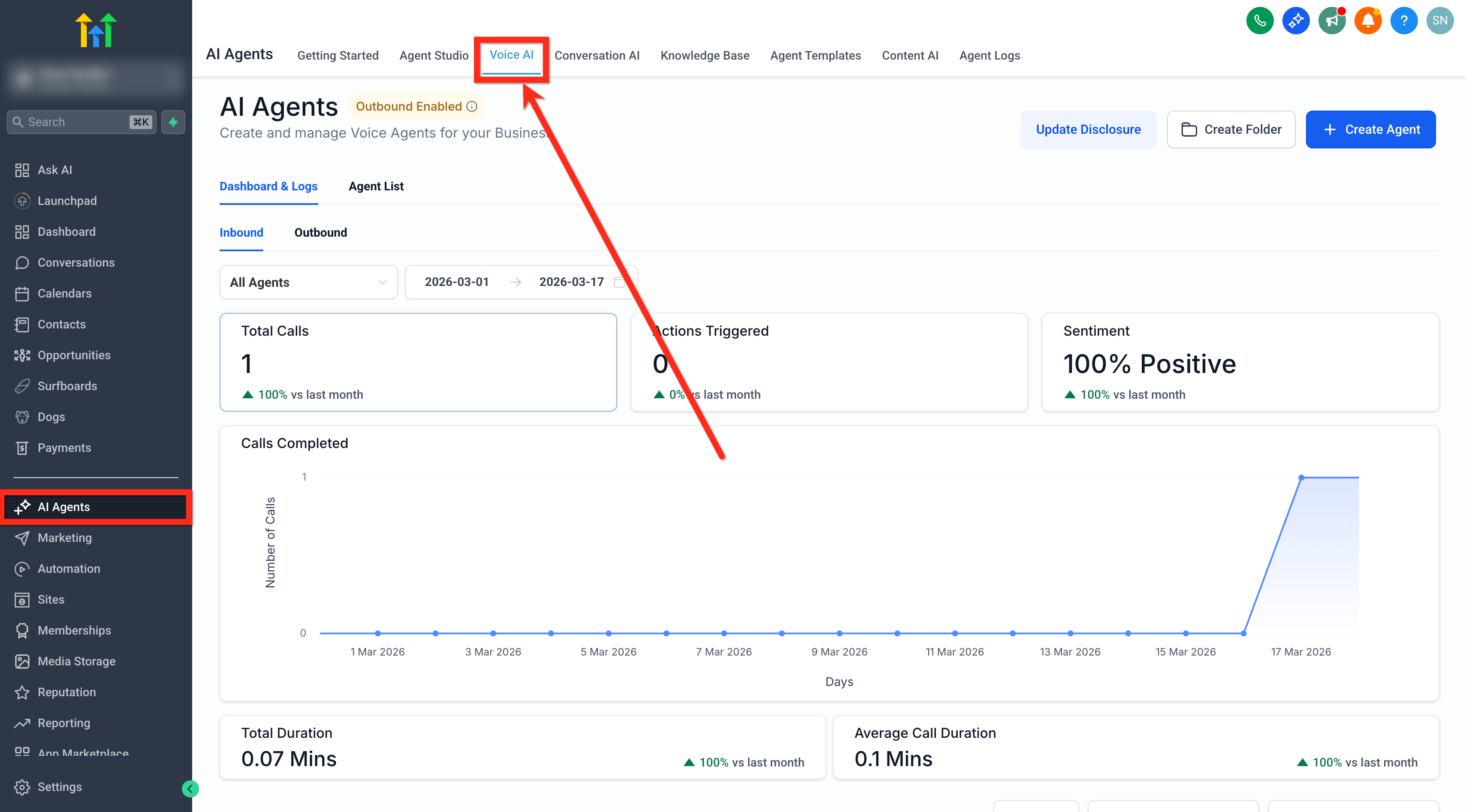
- Clicca sulla scheda AI Agents > Voice AI.
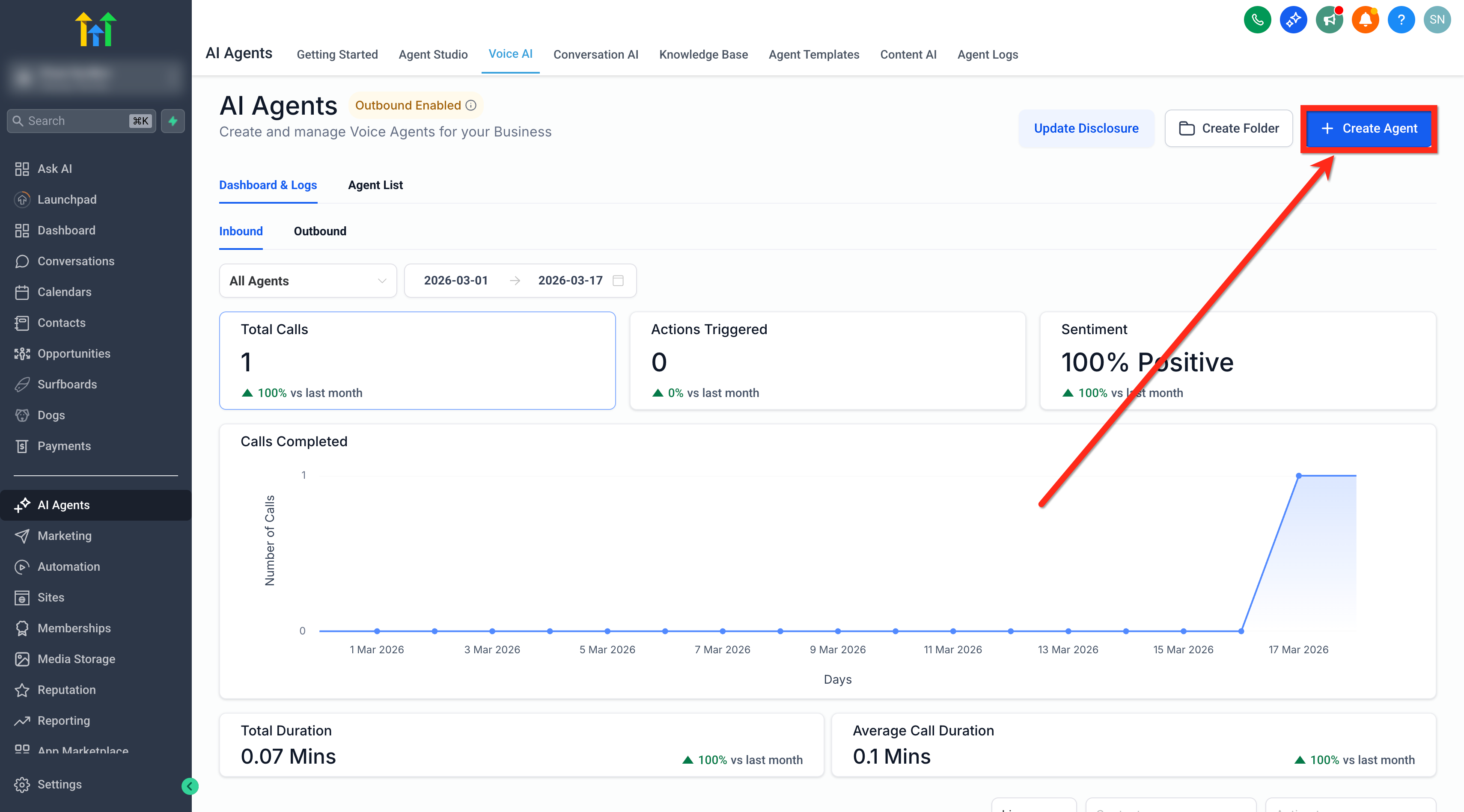
- Clicca sul pulsante + Crea Agente.
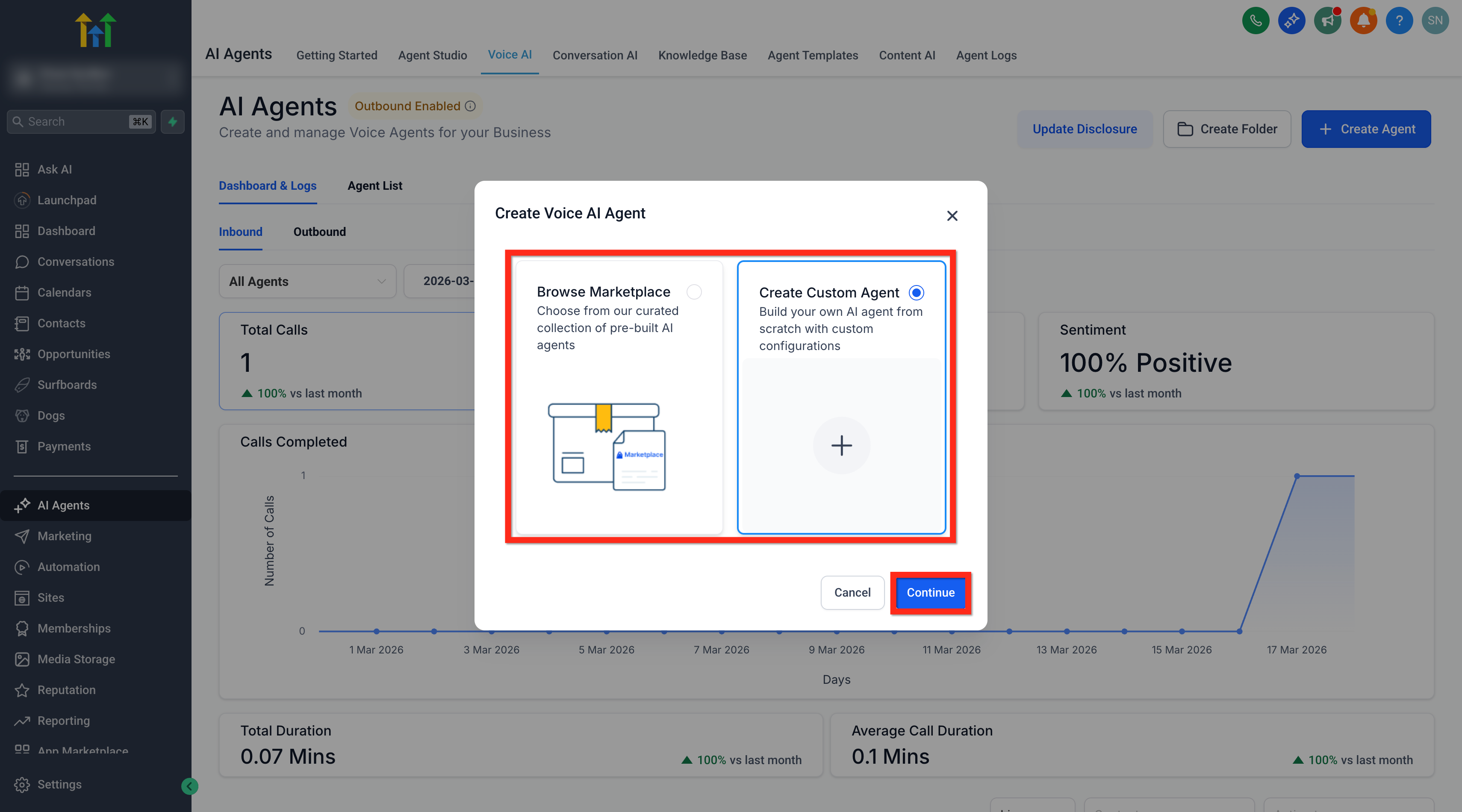
- Puoi scegliere di Creare un Agente da zero oppure scegliere agenti preconfigurati dal Marketplace.
- Scegli il metodo preferito e clicca su Continua.
Come Configurare i Dettagli dell'Agente Voice AI
Per configurare il tuo Agente Voice AI dovrai seguire un processo a più fasi: configurare l'Agente AI, assegnare le azioni da eseguire dopo la chiamata e collegare l'Agente AI a un numero di telefono nella tua Location.
Scheda Dettagli Agente
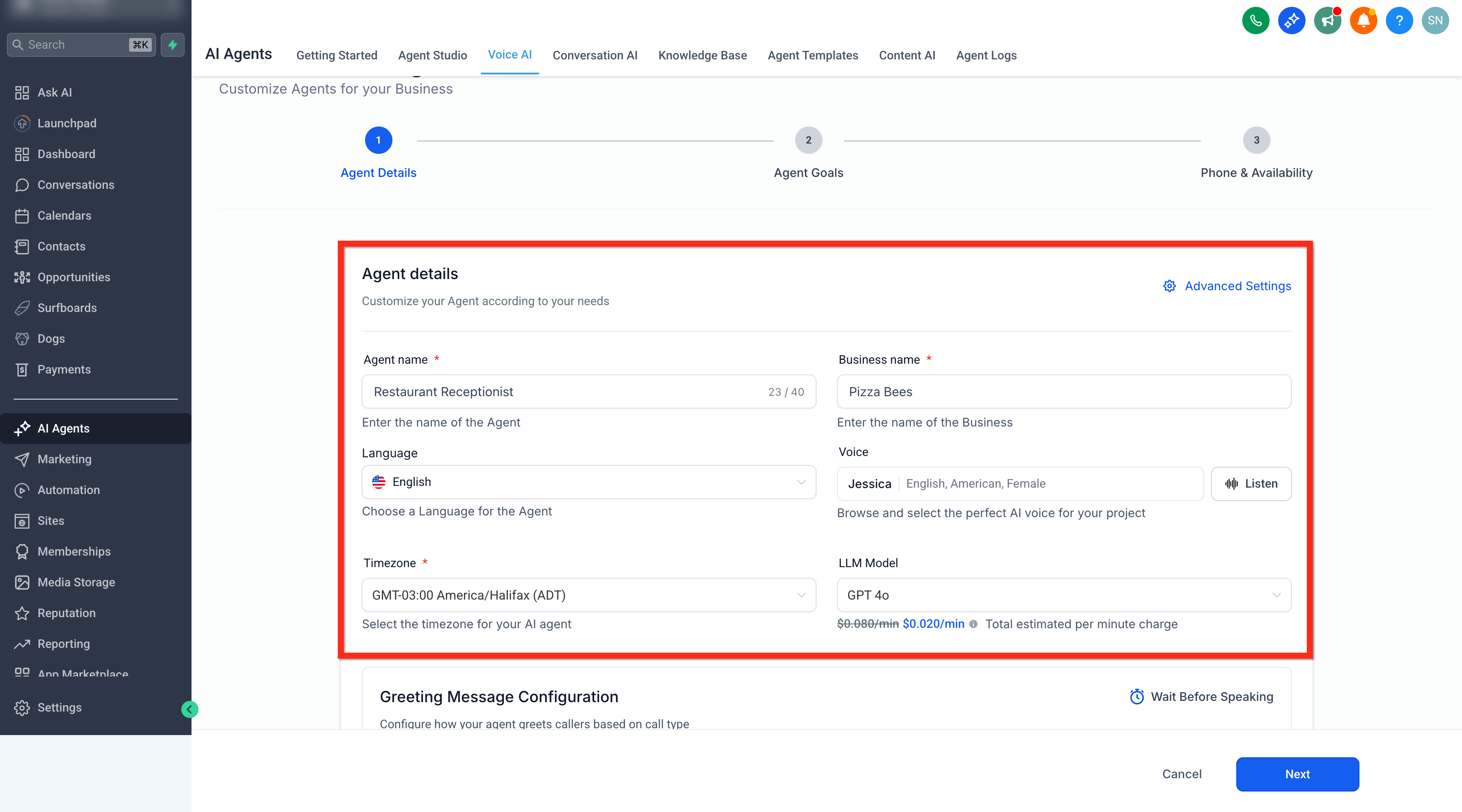
- Nome Agente: Inserisci un nome per il tuo agente (es. "Bot Supporto Clienti").
- Nome Azienda: Conferma o aggiorna il nome della tua azienda.
- Voce: Scegli tra le voci disponibili per il tuo Agente AI. Puoi ascoltare un'anteprima di ogni voce cliccando sul pulsante di riproduzione.
- Fuso Orario: Seleziona il fuso orario della tua azienda.
- LLM: Scegli il modello LLM preferito.
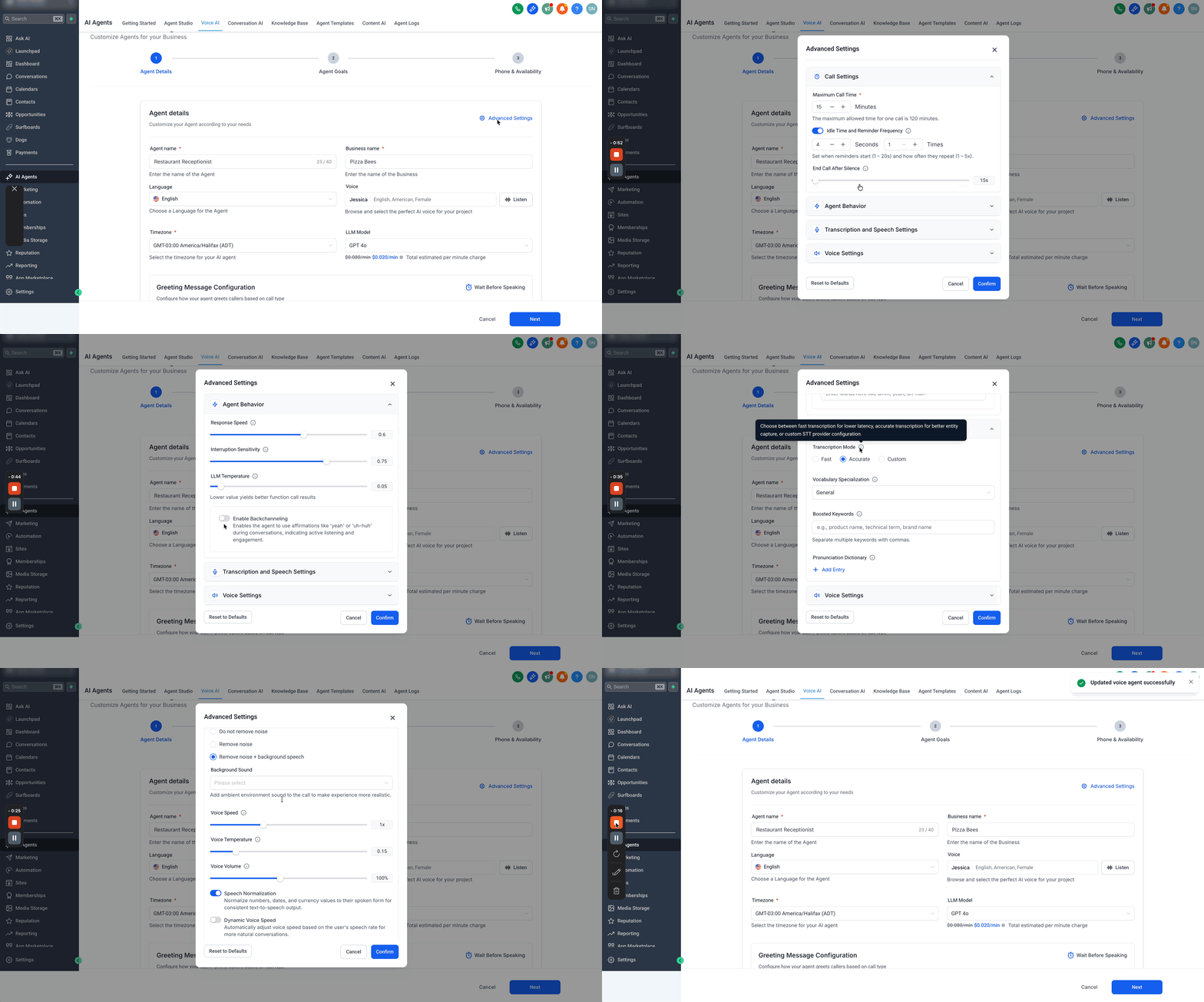
- Impostazioni Avanzate: Configura le Impostazioni Chiamata, il Comportamento dell'Agente, la Trascrizione e le Impostazioni Voce e Parlato.
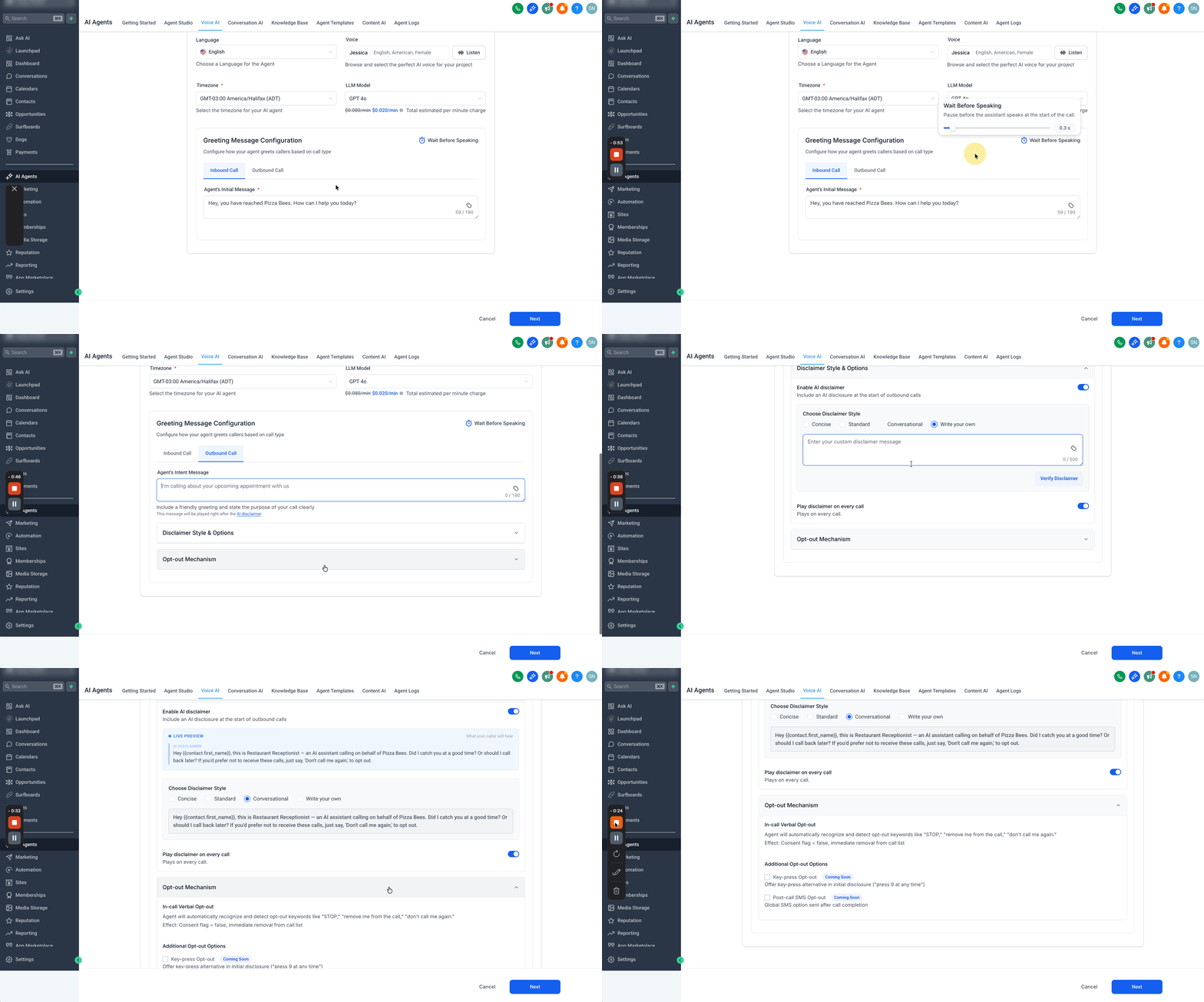
- Configurazione Messaggio di Benvenuto: Personalizza il primo messaggio che il tuo agente pronuncia (es. "Ciao, hai raggiunto [Nome Azienda]. Come posso aiutarti oggi?") per le chiamate in Entrata e in Uscita. Scegli anche il Tempo di Attesa Prima di Parlare.
- Clicca su Avanti.
Scheda Obiettivi Agente
Hai due opzioni per configurare gli obiettivi del tuo agente: Modalità Base o Modalità Avanzata.
Controllo accessi (Visualizza vs Gestisci): Se il tuo ruolo non include i permessi Visualizza e Gestisci Obiettivi Agente Voice AI, l'area Obiettivi Agente potrebbe essere in sola lettura e la modifica potrebbe essere disabilitata. In questo caso, potresti anche non essere in grado di eseguire l'upgrade alla versione più recente dell'esperienza Voice AI.
Modalità Base
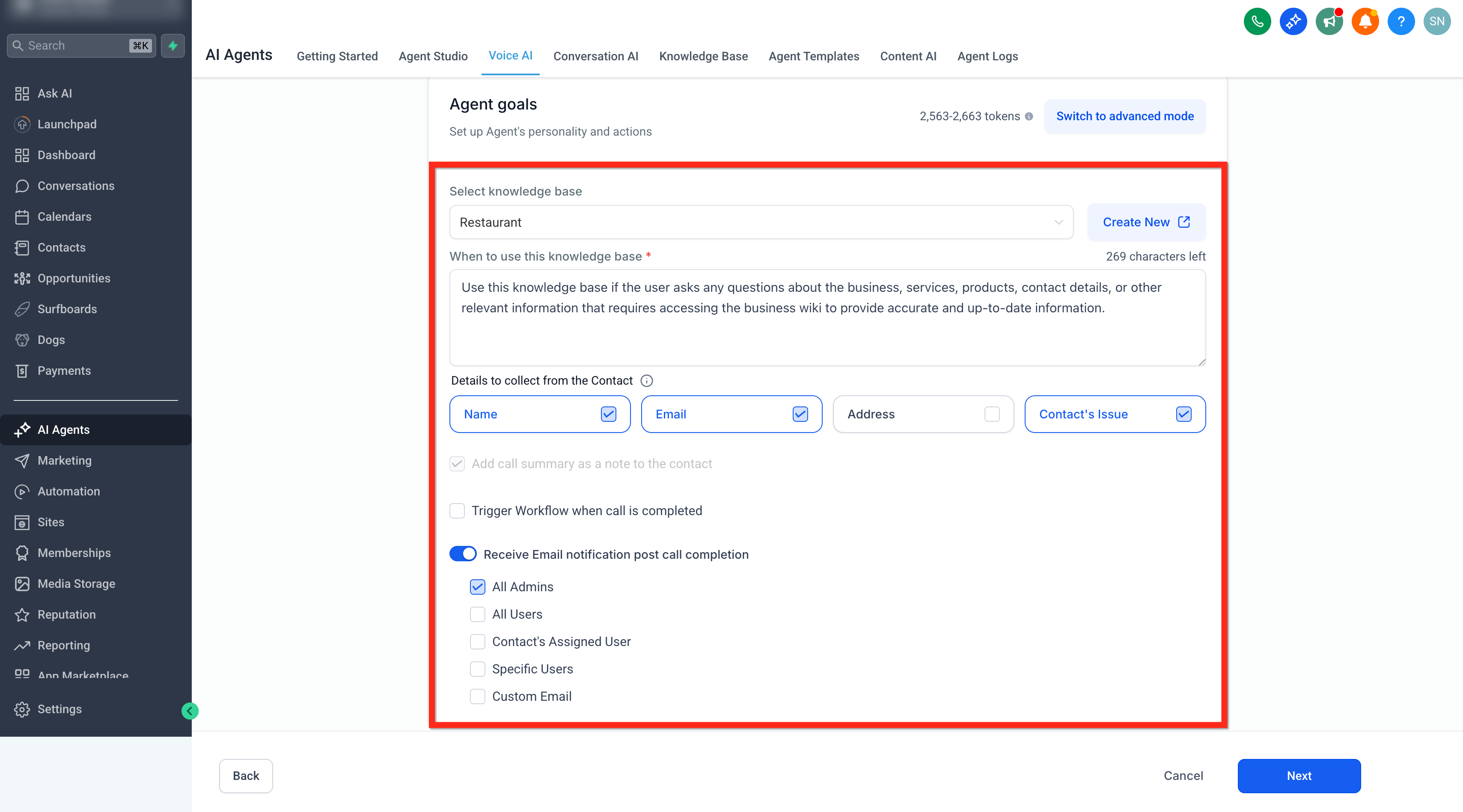
La modalità base semplifica il processo di configurazione dell'Agente Voice AI, offrendoti poche opzioni per istruire l'agente durante la chiamata. Nessun prompt richiesto!
- Scegli la Knowledge Base.
- Seleziona le informazioni che vuoi che l'agente raccolga dai chiamanti, come: Nome, Email, Indirizzo, Problema del Contatto.
- Scegli se e quale Workflow avviare alla fine della chiamata.
- Se e chi deve ricevere una Notifica Email al termine della chiamata.
Modalità Avanzata
Utilizzando la modalità avanzata, hai a disposizione più opzioni per controllare l'Agente AI, come prompt e azioni differenti.
Per saperne di più sui prompt, consulta questi articoli:

AI Prompting 101
Come Usare il Valutatore di Prompt in Voice AI
Voice AI - Prompt di Sistema Esposti per gli Agenti
Voice AI - Supporto Variabili Personalizzate nel Prompt - Clicca sul pulsante Passa alla Modalità Avanzata.
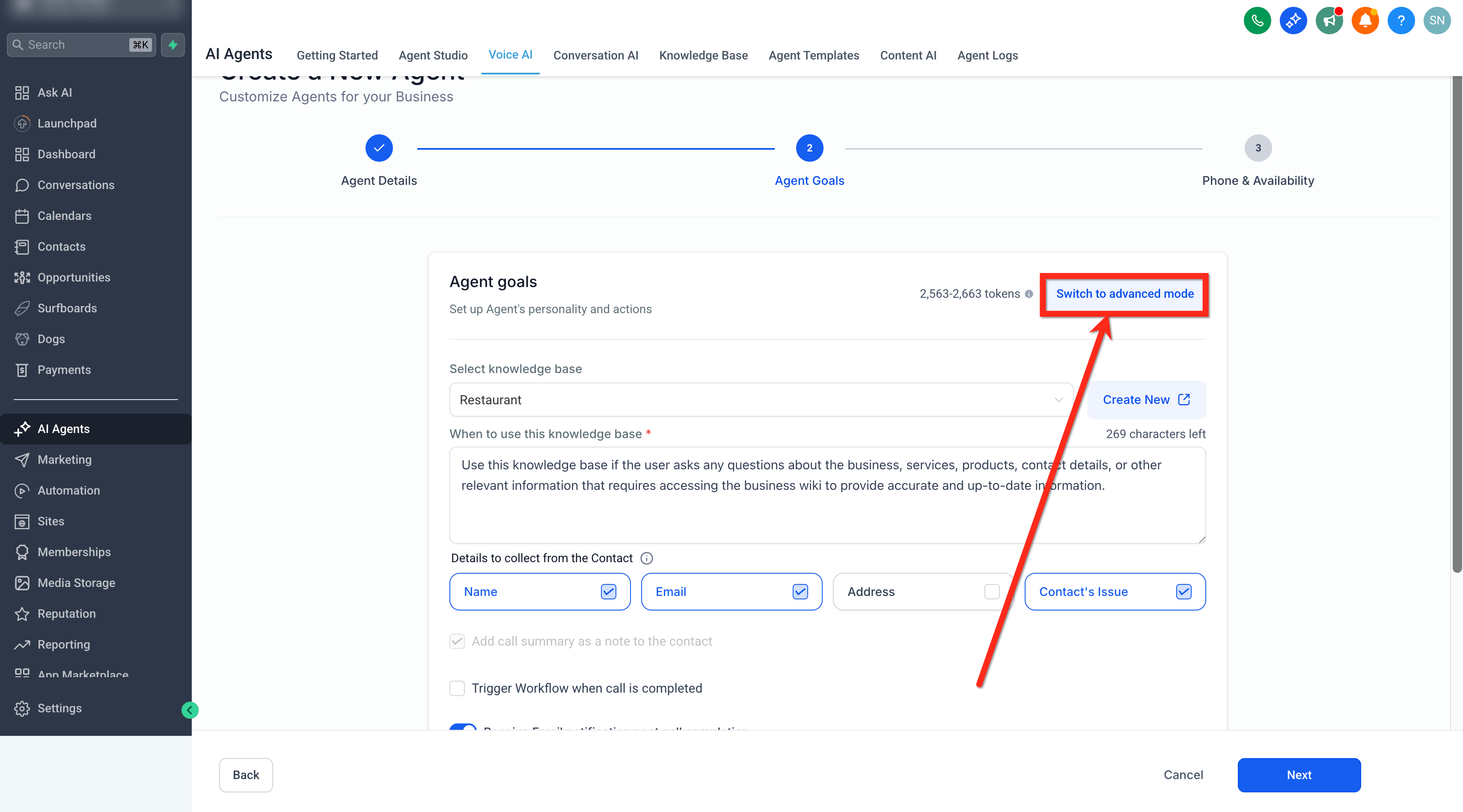
- Seleziona la Knowledge Base.
- Prompt: Scrivi istruzioni dettagliate e tratti di personalità per il tuo agente.
Barra degli strumenti e scorciatoie dell'editor prompt
Quando modifichi il prompt in Modalità Avanzata, l'editor include una barra degli strumenti con azioni rapide:- Annulla e Ripristina: Annulla o riapplica le modifiche recenti al prompt.
- Valore Personalizzato: Inserisci valori supportati nel tuo prompt.
- Valuta: Esegui una valutazione del prompt per ricevere un feedback prima di pubblicare le modifiche.
- Scorciatoie da tastiera:
Annulla: Cmd + Z (Mac) / Ctrl + Z (Windows)
Ripristina: Cmd + Shift + Z (Mac) / Ctrl + Y (Windows)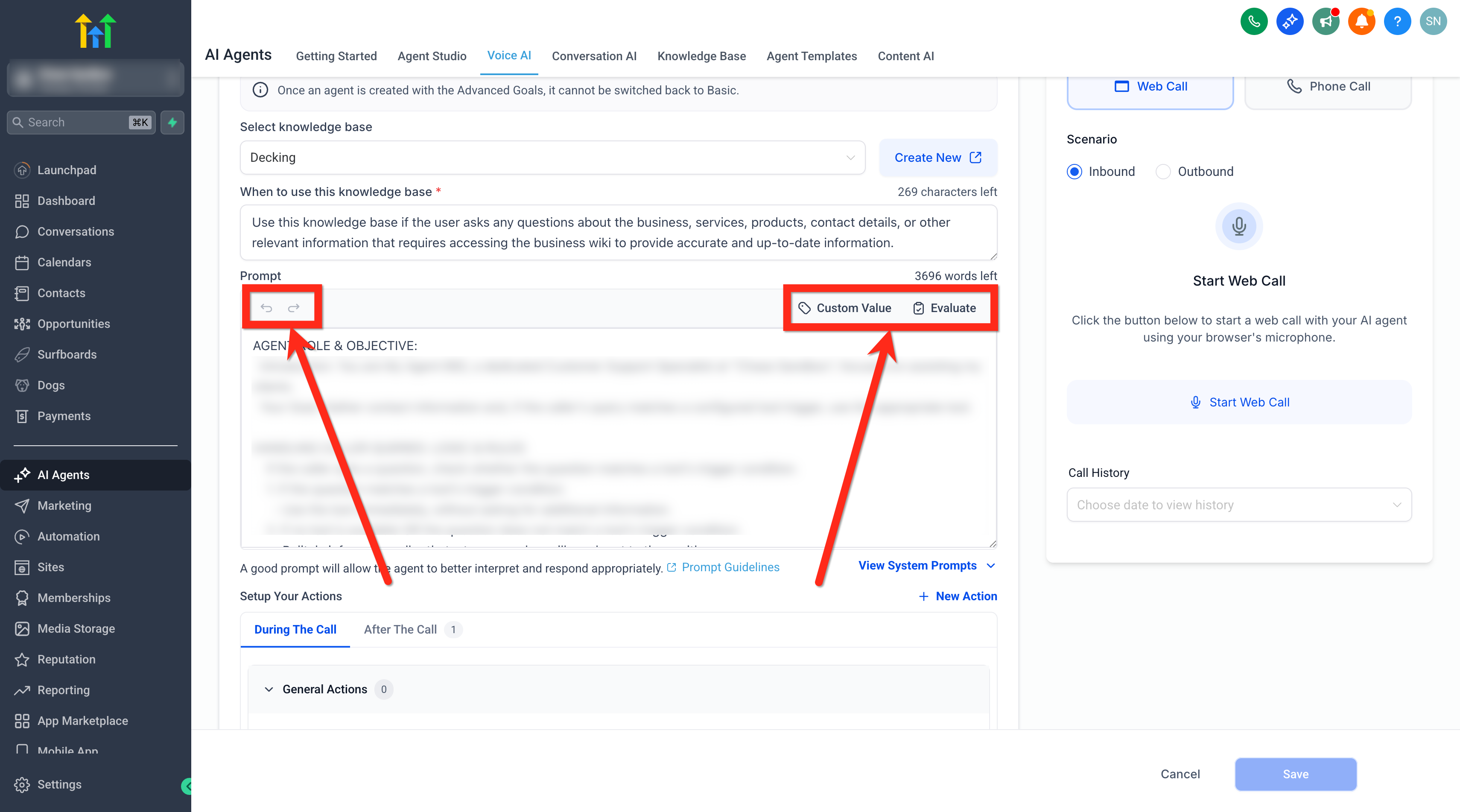
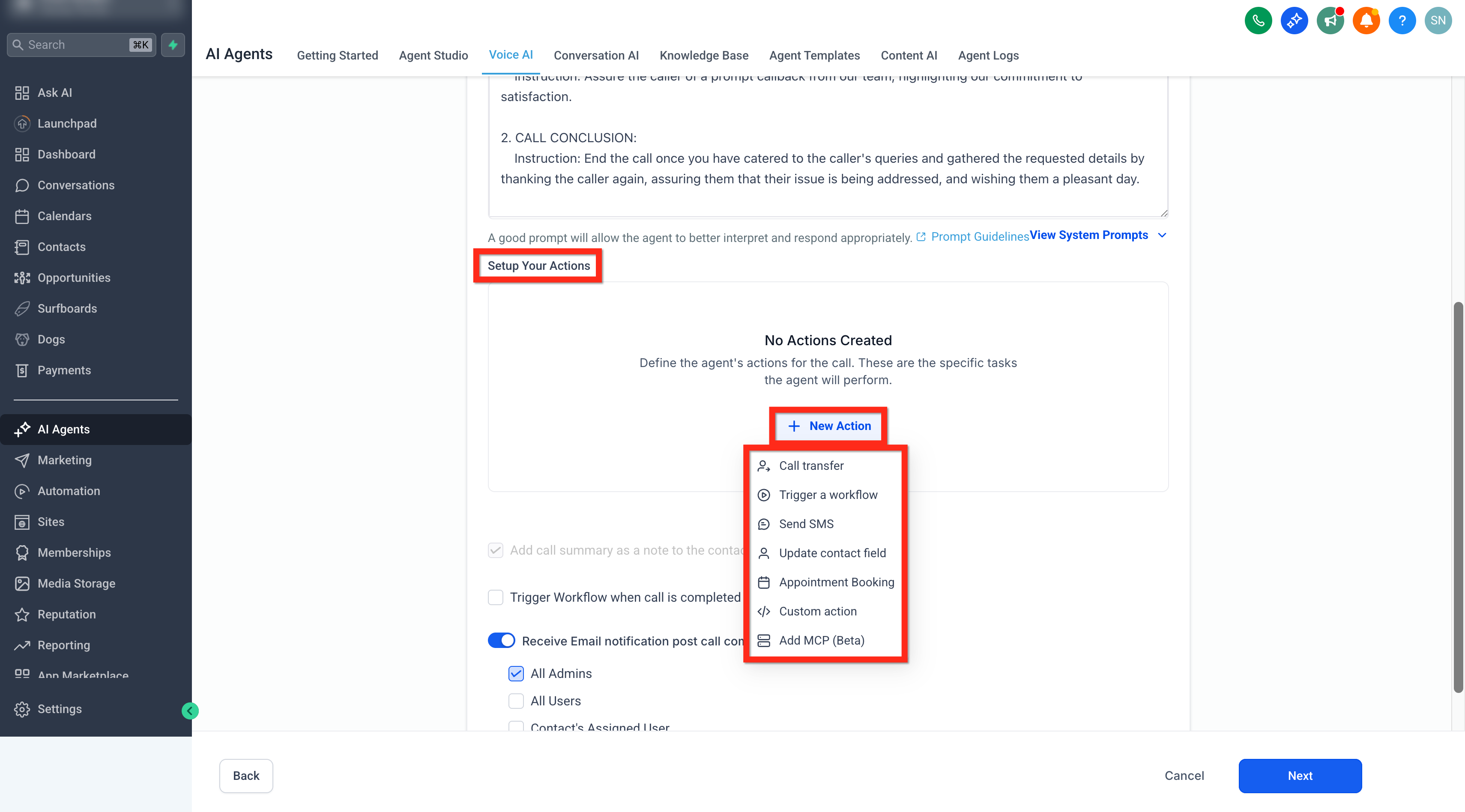
- Configura le tue Azioni:
- Trasferimento Chiamata: Trasferisci la chiamata a un operatore umano in determinate condizioni.
- Avvia un Workflow: Avvia automaticamente dei Workflow in base alle interazioni della chiamata.
- Invia SMS: Configura l'agente per inviare messaggi SMS durante o dopo la chiamata.
- Aggiorna Campi Contatto: Specifica come le informazioni raccolte devono aggiornare i record dei Contatti.
- Prenotazione Appuntamento.
- Azione Personalizzata.
- Aggiungi MCP (Beta)
- Trasferimento Chiamata: Trasferisci la chiamata a un operatore umano in determinate condizioni.
- Clicca su Avanti.
Avviare Workflow
Con gli Agenti Voice AI, hai la possibilità di avviare un singolo Workflow o più Workflow al termine della chiamata. Questo mantiene semplice l'avvio dei Workflow e ti consente di controllare tutti gli ingressi nei Workflow per gli Agenti Voice AI in base all'agente coinvolto nella chiamata.
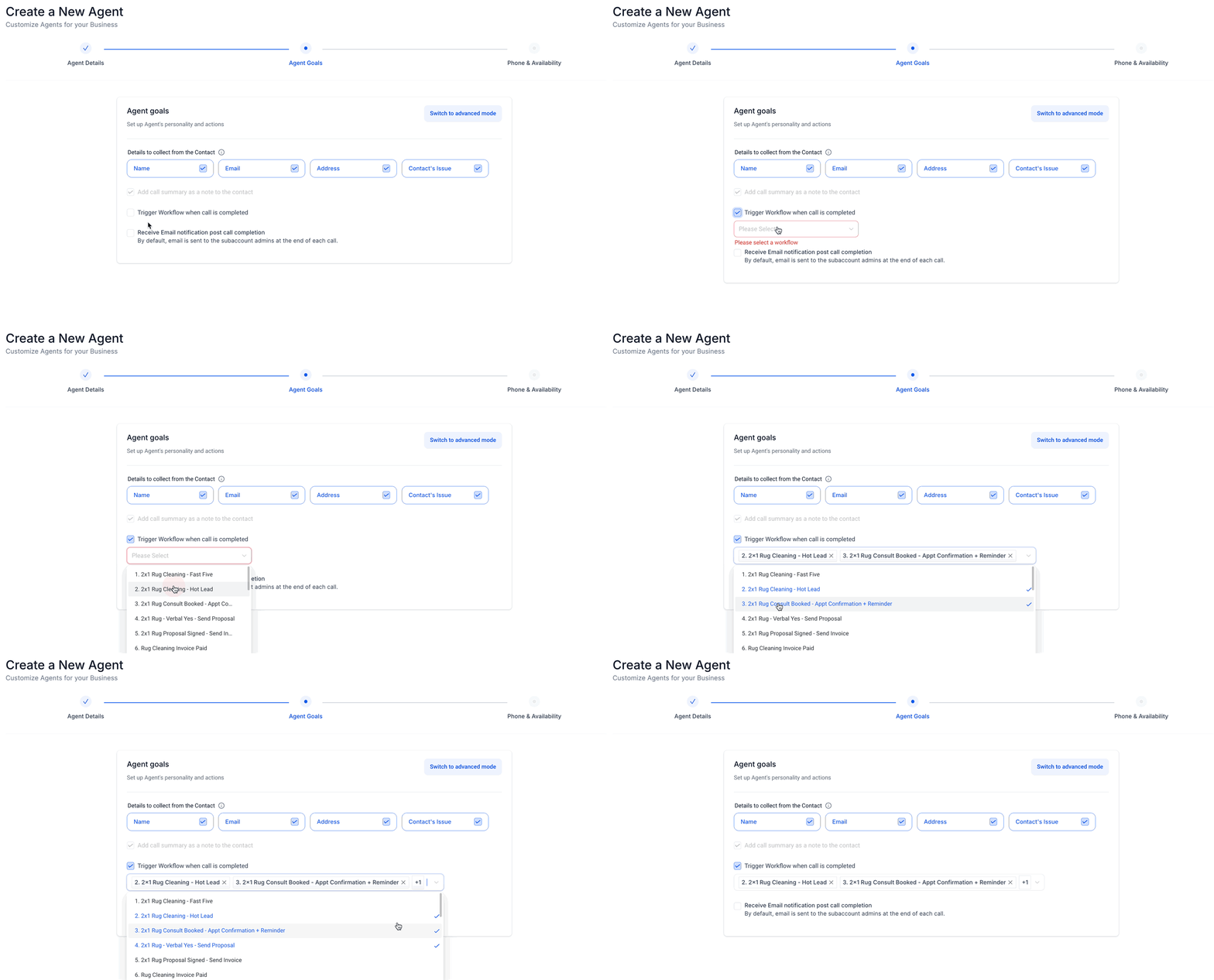
Nota sulla traduzione (output post-chiamata): Se la traduzione Voice AI è abilitata, gli output post-chiamata possono includere un riepilogo e una trascrizione tradotti. I Workflow avviati dopo la chiamata possono utilizzare i campi tradotti e le notifiche post-chiamata possono mostrare gli elementi tradotti. Notifiche Email
Invia email a singoli destinatari o a più persone al termine di una chiamata gestita da un determinato Agente AI.
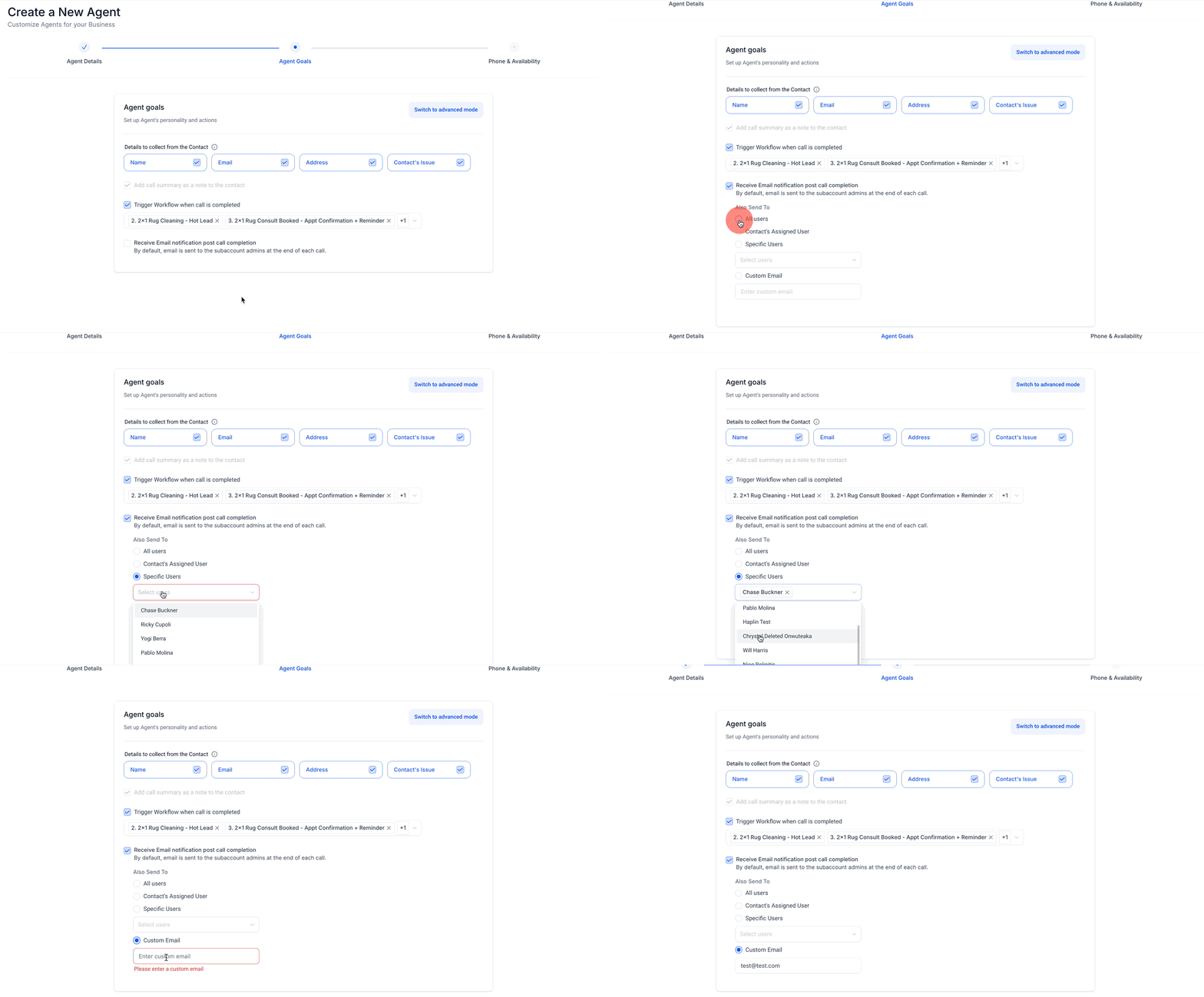
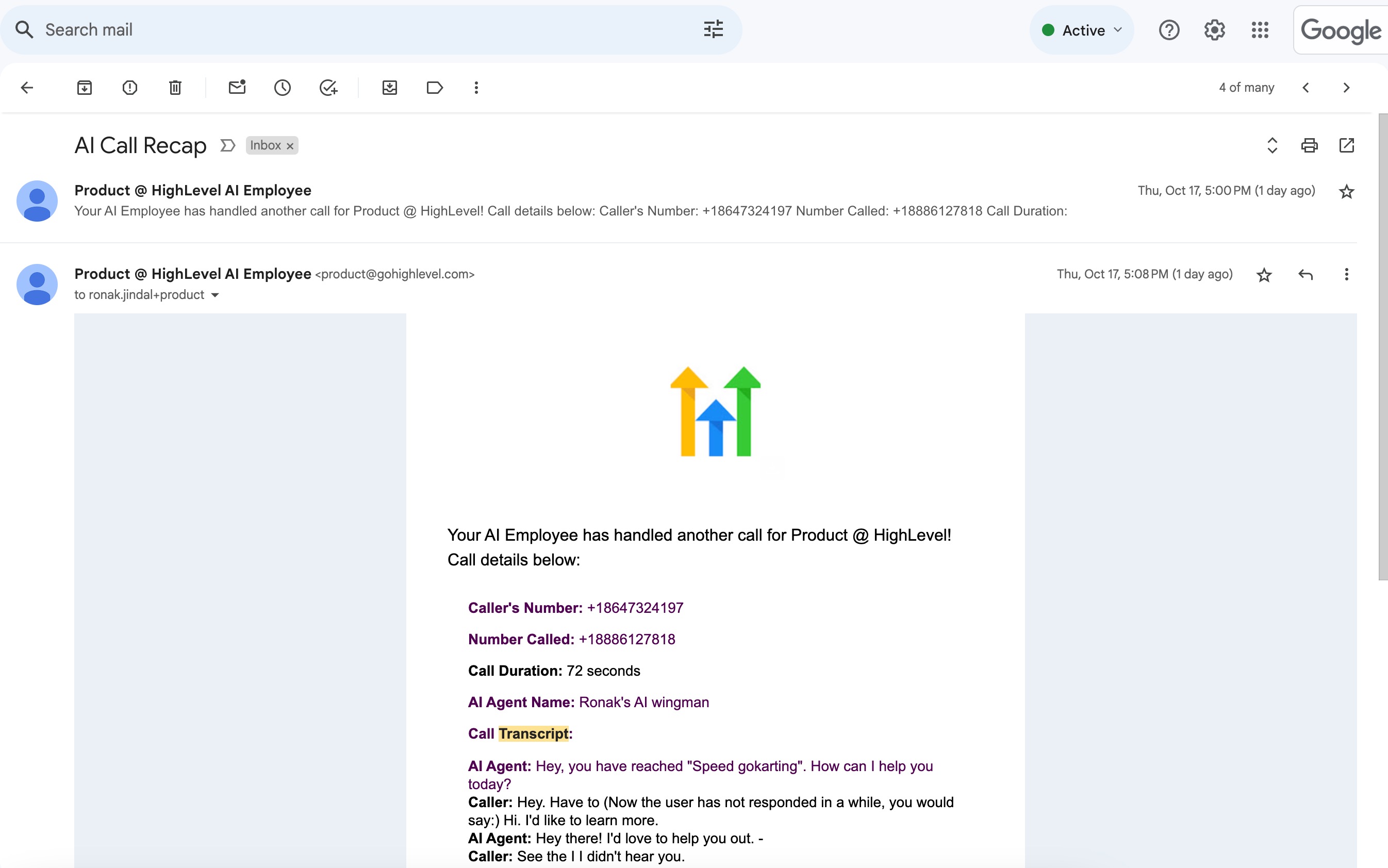
Le seguenti informazioni sono incluse nelle notifiche email:
- Riepilogo Chiamata: Panoramica della durata, data e ora della chiamata.
- Informazioni Contatto: Dettagli raccolti durante la chiamata.
- Trascrizione Chiamata: Registro scritto della conversazione.
- Azioni Eseguite: Eventuali Workflow avviati o campi contatto aggiornati.
Scheda Telefono e Disponibilità
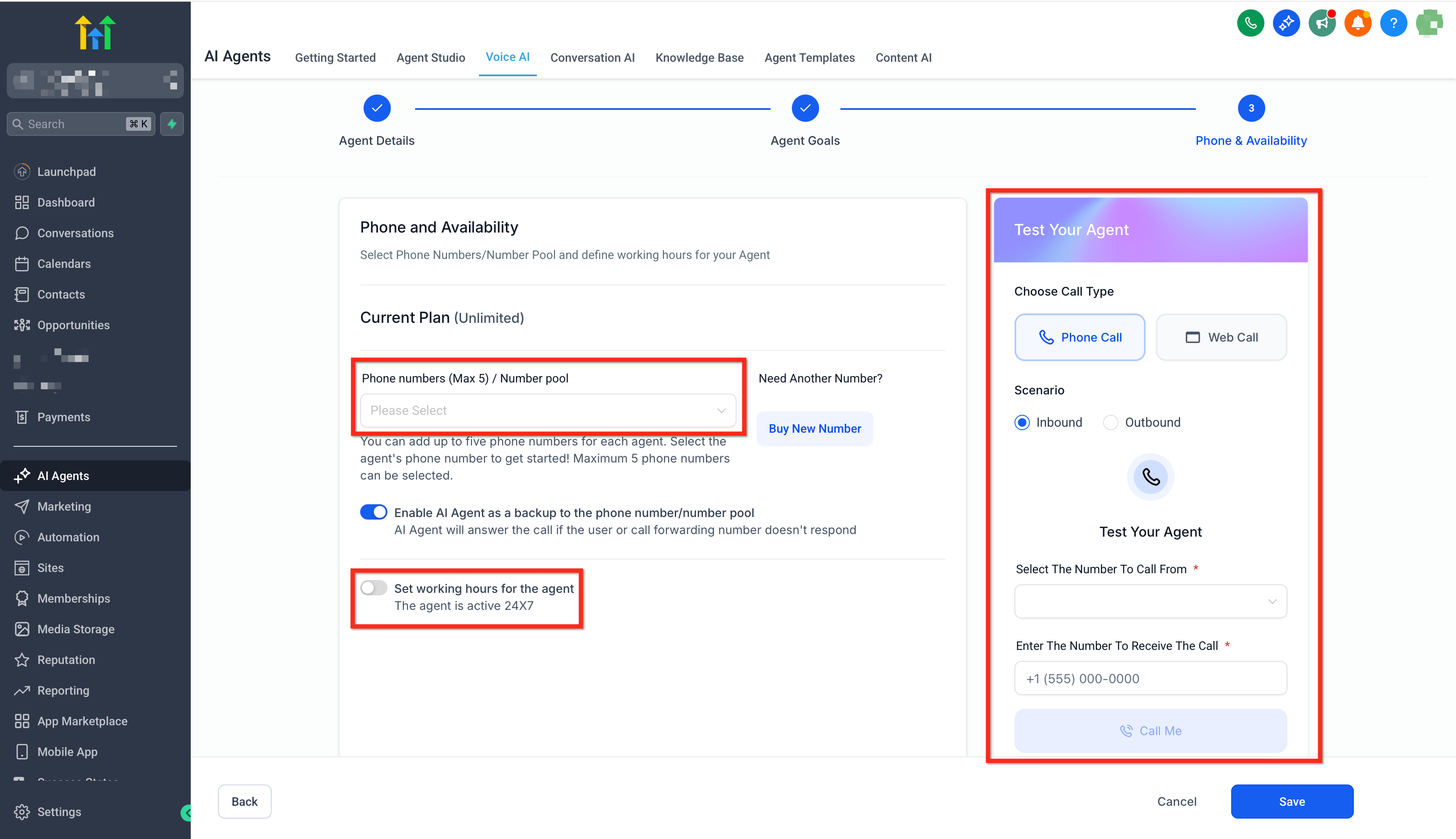
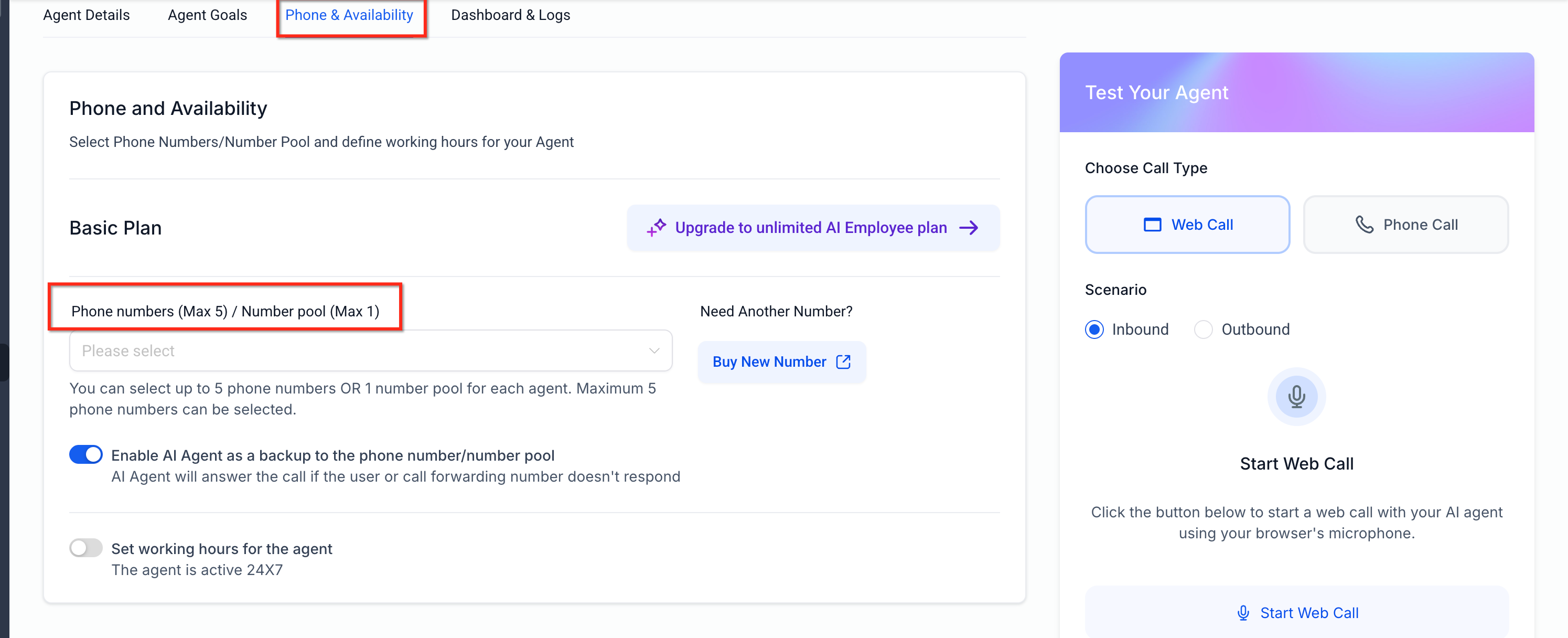
Quando crei un Agente Voice AI dovrai assegnarlo a uno o più numeri di telefono presenti nella tua Location. Ciò significa che quando quel determinato numero, o gruppo di numeri, riceve una chiamata, l'Agente AI interverrà e gestirà la chiamata.
Hai anche la possibilità di configurare gli orari lavorativi per l'Agente AI, impostando intervalli di giorni e orari specifici in cui l'agente deve gestire le chiamate.
Clicca qui per saperne di più sulla configurazione degli orari lavorativi per gli Agenti Voice AI.
Testa il tuo Agente Voice AI durante la creazione:
Puoi eseguire una chiamata di test rapida senza uscire dal flusso Crea Agente.
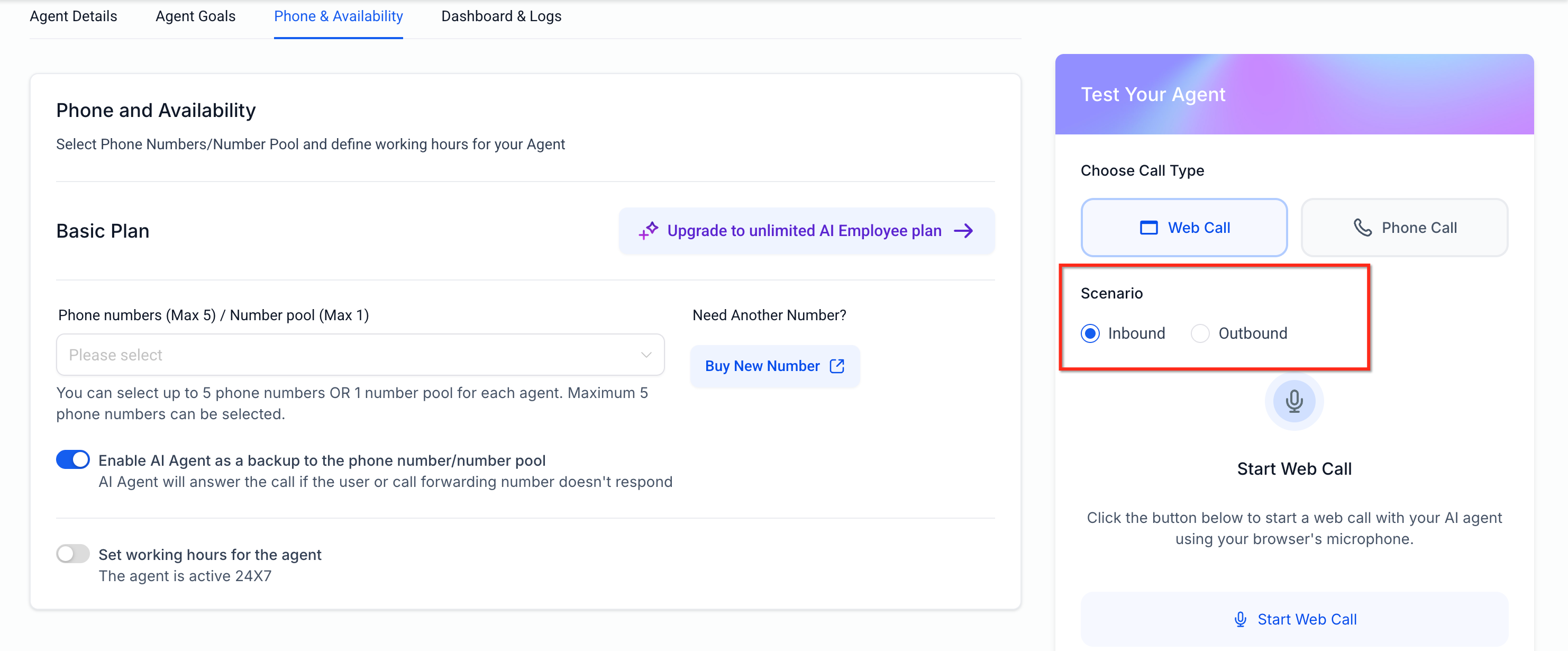
- Nel passaggio Telefono e Disponibilità, trovi un pannello Testa il tuo Agente sul lato destro. Scegli il tipo di chiamata (Chiamata Telefonica o Chiamata Web) e lo Scenario (In Entrata o In Uscita).
- Inserisci il numero di telefono con cui vuoi effettuare il test.
- Clicca su Chiamami per ricevere una chiamata di test dal tuo Agente Voice AI. Interagisci con il tuo agente per valutarne le risposte. Durante i test con Chiamata Web, puoi seguire la conversazione in tempo reale tramite la Trascrizione Live nella finestra della chiamata.
- Dopo la chiamata, esamina:
- Cronologia Chiamate per le chiamate di test precedenti.
- Trascrizioni e Registrazioni per analizzare la conversazione.
- Riepiloghi e Feedback per perfezionare il comportamento del tuo agente.
Rendi Raggiungibile il tuo Agente Voice AI in Entrata (Widget o URL)
Dopo aver creato un agente Voice AI in entrata, scegli come le persone potranno raggiungerlo. Usa un numero di telefono per le chiamate in entrata tradizionali oppure incorpora il Widget Chat Voice AI in una pagina web per consentire ai visitatori di parlare con il tuo agente direttamente dal browser.
Pubblica un Numero di Telefono (URL condivisibile tramite link tel:)
Fornisci ai chiamanti un numero dedicato che instrada le chiamate al tuo agente in entrata. Puoi pubblicare il numero ovunque e creare link click-to-call per gli utenti mobile.
Vai a Modifica il tuo agente.
Apri Telefono e Disponibilità e assegna un numero GoHighLevel / Squadd (LC Phone o Twilio) a questo agente. Salva.
Configura il tuo Flusso Chiamate in Entrata e le Impostazioni Chiamate in Arrivo in modo che l'agente risponda immediatamente o dopo timeout/regole di segreteria, a seconda delle preferenze.
Condividi il numero pubblicamente (sito web, Google Business Profile, social, firma email).
Per creare un link cliccabile, usa
tel:— ad esempio:Pulsante/link:
tel:+15551234567Esempio HTML:
<a href="tel:+15551234567">Chiama il Nostro Assistente AI</a>
Modifica e/o Elimina Agenti AI
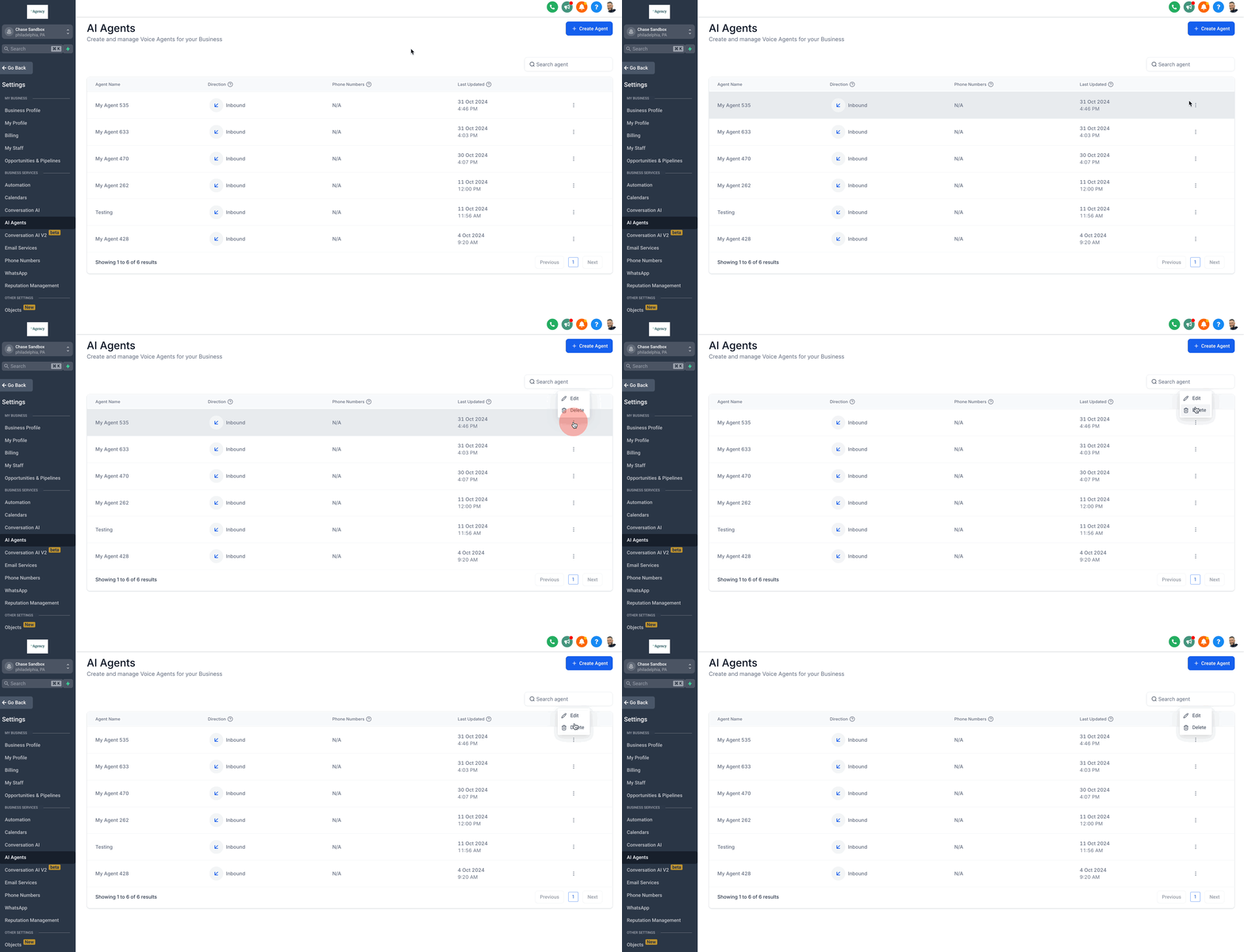
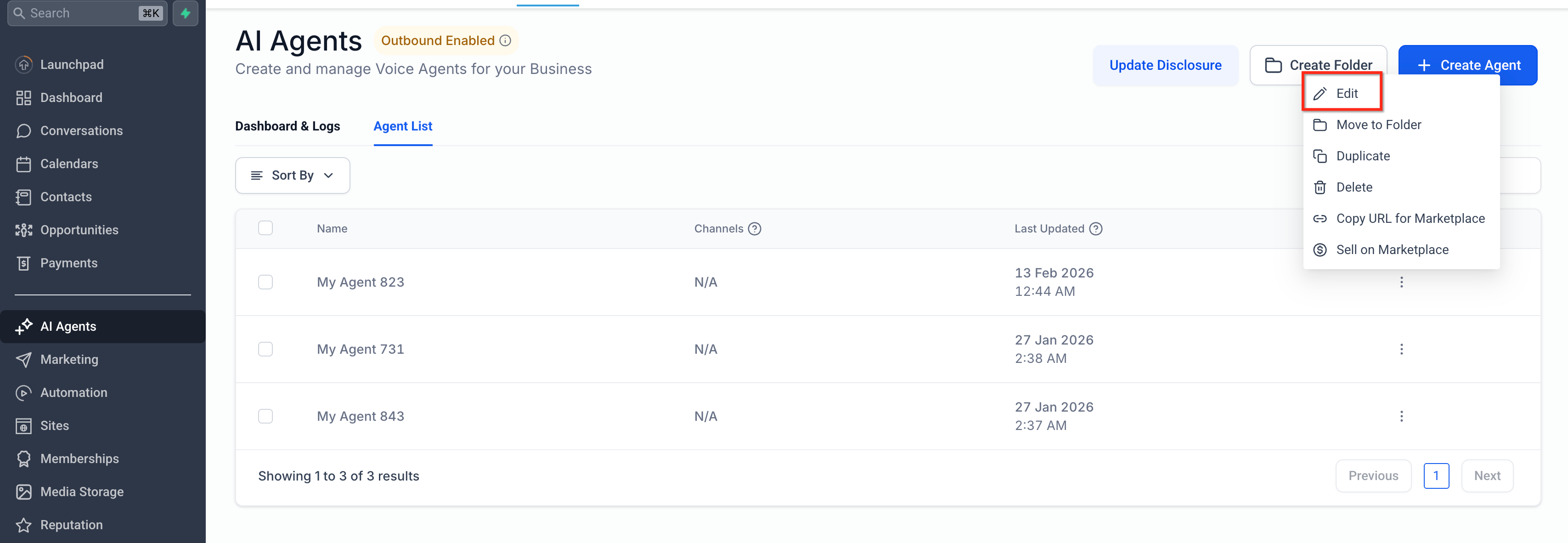
Per modificare o eliminare uno qualsiasi dei tuoi Agenti Voice AI, devi prima cliccare sulla scheda azioni di quello specifico Agente AI e poi selezionare "Modifica" o "Elimina".
IMPORTANTE: L'eliminazione di un Agente Voice AI è definitiva.

Se vuoi mantenere eventuali informazioni sul prompt personalizzato e semplicemente rendere l'Agente AI inattivo, rimuovi semplicemente il numero di telefono dall'Agente AI: in questo modo non parteciperà più alle chiamate.