Panoramica
L'azione WhatsApp ti consente di inviare messaggi WhatsApp direttamente da un Workflow. Questa funzione è utile per creare comunicazioni dinamiche e in tempo reale con i tuoi clienti tramite WhatsApp. Puoi inviare messaggi personalizzati o utilizzare template pre-approvati.
Nome dell'azione
Descrizione dell'azione
L'azione Invia messaggio WhatsApp consente l'invio automatico di messaggi ai clienti tramite WhatsApp in base ai trigger del Workflow. Questa azione può essere configurata per inviare messaggi di testo libero entro la finestra di 24 ore oppure template pre-approvati per avviare conversazioni al di fuori di questa finestra. È particolarmente utile per raggiungere il tuo pubblico, sia che tu stia seguendo richieste di informazioni, inviando conferme di appuntamenti o consegnando contenuti promozionali.
Caratteristiche principali:
- Invia messaggi WhatsApp in tempo reale direttamente da un Workflow.
- Utilizza template pre-approvati per messaggi al di fuori della finestra di 24 ore.
- Personalizza i messaggi con variabili dinamiche (ad es. nome contatto, email).
- Supporto sia per conversazioni avviate dall'azienda che dal cliente.
Dettagli dell'azione
Guida passo per passo
Prerequisiti:
- Assicurati che WhatsApp sia abilitato e configurato sul tuo account Squadd/GoHighLevel. Per conversazioni avviate dall'azienda, assicurati di avere template di messaggi WhatsApp approvati. Puoi consultare Configurazione Location WhatsApp e Come creare un template WhatsApp per maggiori informazioni.
Scegli il tipo di azione:
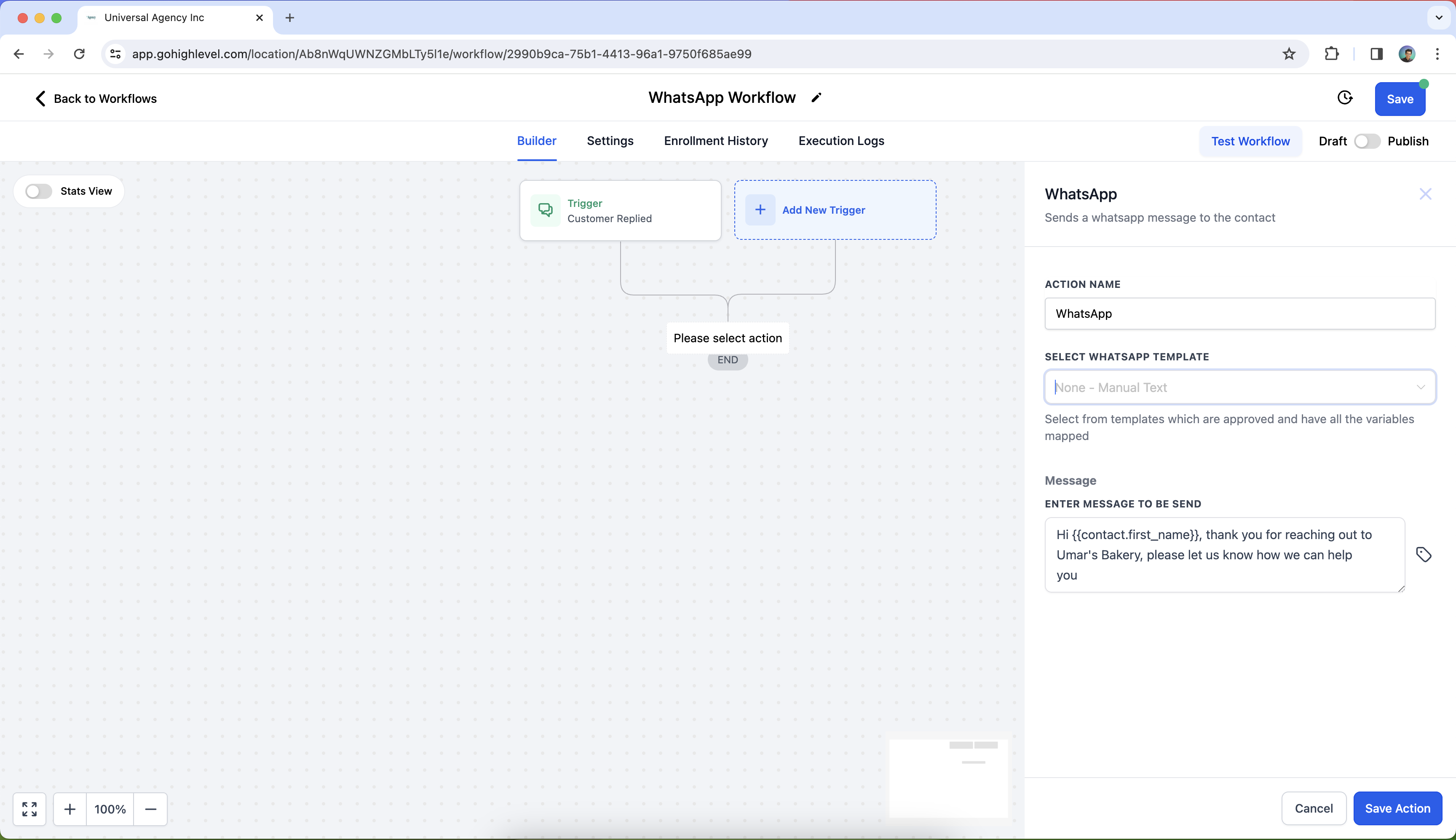
- Nel tuo builder di Workflow, seleziona "WhatsApp" dall'elenco delle azioni disponibili.
Nomina la tua azione:
- Assegna alla azione un nome descrittivo, ad esempio "Cliente ha risposto".
Seleziona il tipo di messaggio:
- Template WhatsApp: Scegli un template pre-approvato per inviare messaggi al di fuori della finestra di 24 ore.
Salva e attiva:
- Salva la tua azione e attiva il Workflow per inviare messaggi WhatsApp ai tuoi contatti in base ai trigger definiti.
Note importanti:
- Conversazioni Free Entry Point: I clienti che rispondono a un messaggio WhatsApp aprono una conversazione Free Entry Point, che ti consente di inviare messaggi in formato libero o template per un massimo di 72 ore senza costi aggiuntivi.
- Do Not Disturb (DND): Puoi configurare DND per WhatsApp per gestire le preferenze di comunicazione dei clienti e rispettare coloro che si sono esclusi.
Esempio
Scenario: Un'azienda vuole inviare promemoria di appuntamenti tramite WhatsApp 24 ore prima di una riunione programmata.
Configurazione del Workflow:
- Trigger: Promemoria appuntamento
- Azione: Invia messaggio WhatsApp
- Nome: "Invia promemoria appuntamento WhatsApp"
- Tipo di messaggio: Template - Promemoria appuntamento
- Contenuto template: "Ciao {{contact.first_name}}, questo è un promemoria per il tuo appuntamento programmato per {{appointment.date}}."
Risultato: Il contatto riceverà automaticamente un messaggio WhatsApp personalizzato che lo ricorderà del suo prossimo appuntamento.