Panoramica
L'azione "Aggiungi alle Note" consente di inserire note specifiche direttamente nel record di un contatto. È fondamentale per tenere traccia di informazioni importanti riguardanti un contatto o qualsiasi dato personalizzato utile come riferimento futuro.
L'azione Aggiungi alle Note aggiunge una nota al record iscritto al Workflow.
- Nei workflow basati sui contatti, aggiunge la nota al record del contatto.
- Nei workflow su oggetti personalizzati, aggiunge la nota al record dell'oggetto personalizzato iscritto al Workflow.
Nome dell'azione
Aggiungi alle Note
Descrizione dell'azione
- Questa azione consente di aggiungere note al record iscritto al Workflow (ad esempio, un record di contatto o un record di oggetto personalizzato). Le note possono contenere qualsiasi informazione utile per le interazioni future, come richieste specifiche, azioni di follow-up o dettagli personali condivisi dal contatto.
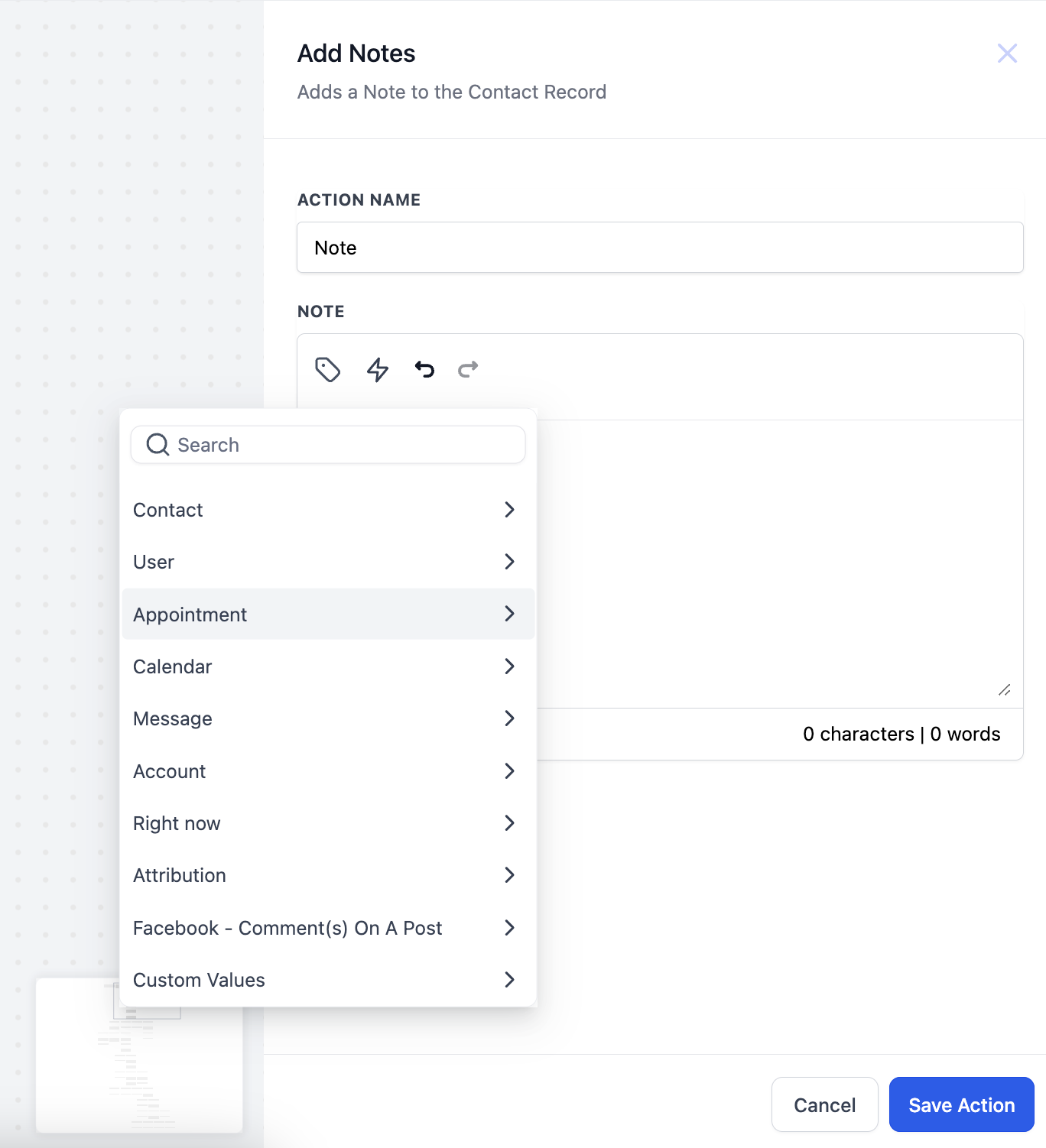
- È possibile aggiungere valori personalizzati nelle note utilizzando il selettore di valori personalizzati.
- Le note aggiunte saranno visibili nei record sotto il campo "Note".
Dettagli dell'azione
Guida passo dopo passo
- Scegli il tipo di azione: Seleziona "Aggiungi alle Note" dall'elenco delle azioni disponibili.
- Assegna un nome all'azione: Inserisci un nome descrittivo per l'azione, ad esempio "Aggiungi Note".
- Aggiungi la nota: Digita la nota nell'editor di testo che desideri aggiungere al Contatto.
- Valori personalizzati: È possibile utilizzare qualsiasi valore personalizzato tramite il selettore di valori personalizzati.
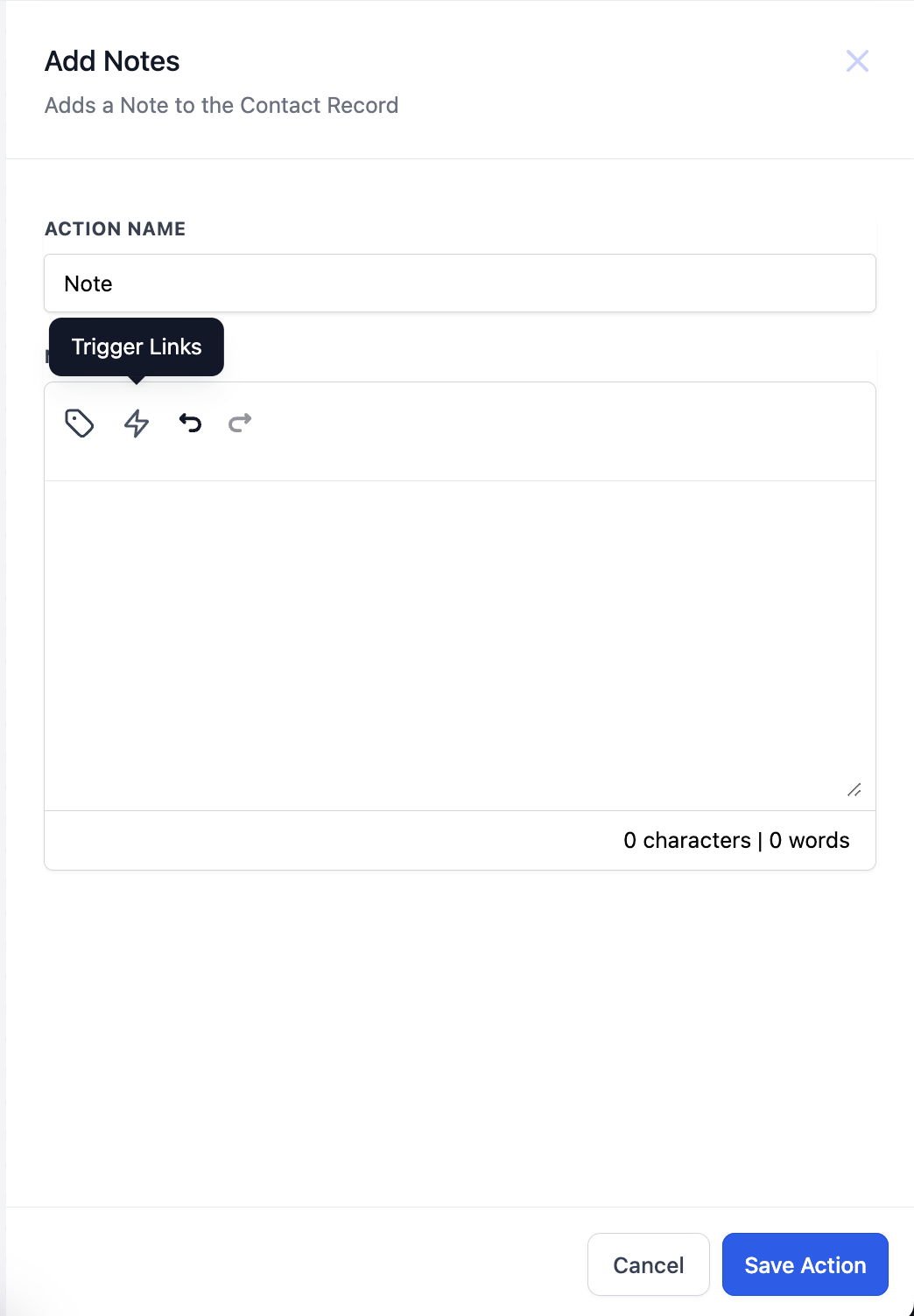
- Link Trigger: I link Trigger possono essere aggiunti nelle note tramite l'icona "Link Trigger".
- Supporto per titolo e colore: Aggiungi alle Note supporta un titolo della nota e un colore della nota facoltativi. I Workflow esistenti continuano a funzionare poiché entrambi i campi sono opzionali e questo aggiornamento non modifica le note esistenti.
- Tipi di Workflow supportati:
1. Workflow basati sui contatti
- Aggiunge una nota al record del contatto.
- Supporta il titolo della nota e il colore della nota facoltativi.
2. Workflow su oggetti personalizzati
- Aggiunge una nota al record dell'oggetto personalizzato iscritto al Workflow.
- Il titolo della nota e il colore della nota non sono ancora supportati per le note nei Workflow su oggetti personalizzati.
Formattazione Rich Text in Aggiungi alle Note
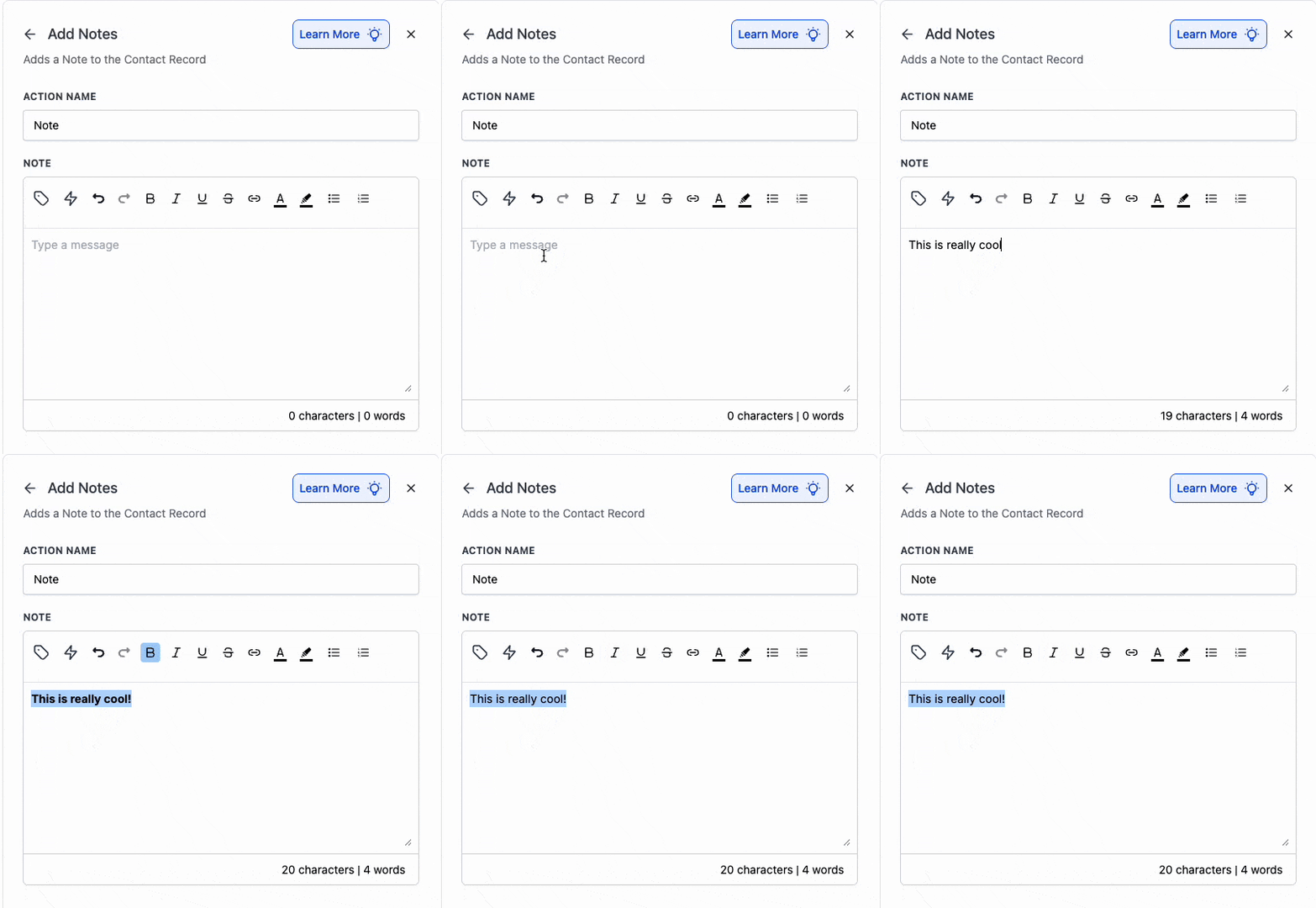
Aggiungi alle Note utilizza lo stesso editor Rich Text disponibile per le Note. Il Rich Text supporta la formattazione comune come grassetto, corsivo, sottolineato, testo barrato, elenchi puntati e numerati e collegamenti ipertestuali.
Per abilitazione, formattazione supportata e limitazioni, consulta: Rich Text per Note e Descrizioni di Attività
Esempio
Aggiungere una nota quando il cliente prenota un appuntamento
Scenario: Un'azienda vuole aggiungere una nota con i dettagli del contatto e dell'appuntamento quando viene prenotato un appuntamento.
Configurazione del Workflow:
- Trigger: Appuntamento Prenotato
- Azione: Aggiungi alle Note
- Campi: Editor di testo
Trigger del Workflow:
- Appuntamento Prenotato: Il contatto entrerà nel Workflow quando avrà prenotato un appuntamento.
Azioni del Workflow:
- Aggiungi alle Note: Inserisci i dettagli nell'editor di testo utilizzando i dati dal selettore di valori personalizzati.
- Invia Notifica Interna: Invia una notifica interna al team.
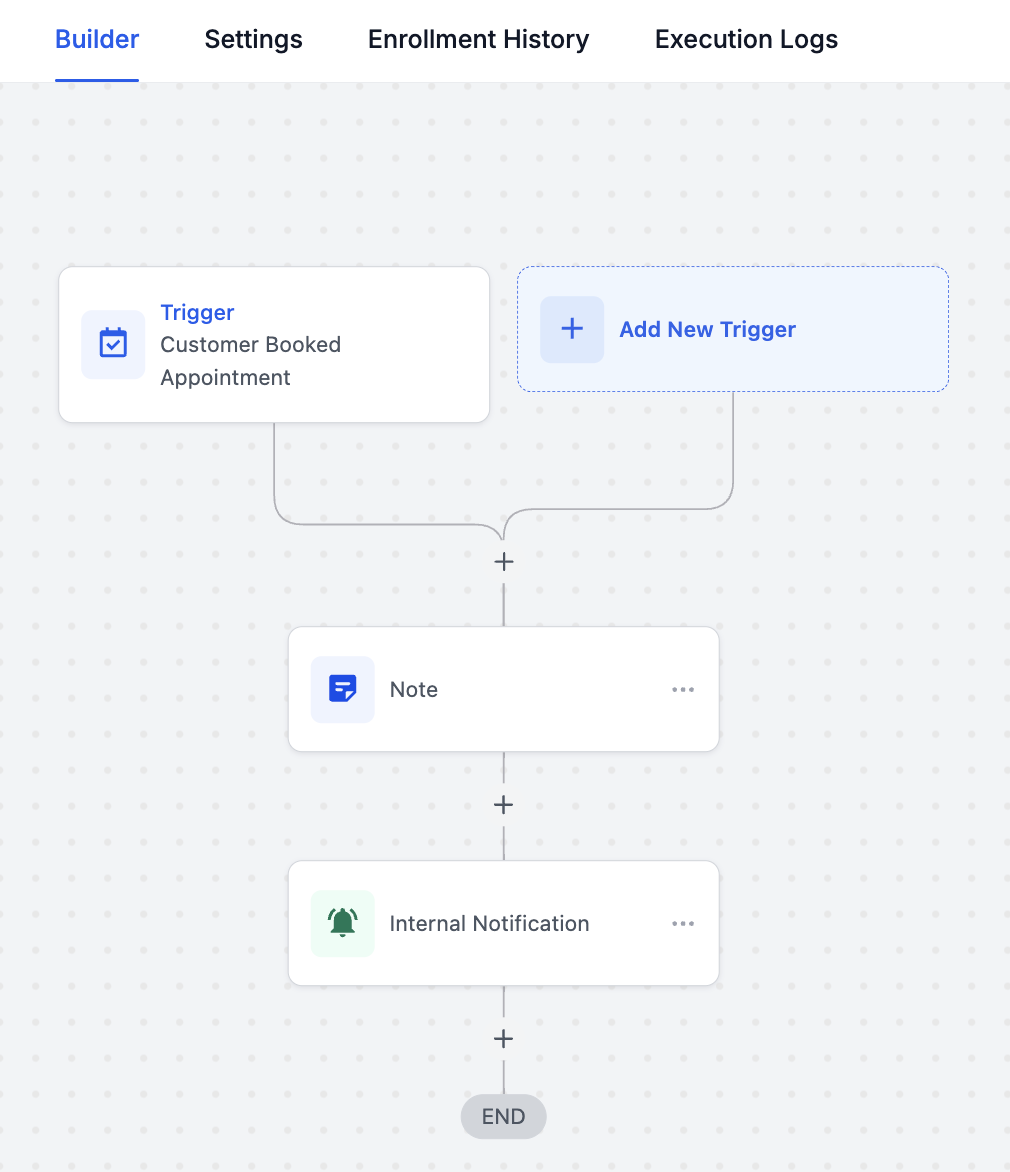
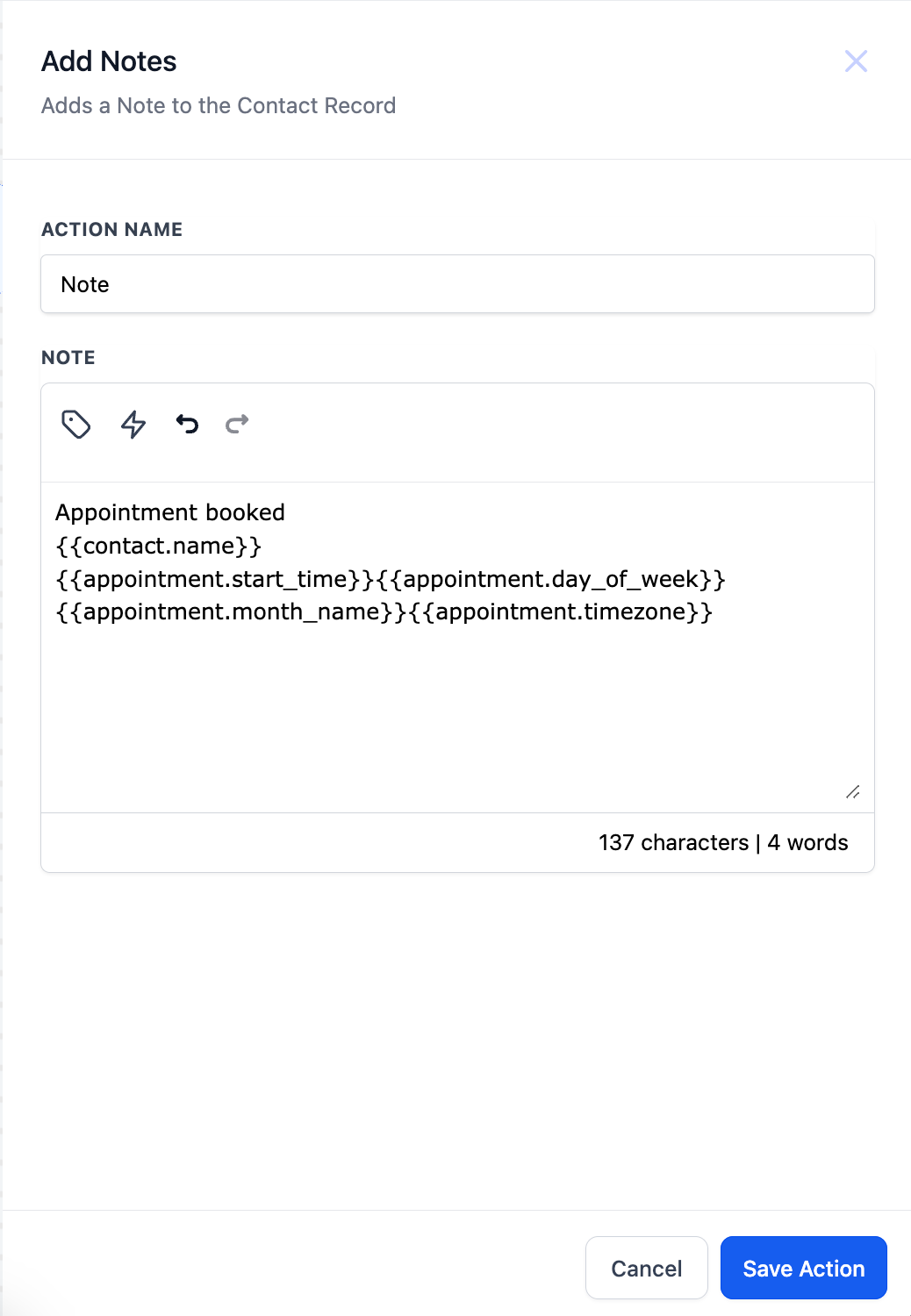
Risultato: Questo garantisce che la nota venga aggiunta e possa essere visualizzata nella sezione "Note" di ogni contatto.