Questo articolo fornisce una spiegazione dettagliata del trigger "Invio Modulo d'Ordine" (Order Form Submission), un potente strumento per automatizzare azioni ogni volta che un cliente compila e invia un modulo d'ordine. Scoprirai cosa fa questo trigger, i suoi principali vantaggi, come configurarlo passo dopo passo e casi d'uso reali. Infine, risponderemo ad alcune domande frequenti per aiutarti a sfruttare al meglio questa funzionalità.
- Cos'è il Trigger Workflow Invio Modulo d'Ordine
- Vantaggi principali del Trigger Invio Modulo d'Ordine
- Configurare il Trigger Workflow Invio Modulo d'Ordine
- Casi d'Uso
- Domande Frequenti
Cos'è il Trigger Workflow Invio Modulo d'Ordine
Il trigger Workflow Invio Modulo d'Ordine si attiva ogni volta che un cliente compila e invia un modulo d'ordine tramite un Funnel o un sito web. Questo trigger aiuta le aziende ad automatizzare attività essenziali come l'invio di conferme d'ordine, l'aggiornamento dei record CRM, la notifica ai membri del team e persino l'attivazione di upsell post-acquisto. Automatizzando questi processi, le aziende possono migliorare l'efficienza, ottimizzare l'esperienza del cliente e garantire follow-up tempestivi.
Vantaggi principali del Trigger Invio Modulo d'Ordine
Scopri perché questo trigger è un punto di svolta:
- Gestione automatizzata degli ordini: Semplifica l'elaborazione degli ordini automatizzando attività come email di conferma, aggiornamenti dei record e notifiche interne.
- Migliore esperienza del cliente: Assicura che i clienti ricevano una conferma immediata e follow-up pertinenti, aumentando la fiducia e la soddisfazione.
- Configurazione flessibile: Permette alle aziende di personalizzare i Workflow usando filtri come Funnel, pagina, prodotto e tipo di invio per un'automazione precisa.
- Maggiori opportunità di vendita: Facilita campagne di upsell e cross-sell attivando azioni di follow-up basate sui prodotti acquistati.
- Acquisizione dati accurata: Aggiorna automaticamente i record CRM, garantendo che le informazioni sui clienti siano sempre aggiornate e corrette.
Configurare il Trigger Workflow Invio Modulo d'Ordine
Segui questi passaggi per configurare il trigger Invio Modulo d'Ordine nel tuo Workflow:
Accedi al Workflow Builder
Vai alla sezione "Automazioni" (Automation) nella tua piattaforma CRM su Squadd. Crea un Workflow da zero oppure seleziona il Workflow esistente nel quale desideri configurare il trigger Invio Modulo d'Ordine.
Aggiungi un Nuovo Trigger
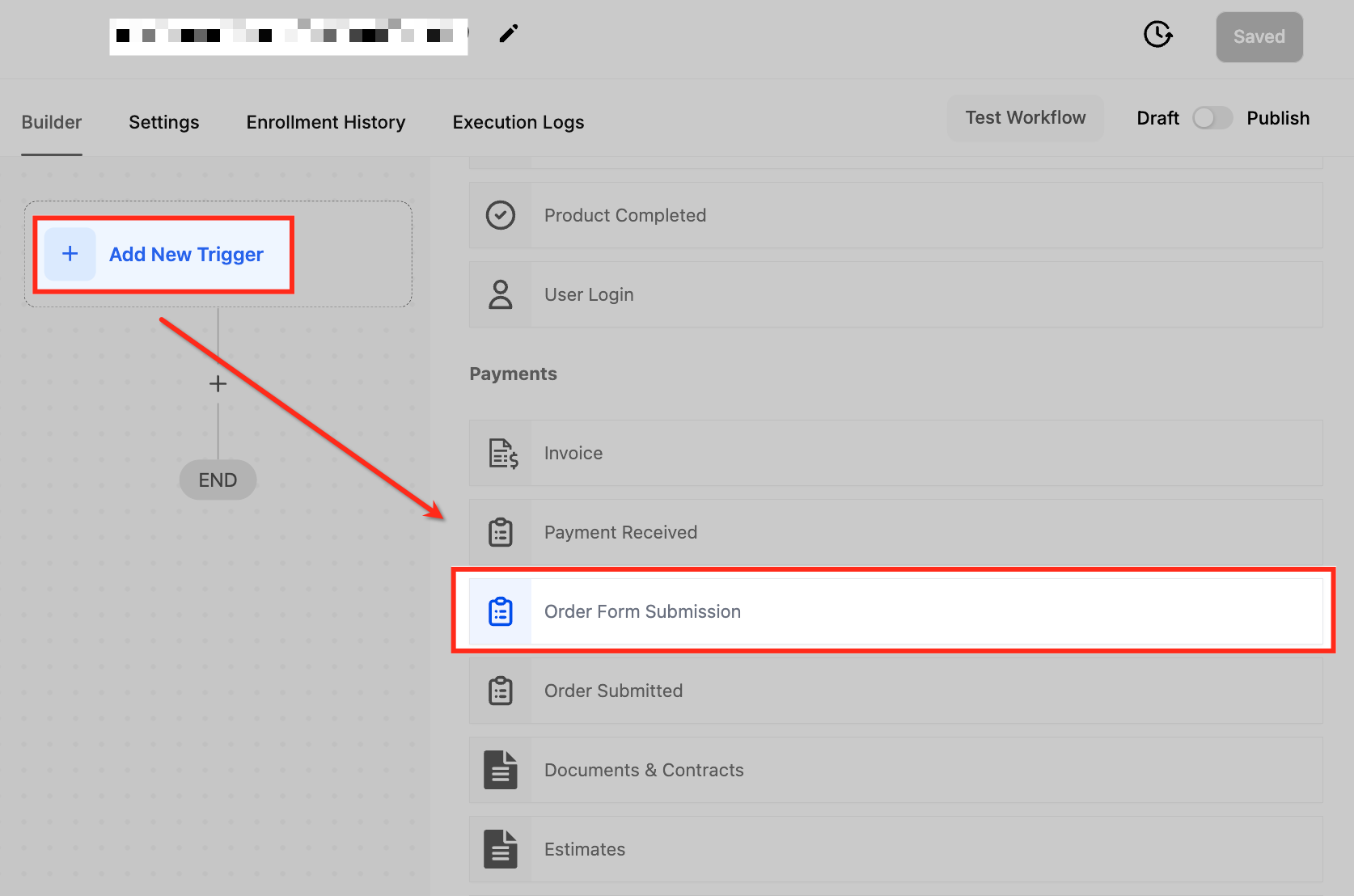
Clicca su "Add New Trigger" e seleziona "Order Form Submission" dall'elenco.
Assegna un nome al Trigger
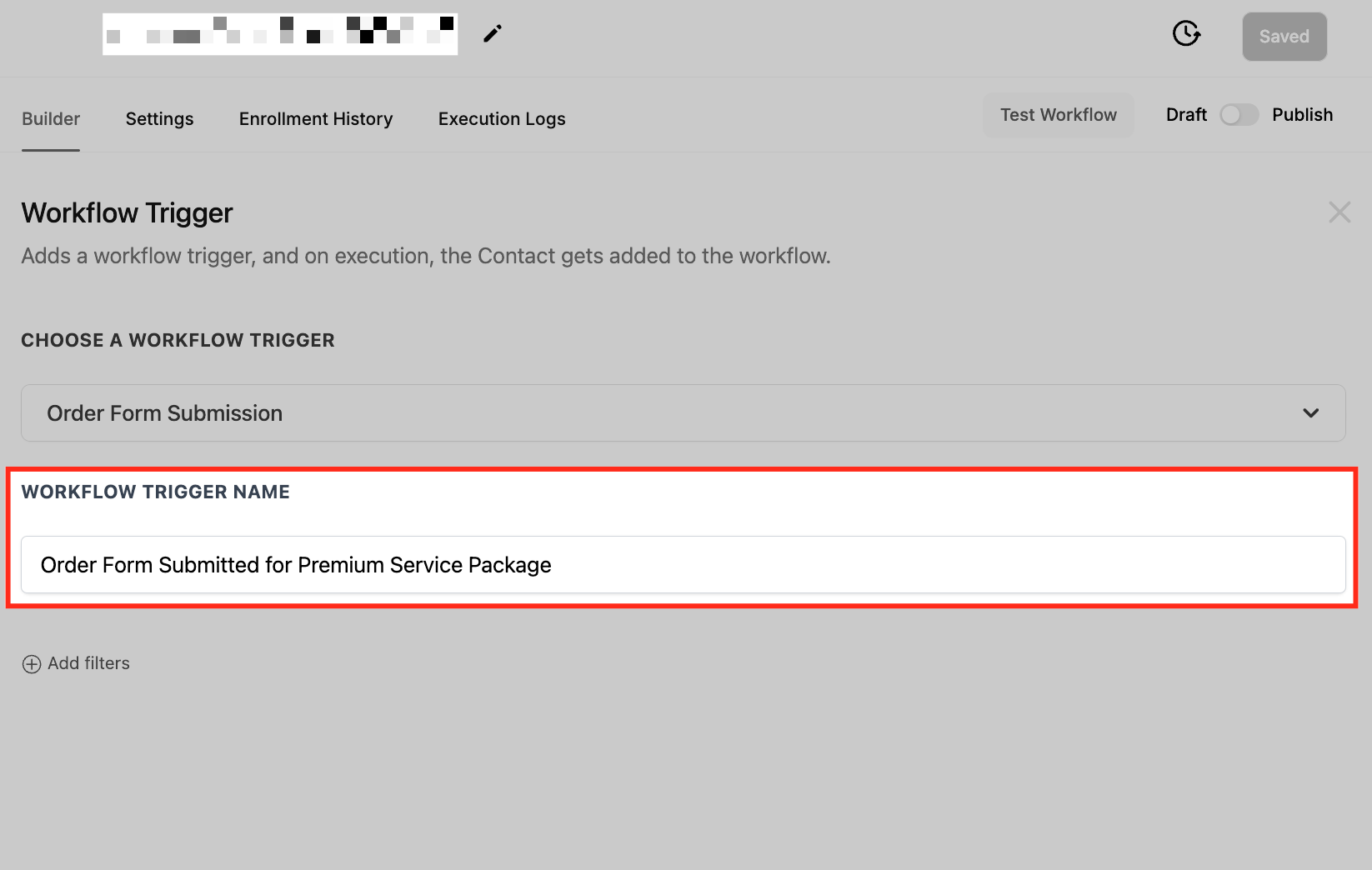
Inserisci un nome chiaro e descrittivo, ad esempio "Modulo d'Ordine Inviato per il Workshop Live di Mario".
Imposta i Filtri (Opzionale):
Utilizza i filtri per definire le condizioni in base alle quali il Workflow si attiverà:
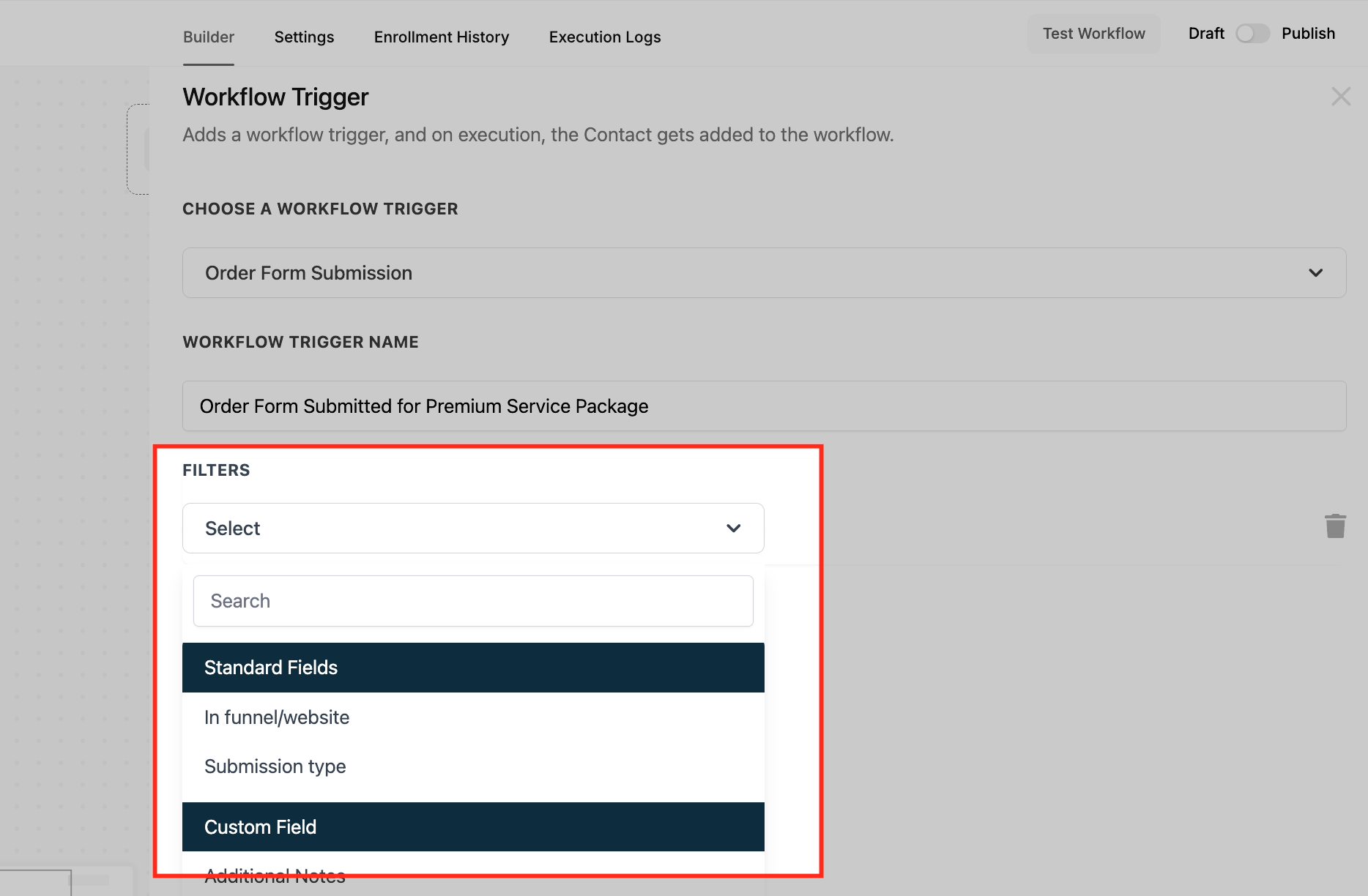
In Funnel/Sito Web
Seleziona il Funnel o il sito web specifico in cui si trova il modulo d'ordine. Puoi aggiungere un filtro aggiuntivo per selezionare la pagina specifica e il prodotto specifico a cui vuoi applicare questo trigger.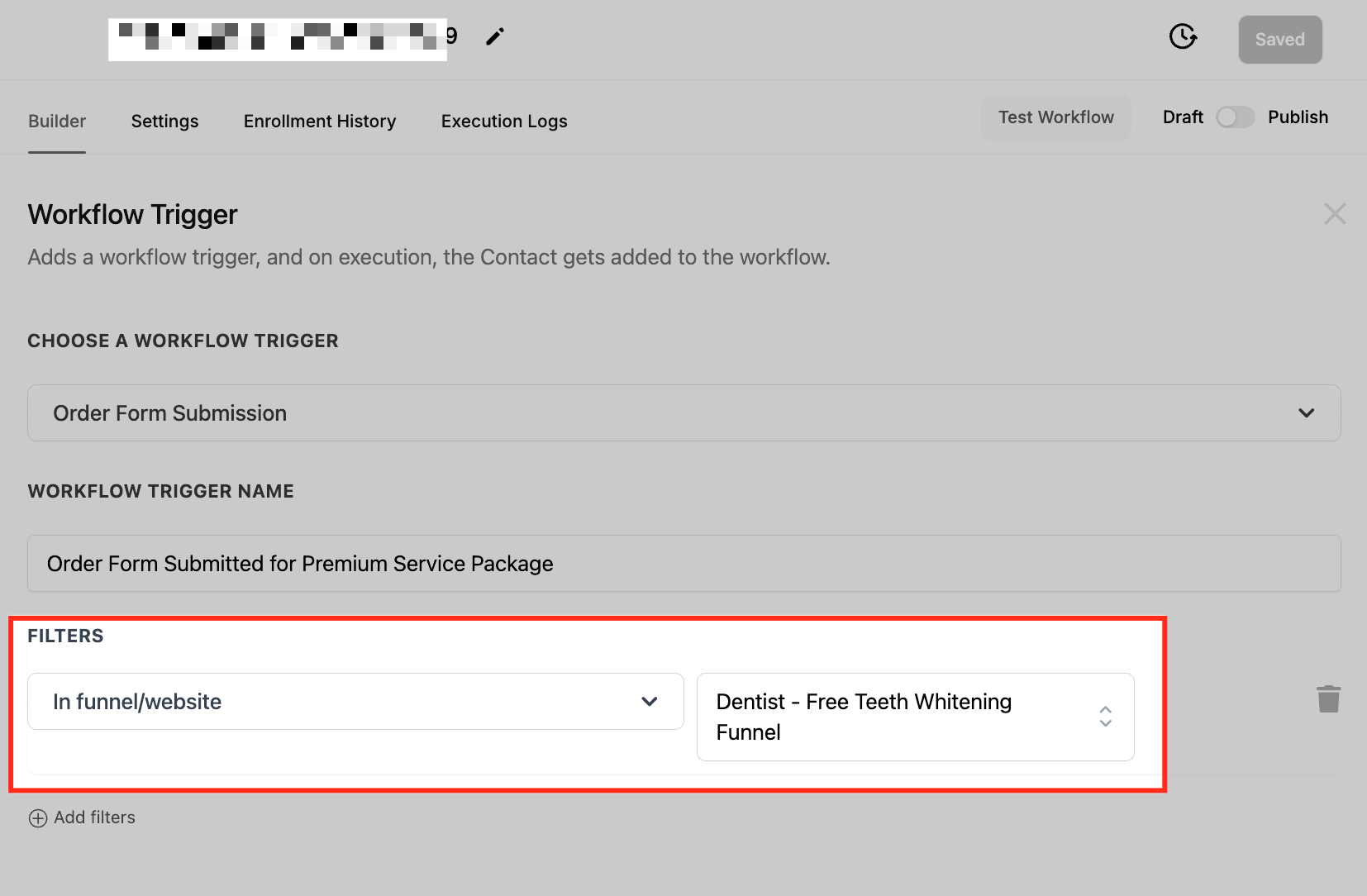
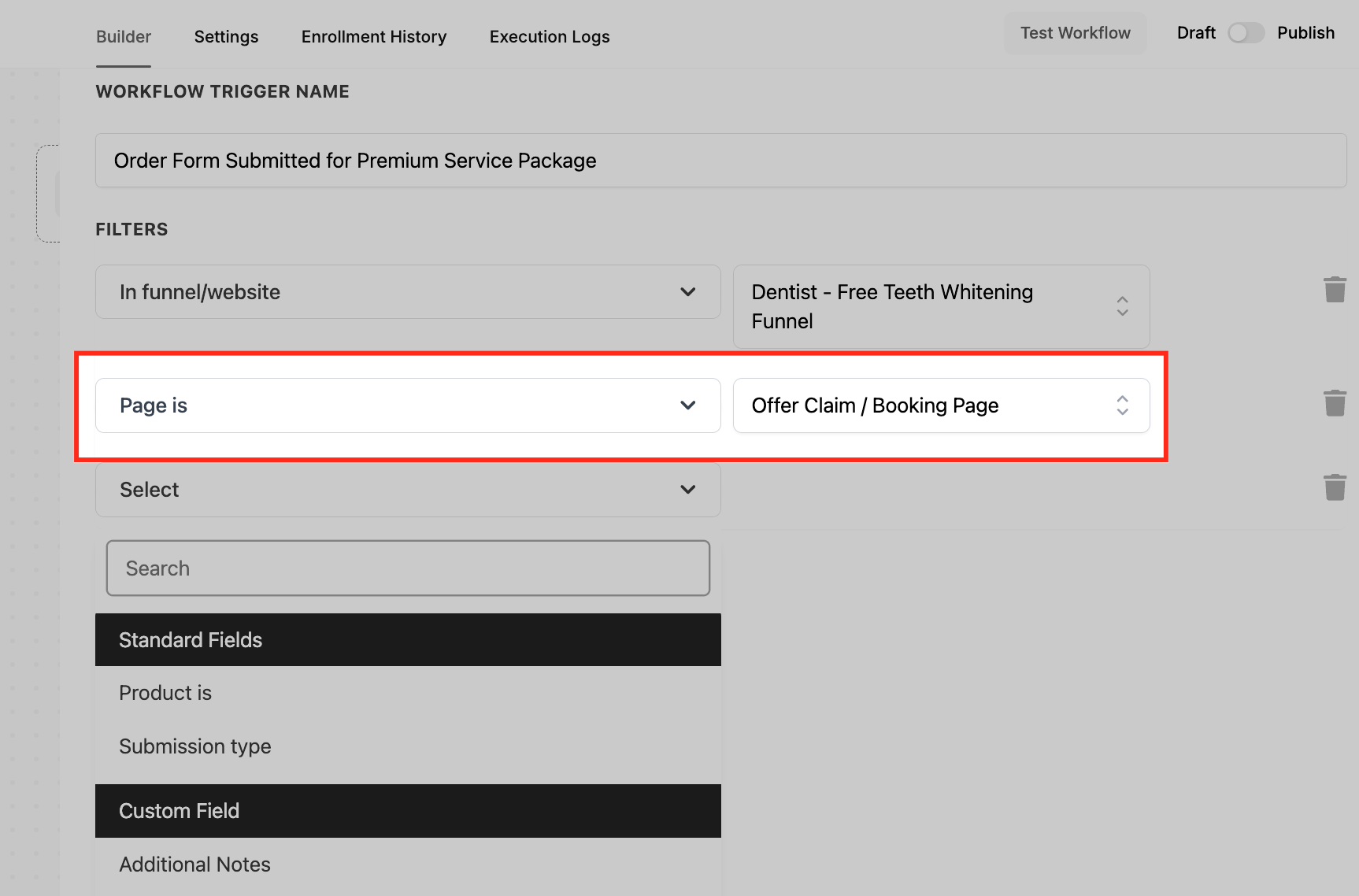
La Pagina È
Scegli una pagina specifica all'interno del Funnel o del sito web in cui è ospitato il modulo d'ordine.
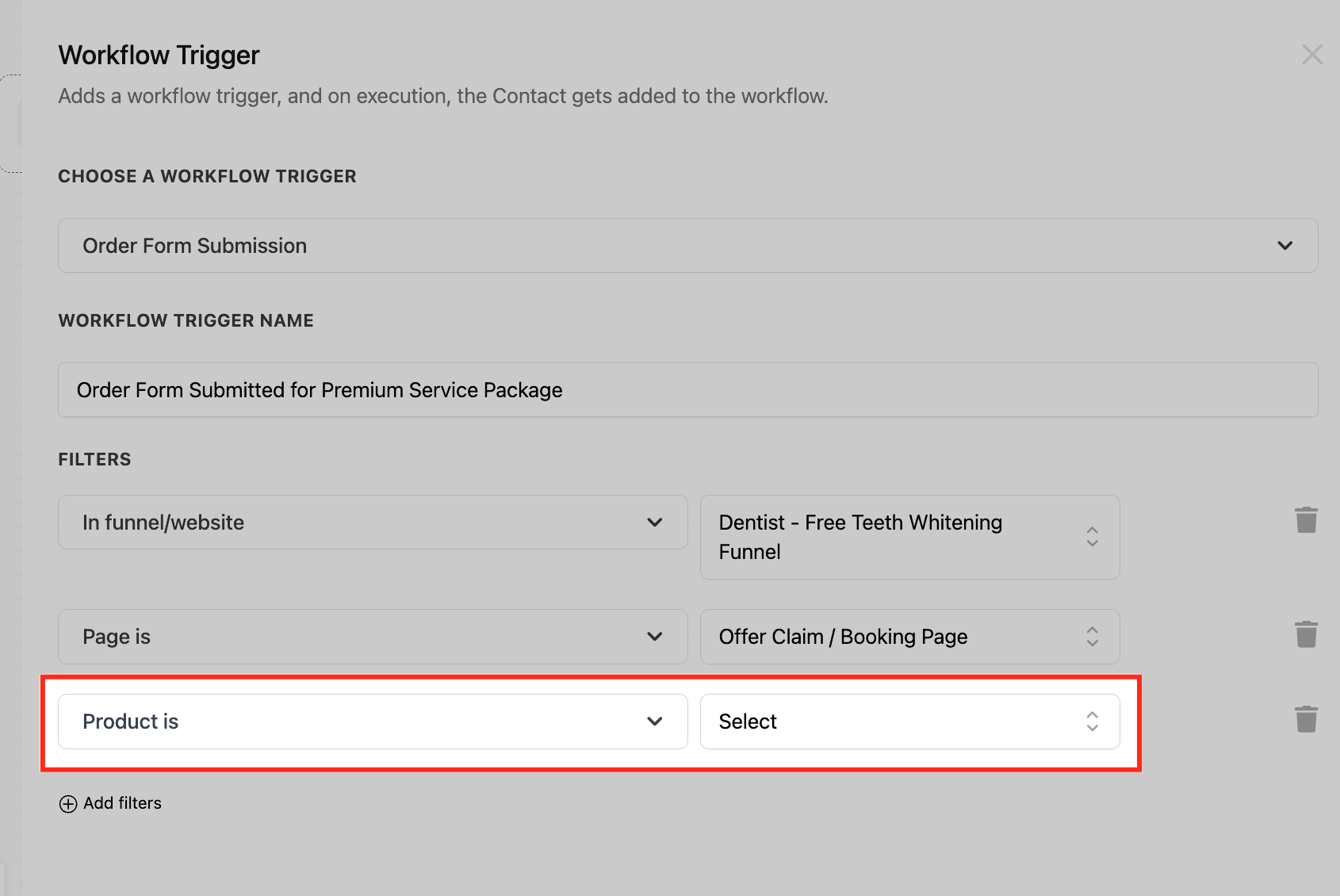
Il Prodotto È
Specifica il/i prodotto/i collegati al modulo d'ordine per attivare il Workflow solo per quei prodotti.
Tipo di Invio
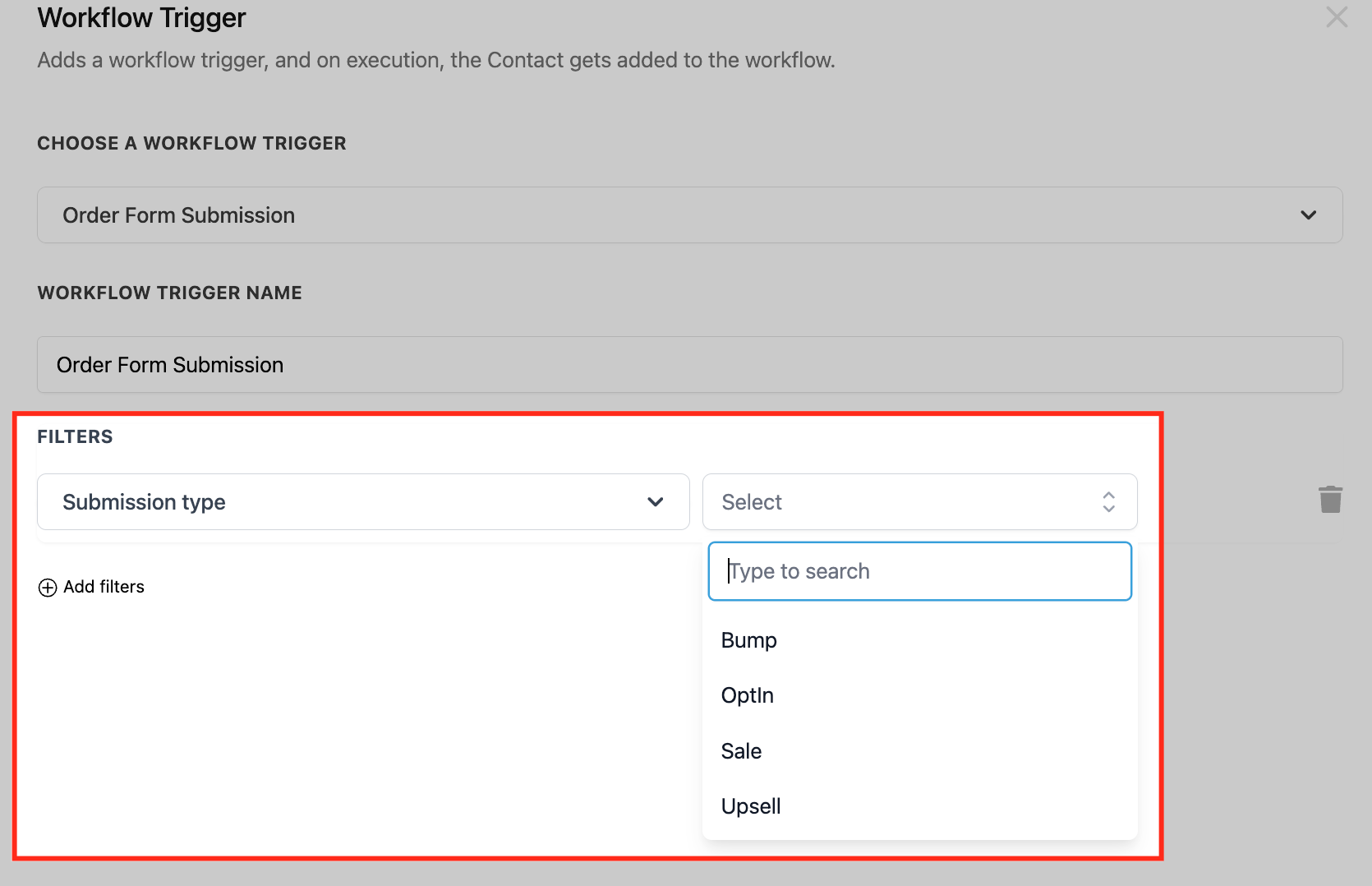
Il filtro Tipo di Invio (Submission Type) è progettato per attivare il trigger del Workflow in base alla specifica tipologia di invio del modulo d'ordine completata dal cliente. Ciò consente alle aziende di creare automazioni altamente personalizzate a seconda di quanto avanzato è il cliente nel processo di acquisto o del tipo di offerta aggiuntiva accettata durante il checkout.
Ecco una spiegazione dettagliata dei diversi tipi di invio:
- Bump
Cosa significa: Si attiva quando un cliente acquista un'offerta bump, ovvero un prodotto aggiuntivo mostrato durante il processo di checkout iniziale.
Perché è utile: Ideale per tracciare e automatizzare i Workflow relativi ai prodotti aggiuntivi, come l'invio di messaggi di follow-up personalizzati o il cross-selling di prodotti correlati. - Opt-In
Cosa significa: Questo tipo si attiva quando un cliente inserisce le proprie informazioni di contatto (come nome ed email) ma non completa l'ordine.
Perché è utile: Ideale per i Workflow di recupero carrello abbandonato, aiuta le aziende a fare follow-up con potenziali clienti che hanno mostrato interesse ma non hanno completato l'acquisto, incoraggiandoli a tornare e finalizzare l'ordine. - Vendita
Cosa significa: Si attiva quando un cliente completa con successo un acquisto effettuando un pagamento.
Perché è utile: Perfetto per automatizzare le conferme d'ordine, inviare email di ringraziamento e avviare follow-up post-acquisto, come richieste di upsell o di feedback. - Upsell
Cosa significa: Si attiva quando un cliente accetta un'offerta di upsell presentata dopo l'acquisto iniziale.
Perché è utile: Aiuta le aziende a tracciare e gestire le campagne di upsell, inviare i dettagli dell'ordine relativi all'upsell, oppure notificare i team interni riguardo ai clienti di alto valore che hanno effettuato acquisti aggiuntivi.
Finalizzare e Attivare il Workflow
Una volta configurati i filtri, clicca sul pulsante "Save" per finalizzare la configurazione del trigger. Imposta il Funnel in modalità test e usa dati fittizi per simulare un invio d'ordine, verificando che tutto nel Workflow funzioni come previsto. Dopo aver eseguito il test con successo, abilita il toggle "Publish" per attivare il Workflow.
Casi d'Uso
Vediamo alcuni esempi in cui puoi utilizzare questo trigger:
Caso d'Uso #1 – Conferma Ordine e Aggiornamento CRM
Scenario: Un'azienda vuole inviare automaticamente un'email di conferma ordine e aggiornare il record CRM del cliente al momento dell'acquisto.
Risultato: Il Workflow invia un'email di conferma al cliente, aggiorna il suo record CRM con i dettagli dell'ordine e lo aggiunge con un Tag per future campagne di marketing.
Caso d'Uso #2 – Recupero Carrello Abbandonato
Scenario: Un'azienda vuole fare follow-up con i clienti che hanno inserito le proprie informazioni di contatto ma non hanno completato l'ordine.
Risultato: Il Workflow invia un'email di promemoria al cliente, offrendo un incentivo (come uno sconto) per completare l'acquisto.
Caso d'Uso #3 – Campagna Upsell Post-Acquisto
Scenario: Un'azienda vuole proporre un upsell immediatamente dopo un acquisto per massimizzare
le vendite.
Risultato: Il Workflow invia un'email che propone un prodotto in upsell, con uno sconto a tempo limitato per incentivare un'azione immediata.
Caso d'Uso #4 – Notifica Interna per Acquisti di Alto Valore
Scenario: Un team di vendita deve essere avvisato quando un cliente acquista un prodotto ad alto prezzo per garantire un follow-up tempestivo.
Risultato: Il Workflow invia una notifica interna al team di vendita, invitandolo a contattare il cliente.
Caso d'Uso #5 – Tracciamento Offerte Upsell e Bump
Scenario: Un'azienda vuole monitorare l'efficacia dei propri upsell e delle offerte bump durante il processo di checkout.
Risultato: Il Workflow registra l'accettazione dell'upsell o dell'offerta bump nel CRM e invia un'email di follow-up al cliente.
Domande Frequenti
D. Posso attivare più Workflow per diversi tipi di invio all'interno dello stesso Funnel?
Sì, puoi configurare Workflow separati per ciascun tipo di invio (Opt-In, Vendita, Upsell, Bump) utilizzando filtri specifici per attivarli di conseguenza.
D. Come posso gestire i carrelli abbandonati con questo trigger?
Usa il filtro per il tipo di invio "Opt-in" per intercettare i clienti che non hanno completato l'acquisto. Puoi poi creare un Workflow che invia email di promemoria o offre sconti per incoraggiarli a completare l'ordine.
D. È possibile tracciare le conversioni da upsell separatamente dalle vendite principali?
Sì, utilizzando il filtro per il tipo di invio "Upsell", puoi creare un Workflow dedicato per tracciare e analizzare le conversioni da upsell.
D. Come posso testare il Workflow prima di pubblicarlo?
Puoi impostare il Funnel in modalità test e utilizzare dati di carta fittizi per simulare l'invio di un modulo d'ordine. Questo ti consente di verificare che il Workflow funzioni correttamente prima di renderlo attivo.
D. Posso inviare email di conferma diverse in base al prodotto acquistato?
Assolutamente sì. Puoi usare il filtro "Il Prodotto È" per creare Workflow separati per prodotti diversi e personalizzare le email di conferma di conseguenza.