Utilizza Conversation AI in GoHighLevel / Squadd per generare un riepilogo e una trascrizione dopo che una conversazione diventa inattiva. Questo aiuta i team a esaminare le interazioni più rapidamente, instradare i dettagli importanti nei record interni e notificare gli utenti giusti senza dover leggere ogni messaggio manualmente. Con la configurazione corretta, puoi anche inviare il riepilogo o la trascrizione in un Workflow in modo da poterlo salvare per riferimento futuro.
- Cosa sono il Riepilogo e la Trascrizione di una Conversazione?
- Vantaggi principali del Riepilogo e della Trascrizione
- Impostazioni del Riepilogo della Conversazione
- Impostazioni disponibili
- Inviare il Riepilogo o la Trascrizione a un Workflow
- Inviare il Riepilogo via Email
- Domande frequenti
Cosa sono il Riepilogo e la Trascrizione di una Conversazione?
Il Riepilogo e la Trascrizione della Conversazione ti aiutano a registrare quanto accaduto durante un'interazione con Conversation AI dopo che la conversazione è rimasta inattiva per un determinato periodo di tempo. Un riepilogo offre una panoramica sintetica della conversazione, mentre una trascrizione fornisce l'intera cronologia dei messaggi utilizzabile per la documentazione, i follow-up interni o l'automazione tramite Workflow.
- Riepilogo della Conversazione: Una panoramica sintetica dei punti chiave dell'interazione.
- Trascrizione della Conversazione: Un registro più completo della conversazione utilizzabile nei Workflow e nella documentazione interna.
Per impostazione predefinita, i riepiloghi delle conversazioni sono disattivati. Inoltre, i riepiloghi generati non vengono archiviati automaticamente nel CRM a meno che non vengano inviati da qualche parte, ad esempio a un'azione di un Workflow o a una notifica email.
Vantaggi principali del Riepilogo e della Trascrizione
I riepiloghi e le trascrizioni delle conversazioni semplificano la revisione delle conversazioni, la condivisione interna degli esiti e la conservazione dei dettagli importanti. Ciò è particolarmente utile per i team che gestiscono grandi volumi di conversazioni tra lead, clienti e utenti assegnati.
Revisione più rapida: Comprendi rapidamente l'esito di una conversazione senza leggere ogni singolo messaggio.
Maggiore visibilità interna: Invia i riepiloghi ad amministratori, utenti o responsabili assegnati in modo che le persone giuste rimangano sempre informate.
Documentazione migliorata: Salva riepiloghi o trascrizioni nei Workflow per note, follow-up o documentazione.
Follow-up più efficiente: Utilizza i dettagli acquisiti dalla conversazione per guidare l'azione successiva del tuo team.
Automazione flessibile: Instrada i riepiloghi e le trascrizioni generati verso i passaggi del Workflow in base al tuo processo.
Impostazioni (Settings) del Riepilogo della Conversazione
Le impostazioni del Riepilogo della Conversazione controllano quando viene generato un riepilogo e dove può essere inviato. Configurare correttamente queste opzioni garantisce che il riepilogo venga creato al momento giusto e consegnato alla destinazione corretta.
Per abilitare i riepiloghi delle conversazioni:
Vai su AI Agents > Conversation AI.
Seleziona un bot esistente o creane uno nuovo.
Apri la scheda Bot Goals.
Attiva Enable Conversation Summary.
Per impostazione predefinita, nessun riepilogo verrà generato per la conversazione. L'interruttore deve essere attivato per generare un riepilogo.

Inoltre, per impostazione predefinita, il riepilogo non verrà salvato da nessuna parte. Il riepilogo deve essere inviato da qualche parte e/o salvato in un'azione separata per essere conservato.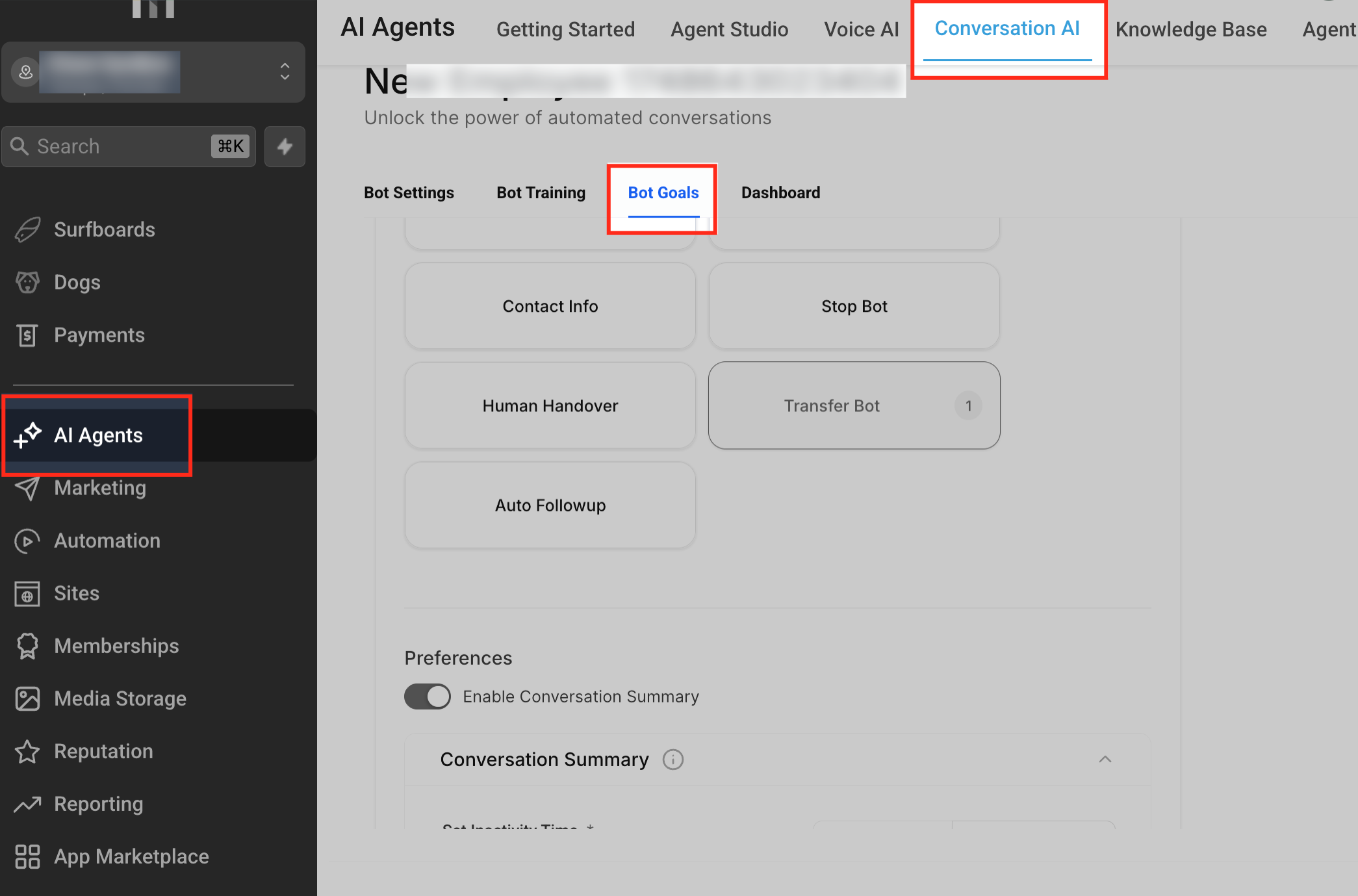
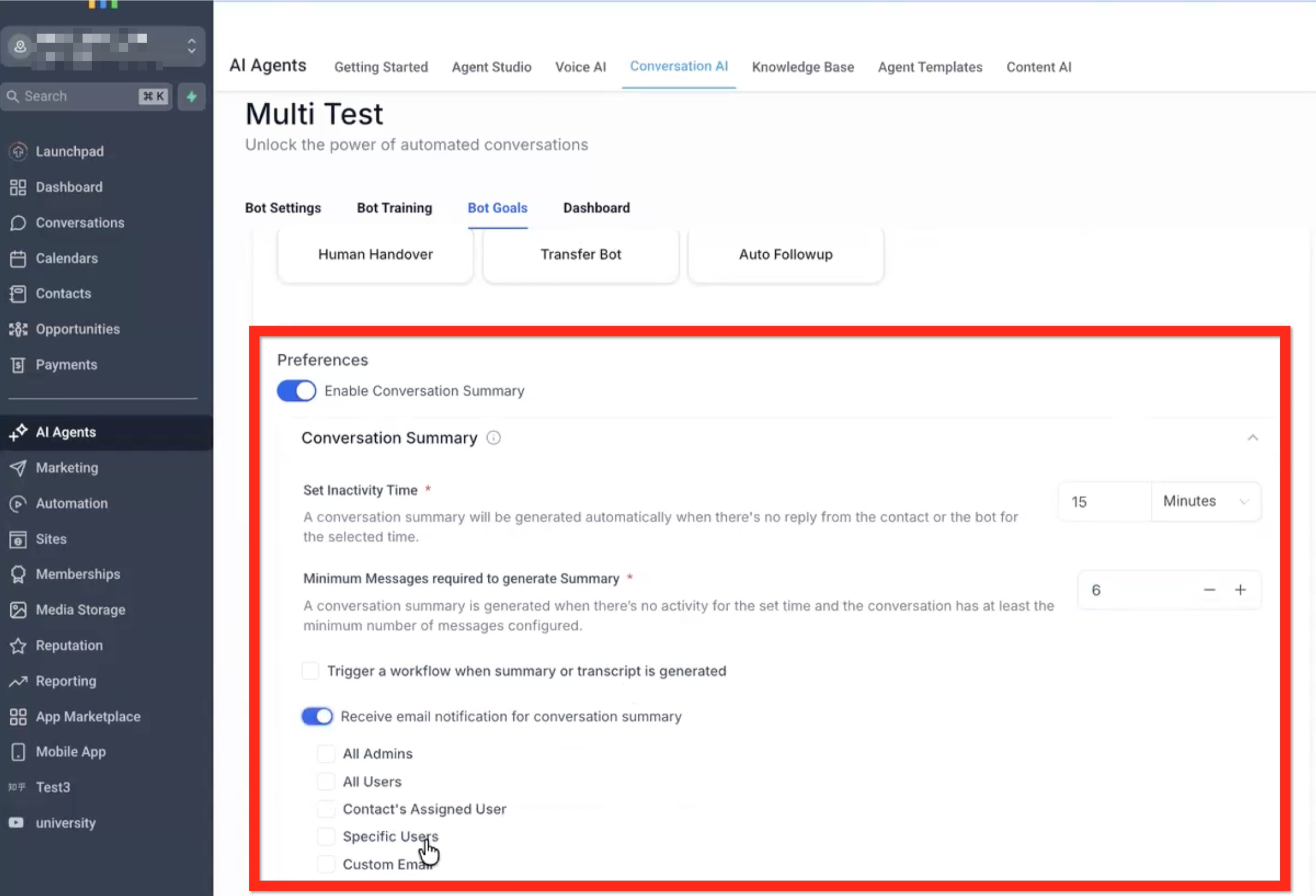
Impostazioni disponibili
Imposta il tempo di inattività
Questa impostazione determina per quanto tempo la conversazione deve rimanere inattiva prima che venga generato un riepilogo. Ad esempio, se il tempo di inattività è impostato su 15 minuti, GoHighLevel / Squadd attende che non ci siano nuovi messaggi dal contatto o dal bot per 15 minuti prima di generare il riepilogo.
Numero minimo di messaggi richiesti per generare il riepilogo
Questa impostazione impedisce la creazione di riepiloghi per conversazioni molto brevi. Se il numero totale di messaggi della conversazione è inferiore al minimo configurato, non verrà generato alcun riepilogo nemmeno dopo che il tempo di inattività è trascorso.
Attiva un Workflow quando viene generato il Riepilogo o la Trascrizione
Utilizza questa opzione quando vuoi inviare l'output generato a un Workflow. È particolarmente utile se desideri salvare il riepilogo o la trascrizione in una nota, in un registro interno o in un'altra azione correlata al CRM.
Ricevi una notifica email per il Riepilogo della Conversazione
Questa opzione invia il riepilogo della conversazione generato via email. Puoi scegliere uno o più destinatari tra le opzioni disponibili:
Tutti gli Amministratori
Tutti gli Utenti
Utente assegnato al Contatto
Utenti specifici
Email personalizzata
Impostazioni del Riepilogo della Conversazione
Imposta il tempo di inattività - Ad esempio, 15 minuti senza messaggi da parte dell'utente o del bot. Questo è un modo aggiuntivo per mettere il bot in pausa (oltre a Bot Settings > Max Messages, o Conversazioni > imposta il bot come inattivo, Bot Goals > Stop Bot, ecc). Conversation AI - Condizioni di inattività del bot (Sleep)
Numero minimo di messaggi richiesti per generare il riepilogo - Se la conversazione ha un numero totale di messaggi inferiore a questo minimo, non verrà generato alcun riepilogo nemmeno quando il tempo di inattività scade.
Attiva un Workflow - Seleziona il Workflow dal menu a tendina. Questo è obbligatorio se vuoi salvare il riepilogo nel CRM e il Workflow deve essere avviato da Conversation AI.
In Automazioni (Automation) -> Workflow, crea un Workflow senza un trigger.
Aggiungi un'azione (es.: Aggiungi alla nota / Add To Note).
Aggiungi i campi di unione (merge fields) come Conversation AI -> Summary e Conversation AI -> Transcript
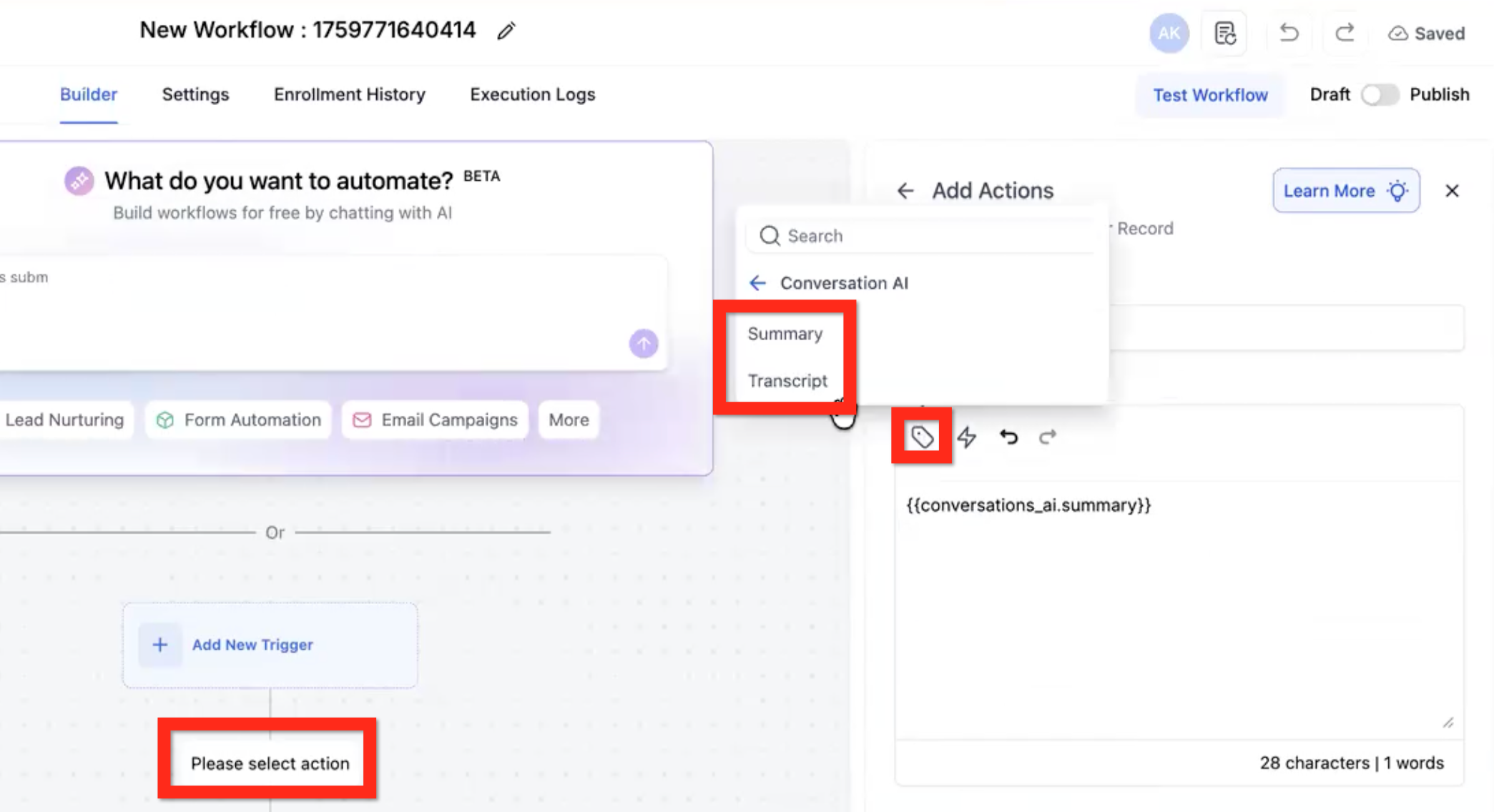
Ricevi una notifica email per il riepilogo della conversazione - Seleziona nessuno, uno o più destinatari (tutti gli amministratori, tutti gli utenti, utente assegnato al contatto, utenti specifici, email personalizzata).
Inviare il Riepilogo o la Trascrizione a un Workflow
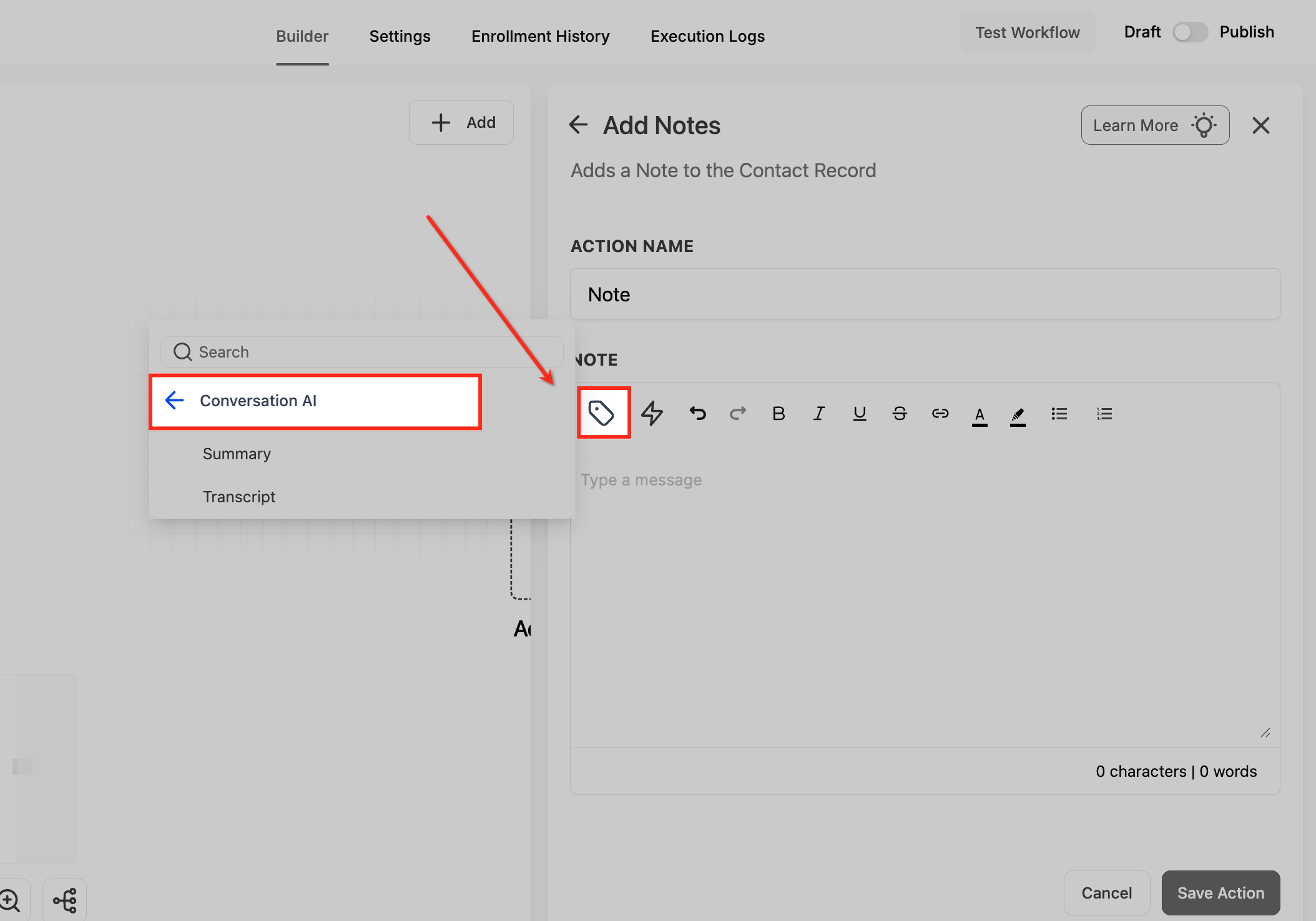
Vai su Automazioni (Automation) > Workflow.
Crea un nuovo Workflow.
Lascia il Workflow senza un trigger standard se il tuo processo richiede che venga avviato direttamente da Conversation AI.
Aggiungi un'azione come Aggiungi alla nota (Add To Note).
Nel contenuto dell'azione, inserisci i campi di unione appropriati:
Conversation AI > Summary
Conversation AI > Transcript
Torna alle impostazioni Riepilogo della Conversazione del bot.
Abilita Trigger a workflow when summary or transcript is generated.
Seleziona il Workflow dal menu a tendina.
Inviare il Riepilogo via Email
Nelle impostazioni Riepilogo della Conversazione del bot, attiva Receive email notification for conversation summary.
Seleziona uno o più destinatari:
Tutti gli Amministratori
Tutti gli Utenti
Utente assegnato al Contatto
Utenti specifici
Email personalizzata
Salva le impostazioni del bot.
Domande frequenti
D: Qual è la differenza tra un riepilogo e una trascrizione della conversazione?
Un riepilogo della conversazione offre una panoramica sintetica dell'interazione, mentre una trascrizione cattura il registro completo della conversazione.
D: I riepiloghi delle conversazioni sono attivati per impostazione predefinita?
No. Devi abilitare l'interruttore Enable Conversation Summary nelle impostazioni Bot Goals del bot.
D: Il riepilogo viene salvato automaticamente nel CRM?
No. Un riepilogo generato non viene conservato automaticamente a meno che non venga inviato a un Workflow, a una nota, a un'email o a un'altra destinazione configurata.
D: Verrà creato un riepilogo per ogni conversazione?
Non sempre. La conversazione deve rimanere inattiva per il tempo configurato e soddisfare il requisito minimo di messaggi.
D: Posso usare sia il riepilogo che la trascrizione nello stesso Workflow?
Sì. Puoi inserire entrambi i campi di unione nelle azioni del Workflow quando vuoi acquisire sia una panoramica sintetica sia il contenuto completo della conversazione.
D: Posso inviare il riepilogo della conversazione a più di un destinatario?
Sì. Puoi selezionare uno o più tipi di destinatario, inclusi amministratori, utenti, utenti assegnati, utenti specifici o un indirizzo email personalizzato.
D: Cosa succede se la conversazione è troppo breve?
Se la conversazione non soddisfa la soglia minima di messaggi, non verrà generato alcun riepilogo.
D: Le notifiche email includono anche la trascrizione?
L'impostazione mostrata qui riguarda specificamente le notifiche email del riepilogo della conversazione. Per la conservazione della trascrizione, utilizza un Workflow e aggiungi il campo di unione della trascrizione dove necessario.
Articoli correlati
- Configurare Conversation AI
- Panoramica delle impostazioni avanzate - Conversation AI
- Bot Conversation AI - Spiegazione
- Azioni Workflow - Conversation AI