L'Azione Drip nei Workflow aiuta a regolare il flusso dei contatti processandoli in blocchi (batch) a intervalli prestabiliti. Questo evita di sovraccaricare il sistema, garantisce un'esecuzione fluida dell'automazione e mantiene l'efficienza delle risorse. In questa guida vedremo come configurare e ottimizzare l'Azione Drip per un migliore controllo del Workflow.
- Cos'è l'Azione Drip nel Workflow?
Cos'è l'Azione Drip nel Workflow?
L'Azione Drip nel Workflow è progettata per controllare la velocità con cui i contatti avanzano in un Workflow, processandoli in blocchi a intervalli predefiniti. Invece di eseguire le azioni su tutti i contatti contemporaneamente, questa funzionalità consente di scaglionare le esecuzioni, garantendo un'automazione fluida e prevenendo il sovraccarico del sistema. È particolarmente utile per gestire Workflow ad alto volume, come campagne email o SMS in massa, in cui una consegna controllata è fondamentale per mantenere il coinvolgimento ed evitare colli di bottiglia nelle risorse.
Vantaggi principali dell'Azione Drip
- Esecuzione controllata: Previene il sovraccarico del sistema processando i contatti in blocchi gestibili anziché tutti contemporaneamente.
- Gestione ottimizzata delle risorse: Aiuta a rispettare i limiti API, la capacità di invio email/SMS e le prestazioni del server.
- Migliore recapitabilità e coinvolgimento: Distribuisce le comunicazioni nel tempo per evitare i filtri antispam e migliorare i tassi di risposta.
- Pianificazione flessibile: Consente di personalizzare la dimensione dei blocchi e gli intervalli (minuti, ore, giorni) per un controllo preciso dell'automazione.
- Trasparenza della pianificazione: Un'anteprima in tempo reale mostra esattamente quando è previsto l'invio di ciascun blocco, così puoi verificare i tempi prima della pubblicazione.
- Protezione del ritmo: Il Drip si mette automaticamente in pausa quando un Workflow passa in bozza e riprende il ritmo originale alla successiva pubblicazione, evitando che i contatti vengano rilasciati tutti in una volta.
Passo 1: Accedere al Workflow Builder
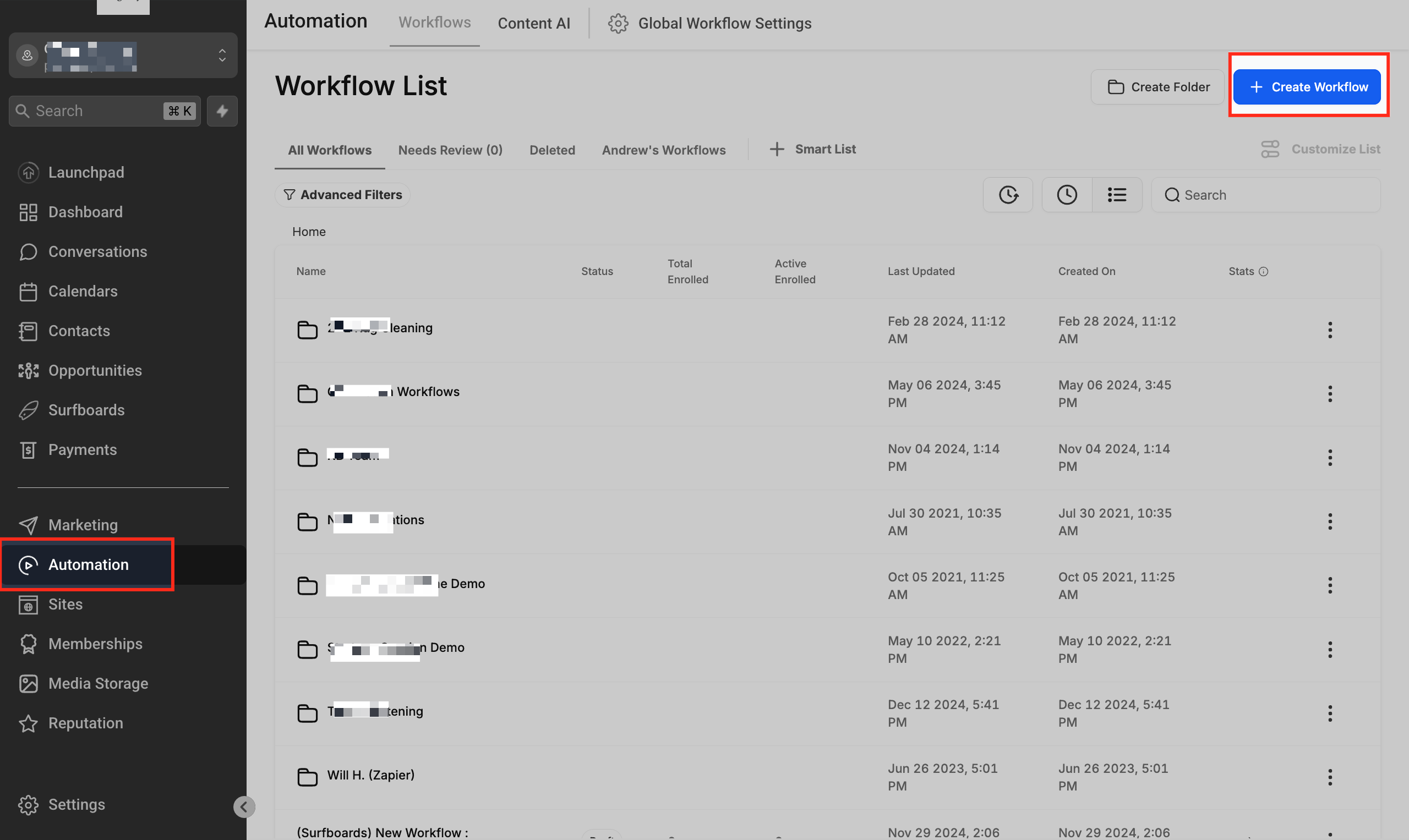
Accedi al tuo account GoHighLevel / Squadd, vai su Automazioni (Automation) > Workflow e crea un nuovo Workflow oppure selezionane uno esistente da modificare.
Passo 2: Aggiungere l'Azione Drip
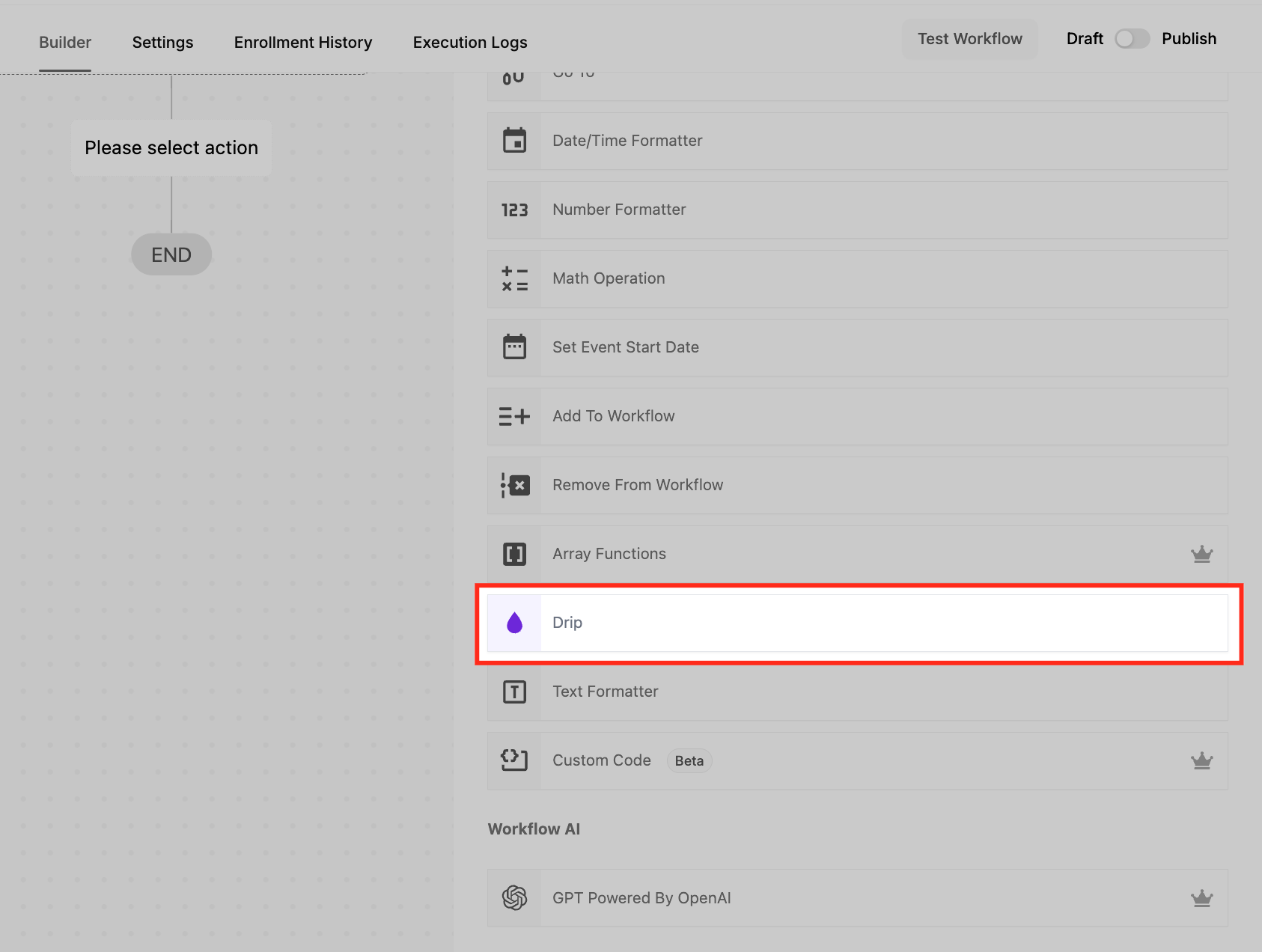
Clicca sull'icona + per aggiungere una nuova azione nel Workflow, cerca "Drip" nell'elenco delle azioni e selezionala.
Passo 4: Impostare la dimensione del blocco
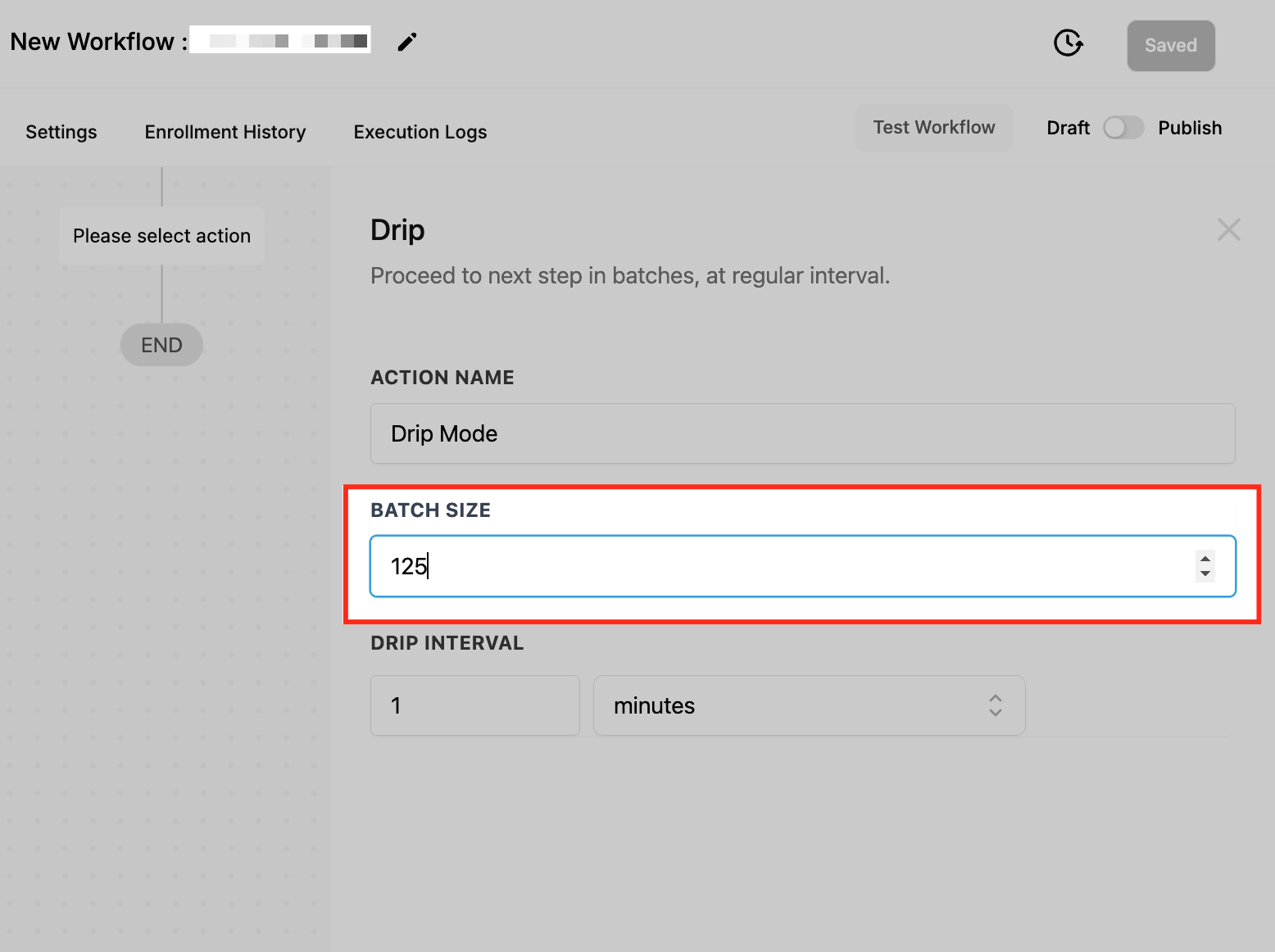
Imposta la dimensione del blocco per controllare quanti contatti passeranno al passo successivo alla volta. Puoi scegliere qualsiasi numero tra 1 e 10.000, in base alle esigenze del tuo Workflow. Ad esempio, se imposti la dimensione del blocco a 100, allora 100 contatti avanzeranno a ogni intervallo, garantendo un'esecuzione del Workflow costante e gestibile.
Nota: Se aggiorni la dimensione del blocco su un Workflow precedentemente pubblicato che ha già contatti in coda nell'azione Drip, apparirà una nota informativa: "I contatti già in coda in questo drip utilizzeranno la dimensione del blocco precedente. I nuovi contatti utilizzeranno la dimensione del blocco aggiornata." Questo ti avvisa che le modifiche si applicano solo ai contatti che entrano da quel momento in poi.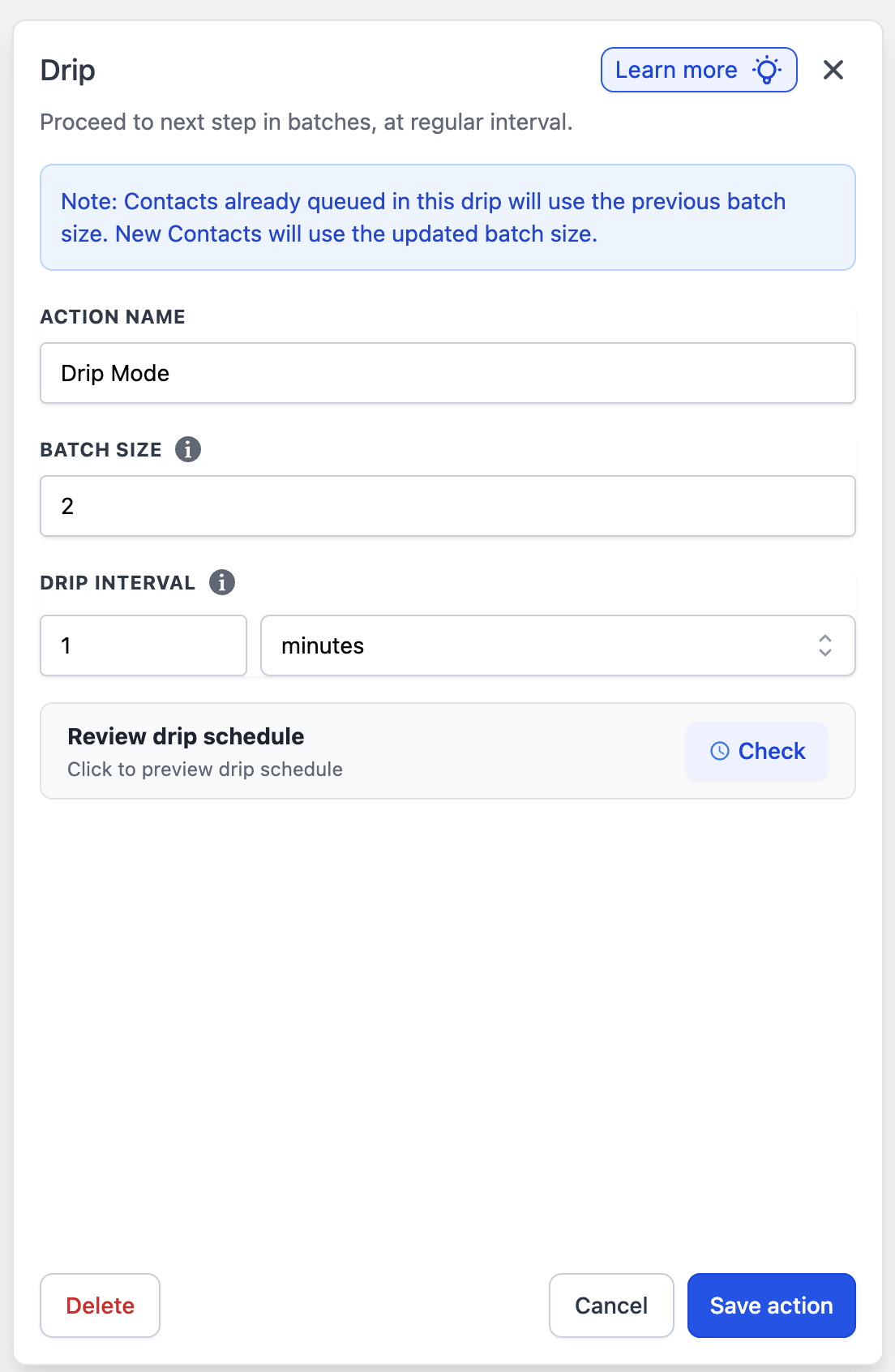
Passo 5: Configurare l'intervallo Drip
Imposta l'intervallo Drip per determinare con quale frequenza ogni blocco di contatti passerà al passo successivo. Puoi scegliere tra minuti (1–60), ore (1–24) o giorni (1–7) in base alle esigenze di tempistica del tuo Workflow. Ad esempio, se imposti l'intervallo a 30 minuti, un nuovo blocco di contatti avanzerà ogni 30 minuti, garantendo un'esecuzione del Workflow controllata e coerente.
Passo 6: Salvare e pubblicare il Workflow
- Clicca su Salva per applicare le impostazioni dell'azione Drip.
- Assicurati che il Workflow sia configurato correttamente, quindi clicca su Pubblica per attivare l'automazione.
- Esegui un test aggiungendo contatti di prova e verifica l'elaborazione a blocchi nella cronologia del Workflow.
Anteprima Drip
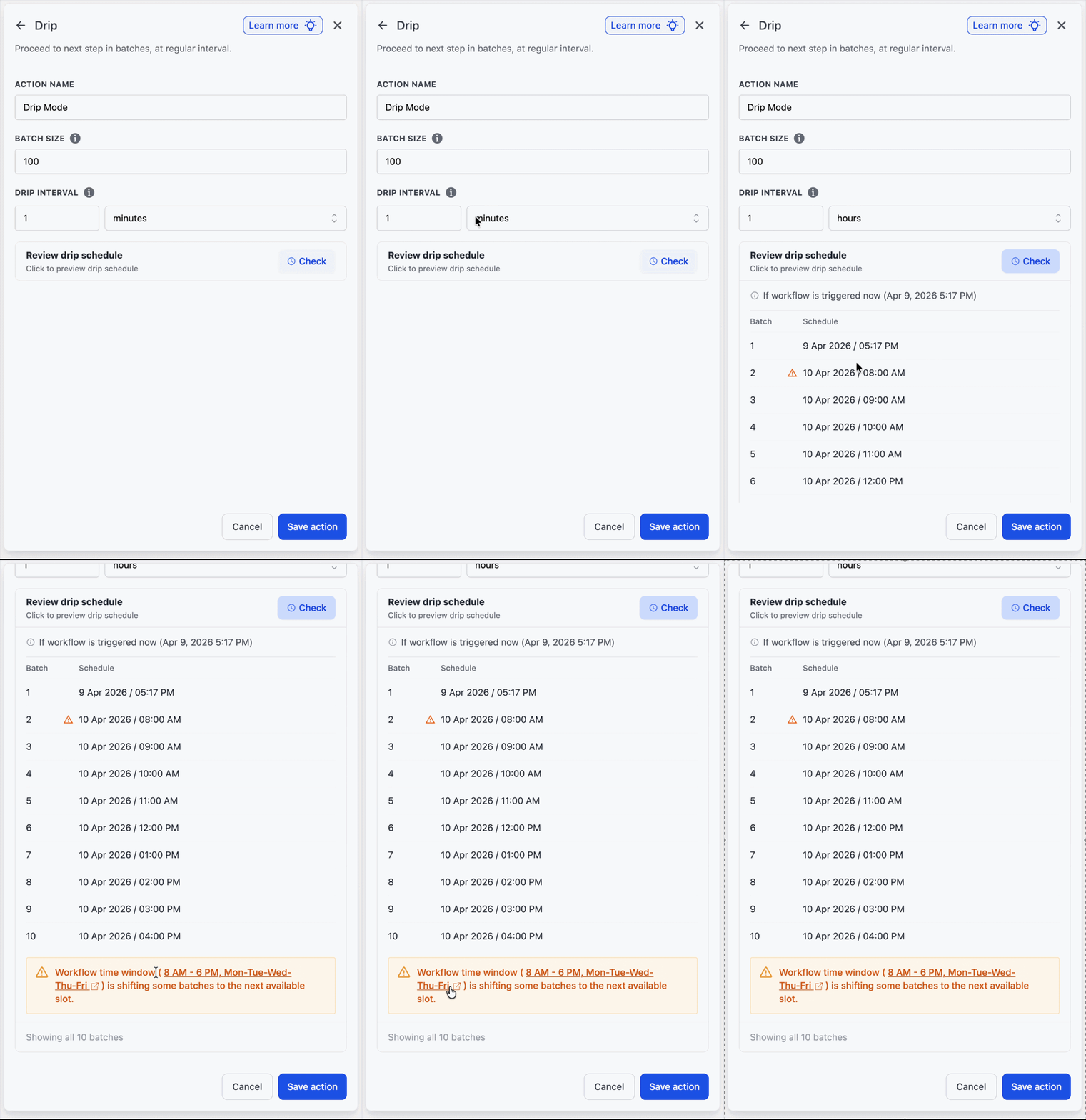
Un'anteprima della pianificazione in tempo reale è ora disponibile direttamente all'interno dell'azione Drip durante la configurazione. Puoi vedere esattamente quando è previsto l'invio di ciascun blocco prima di pubblicare il Workflow, eliminando ogni incertezza sulla pianificazione.
Cosa mostra l'anteprima:
- Una tabella dei blocchi con il numero del blocco e l'orario di invio pianificato, per un massimo di 10 blocchi. Se esistono meno blocchi, vengono mostrati tutti.
- Se è attiva una Finestra Temporale del Workflow (Workflow Time Window), viene mostrato un avviso inline: "La finestra temporale del Workflow (es. 8:00 – 19:00, lun–ven) sta spostando alcuni blocchi al prossimo slot disponibile." Il testo della finestra temporale è un link cliccabile che apre direttamente l'impostazione corrispondente.
- L'anteprima viene mostrata durante la configurazione iniziale. Quando si modifica un'azione Drip che ha già contatti al suo interno, l'anteprima è nascosta per mantenere la vista di modifica pulita.
Cliccando sull'icona delle statistiche sull'azione Drip (quella che mostra quanti contatti sono in attesa) si apre una vista dettagliata di ciò che accade all'interno del Drip. Il punto di accesso è stato ridisegnato per essere più facilmente individuabile.
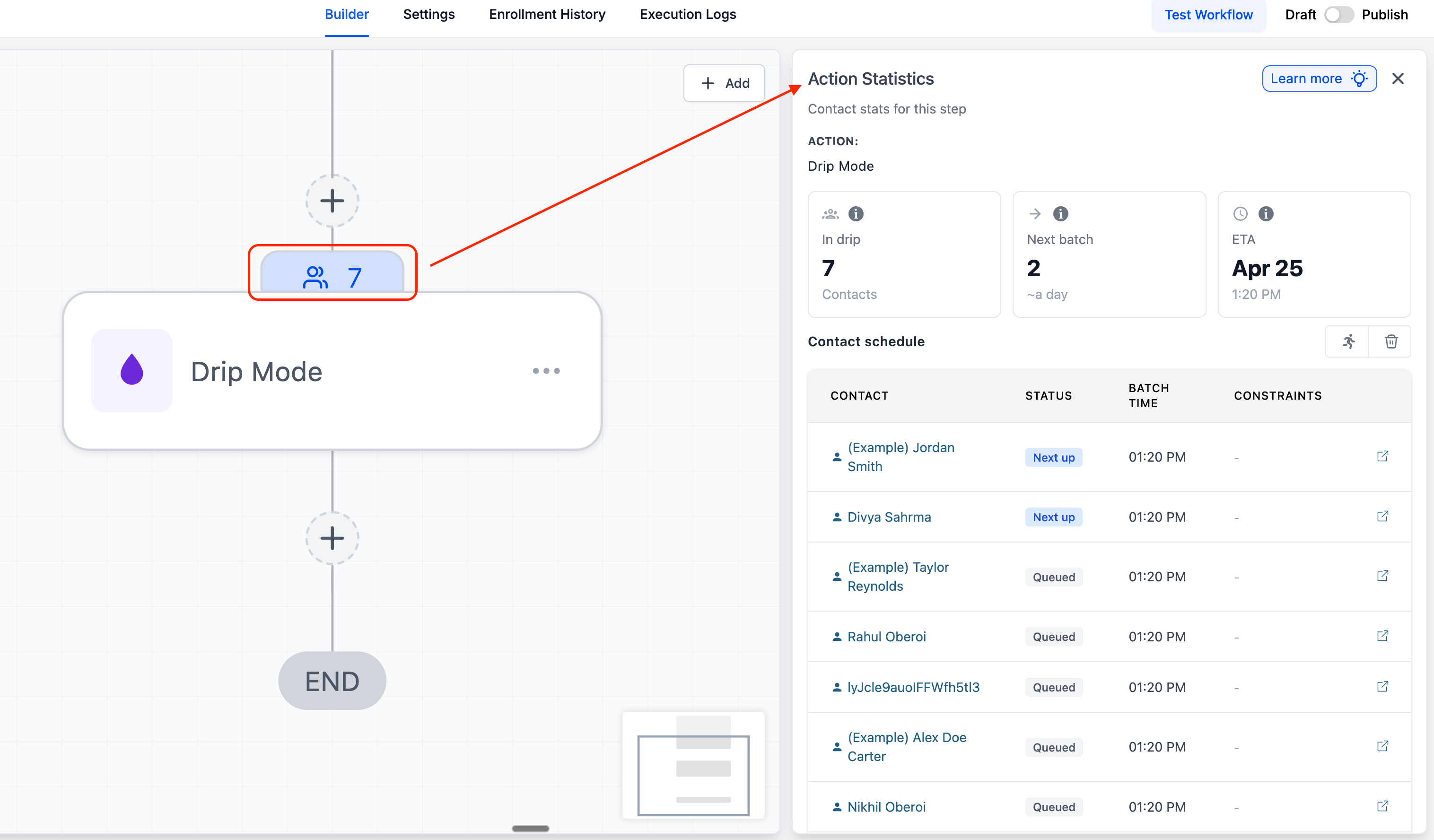
Questa vista include:
- Schede di riepilogo rapido che mostrano i contatti attualmente nel Drip, i dettagli del prossimo blocco e i tempi stimati di arrivo (ETA).
- Una tabella completa della pianificazione dei blocchi con ogni blocco, il relativo orario di invio pianificato e gli eventuali vincoli attivi (es. finestra temporale) che influiscono sulla tempistica.
- L'impostazione Finestra Temporale del Workflow è accessibile direttamente in questa vista, con un link per accedere all'impostazione e visualizzarla o modificarla.
- Colonna di stato, paginazione e funzionalità esistenti (passa al passo successivo, elimina contatto, link al contatto) sono tutti disponibili in un unico posto.
- Se torni alle statistiche dell'azione dopo aver modificato le impostazioni del Drip, viene mostrato un avviso insieme a una visualizzazione di quanti contatti stanno usando le impostazioni precedenti rispetto a quelle nuove.
Comportamento in bozza e alla pubblicazione
Quando un Workflow passa da Pubblicato a Bozza mentre ci sono contatti in attesa in un'azione Drip, quei contatti vengono automaticamente messi in pausa per tutta la durata in cui il Workflow rimane in bozza.
- Una volta che il Workflow viene nuovamente pubblicato, il Drip riprende dal punto in cui si era interrotto, anziché rilasciare tutti i contatti in coda in una volta sola.
- Questo preserva il ritmo per cui il Drip è stato progettato e protegge la reputazione del mittente.
Da sapere
- L'anteprima della pianificazione mostra un massimo di 10 blocchi. Se ne esistono meno, vengono mostrati tutti.
- L'anteprima è nascosta durante la modifica di un'azione Drip che ha già contatti al suo interno.
- L'avviso di modifica della dimensione del blocco appare solo sui Workflow che sono stati pubblicati almeno una volta e che hanno attualmente contatti in coda nel Drip.
- La nota "le impostazioni si applicano solo ai nuovi contatti" viene mostrata solo quando si modificano le impostazioni del Drip su un Workflow con contatti già in coda.
Domande frequenti
D: In cosa si differenzia l'azione Drip da un normale passo di attesa o ritardo?
Un passo di attesa standard trattiene tutti i contatti in un punto specifico del Workflow fino allo scadere del tempo impostato. Al contrario, l'azione Drip rilascia i contatti in blocchi, consentendo un flusso controllato anziché far avanzare tutti contemporaneamente.
D: Cosa succede se la dimensione del blocco è troppo grande?
Se la dimensione del blocco è troppo grande, tutti i contatti avanzeranno contemporaneamente, il che potrebbe sovraccaricare i canali di comunicazione (ad es. inviando migliaia di email o SMS in una volta sola). È consigliabile scegliere una dimensione del blocco gestibile in base alle esigenze aziendali e ai limiti del provider.
D: Posso usare l'azione Drip con email, SMS e altre azioni del Workflow?
Sì! L'azione Drip può essere utilizzata con qualsiasi passo del Workflow, inclusi email, SMS, assegnazione di attività e altre azioni di automazione, rendendola uno strumento flessibile per gestire il ritmo di esecuzione del Workflow.
D: Cosa succede se nuovi contatti entrano nel Workflow mentre l'azione Drip è in esecuzione?
I nuovi contatti partiranno dall'inizio del Workflow e seguiranno le stesse regole di elaborazione a blocchi impostate nell'azione Drip. Non si uniranno a un blocco già in esecuzione, ma seguiranno la propria pianificazione Drip in base alle impostazioni configurate.
D: Posso modificare la dimensione del blocco o l'intervallo Drip dopo la pubblicazione del Workflow?
Sì, puoi aggiornare la dimensione del blocco e l'intervallo Drip in qualsiasi momento. Tuttavia, le modifiche si applicheranno solo ai contatti che entrano nell'azione Drip dopo l'aggiornamento. I contatti già in elaborazione continueranno a seguire le impostazioni precedenti. Apparirà una nota informativa quando apporti modifiche su un Workflow con contatti già in coda, a conferma di questo comportamento.
D: Come posso vedere quando è pianificato l'invio di ciascun blocco?
Durante la configurazione iniziale di un'azione Drip, un'anteprima della pianificazione in tempo reale è mostrata direttamente nel pannello dell'azione. Visualizza una tabella con il numero del blocco e l'orario di invio previsto per un massimo di 10 blocchi. Per un Workflow pubblicato con contatti già nel Drip, clicca sull'icona delle statistiche in cima all'azione Drip (icona blu con persone e il numero di contatti in attesa) per vedere la pianificazione completa dei blocchi insieme alle schede di riepilogo e agli ETA.
D: Cosa succede se è attiva una Finestra Temporale del Workflow?
Se è impostata una Finestra Temporale del Workflow (es. 8:00 – 19:00, lun–ven), alcuni blocchi del Drip potrebbero essere spostati al prossimo slot disponibile. Questo viene segnalato come avviso inline sia nell'Anteprima Drip che nella vista Statistiche azione, così puoi individuare i conflitti di pianificazione prima che causino comportamenti inattesi. L'avviso include un link cliccabile per aprire direttamente l'impostazione della Finestra Temporale.
