In questo articolo imparerai come utilizzare l'azione "Invia Email" nel tuo Workflow per automatizzare e personalizzare la comunicazione via email con i tuoi Contatti. Ti guideremo attraverso i principali vantaggi di questa azione, forniremo un processo passo-passo per configurarla e condivideremo un esempio pratico per aiutarti a iniziare. Al termine di questo articolo, sarai in grado di potenziare la tua automazione email e migliorare il coinvolgimento dei clienti.
- Cos'è l'azione Workflow "Invia Email"?
- Vantaggi principali dell'azione "Invia Email"
- Processo passo-passo per usare l'azione Workflow "Invia Email"
- Esempio: Email di conferma prenotazione
- Risoluzione dei problemi
- Suggerimenti e buone pratiche
- Azioni correlate
- FAQ
- Articoli correlati
Cos'è l'azione Workflow "Invia Email"?
L'azione "Invia Email" nel tuo Workflow di automazione ti permette di inviare email personalizzate e automatizzate ai tuoi Contatti al momento giusto. Questa azione è un componente fondamentale dei processi di marketing, assistenza clienti e follow-up, garantendo che la tua comunicazione sia tempestiva, efficace e personalizzata. Che tu stia confermando prenotazioni, inviando offerte promozionali o notificando i clienti di aggiornamenti, l'azione "Invia Email" aiuta a semplificare la tua comunicazione.
Vantaggi principali dell'azione "Invia Email"
- Comunicazione tempestiva: Automatizza l'invio delle email, garantendo che i tuoi Contatti ricevano i messaggi nei momenti più opportuni senza alcuno sforzo manuale.
- Personalizzazione: Puoi personalizzare il contenuto dell'email utilizzando campi dinamici, come il nome del destinatario, i dettagli dell'appuntamento o la cronologia degli acquisti, per rendere ogni messaggio più coinvolgente.
- Miglioramento dell'esperienza cliente: Inviando automaticamente email di conferma, promemoria o follow-up, migliori la soddisfazione del cliente e riduci le possibilità di incomprensioni.
- Risparmio di tempo: Configurando template email e Workflow automatizzati, riduci la necessità di inviare email manualmente, risparmiando tempo e garantendo coerenza.
- Flessibilità: Puoi allegare file, utilizzare template personalizzati e modificare il contenuto dell'email in base alle tue esigenze aziendali.
Processo passo-passo per usare l'azione Workflow "Invia Email"
1. Aggiungi l'azione "Invia Email" al tuo Workflow
Apri l'editor del Workflow e trascina l'azione "Invia Email" nel punto appropriato del tuo Workflow (ad esempio, dopo un Trigger come una prenotazione o l'invio di un modulo).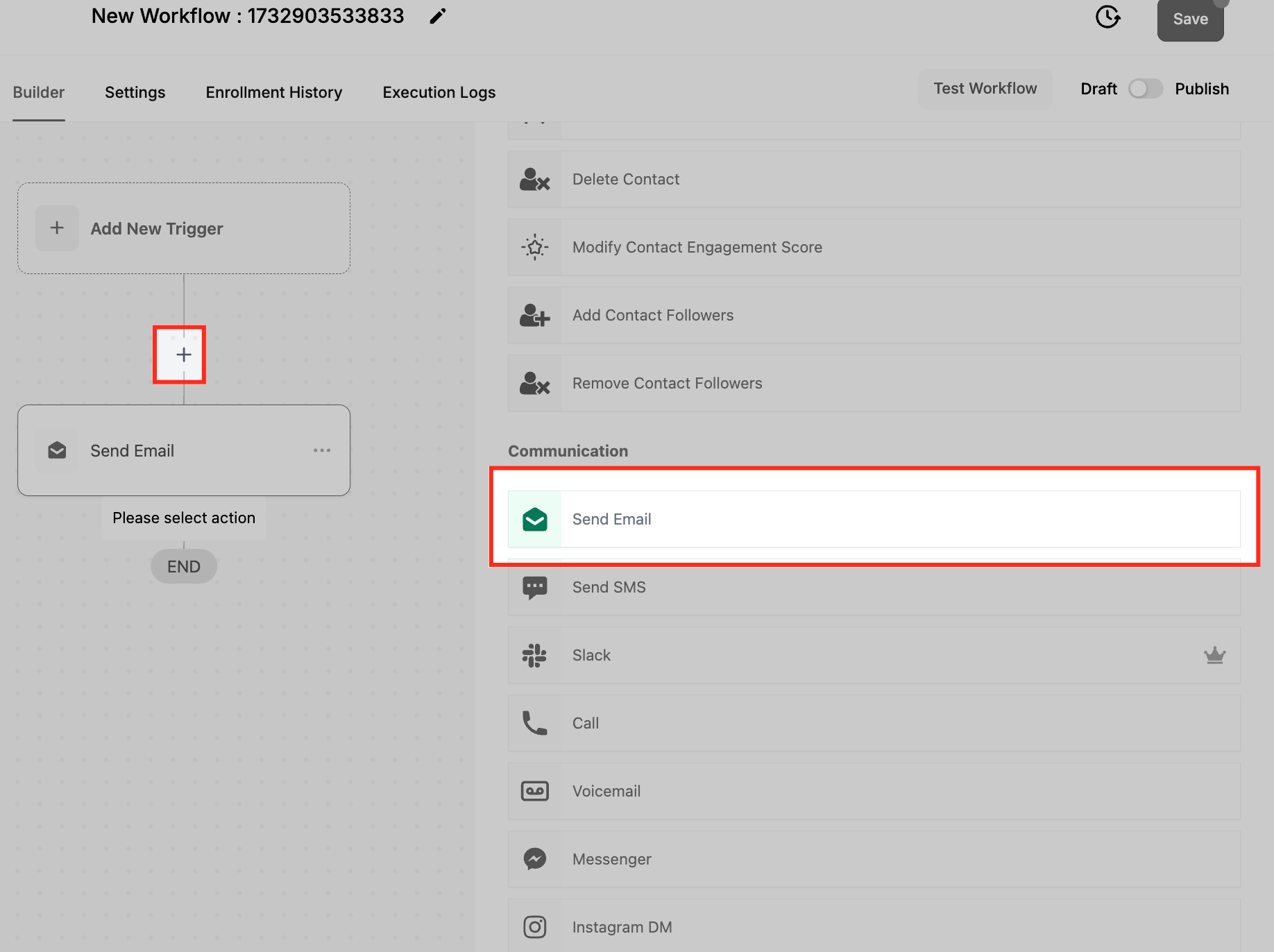
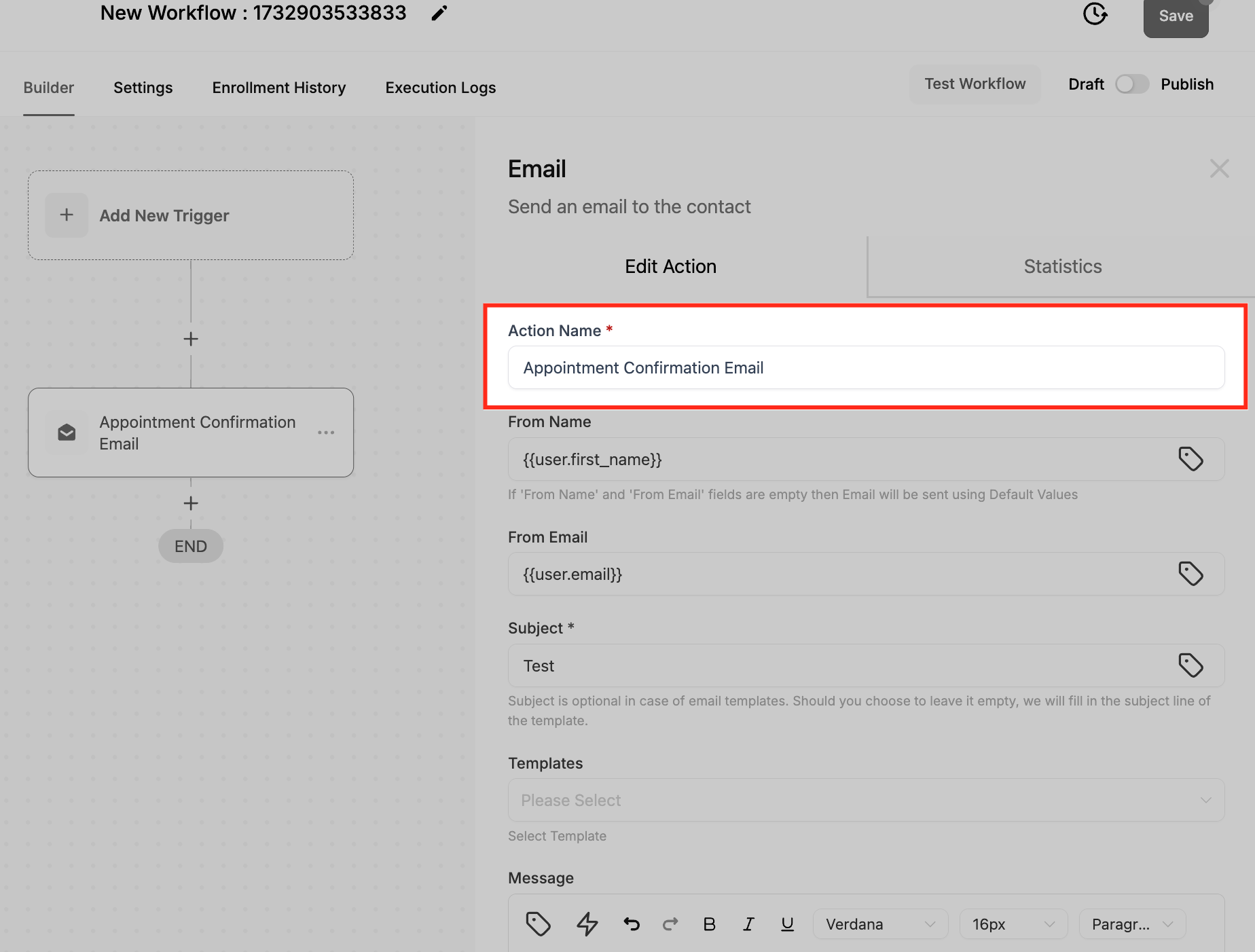
2. Configura il nome dell'azione
Assegna un nome chiaro e descrittivo all'azione (ad es. "Email di Conferma Prenotazione"). Questo ti aiuta a identificare facilmente l'azione nel Workflow.
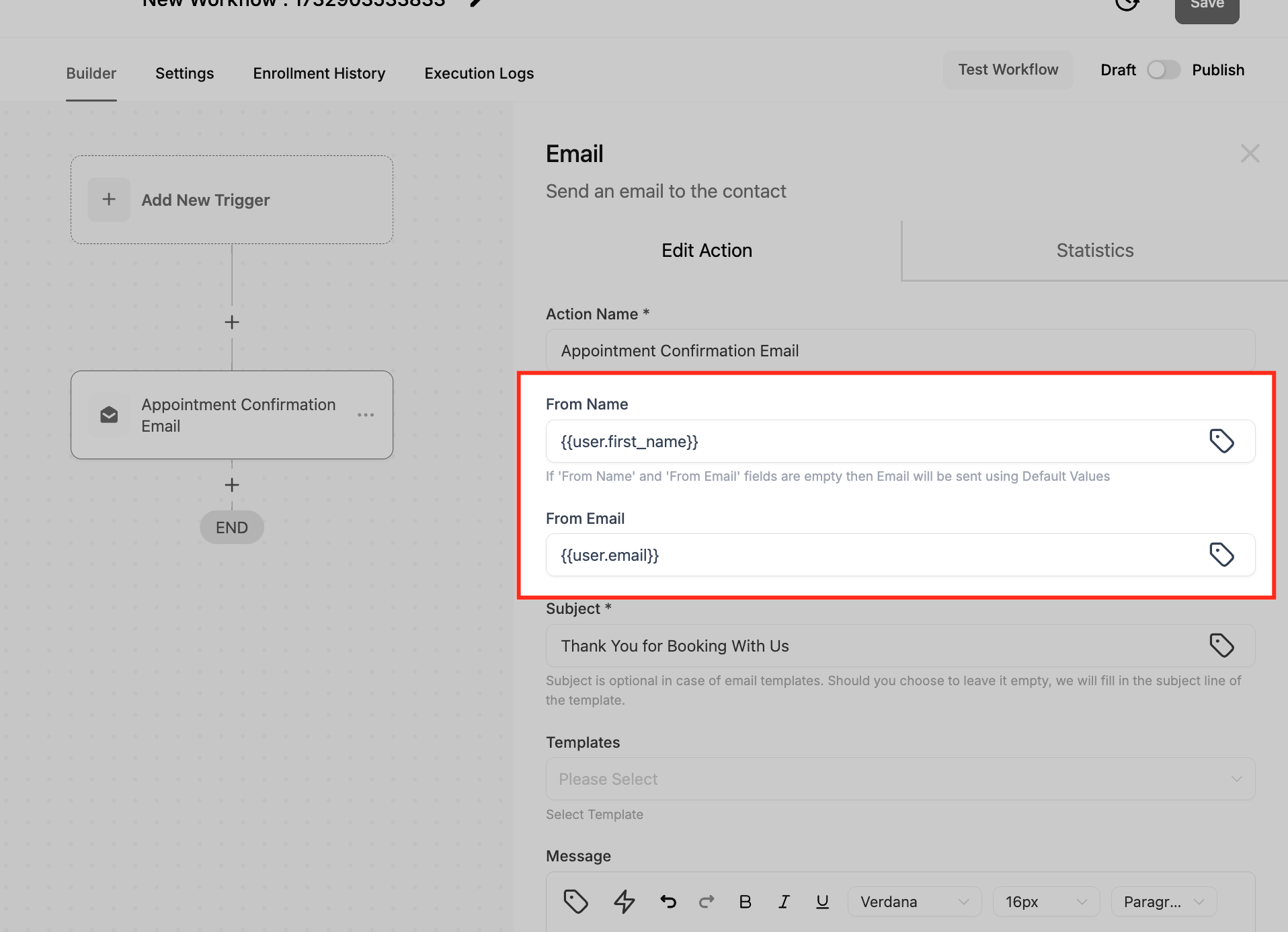
3. Compila i dettagli del mittente
- Nome mittente (From Name): Inserisci il nome che apparirà come mittente (ad es. "La Mia Azienda").
- Email mittente (From Email): Inserisci l'indirizzo email dal quale verrà inviata l'email (ad es. "lamiazienda@email.com").
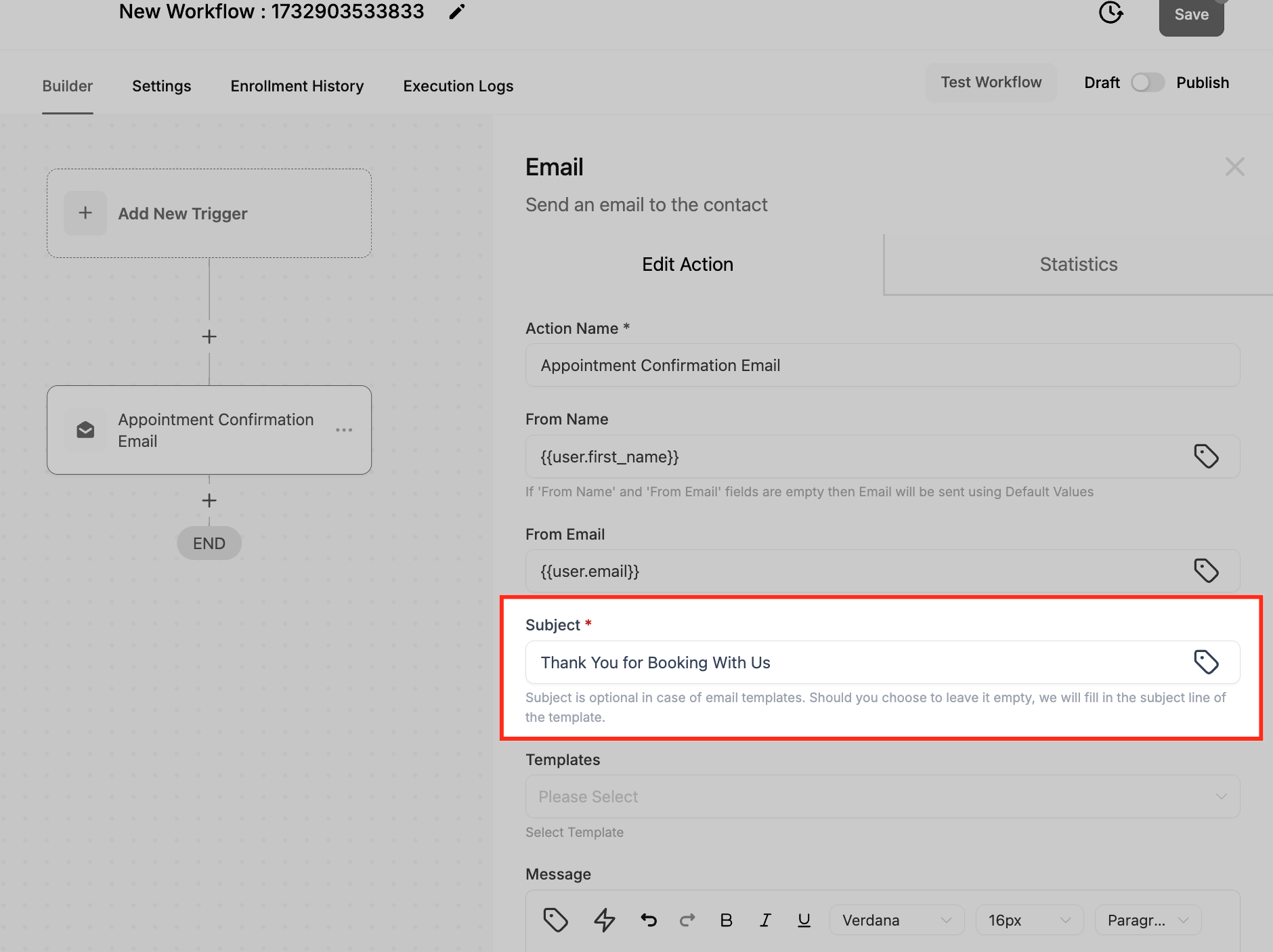
4. Crea l'oggetto dell'email
- Inserisci un oggetto pertinente che dia al destinatario un'idea del contenuto dell'email (ad es. "Grazie per la tua prenotazione!").
5. Scegli o crea il corpo dell'email
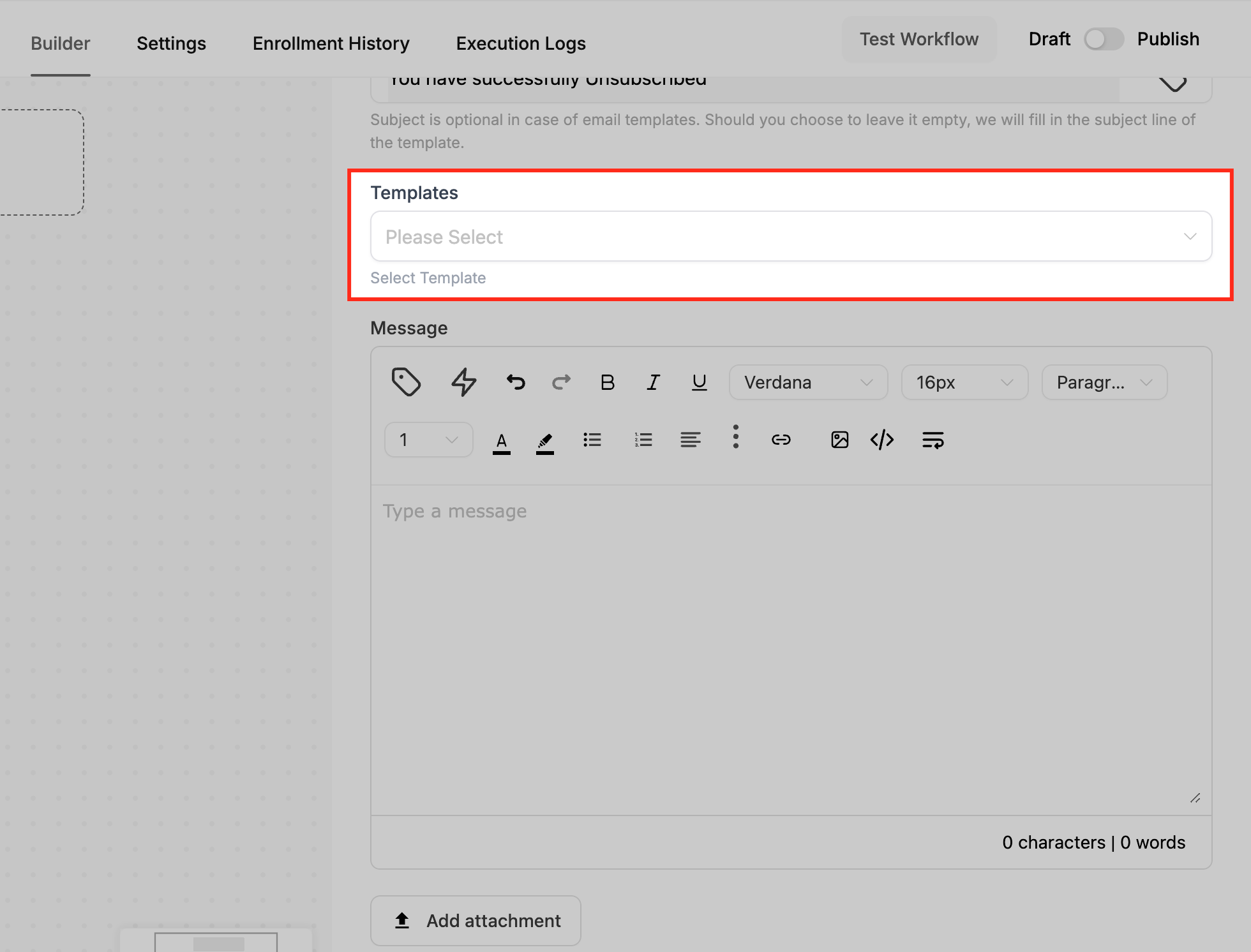
- Template: Seleziona un template email dal menu a tendina (opzionale). Se non è disponibile alcun template, puoi scrivere un messaggio personalizzato nel campo Corpo dell'email (Email Body).
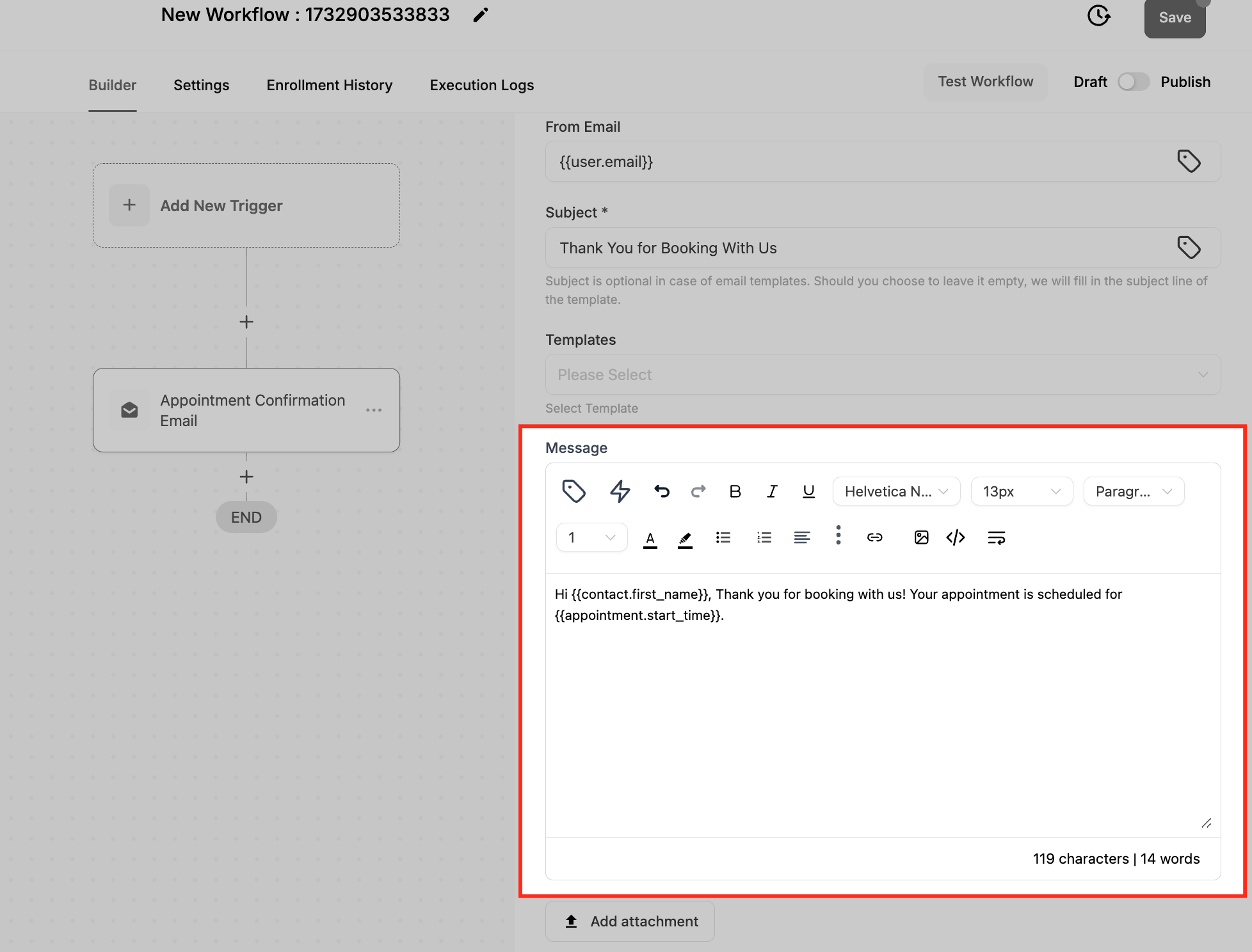
Corpo dell'email (Email Body): Crea qui il corpo della tua email. Usa i valori personalizzati per personalizzare il messaggio. Ad esempio:
Ciao {{contact.first_name}}, grazie per aver effettuato una prenotazione! Il tuo appuntamento è fissato per {{appointment.start_time}}.
Se selezioni un template esistente, potresti vedere la casella di spunta Sincronizza modifiche con il template (Sync Edits to Template). Quando la sincronizzazione è ATTIVA, le modifiche apportate nell'email del Workflow e nel template originale si aggiornano reciprocamente. Quando è DISATTIVA, rimangono indipendenti.
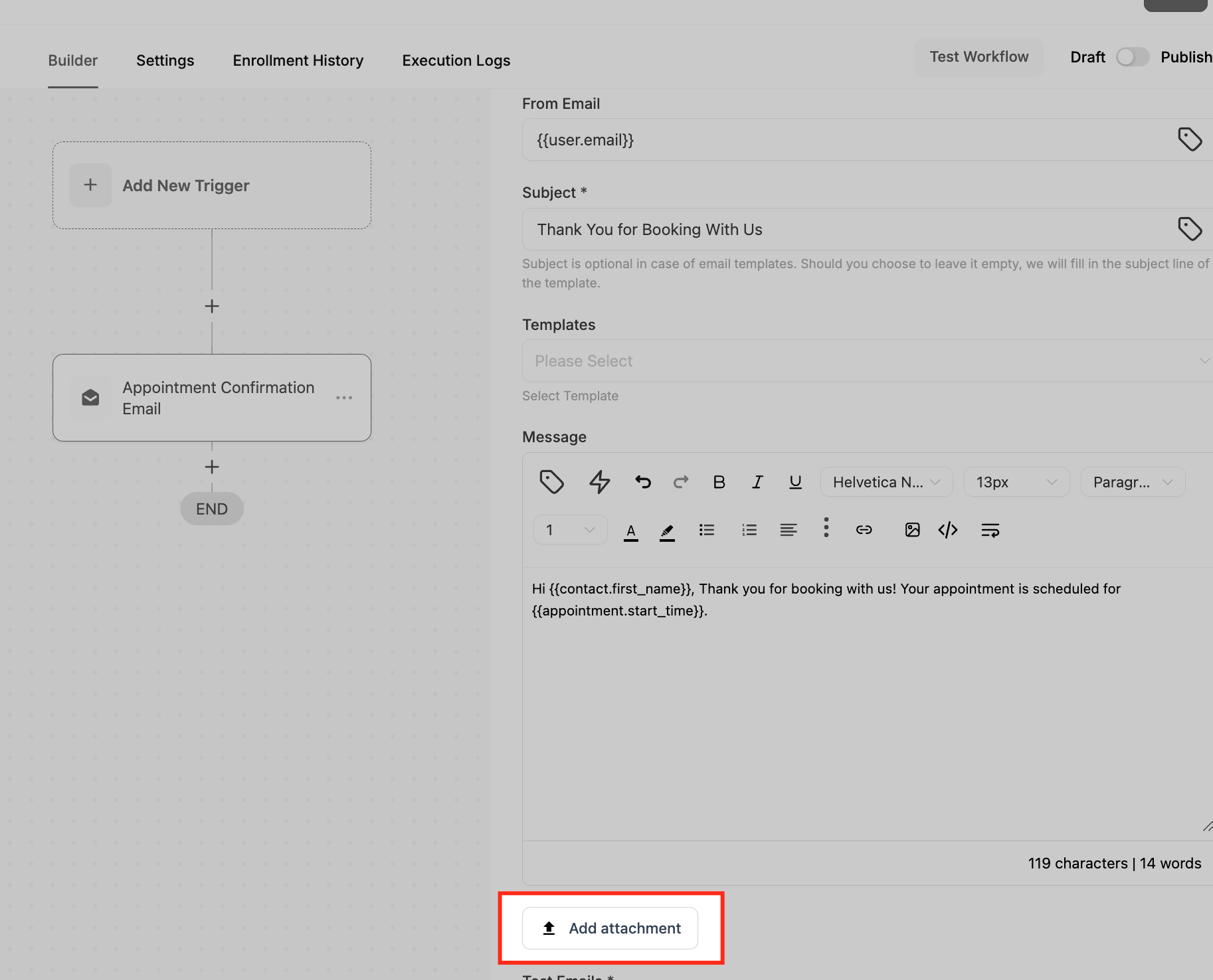
6. Aggiungi allegati (opzionale)
Se necessario, puoi allegare file all'email, come conferme di prenotazione, dettagli del prodotto o fatture.
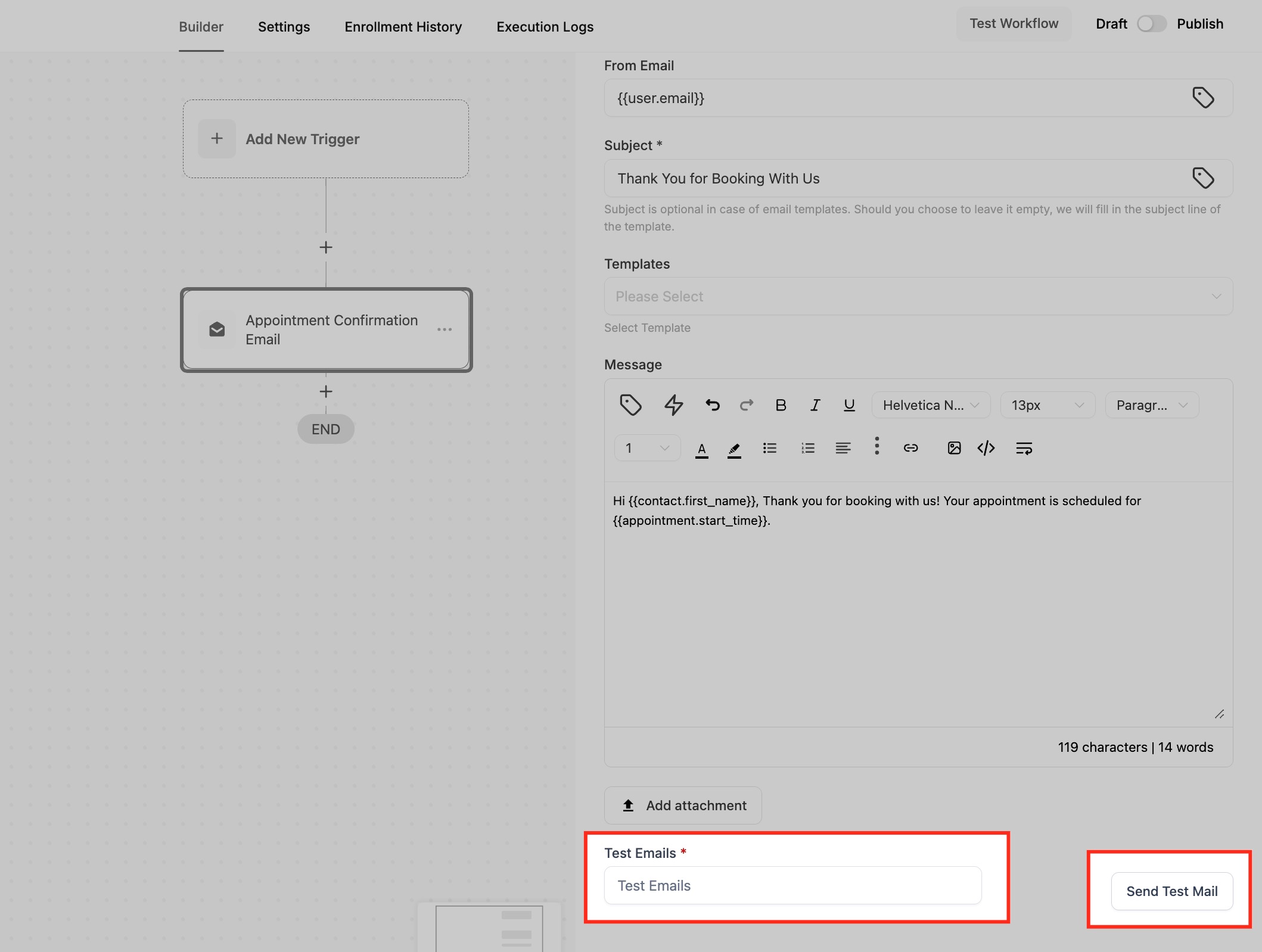
7. Testa l'email
Prima di finalizzare, è buona norma inviare un'email di test. Inserisci un indirizzo email nel campo Email di test (Test Emails) e clicca su Invia email di test (Send Test Mail) per verificare che il contenuto e la formattazione siano corretti.
8. Salva e attiva l'azione
Una volta soddisfatto della configurazione, clicca su Salva azione (Save Action). L'email verrà ora inviata automaticamente quando il Workflow raggiunge questo passaggio.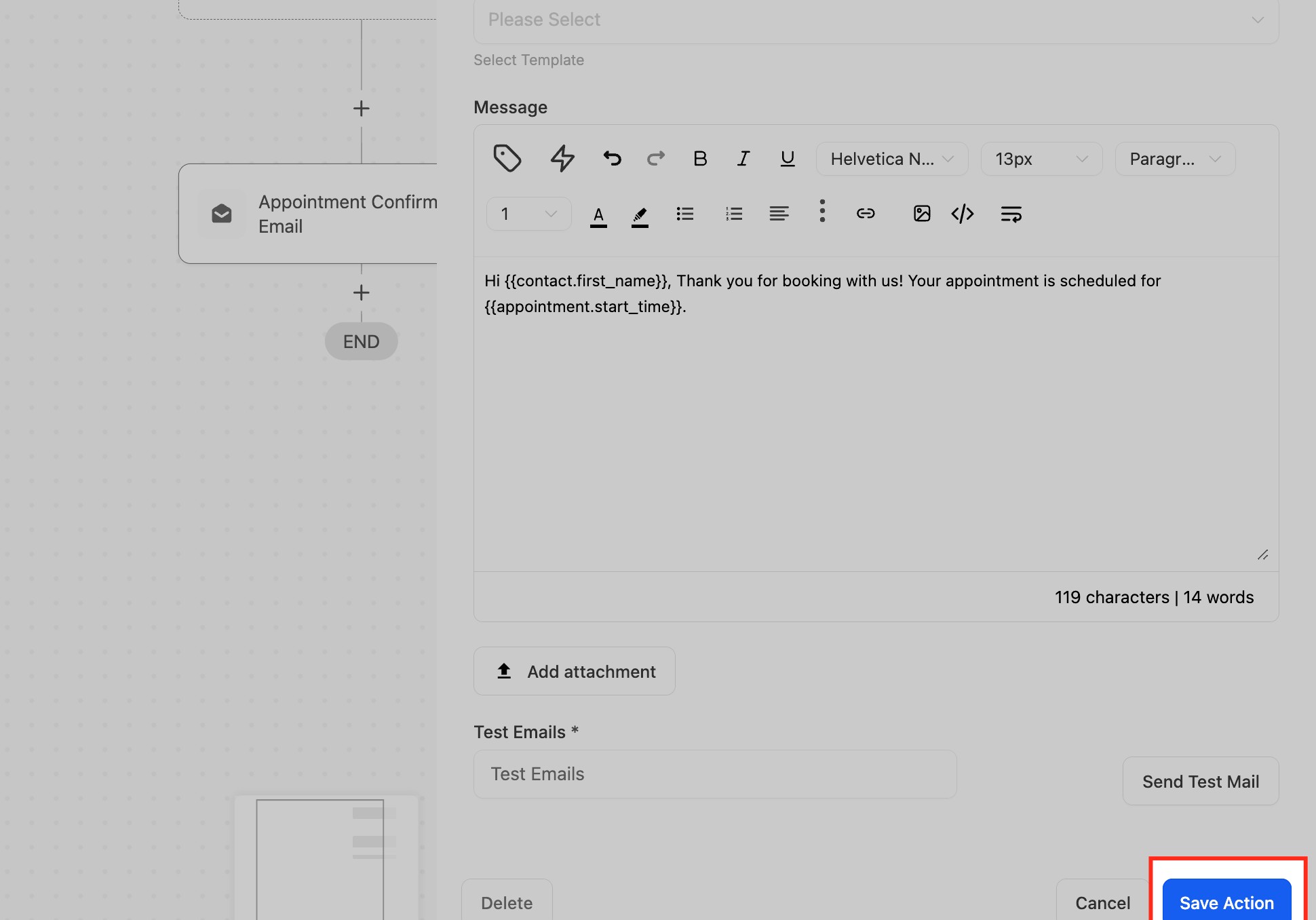
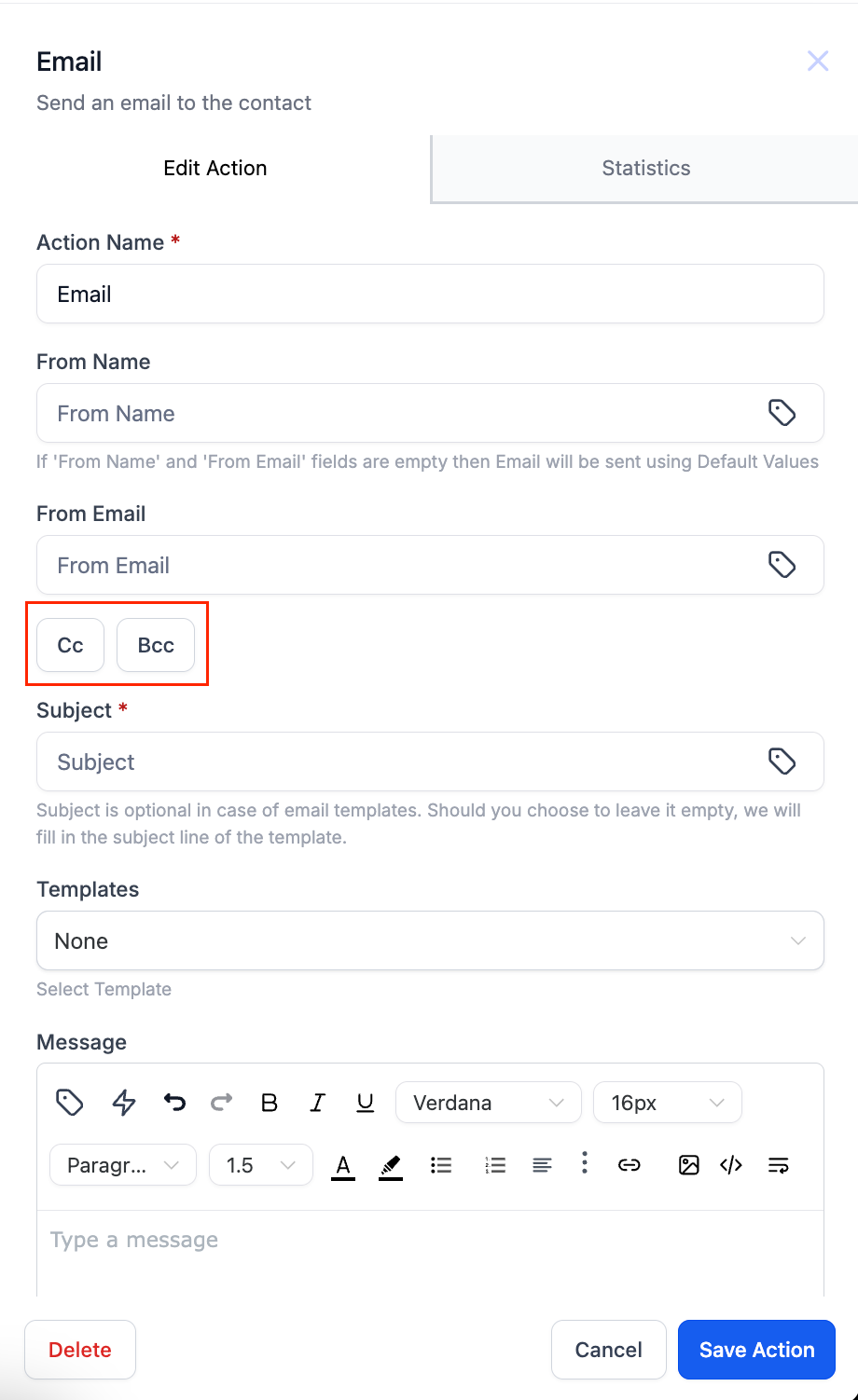
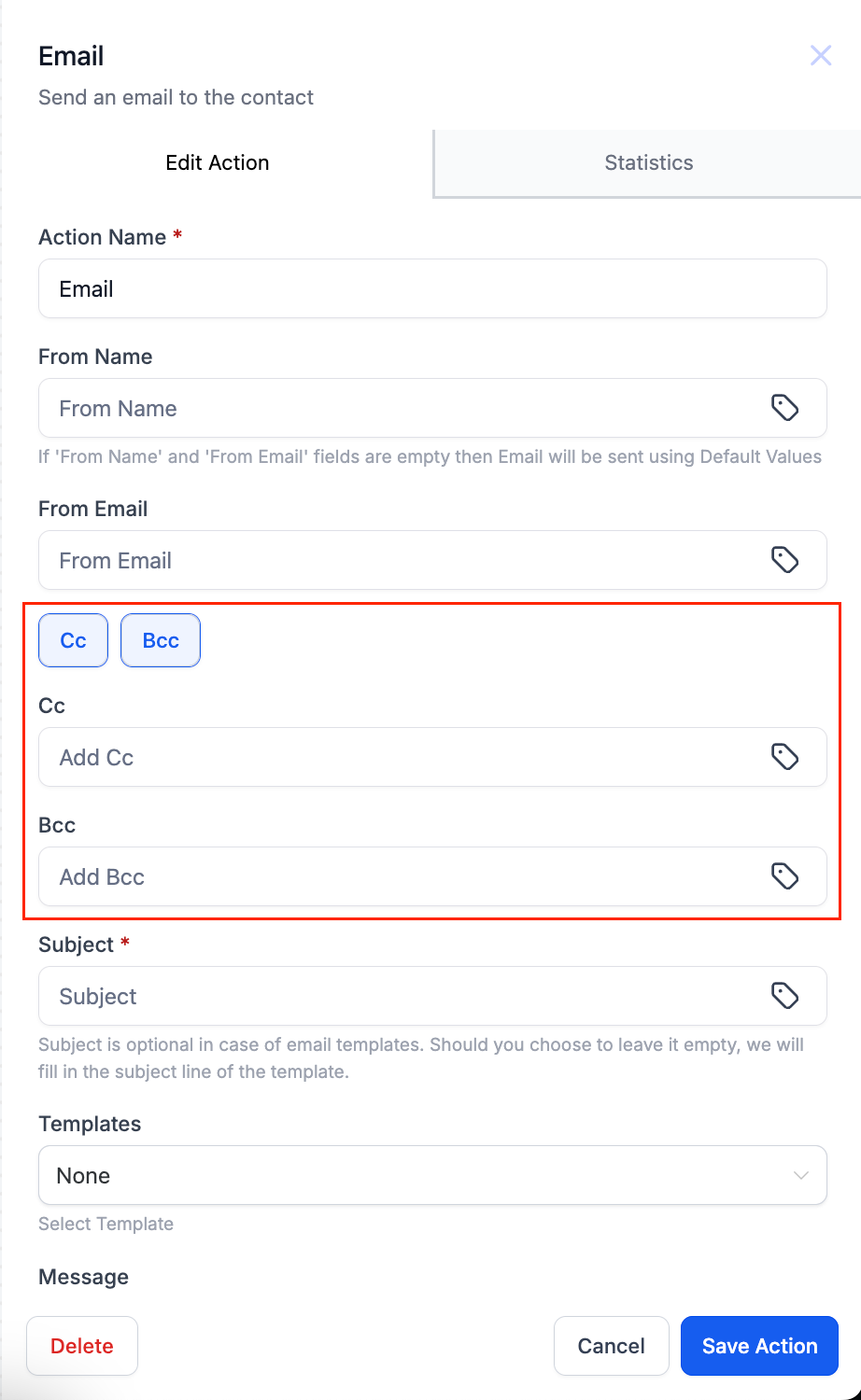
9. Cc/Bcc nell'azione Email
- Aggiungi i campi cc/bcc nell'azione email cliccando sui pulsanti cc/bcc.
- Cliccando sul pulsante, i rispettivi campi verranno visualizzati.
Esempio: Email di conferma prenotazione
Obiettivo: Inviare un'email quando un Contatto prenota un appuntamento.
Configurazione del Workflow
Trigger: Appuntamento prenotato
Azione: Invia Email
Nome azione: Email di Conferma Prenotazione
Nome mittente (From Name): La Mia Azienda
Email mittente (From Email): lamiazienda@email.com
Oggetto (Subject): Grazie per la tua prenotazione!
Corpo (Body):
Ciao {{contact.first_name}},
Grazie per aver prenotato con noi! Il tuo appuntamento è fissato per {{appointment.start_time}} il {{appointment.only_start_date}}.
Non vediamo l'ora di vederti presto!
(Opzionale) Aggiungi un URL come allegato per un PDF con i dettagli dell'appuntamento.
Invia un'email di test.
Salva l'azione.
Risoluzione dei problemi
L'email non è stata inviata: Verifica che il Contatto abbia un indirizzo email valido e che l'email/dominio del mittente sia configurato correttamente.
I campi dinamici appaiono vuoti: Assicurati che il Contatto/Trigger fornisca quei valori (ad es. i campi relativi agli appuntamenti richiedono un Trigger correlato a un appuntamento).
La formattazione non è corretta: Usa un'email di test per verificare spaziatura, link e template nei vari client email.
Suggerimenti e buone pratiche
Mantieni gli oggetti delle email brevi e specifici.
Usa i template per garantire coerenza tra i team.
Personalizza con i campi dinamici, ma evita di fare affidamento su campi che potrebbero non esistere per ogni Trigger.
Se aggiungi più indirizzi CC/BCC, verifica che siano separati da virgole.
Azioni correlate
Invia SMS
Notifica interna
Generazione email con AI nell'azione Workflow
FAQ
Posso usare i template con questa azione?
Sì. Puoi selezionare un template email esistente oppure scrivere un'email personalizzata direttamente nell'editor.
Posso personalizzare l'email?
Sì. Usa i valori personalizzati (campi dinamici) come {{contact.first_name}} per personalizzare l'oggetto e il corpo dell'email.
I destinatari CC/BCC appaiono nelle statistiche email del Workflow?
No. I destinatari CC/BCC non appaiono nelle statistiche email (Email Stats). Il successo o il fallimento dell'invio nel Workflow è determinato dall'email primaria del Contatto.
"Invia email di test" verifica la consegna CC/BCC?
No. Le email di test servono per validare la formattazione e il contenuto; non confermano la consegna ai destinatari CC/BCC.
Cosa succede se un indirizzo CC/BCC non è valido?
Gli indirizzi CC/BCC non validi vengono ignorati. I destinatari CC/BCC validi (e il Contatto principale) possono comunque ricevere l'email.
Posso aggiungere allegati?
Sì. Nell'azione Invia Email, puoi allegare file selezionando un file esistente dalla Libreria multimediale (Media Library) o caricando un nuovo file dal tuo dispositivo.
Perché i campi dinamici appaiono vuoti nella mia email di test o in quella reale?
I campi dinamici possono essere vuoti se il contesto del Trigger/azione del Workflow non fornisce quei dati (ad esempio, i campi degli appuntamenti richiedono un Trigger correlato a un appuntamento), oppure se nel record del Contatto mancano i valori.
Perché la mia email è finita nello spam o non è stata consegnata?
La recapitabilità dipende dalla corretta configurazione del mittente e del dominio. Verifica la configurazione di invio e testa con più provider di posta elettronica.
Articoli correlati
Generazione email con AI nell'azione Workflow