L'automazione dei Workflow semplifica le attività ripetitive configurando sequenze di azioni predefinite attivate da eventi specifici. Questa introduzione spiega gli elementi essenziali dell'automazione dei Workflow, inclusi i componenti principali — Trigger e Azioni — i vantaggi chiave e le applicazioni pratiche, fornendo una solida base per approfondire ulteriormente.
- Cos'è l'automazione dei Workflow?
- Vantaggi principali dell'automazione dei Workflow
- Casi d'uso dell'automazione dei Workflow
- Trigger e Azioni: il cuore dell'automazione dei Workflow
- Passaggi per configurare un Workflow
- Domande frequenti
- Articoli correlati
Cos'è l'automazione dei Workflow?
L'automazione dei Workflow è il processo che utilizza la tecnologia per eseguire automaticamente attività ripetitive. Definendo Trigger (punti di partenza) e Azioni (compiti), le aziende possono creare Workflow efficienti che fanno risparmiare tempo e riducono gli errori. Ad esempio, invece di registrare manualmente i dati di un lead e inviare email di follow-up quando viene compilato un modulo, un Workflow automatizzato può:
- Aggiungere le informazioni del lead al CRM.
- Assegnarlo a un rappresentante commerciale.
- Inviare un'email di benvenuto personalizzata.
Questo garantisce che i processi vengano eseguiti in modo efficiente e coerente, senza intervento manuale.
Vantaggi principali dell'automazione dei Workflow
- Maggiore efficienza: Automatizza le attività che richiedono tempo, liberando il tuo team per le priorità strategiche.
- Maggiore precisione: Elimina gli errori manuali automatizzando le attività di routine.
- Risparmio sui costi: Ottimizza le risorse riducendo la dipendenza dal lavoro manuale.
- Migliore esperienza del cliente: Rispondi più rapidamente alle interazioni dei clienti grazie alle Azioni automatizzate.
- Scalabilità: Gestisci carichi di lavoro più elevati senza risorse aggiuntive.
Casi d'uso dell'automazione dei Workflow
- Gestione dei lead: Acquisisci automaticamente i lead, aggiorna i record CRM e invia email di benvenuto.
- Pianificazione degli appuntamenti: Conferma le prenotazioni e invia promemoria senza intervento manuale.
- Assistenza clienti: Assegna i ticket e notifica i membri del team in base alle richieste dei clienti.
- Campagne di marketing: Invia follow-up personalizzati attivati da azioni degli utenti come clic su link o aperture di email.
Trigger e Azioni: il cuore dell'automazione dei Workflow
Al centro dell'automazione dei Workflow si trovano i Trigger e le Azioni — due elementi fondamentali che definiscono il funzionamento dell'automazione. Insieme, costituiscono la base di qualsiasi Workflow automatizzato.
Trigger: il punto di partenza
Un Trigger è un evento che mette in moto il Workflow. È il "se" nell'equazione dell'automazione, che indica che qualcosa è accaduto e che è necessario agire di conseguenza.
Esempi di Trigger comuni includono:
• Un cliente che prenota un appuntamento.
• La compilazione di un modulo.
• Un contatto che risponde a un messaggio.
I Trigger garantiscono che i Workflow rispondano agli eventi in tempo reale, consentendo l'avvio dei processi esattamente quando è necessario.
Azioni: gli esecutori dei compiti
Un'Azione è il compito eseguito in risposta a un Trigger. È il "allora" nell'equazione dell'automazione — ciò che il Workflow fa una volta che il Trigger si verifica.
Esempi di Azioni includono:
• Inviare un'email.
• Aggiornare i dettagli di un contatto.
• Assegnare un lead a un membro del team.
Le Azioni completano il Workflow eseguendo i compiti necessari per far avanzare il processo.
Approfondisci Trigger e Azioni:

Questo articolo introduce il concetto di Trigger e Azioni; tuttavia, ogni Trigger o Azione dispone di impostazioni e casi d'uso specifici. Invece di entrare nei dettagli qui, puoi consultare gli articoli dedicati a ciascun Trigger e Azione per capire meglio come personalizzarli per i tuoi Workflow.
Passaggi per configurare un Workflow
Vai all'area "Workflow" all'interno della sezione "Automazioni" del tuo CRM.
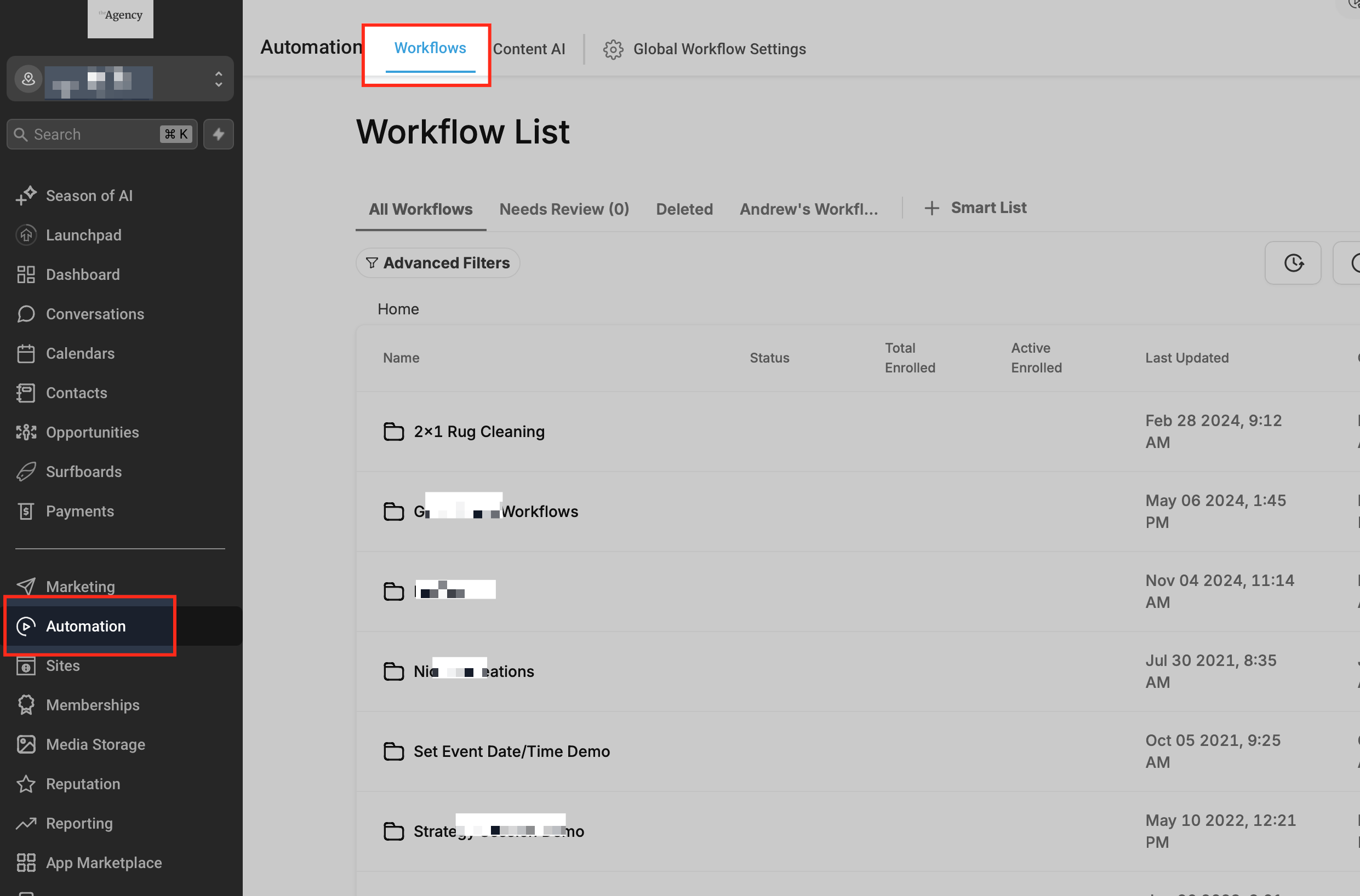
Clicca su "+ Crea Workflow"
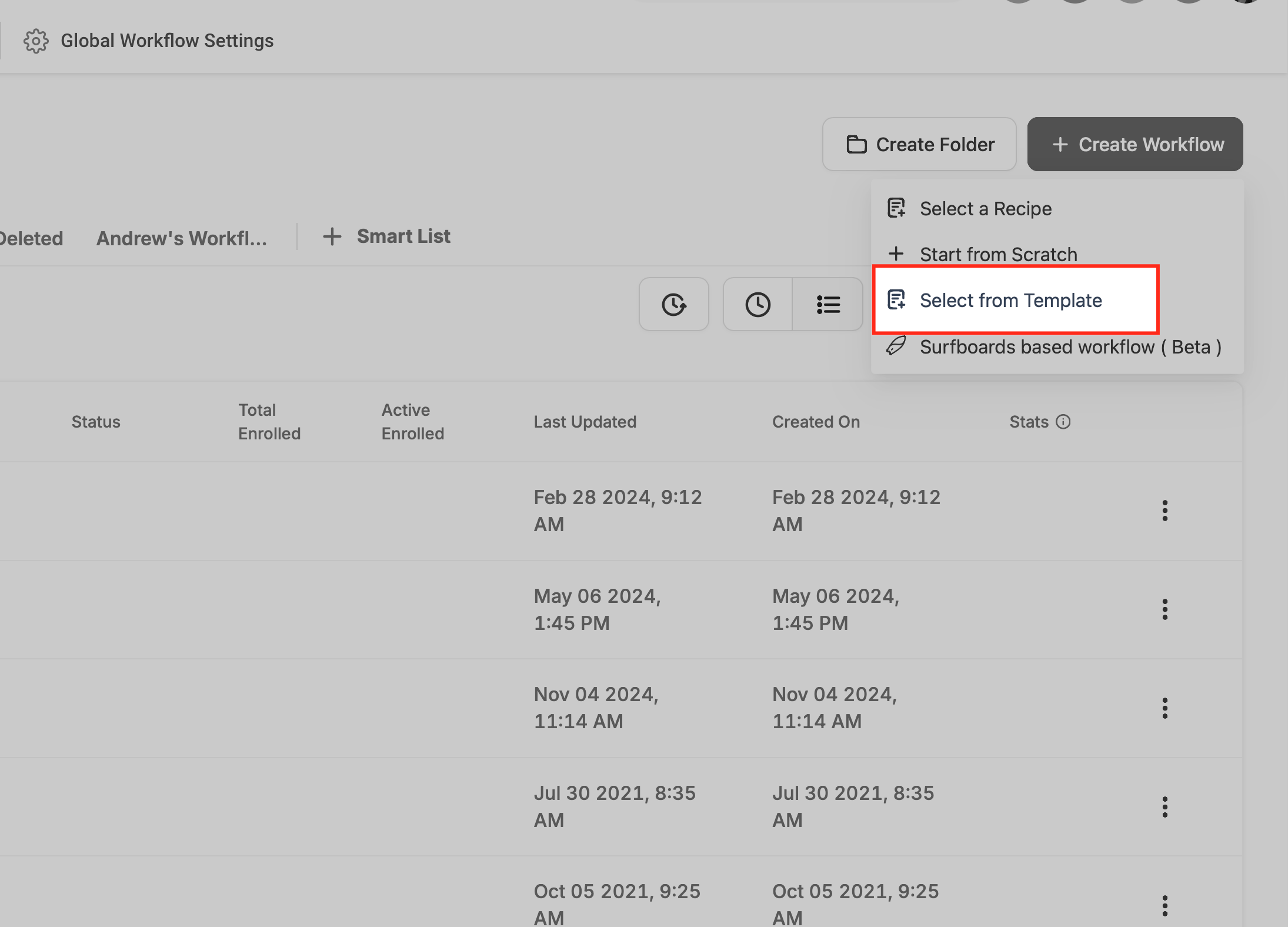
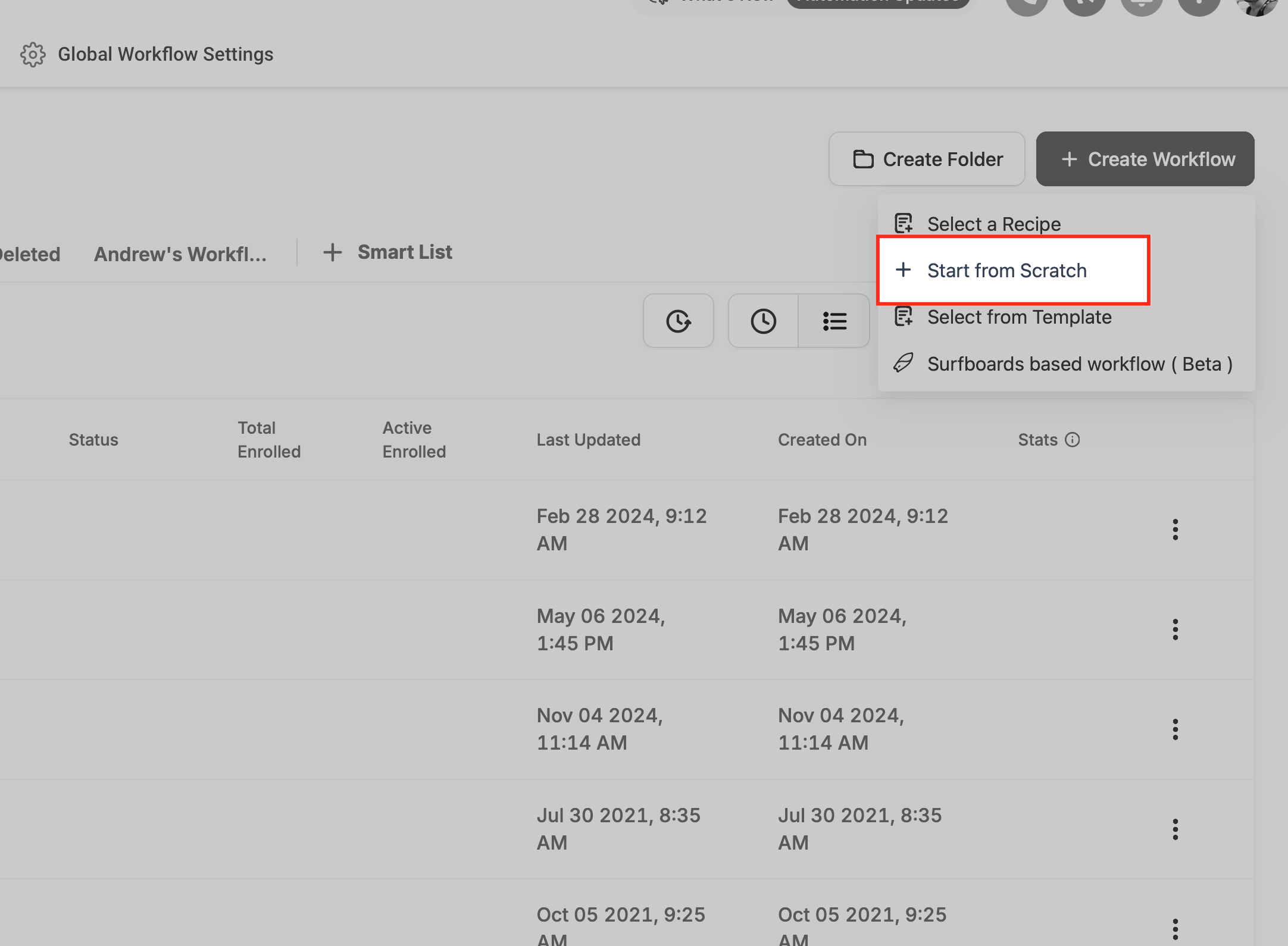
Durante la creazione di un nuovo Workflow, hai la possibilità di crearlo da zero, utilizzare template esistenti o usare le ricette (recipe) disponibili.
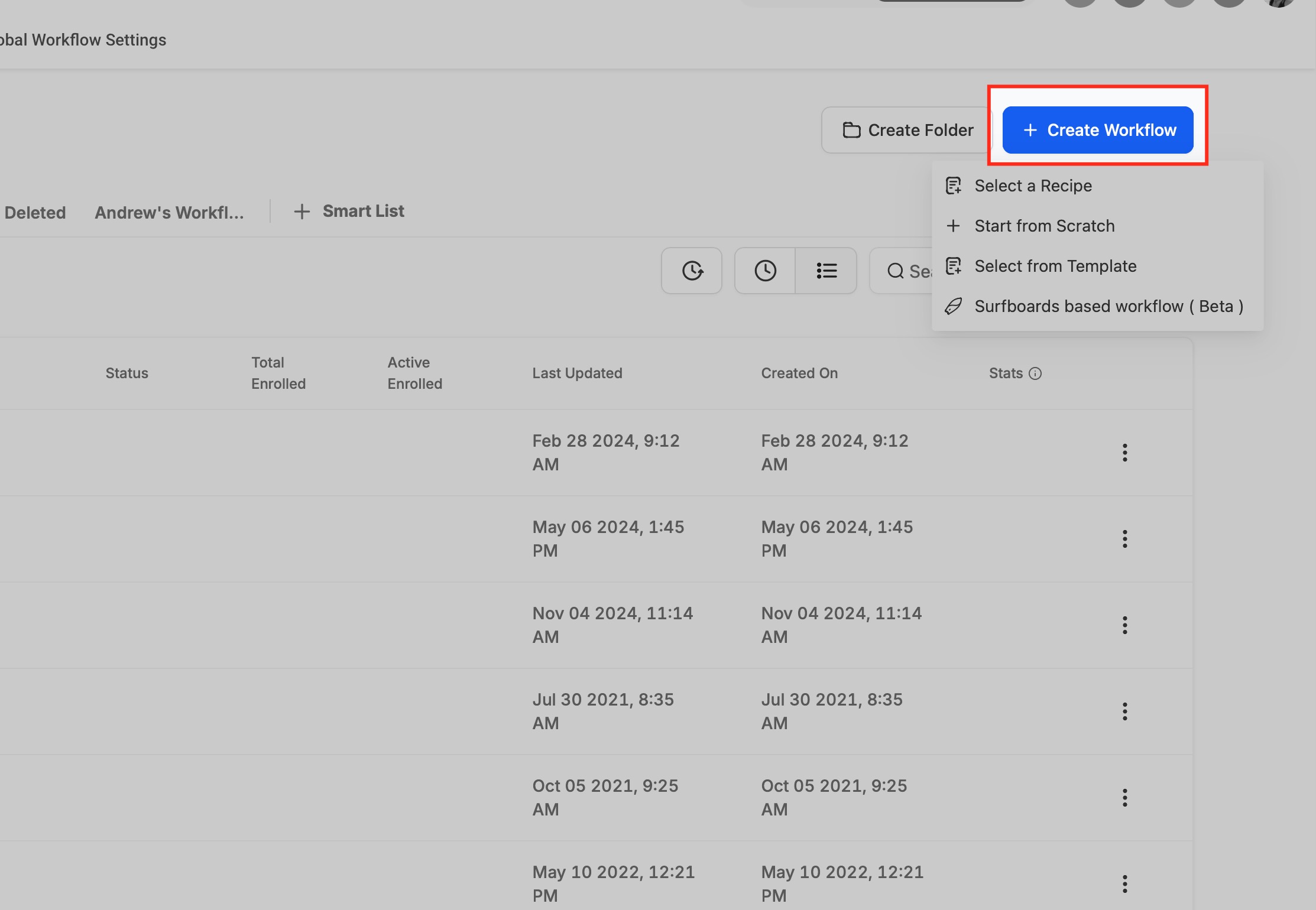
Seleziona una Recipe
Le recipe dei Workflow semplificano la progettazione e l'implementazione delle automazioni, offrendo una struttura pronta all'uso che può essere personalizzata in base alle proprie esigenze specifiche. Nello screenshot successivo puoi vedere le diverse recipe disponibili.
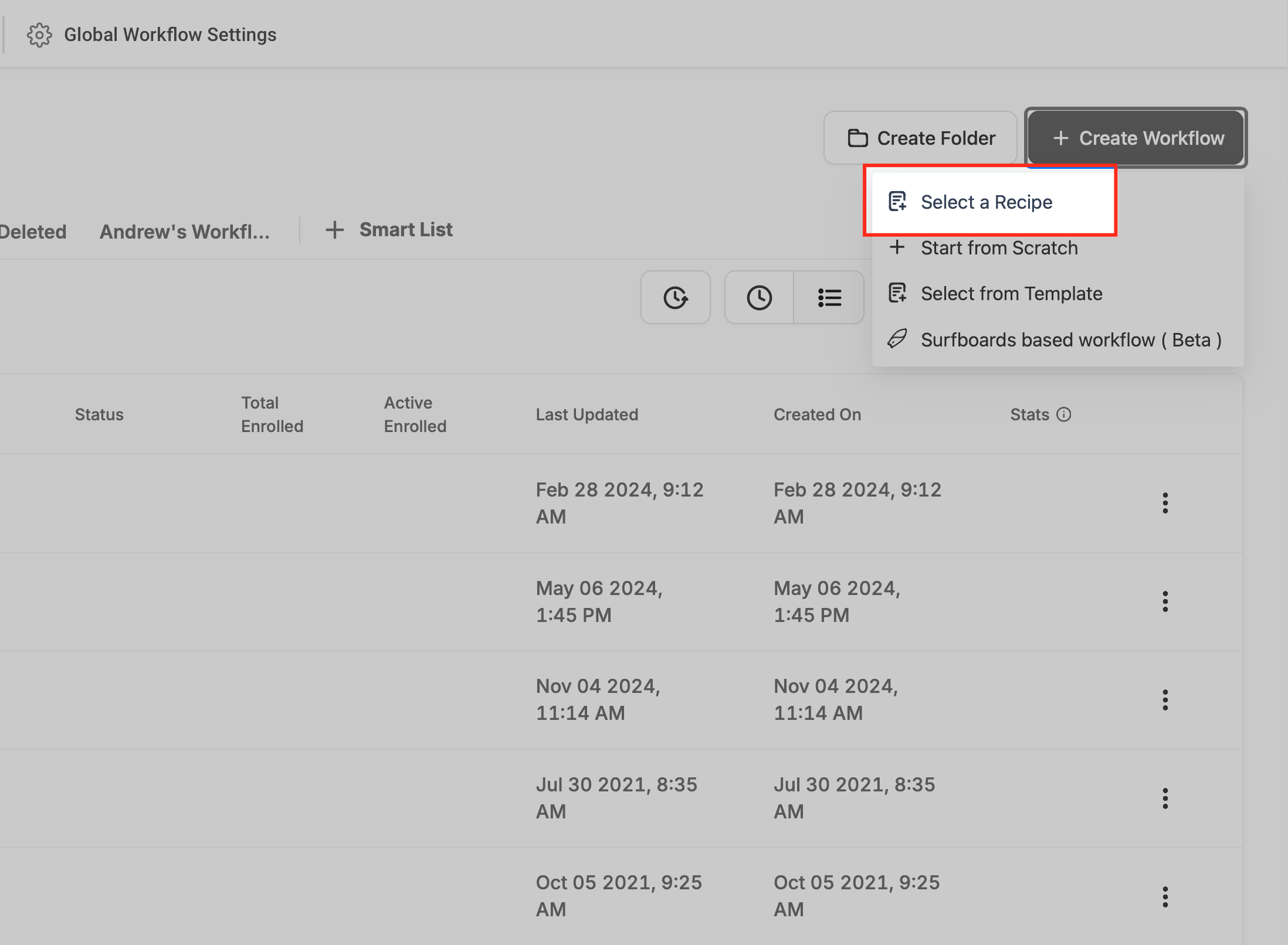
Scegli una Recipe
Scegli una recipe di Workflow tra la vasta gamma disponibile, selezionando quella più adatta alle tue esigenze.
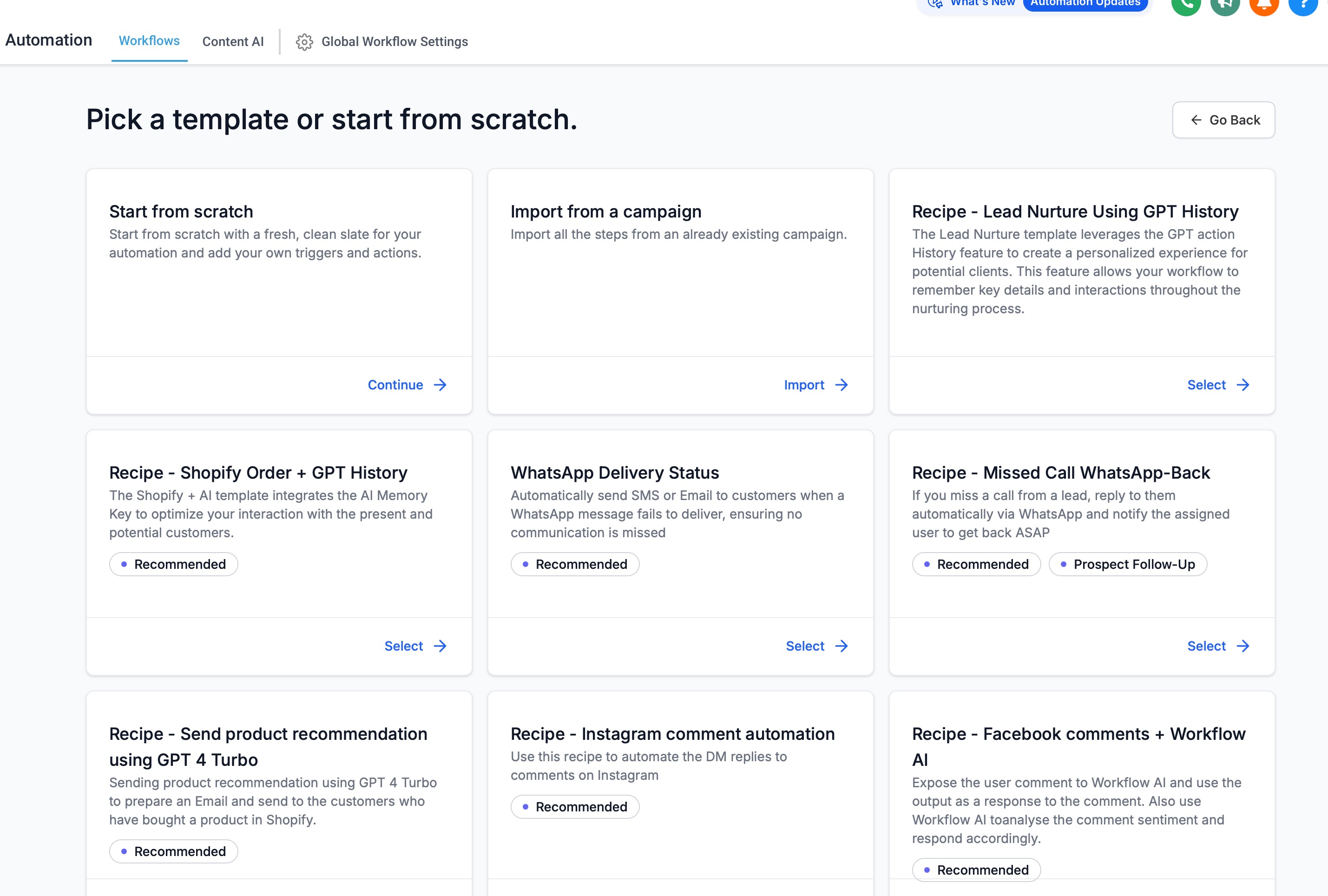
Seleziona da Template:
Utilizza i nostri template predefiniti per creare il tuo Workflow. Clicca sull'opzione "Seleziona da Template" per visualizzare la libreria dei template.
Inizia da zero
Crea il tuo Workflow automatizzato completamente da zero. Aggiungi più Trigger e Azioni per automatizzare l'intera operatività della tua azienda.
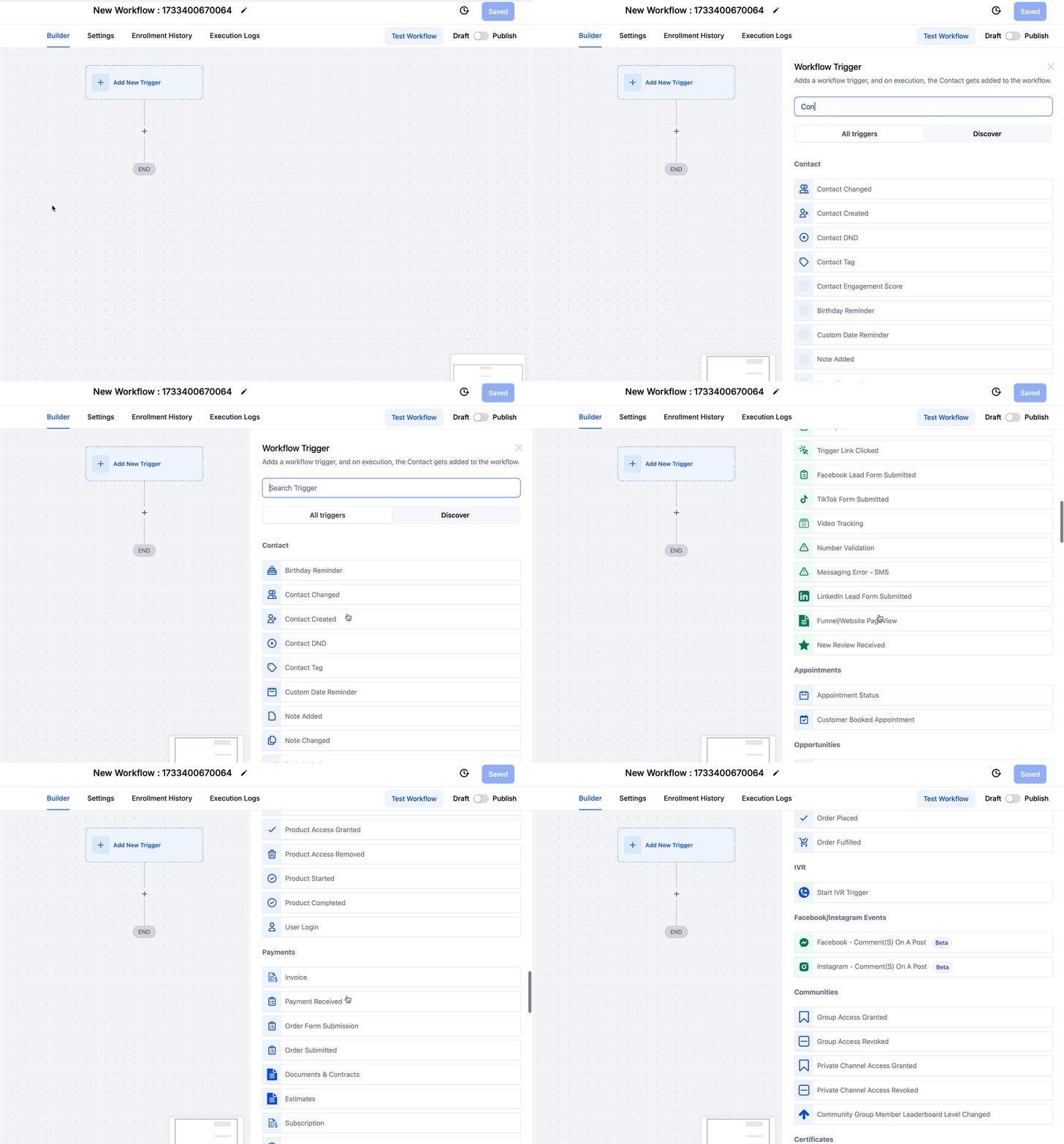
Scegli un Trigger
Identifica l'evento che avvia il Workflow (es. un cliente che prenota un appuntamento).
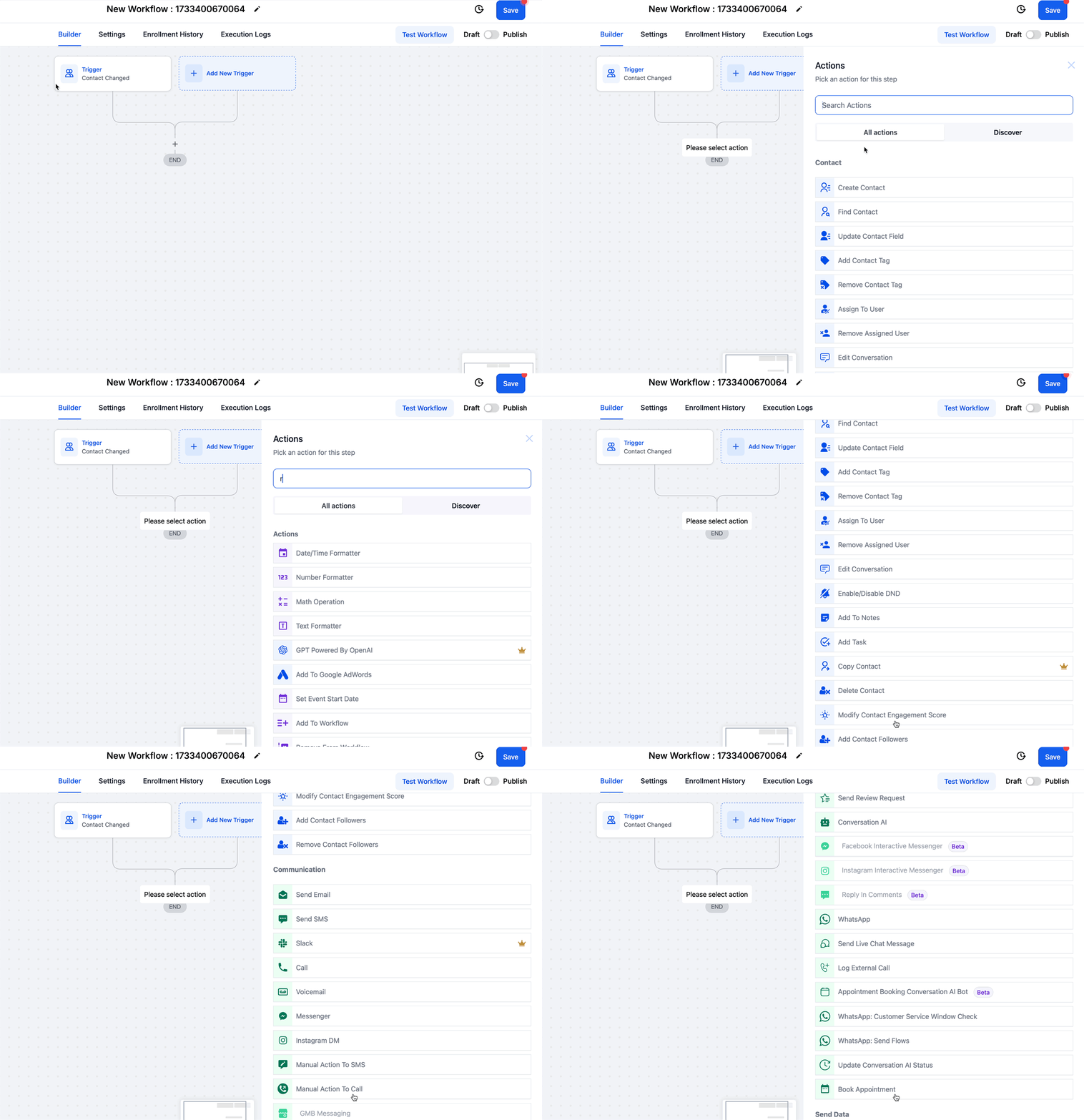
Aggiungi Azioni
Specifica i compiti da eseguire dopo il Trigger (es. inviare una notifica, aggiornare i record).
Salva e testa
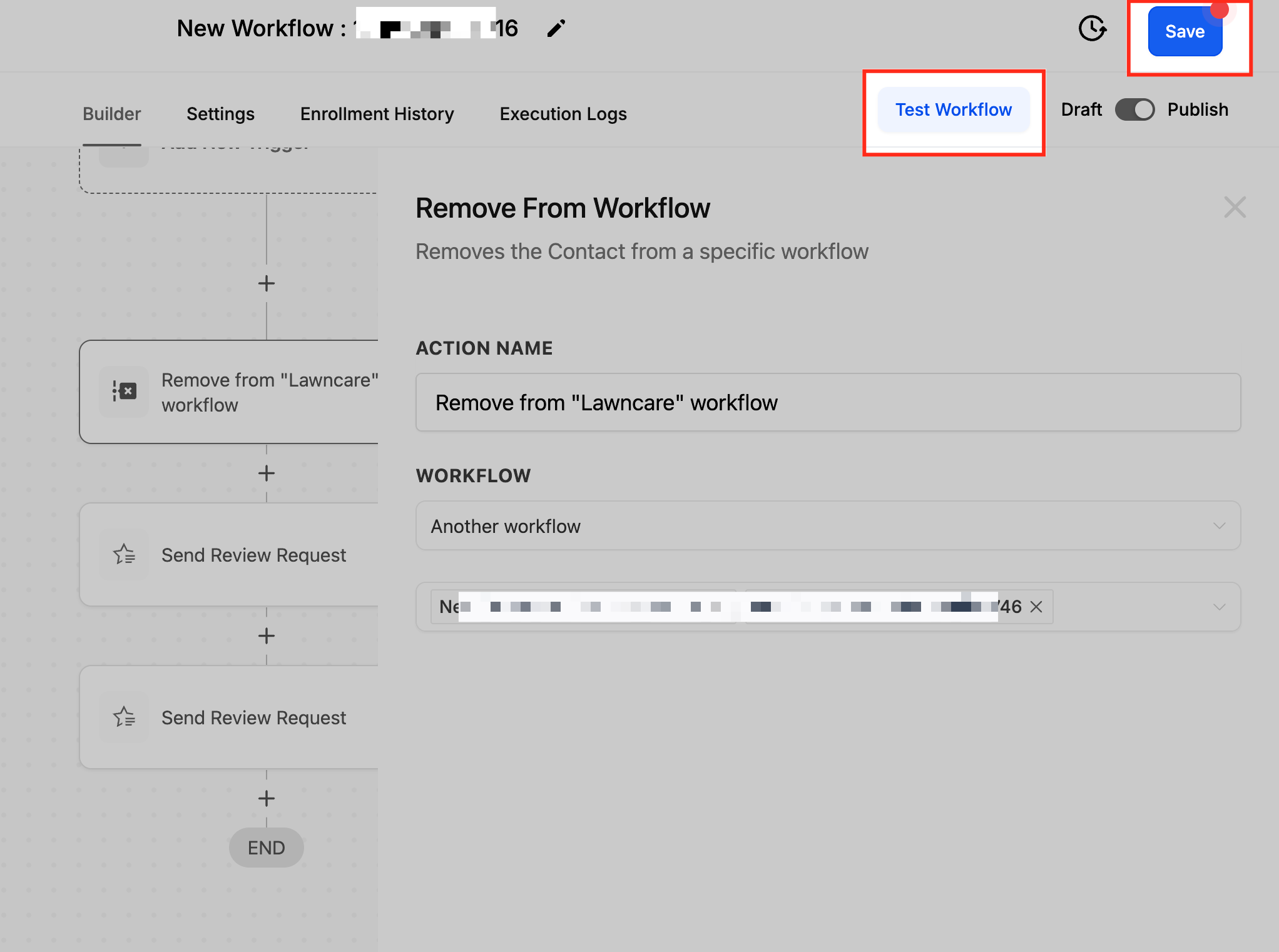
Dopo aver aggiunto i Trigger e le Azioni, assicurati di cliccare sul pulsante "Salva". Prima di pubblicare il Workflow, puoi testarlo con il pulsante "Testa Workflow".
Domande frequenti
D: Qual è la differenza tra Trigger e Azioni?
I Trigger avviano il Workflow (es. compilazione di un modulo), mentre le Azioni sono i compiti risultanti (es. invio di un'email).
D: I Workflow possono gestire processi complessi con più passaggi?
Sì, i Workflow possono includere più Trigger e Azioni per semplificare processi articolati.
D: È necessaria competenza tecnica per creare Workflow?
No, Squadd fornisce un'interfaccia intuitiva che consente a chiunque di configurare Workflow senza scrivere codice.
D: Come si aggiunge manualmente un contatto a un Workflow?
Apri il contatto, clicca su Automazioni > Aggiungi Workflow, scegli il Workflow, imposta l'orario di avvio, quindi clicca su Aggiungi.
Articoli correlati
- Guida al Workflow Builder
- Introduzione ai Workflow e alle Automazioni
- Elenco delle Azioni disponibili nei Workflow