Usa i Valori Personalizzati e le sorgenti di variabili integrate per rendere i tuoi Workflow in Agent Studio dinamici, riutilizzabili e scalabili. Invece di digitare manualmente i dettagli aziendali o le informazioni sui contatti in ogni nodo, puoi inserire segnaposto intelligenti che recuperano automaticamente i dati reali quando l'agente viene eseguito.
Questa guida spiega come utilizzare i dettagli dell'Account, i dati dei Contatti, la data e l'ora in tempo reale, le risposte dei moduli e i Valori Personalizzati all'interno dei tuoi agenti, senza duplicazioni o aggiornamenti manuali.
- Cosa sono i Valori Personalizzati e le Variabili?
- Principali vantaggi dell'uso delle variabili in Agent Studio
- Valori Personalizzati
- Variabili Account
- Variabili Right Now
- Variabili Dati Modulo
- Variabili Contatto
- Variabili Contatto vs Variabili Runtime
- Come configurare Valori Personalizzati e Variabili
- Domande frequenti
Cosa sono i Valori Personalizzati e le Variabili?
I Valori Personalizzati e le Variabili ti consentono di inserire automaticamente informazioni reali nel tuo agente. Una variabile è un segnaposto scritto tra doppie parentesi graffe, come {{contact.first_name}}, che viene sostituito con dati reali quando l'agente viene eseguito.
Ad esempio:
Ciao {{contact.first_name}}
Se il nome del contatto è Mario, il messaggio diventa: Ciao Mario.
Puoi usare le variabili ovunque si digiti testo in Agent Studio, inclusi i prompt degli agenti AI, i nodi di Generazione Testo, gli input degli strumenti, le schede messaggio e i campi di logica condizionale. Clicca semplicemente sulla freccia a discesa nel campo di testo per inserire una variabile, oppure digitala manualmente usando {{ }}.
Agent Studio include cinque categorie di variabili integrate:
Account
Valori Personalizzati (Custom Values)
Right Now
Dati Modulo (Form Data)
Contatto (Contact)
Ogni categoria recupera informazioni da una parte diversa del sistema.
Principali vantaggi dell'uso delle variabili in Agent Studio
L'uso delle variabili ti aiuta a costruire agenti dinamici e riutilizzabili.
- Crea una volta, usa ovunque: Un solo template di agente può funzionare automaticamente su più location.
- Nessun aggiornamento manuale: Se un numero di telefono o un indirizzo cambia, si aggiorna istantaneamente ovunque.
- Personalizzazione automatica: Inserisci nomi dei contatti e dati CRM nelle conversazioni senza lavoro aggiuntivo.
- Consapevolezza in tempo reale: Inserisci automaticamente la data odierna o l'ora corrente.
- Esecuzione sicura: Se una variabile non ha valore, restituisce un campo vuoto invece di bloccare l'agente.
Valori Personalizzati
I Valori Personalizzati sono coppie chiave–valore riutilizzabili che definisci in:
Impostazioni (Settings) → Valori Personalizzati (Custom Values)
Li crei una volta sola e li usi ovunque.
Esempio:
Chiave: support_email
Valore: support@tuaazienda.com
Poi all'interno del tuo agente: Per assistenza, scrivi a {{custom_values.support_email}}
Se aggiorni il valore in seguito, si aggiornerà automaticamente ovunque la variabile venga utilizzata.
Aggiornare i Valori Personalizzati dall'azione Agente AI
I Workflow che utilizzano l'azione Agente AI possono aggiornare i valori personalizzati direttamente tramite lo strumento Aggiorna Valore Personalizzato (Update Custom Value). Questo consente all'agente di scrivere valori contestuali durante l'esecuzione, invece di affidarsi esclusivamente a rami fissi del Workflow.
Per i passaggi completi di configurazione, fai riferimento all'articolo sull'azione Workflow Agente AI.
Variabili Account
Le variabili Account recuperano le informazioni aziendali dalle impostazioni della tua Location.
Usale quando il tuo agente deve fare riferimento a:
Nome dell'azienda
Numero di telefono
Indirizzo
Sito web
URL del logo
Esempio: Benvenuto su {{account.name}}. Chiamaci al {{account.primary_phone}}.
Questi valori vengono recuperati direttamente dalle impostazioni della tua Location.
Variabili Right Now
Le variabili Right Now inseriscono informazioni live su data e ora.
Esempi:
Data completa di oggi
Ora corrente
Giorno della settimana
Mese o anno
Esempio: Oggi è {{right_now.date}}.
Il sistema inserisce automaticamente la data corretta in base al fuso orario della location.
Variabili Dati Modulo
Le variabili Dati Modulo sono disponibili quando il tuo agente viene attivato da un evento Modulo Inviato (Form Submitted).
Ogni campo del modulo diventa disponibile come variabile.
Esempio: Se il tuo modulo ha un campo chiamato "service_type", puoi usare: Hai selezionato {{form.service_type}}
Importante: Le variabili Dati Modulo si popolano solo quando l'agente viene attivato da un invio di modulo.
Variabili Contatto
Le variabili Contatto recuperano le informazioni direttamente dal record CRM. Supportano sia i campi standard che quelli personalizzati per una personalizzazione approfondita.
Esempi:
{{contact.first_name}}
{{contact.last_name}}
{{contact.email}}
Campi contatto personalizzati
Se il record del contatto viene aggiornato, la prossima volta che l'agente viene eseguito utilizzerà le informazioni aggiornate.
Variabili Contatto vs Variabili Runtime
- Le variabili Contatto recuperano i dati CRM salvati.
- Le variabili Runtime memorizzano informazioni temporanee raccolte durante la conversazione in corso.
- Se le informazioni esistono già nel record del contatto prima dell'inizio della conversazione, usa le variabili Contatto.
- Se il valore viene raccolto durante la conversazione, usa le variabili Runtime.
Come configurare Valori Personalizzati e Variabili
Segui questi passaggi per iniziare a usare le variabili.
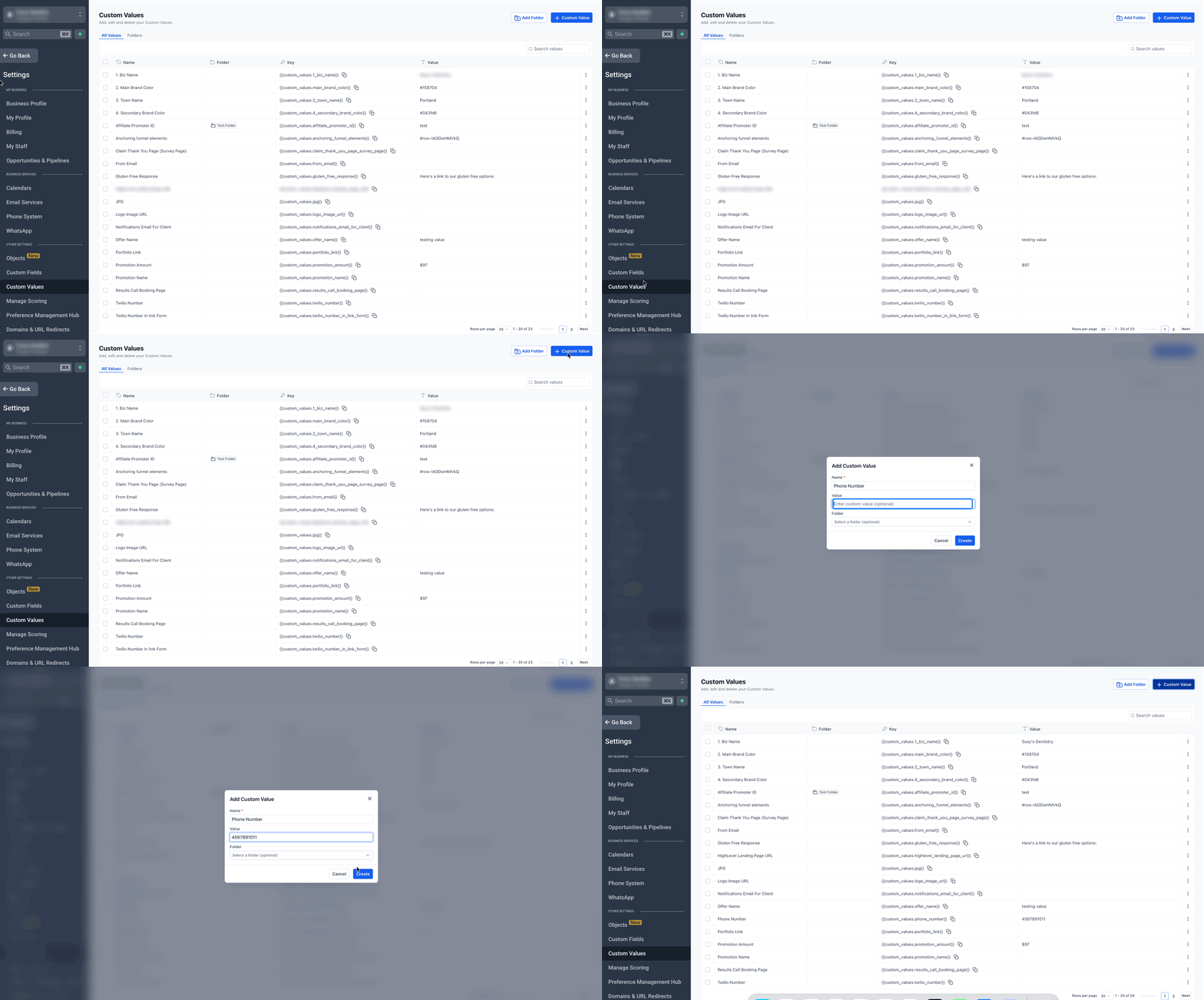
Passo 1: Crea i Valori Personalizzati
Vai su Impostazioni → Valori Personalizzati
Clicca su Aggiungi Valore Personalizzato (Add Custom Value)
Inserisci una Chiave e un Valore
Clicca su Salva (Save)
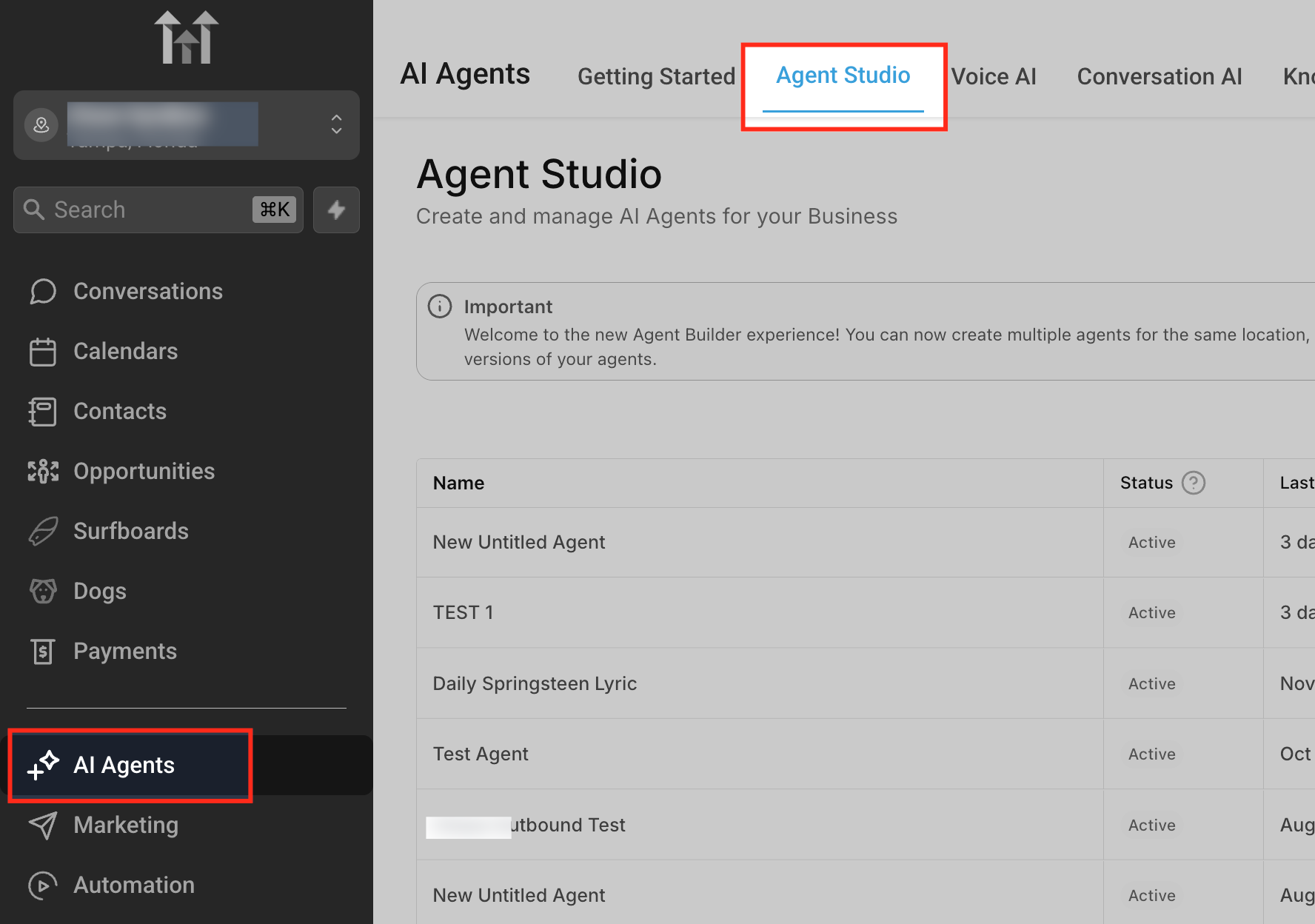
Passo 2: Apri Agent Studio
Vai su Agenti AI → Agent Studio
Apri un agente esistente oppure creane uno nuovo
Passo 3: Inserisci una Variabile
Clicca all'interno di qualsiasi campo prompt o messaggio
Clicca sulla freccia a discesa nel campo
OPPURE digita {{ manualmente
Scegli una categoria:
Account
Valori Personalizzati
Right Now
Dati Modulo
Contatto
Clicca su una variabile per inserirla
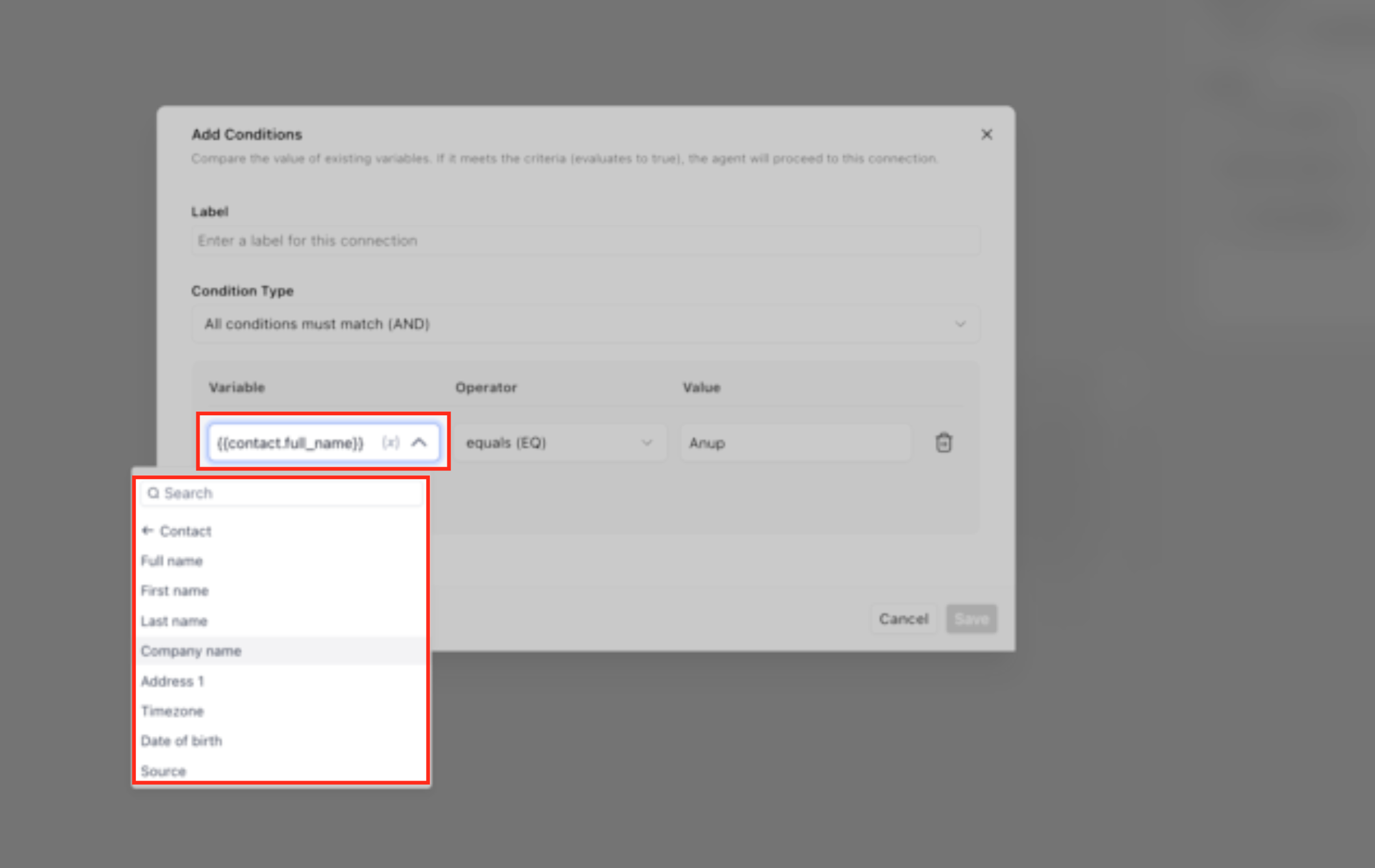
Nota: Alcuni nodi, come i passaggi di Chiamata API, generano variabili runtime basate sul loro output. Queste variabili possono essere riutilizzate nei passaggi successivi selezionandole dal selettore di variabili.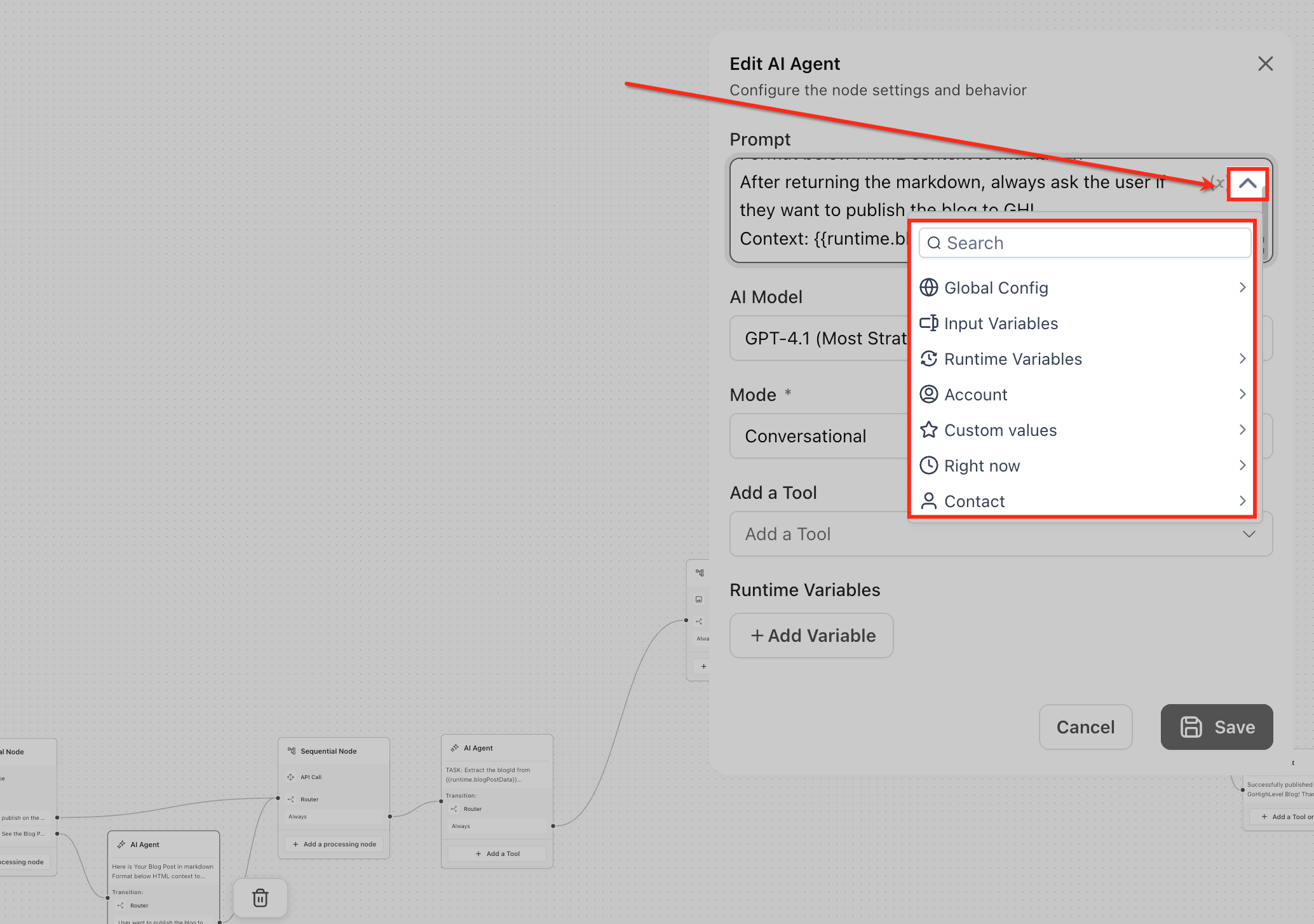
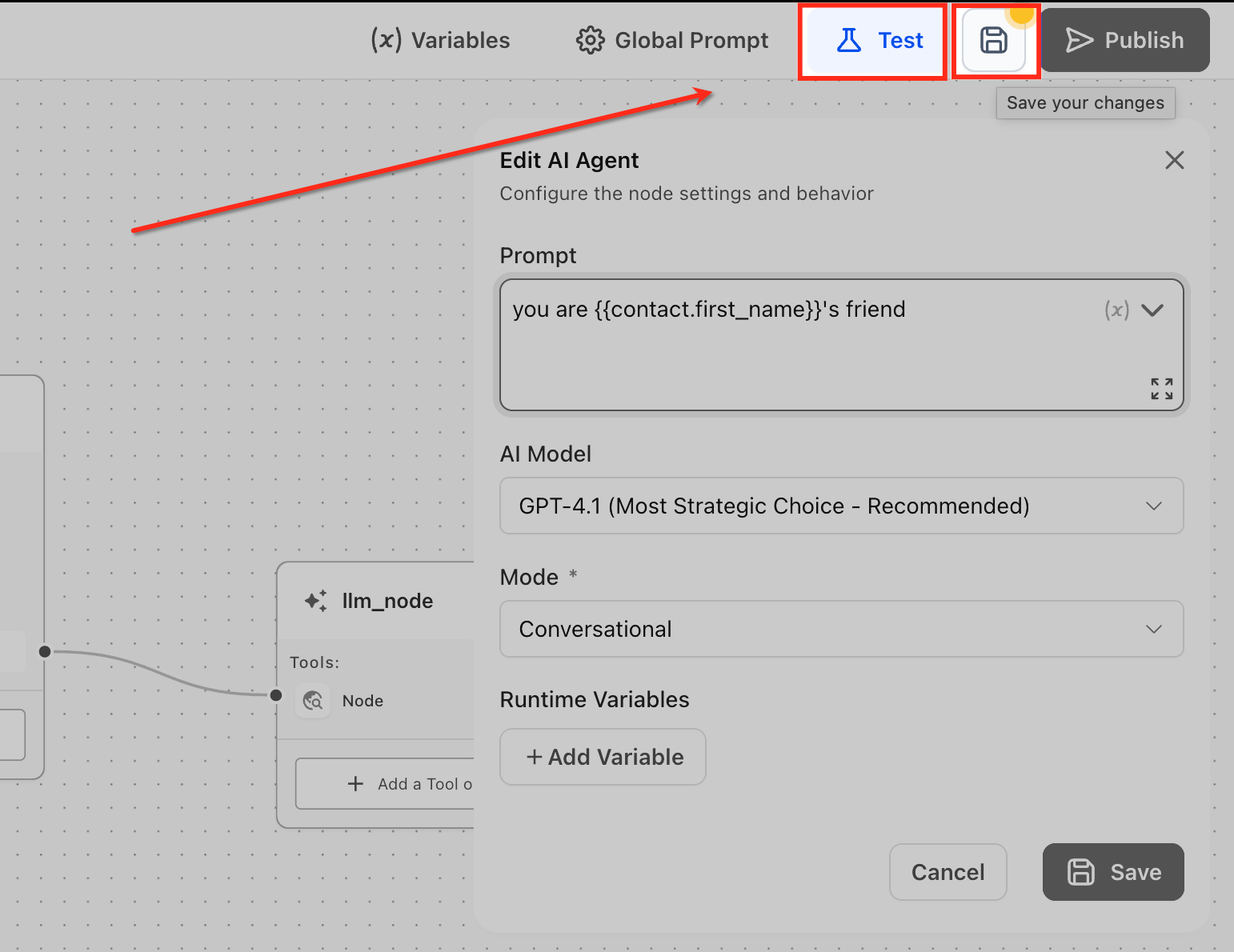
Passo 4: Salva e Testa
Clicca su Salva (Save)
Clicca su Test
Esegui una conversazione di prova
Verifica che le variabili vengano risolte correttamente
Se un valore appare vuoto, verifica che i dati corrispondenti esistano nel CRM o nelle impostazioni della Location.
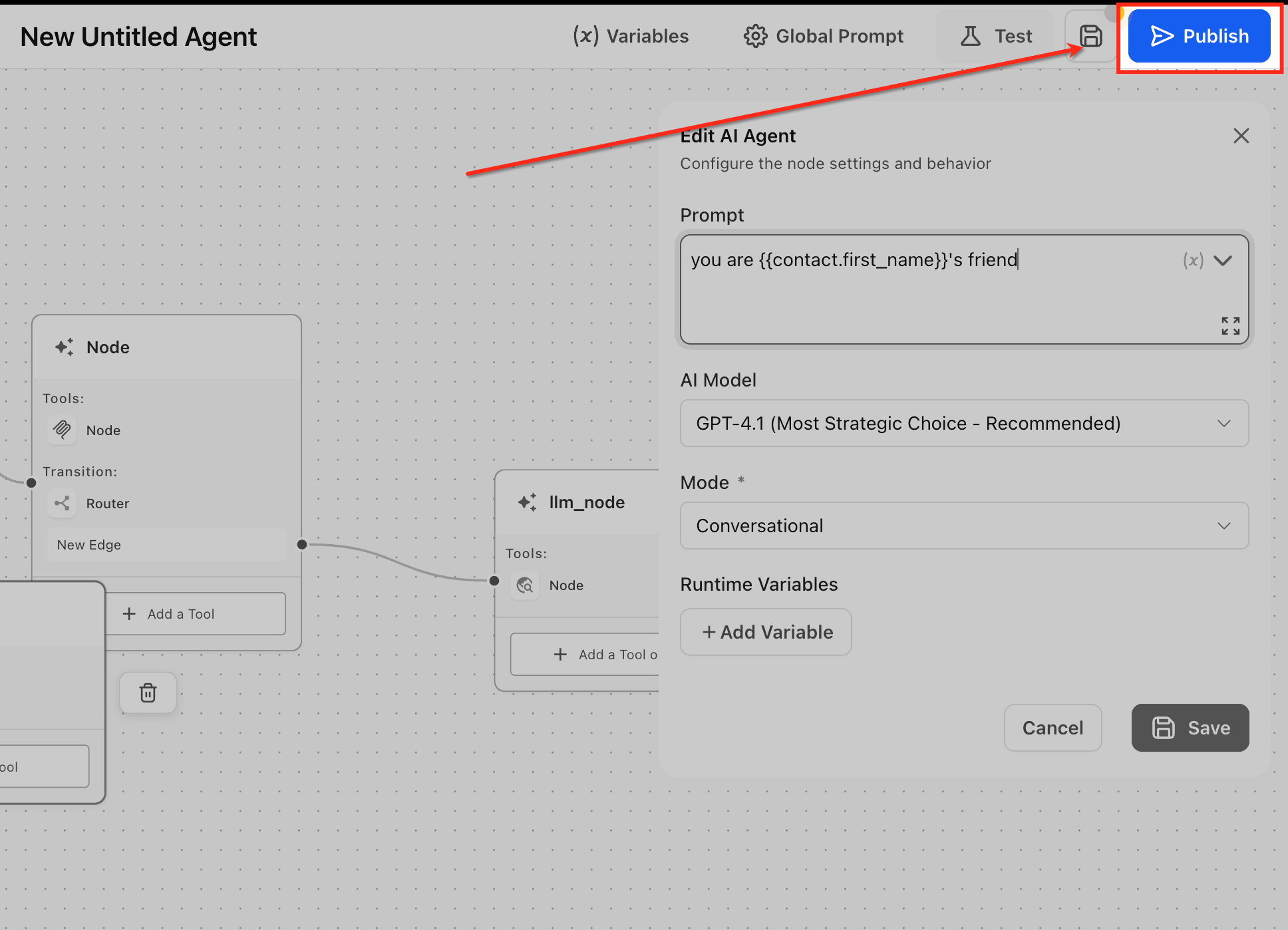
Passo 5: Pubblica
Una volta verificato che tutto funzioni correttamente, promuovi l'agente in Produzione.
Domande frequenti
D: Cosa succede se un Valore Personalizzato viene eliminato?
Restituisce un valore vuoto invece di generare un errore.
D: Posso fare riferimento ai campi di Opportunità o Attività?
Le sorgenti attualmente supportate sono Account, Valori Personalizzati, Right Now, Dati Modulo e Contatto.
D: Cosa succede se una variabile non ha valore?
Se una variabile è mancante o vuota, il sistema restituisce un valore vuoto. Non genera un errore e non interrompe l'esecuzione dell'agente. Questo garantisce un'esecuzione sicura e affidabile.
D: Le variabili Right Now rispettano il fuso orario?
Sì. Utilizzano il fuso orario della Location.
D: Le variabili Dati Modulo possono essere usate ovunque?
Si popolano solo quando l'agente viene attivato da un evento Modulo Inviato.
D: I segnaposto delle variabili distinguono tra maiuscole e minuscole?
Sì. Usa i nomi esatti delle chiavi mostrati nel selettore di variabili.
Articoli correlati
Come usare i Valori Personalizzati
Come configurare i Trigger di Agent Studio per avvii in tempo reale