La Timeline di Esecuzione Messaggi e il Chat Emulator di Agent Studio offrono visibilità completa su ogni fase di una conversazione AI, così puoi fare debug più velocemente, individuare i rallentamenti e pubblicare i tuoi agenti con sicurezza.
- Cosa sono la Timeline di Esecuzione Messaggi e il Chat Emulator?
- Vantaggi principali del test e del debug delle conversazioni AI
- Timeline di Esecuzione Messaggi
- Pulsante Nodo di Transizione
- Pannello Metriche di Performance
- Chat Emulator
- Come testare e fare debug delle conversazioni AI in Agent Studio
- Domande frequenti
Cosa sono la Timeline di Esecuzione Messaggi e il Chat Emulator?
La Timeline di Esecuzione Messaggi e il Chat Emulator sono strumenti integrati in Agent Studio che ti aiutano a testare e fare debug delle conversazioni AI con visibilità completa. La Timeline registra ogni evento, chiamata a strumenti e decisione presa dall'agente insieme alle metriche del modello, mentre il Chat Emulator ti permette di simulare conversazioni, azzerare le sessioni e saltare direttamente al nodo responsabile di ogni risposta. Insieme, offrono una visione chiara del comportamento dell'agente, così puoi identificare i problemi, validare la logica e migliorare le performance con sicurezza.
Questi strumenti eliminano l'effetto "scatola nera" spesso associato ai Workflow AI, mostrando esattamente cosa accade a ogni fase dell'esecuzione e permettendoti di tracciare la logica, ispezionare input e output, e apportare miglioramenti mirati basati su dati reali.
Vantaggi principali del test e del debug delle conversazioni AI
Testare e fare debug delle conversazioni AI in Agent Studio ti offre visibilità completa su come il tuo agente ragiona, risponde e performa. Combinando log di esecuzione in tempo reale con un ambiente di test fedele alla produzione, puoi validare la logica, individuare i colli di bottiglia e raffinare le performance prima di andare in produzione.
- Trasparenza completa dell'esecuzione: Segui ogni transizione di nodo e invocazione di strumenti nell'esatto ordine in cui si verificano, eliminando qualsiasi ambiguità.
- Analisi delle performance a livello di singolo step: Individua immediatamente prompt lenti, chiamate API o step di strumenti e ottimizzali per risposte più veloci.
- Consapevolezza su modello e costi: Consulta i dettagli del modello, l'utilizzo di token, la temperatura e altre impostazioni di esecuzione direttamente accanto a ogni messaggio.
- Risoluzione immediata dei problemi: Passa da qualsiasi voce del log direttamente al nodo responsabile sul canvas per applicare correzioni mirate in modo rapido.
- Ambiente di test realistico: Valida le conversazioni in un'interfaccia chat che rispecchia l'esperienza dell'utente finale, garantendo un QA accurato.
Timeline di Esecuzione Messaggi
La Timeline appare accanto al Chat Emulator e si aggiorna in tempo reale mentre il tuo agente è in esecuzione.
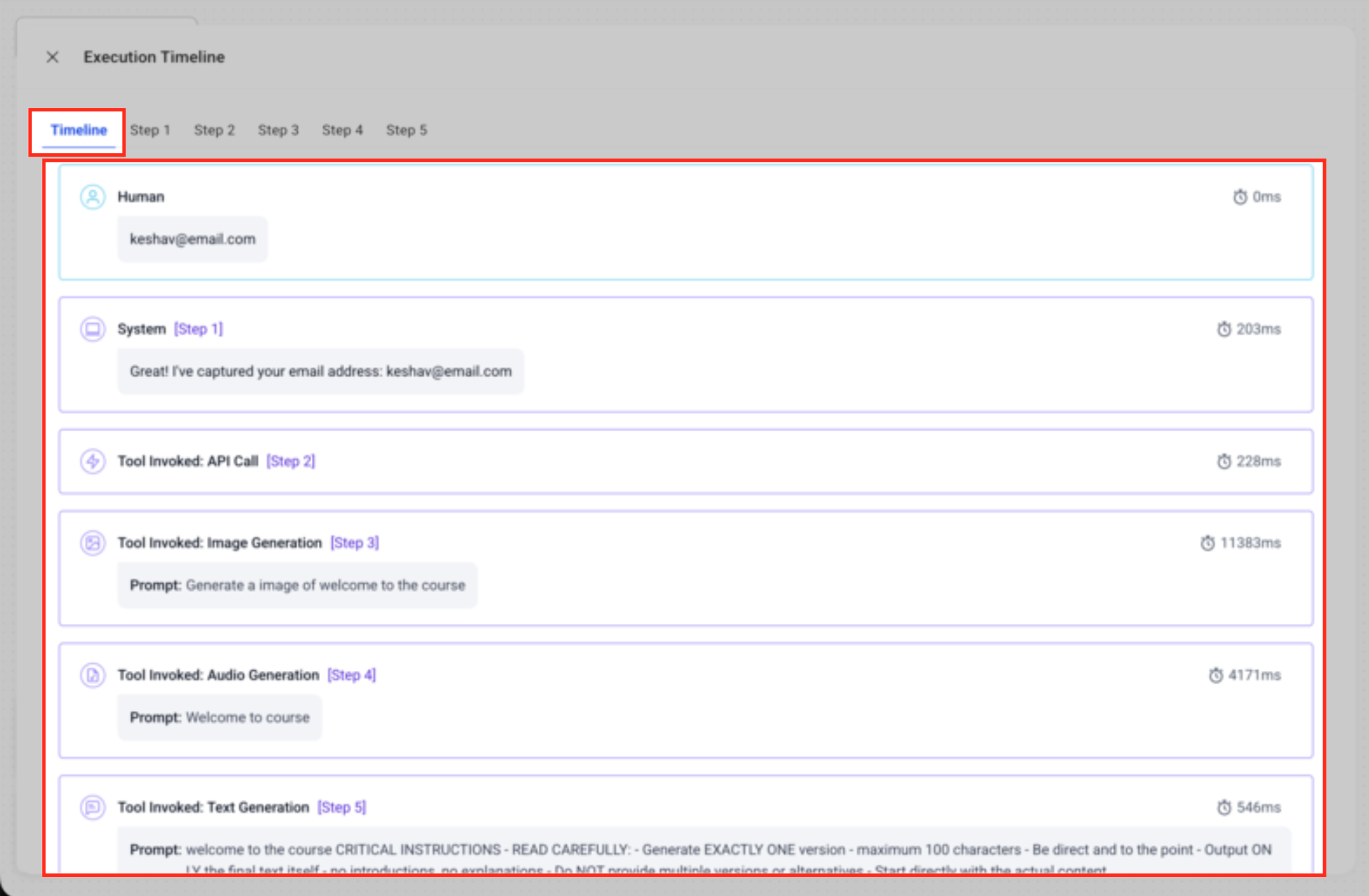
- Le schede evento elencano il nome del nodo, il modello, i token di input/output e il tempo di esecuzione
- I badge di latenza colorati (rosso = lento; verde = veloce) evidenziano i colli di bottiglia
- Passa il cursore per visualizzare gli input/output in formato JSON grezzo per un'ispezione dettagliata
Monitoraggio attività con il Todo Manager:

Agent Studio ora tiene traccia del lavoro multi-step degli agenti tramite un Todo Manager. I task vengono visualizzati con etichette descrittive e stati dinamici, così puoi seguire l'avanzamento in modo più affidabile durante un'esecuzione di test.

- I task usano transizioni basate su etichette invece di indici numerici.
- Gli aggiornamenti di stato mostrano quale task è attivo e quali sono completati.
- Questo rende i piani multi-step più semplici da esaminare nella Timeline e riduce l'ambiguità quando gli step cambiano ordine o vengono aggiunti nuovi task.

Oltre alle transizioni di nodo, l'avanzamento dei task multi-step viene monitorato tramite task etichettati. Questo ti aiuta a confermare su quale task sta lavorando l'agente mentre avanza in una sequenza più lunga.
Pulsante Nodo di Transizione
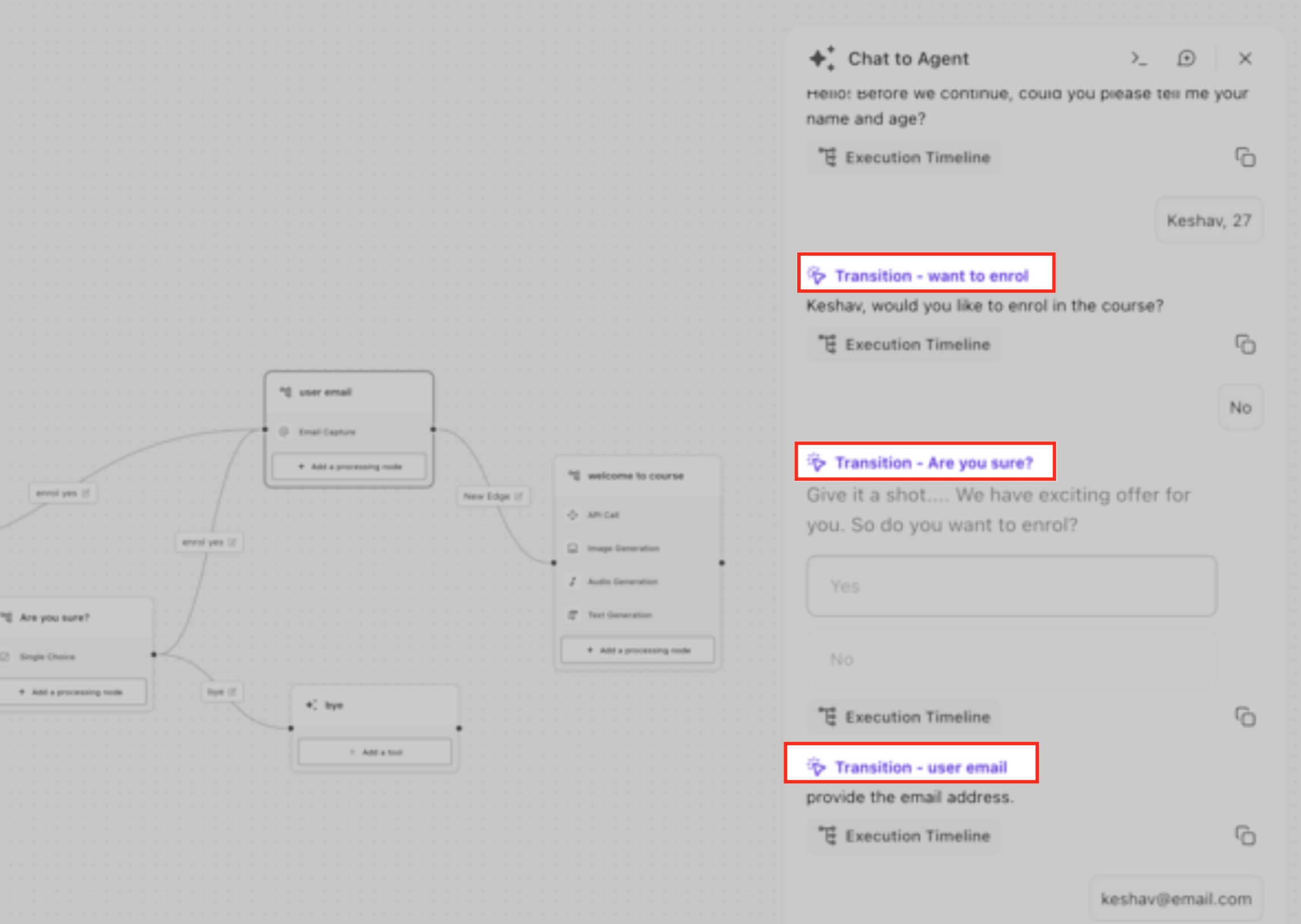
Nella Timeline di Esecuzione, ogni step mostra un'etichetta viola. Queste etichette di Transizione sono cliccabili e indicano l'esatto nodo verso cui la conversazione si è spostata durante l'esecuzione. Facendo clic sull'etichetta, il nodo corrispondente viene automaticamente messo a fuoco ed evidenziato sul canvas, consentendoti di rivederne o modificarne la logica immediatamente senza dover cercare manualmente nel flusso.
Questo accelera il debug collegando direttamente i log di esecuzione al builder visuale.
Pannello Metriche di Performance
Sotto ogni messaggio, il footer delle metriche mostra:
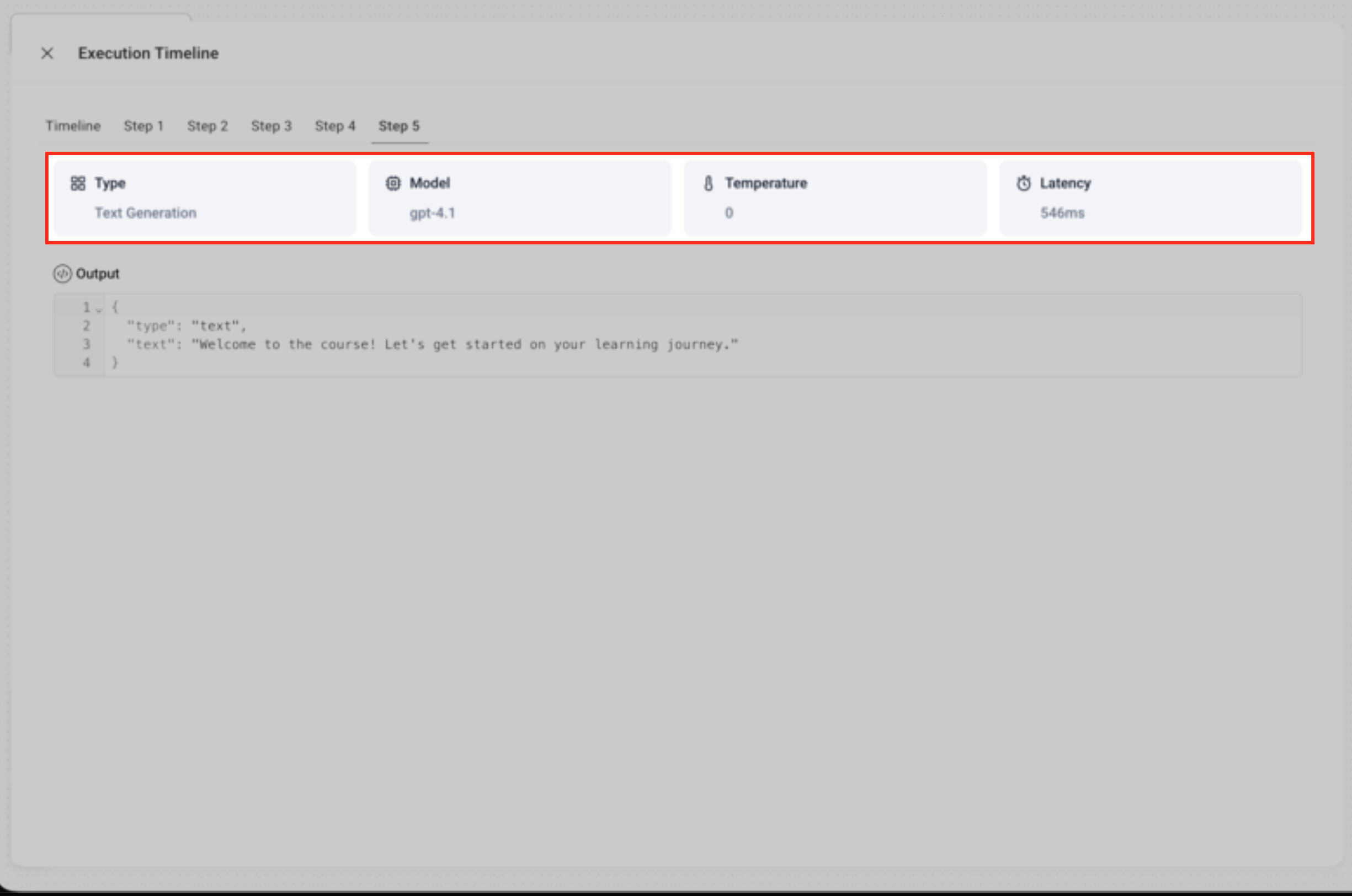
- Modello e versione (es. gpt-4-turbo)
- Conteggio token di input / output
- Temperatura, token massimi, top-p, penalità di frequenza / presenza
- Stima del costo totale (se la fatturazione è abilitata)
Queste informazioni aiutano a valutare sia le performance che l'efficienza durante il testing.
Chat Emulator
Il Chat Emulator è un'interfaccia chat simulata usata per testare le conversazioni AI in modo sicuro. Fornisce un ambiente di test semplificato che rispecchia gli scenari di distribuzione nel mondo reale.
- Finestra chat pulita e mobile-responsive con supporto agli avatar
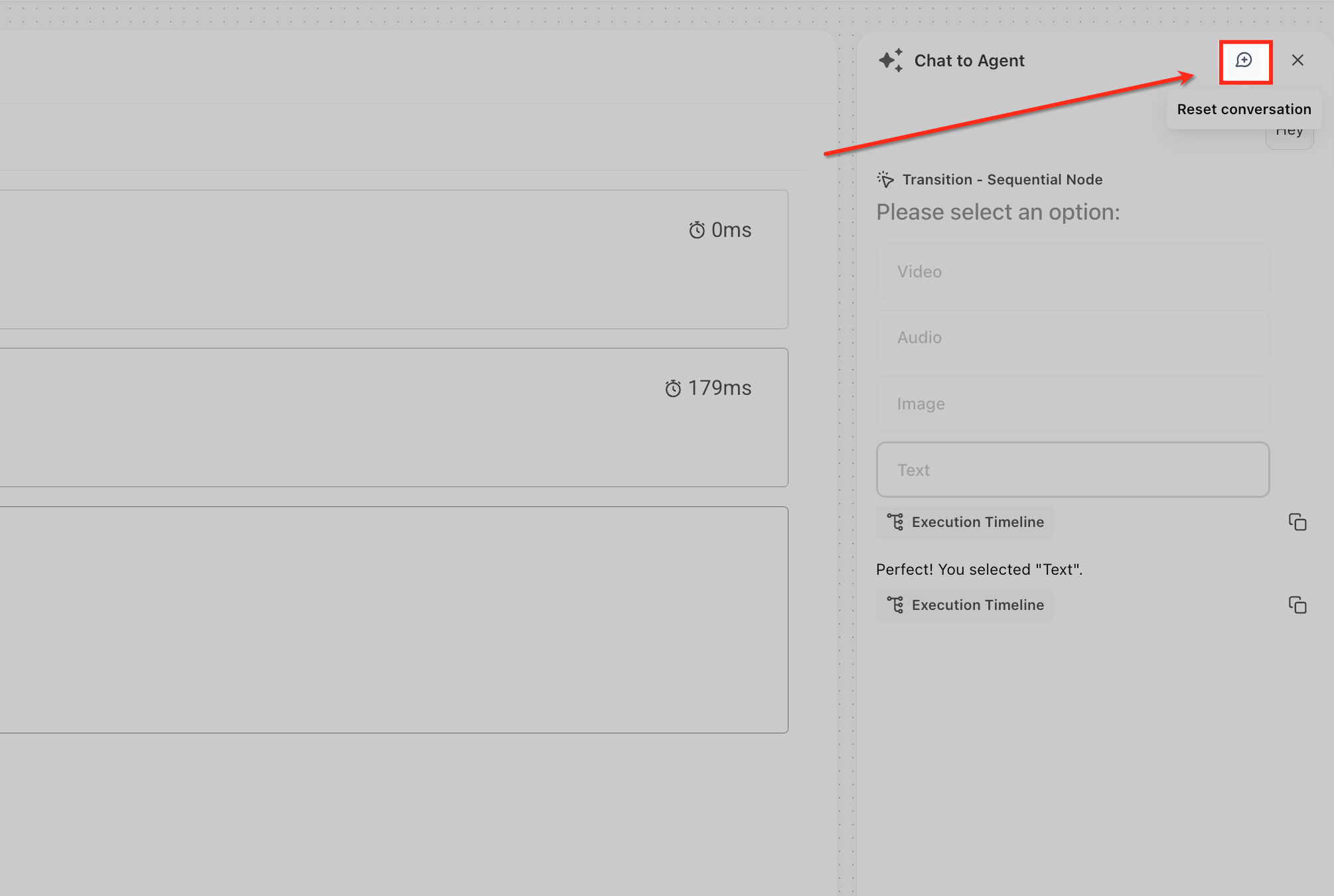
- Pulsante Reset per cancellare il contesto tra un'esecuzione e l'altra
- Layout affiancato con la Timeline per una revisione simultanea
Come testare e fare debug delle conversazioni AI in Agent Studio
Questa sezione ti guida nell'utilizzo combinato della Timeline e del Chat Emulator per ispezionare i passi di esecuzione, identificare i problemi e ottimizzare le performance prima di pubblicare il tuo agente.
Aprire l'ambiente di test
Vai su AI Agents → Agent Studio e apri l'agente che vuoi testare. Fai clic sulla scheda Test nell'angolo in alto a destra per accedere al Chat Emulator e alla vista di esecuzione.
Avviso Campi obbligatori mancanti
Quando si apre il pannello Test, Agent Studio analizza il tuo agente alla ricerca di campi obbligatori mancanti.
Se mancano dei campi obbligatori, nella parte superiore della schermata appare un avviso arancione che elenca il nodo e il campo esatti da completare. L'avviso non blocca il testing, ma completare i campi mancanti aiuta a prevenire errori di runtime difficili da interpretare.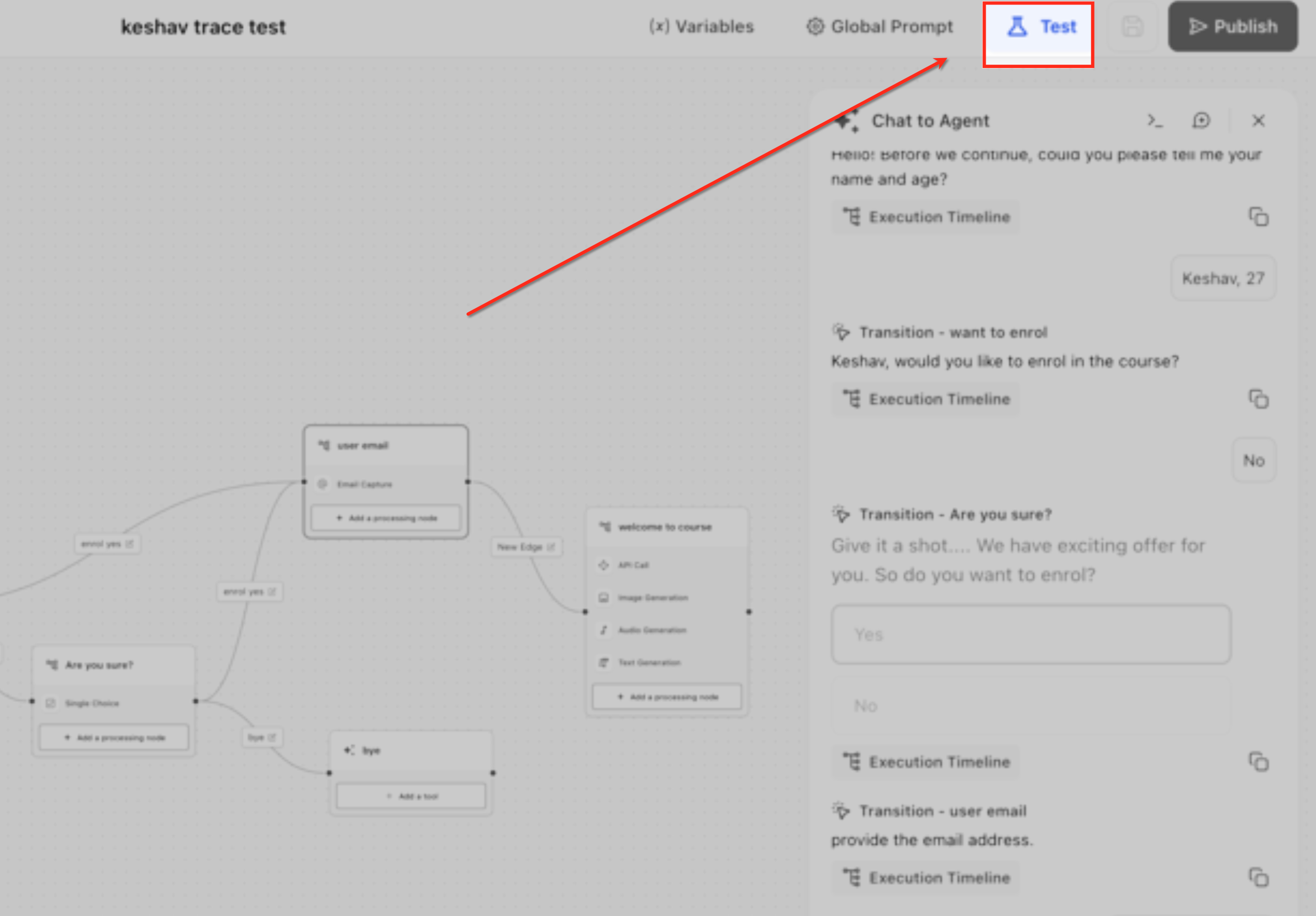
Avviare una sessione di test
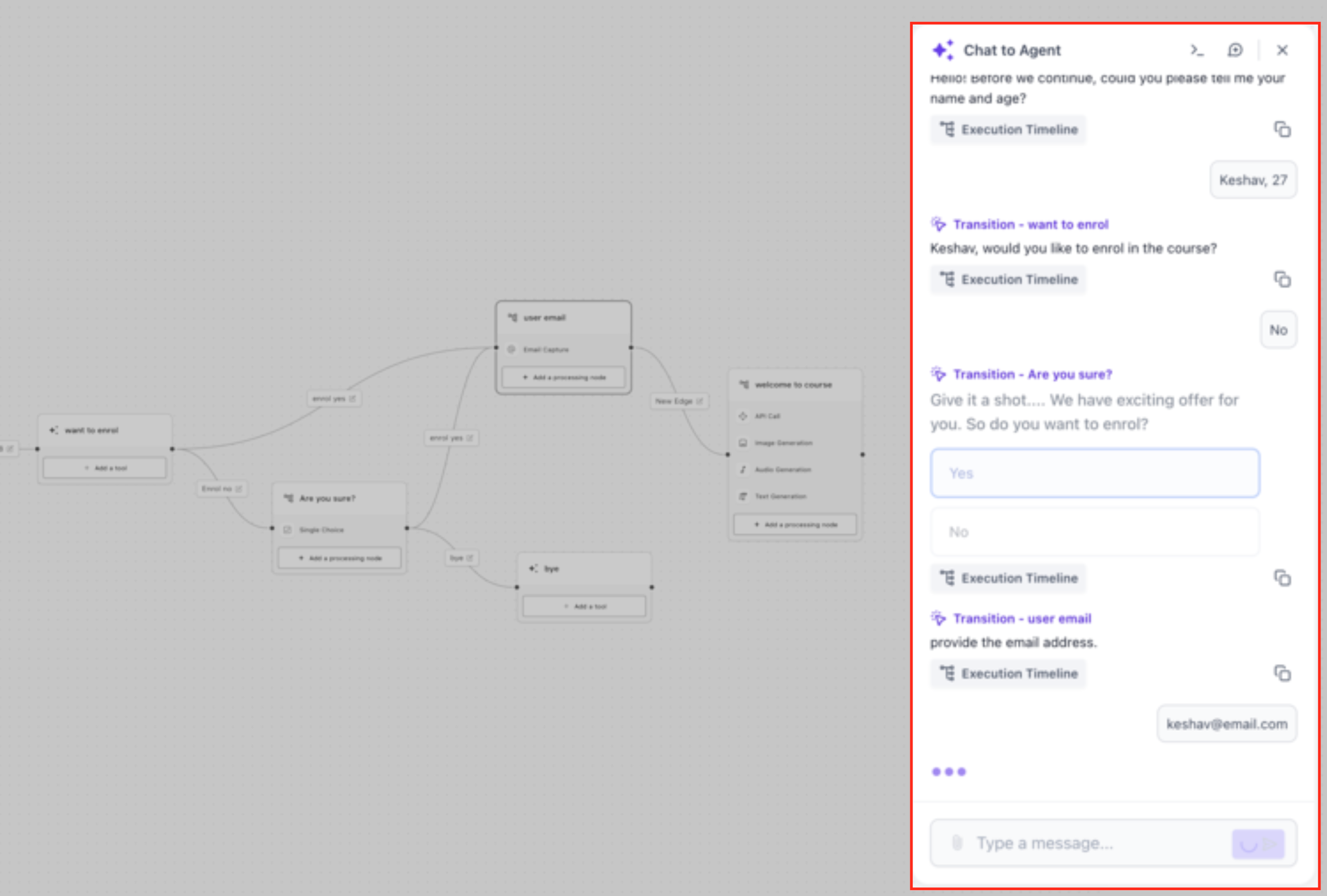
Fai clic su Start per avviare il Chat Emulator. La Timeline di Esecuzione Messaggi apparirà automaticamente accanto alla finestra chat.
Invia un messaggio di test nell'emulatore oppure attiva l'agente tramite API. Man mano che l'agente elabora la richiesta, ogni transizione di nodo, chiamata a strumenti e step di esecuzione del modello viene registrato in tempo reale nel pannello Timeline.
Esaminare i log di esecuzione
Analizza le schede evento nella Timeline per capire come l'agente ha gestito la conversazione. Cerca i nomi dei nodi, l'attività degli strumenti, l'utilizzo dei token, il tempo di esecuzione e i badge di latenza che indicano step più lenti.
Ispezionare le metriche di performance
Fai clic sulle singole voci del log per esaminare metriche dettagliate come la versione del modello, i token di input/output, la temperatura e le stime di costo (se abilitata). Usa queste informazioni per valutare l'efficienza e ottimizzare i prompt o le configurazioni degli strumenti.
Saltare al nodo sorgente
Fai clic sulla scheda del log per evidenziare automaticamente il nodo corrispondente nel builder. Questo ti consente di modificare rapidamente la logica, i prompt o le variabili senza dover cercare manualmente nel canvas.
Azzerare e ripetere il test
Usa il pulsante Reset nel Chat Emulator per cancellare la conversazione e i log di esecuzione. Esegui nuovamente la conversazione per verificare che le modifiche apportate abbiano risolto il problema.
Pubblicare con sicurezza
Una volta che il testing conferma che la conversazione si comporta come previsto e le performance sono ottimizzate, porta il tuo agente in Staging o Production come di consueto.
Domande frequenti
D: La Timeline è disponibile anche per gli agenti Voice AI?
Sì. Quando apri la scheda Test per un agente Voice AI, la stessa vista di log appare al termine di una chiamata di test.
D: La Timeline aumenta l'utilizzo di token o i costi?
No. La Timeline registra i metadati già restituiti dal modello e dai nodi degli strumenti.
D: Posso esportare i log della Timeline?
Fai clic sull'icona di download in alto a destra nella Timeline per salvare un file JSON dell'esecuzione completa.
D: Perché non vedo il pulsante Vai al nodo?
Il pulsante appare solo dopo che l'agente è stato salvato almeno una volta. Assicurati di non stare visualizzando una bozza non salvata.
D: Il reset del Chat Emulator cancella anche la Timeline?
Sì. Il reset cancella sia il contesto della chat che i log di esecuzione associati, avviando una sessione pulita.
D: Questa funzionalità è disponibile solo su determinati piani?
La Timeline e il Chat Emulator sono inclusi nel piano Unlimited AI Employee, lo stesso piano richiesto per Agent Studio.
D: Perché vedo un avviso "Campi obbligatori mancanti" quando clicco su Test?
Agent Studio ha rilevato uno o più nodi con campi obbligatori non compilati. Apri il nodo indicato, compila i campi obbligatori e salva per eliminare l'icona di avviso ed evitare errori di configurazione durante il testing.
Articoli correlati
- Come usare Agent Studio AI in GoHighLevel / Squadd
- Integrazione Ask AI + Agent Studio
- Routing basato su intenti in Agent Studio (Nodo AI Router)