Questo articolo fornisce una guida dettagliata all'azione Workflow "Assegna a Utente", una funzionalità progettata per semplificare l'assegnazione dei contatti all'interno dei tuoi Workflow. Scoprirai cosa fa questa azione, i suoi principali vantaggi, il processo di configurazione passo dopo passo e casi d'uso reali per sfruttarla al meglio.
- Cos'è l'azione Workflow "Assegna a Utente"
- Principali vantaggi dell'azione Workflow "Assegna a Utente"
- Aggiungere l'azione "Assegna a Utente"
- Configurare l'azione Workflow "Assegna a Utente"
- Suddivisione dell'assegnazione tra Utenti (Round Robin Pesato)
- Applica solo ai Contatti non assegnati
- ID Utente Standard vs Dinamici
- Dove trovare l'ID Utente manualmente
- Come assegnare gli Utenti dinamicamente
- Domande Frequenti
Cos'è l'azione Workflow "Assegna a Utente"
L'azione Workflow "Assegna a Utente" ti permette di assegnare automaticamente i contatti a uno o più membri del team (Utenti) in base a criteri predefiniti. Supporta sia l'assegnazione a un singolo utente che la distribuzione tra più utenti tramite metodi come il round-robin o suddivisioni personalizzate del traffico. Questa azione garantisce una distribuzione equilibrata del carico di lavoro, migliora il tracciamento e favorisce una collaborazione del team più fluida. Che si tratti di assegnare lead, ticket o attività, questa funzionalità è progettata per adattarsi alle tue specifiche esigenze di Workflow.
Principali vantaggi dell'azione Workflow "Assegna a Utente"
- Assegnazioni automatizzate: Risparmia tempo ed energie eliminando la necessità di assegnare manualmente i contatti.
- Distribuzione equa: Usa metodi round-robin o di distribuzione paritaria per bilanciare il carico di lavoro tra i membri del team.
- Allocazione personalizzata: Assegna i contatti in modo non uniforme in base alla capacità o alla seniority del team per massimizzare l'efficienza.
- Tracciamento migliorato: Garantisci la responsabilità definendo chiaramente chi è responsabile di ogni contatto.
- Workflow flessibili: Adatta la funzionalità a diversi casi d'uso, dalla gestione dei lead di vendita al supporto clienti.
Aggiungere l'azione "Assegna a Utente"
Apri il builder del Workflow, clicca sull'icona "+" per aggiungere una nuova azione e seleziona "Assegna a Utente".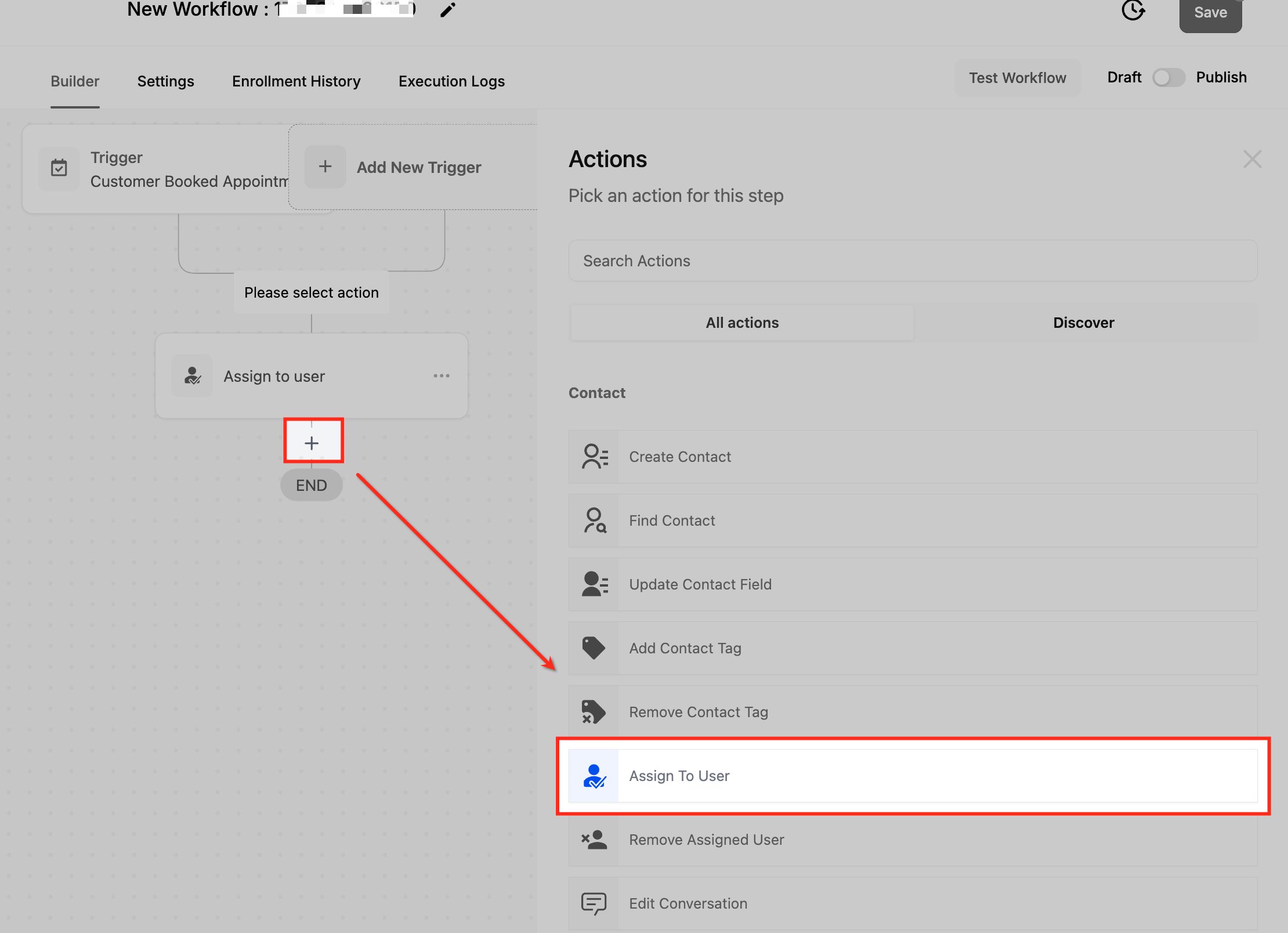
Configurare l'azione Workflow "Assegna a Utente"
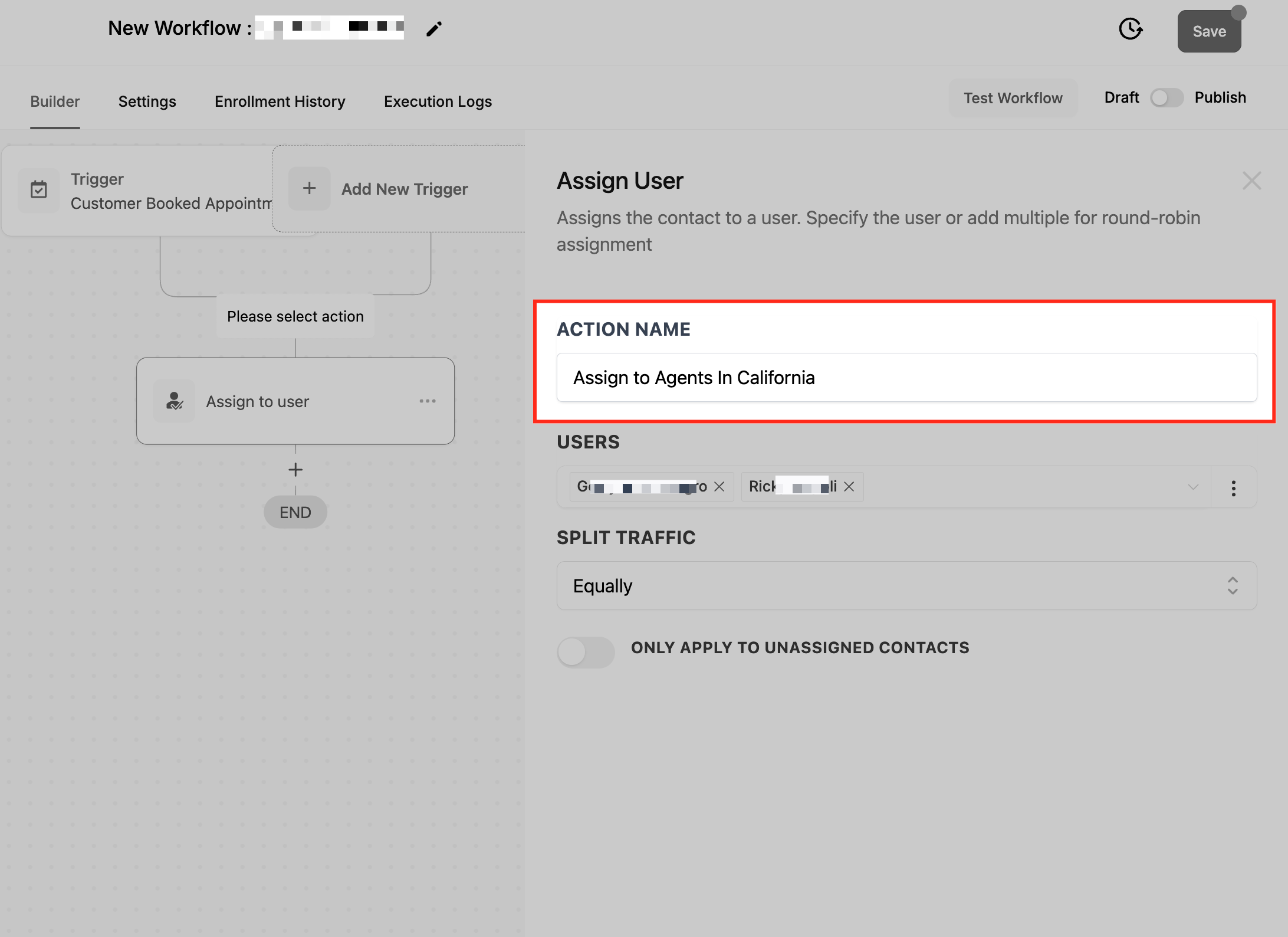
Nome azione
Inserisci un nome descrittivo per l'azione (es. "Assegna agli Agenti in Lombardia") in modo che sia facile da identificare nel Workflow.
Selezionare gli Utenti
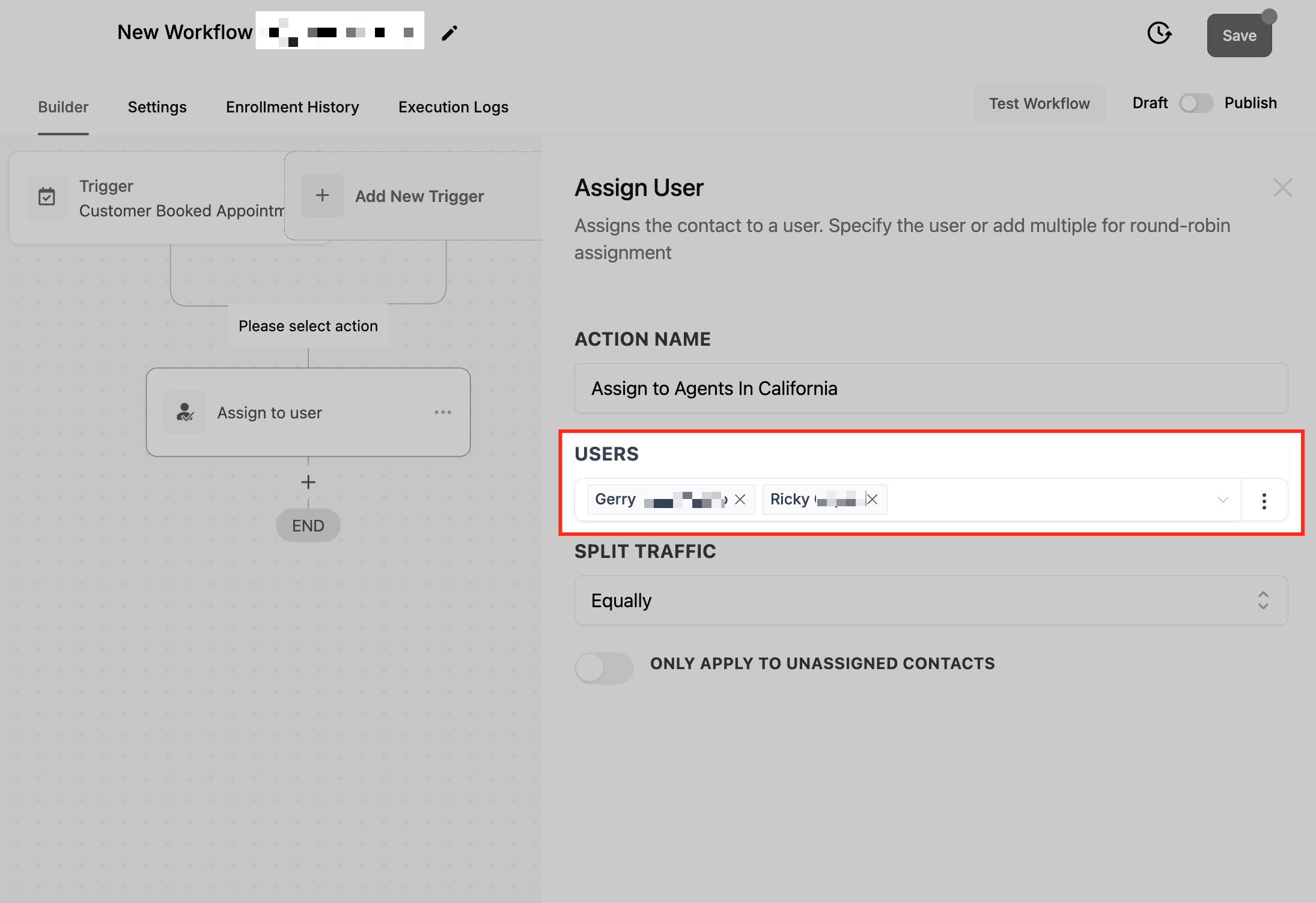
Usa il menu a tendina per scegliere uno o più utenti a cui assegnare il compito.
- Utente singolo: Tutti i contatti vengono assegnati a un unico utente.
- Più utenti: Quando selezioni più di un utente, il trigger ruota automaticamente tra gli utenti designati in modalità "round robin" per ogni assegnazione. Ad esempio, se scegli Marco e Giulia, il primo trigger assegna il contatto a Marco, il secondo a Giulia, il terzo di nuovo a Marco, e così via fino a quando tutti i contatti hanno ricevuto un utente assegnato.
Suddivisione dell'assegnazione tra Utenti (Round Robin Pesato)
La suddivisione dell'assegnazione dei contatti in modo equo o non equo distribuisce compiti, contatti o lead tra gli utenti selezionati in base a regole predefinite.
Distribuzione Equa
Selezionando "In modo equo" nell'opzione Suddividi Traffico, il traffico verrà distribuito uniformemente tra tutti gli utenti, in modo simile al metodo di assegnazione Round-Robin (es. 1:1, 2:2, ecc.). Questa modalità è attiva per impostazione predefinita finché non si passa all'opzione Non equa.
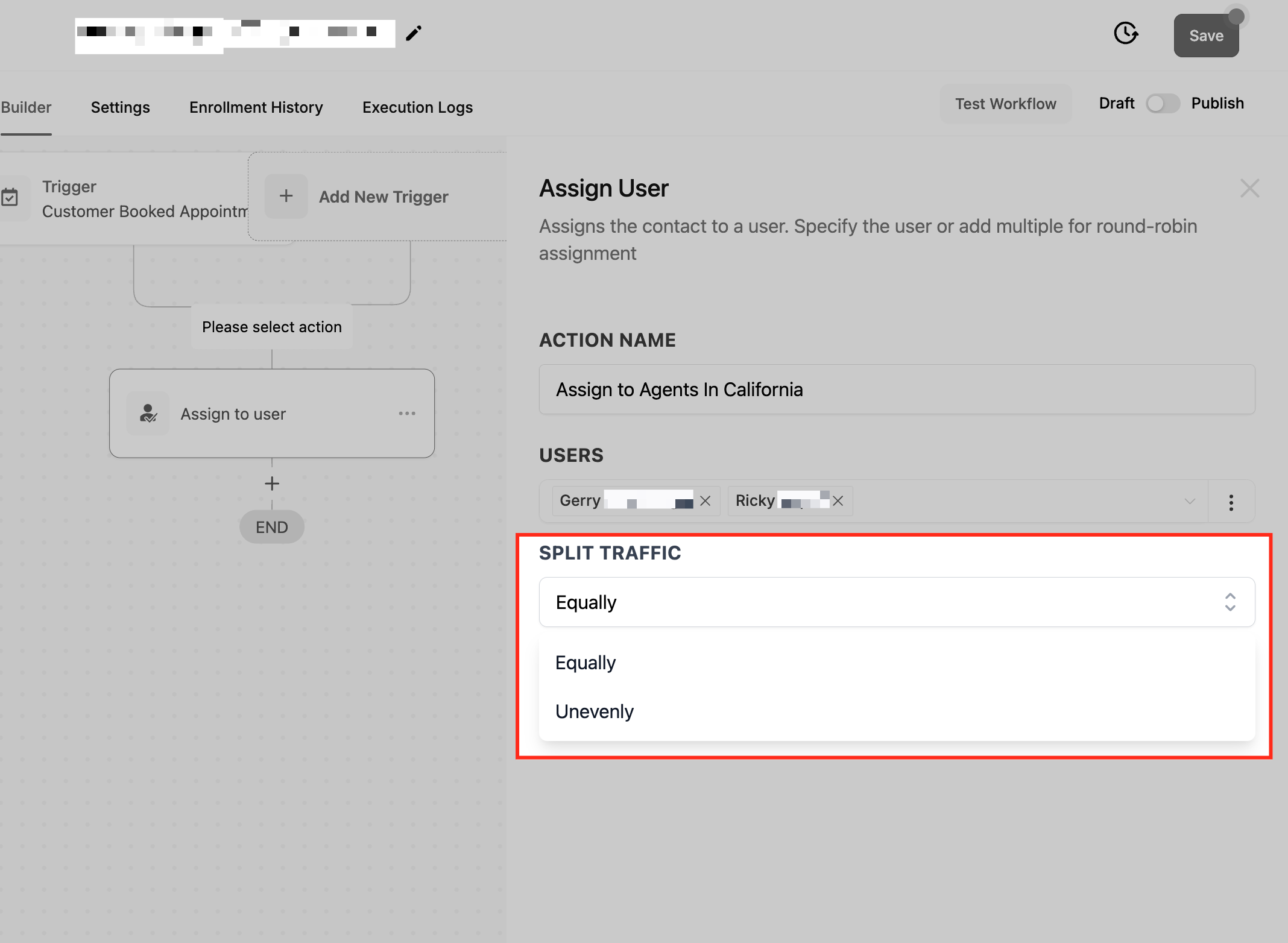
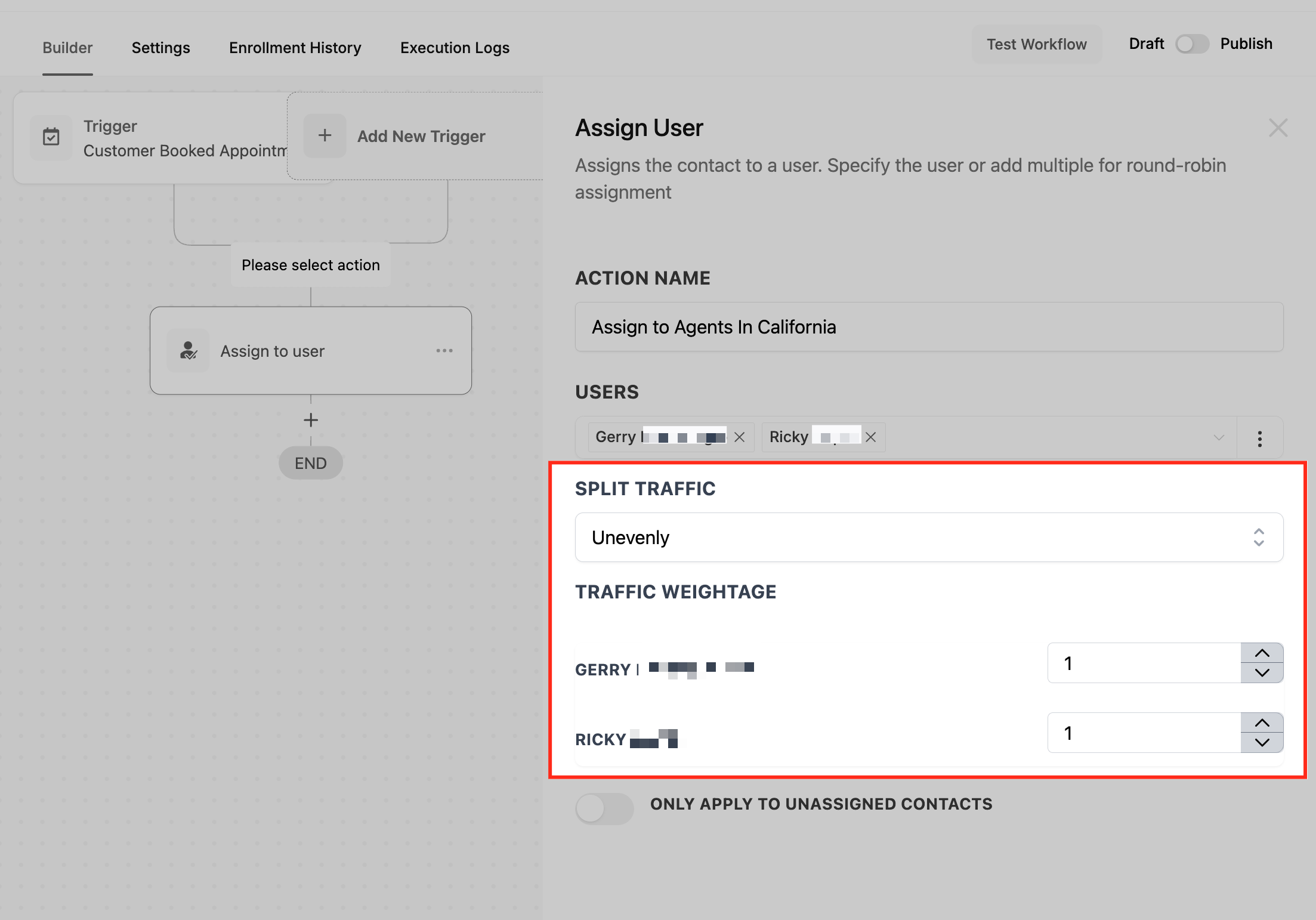
Scegliendo l'opzione "Non equa" puoi personalizzare il rapporto di distribuzione del traffico per ciascun utente selezionato. Ad esempio, puoi impostare un rapporto 5:2, dove l'Utente A riceve cinque unità di traffico e l'Utente B ne riceve due; di conseguenza, l'Utente B riceverà traffico solo dopo che l'Utente A avrà completato le sue cinque.
Se la Suddivisione del Traffico è Non equa e ci sono tre Utenti con questi pesi:
- Alan: 3
- Bobby: 3
- Charlie: 1
Allora i trigger 1, 2 e 3 del Workflow verranno assegnati ad Alan; i trigger 4, 5 e 6 a Bobby; il trigger 7 a Charlie; poi il ciclo si ripeterà.
Applica solo ai Contatti non assegnati
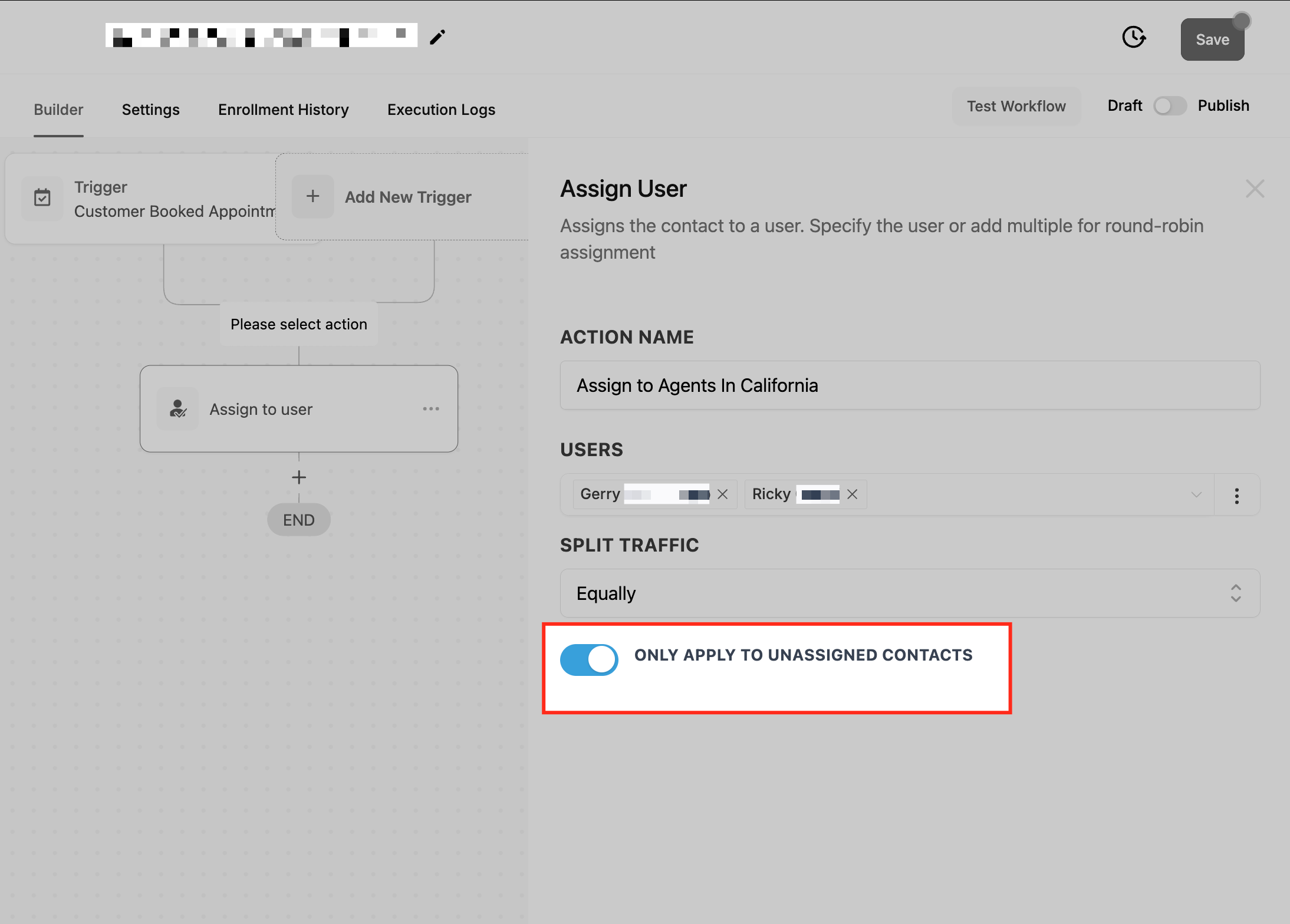
Se il toggle "Applica solo ai Contatti non assegnati" è disattivato e il trigger si attiva per un contatto già assegnato, il nuovo compito sovrascriverà il precedente e il contatto verrà assegnato al nuovo utente.
- Attivato: Assegna i contatti solo se non sono ancora stati assegnati.
- Disattivato: Riassegna i contatti anche se sono già assegnati.
ID Utente Standard vs Dinamici
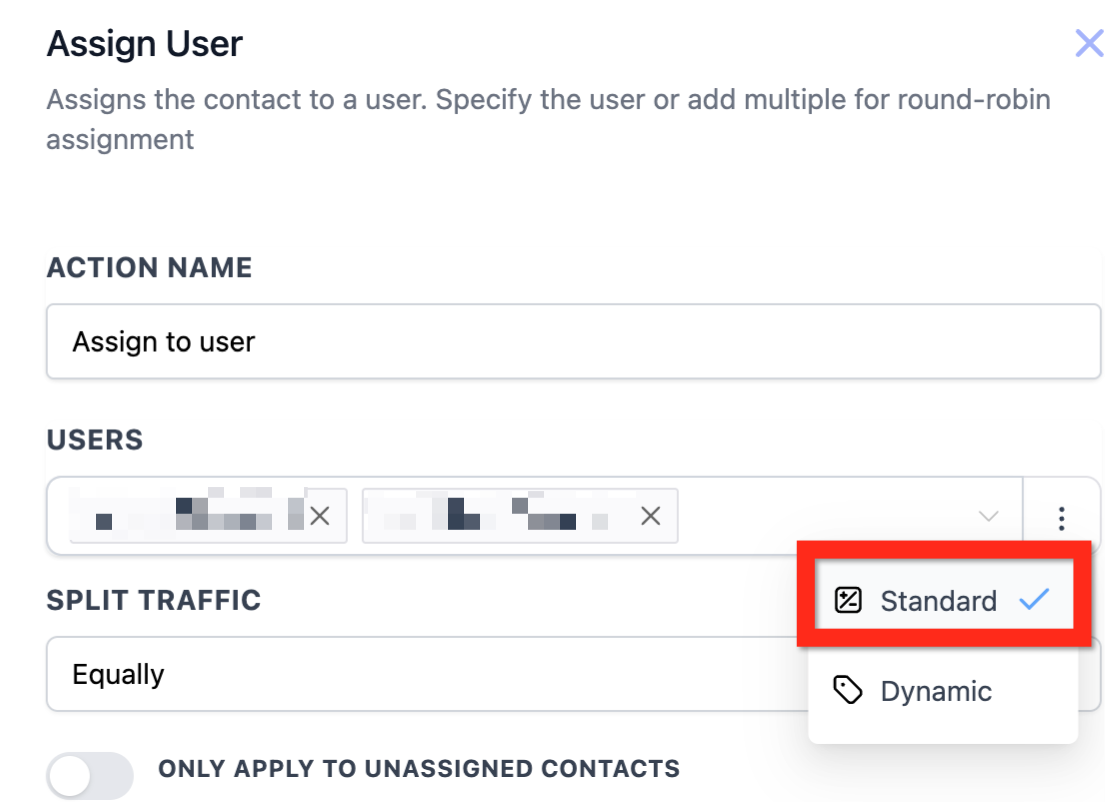
Nel menu a tendina Utenti, dove selezioni uno o più utenti da usare nell'assegnazione, la modalità Standard è selezionata per impostazione predefinita e mostra un elenco a tendina di tutti gli Utenti nella Location. Se selezioni Dinamico, il campo si trasforma in un campo di testo libero in cui puoi inserire gli ID utente direttamente o tramite merge tag.
Nota che la modalità Dinamica consente di inserire manualmente uno o più ID utente. Tuttavia, il metodo normale per utilizzarla è selezionare una variabile da una fase precedente del Workflow che contenga un ID utente.
Dove trovare l'ID Utente manualmente
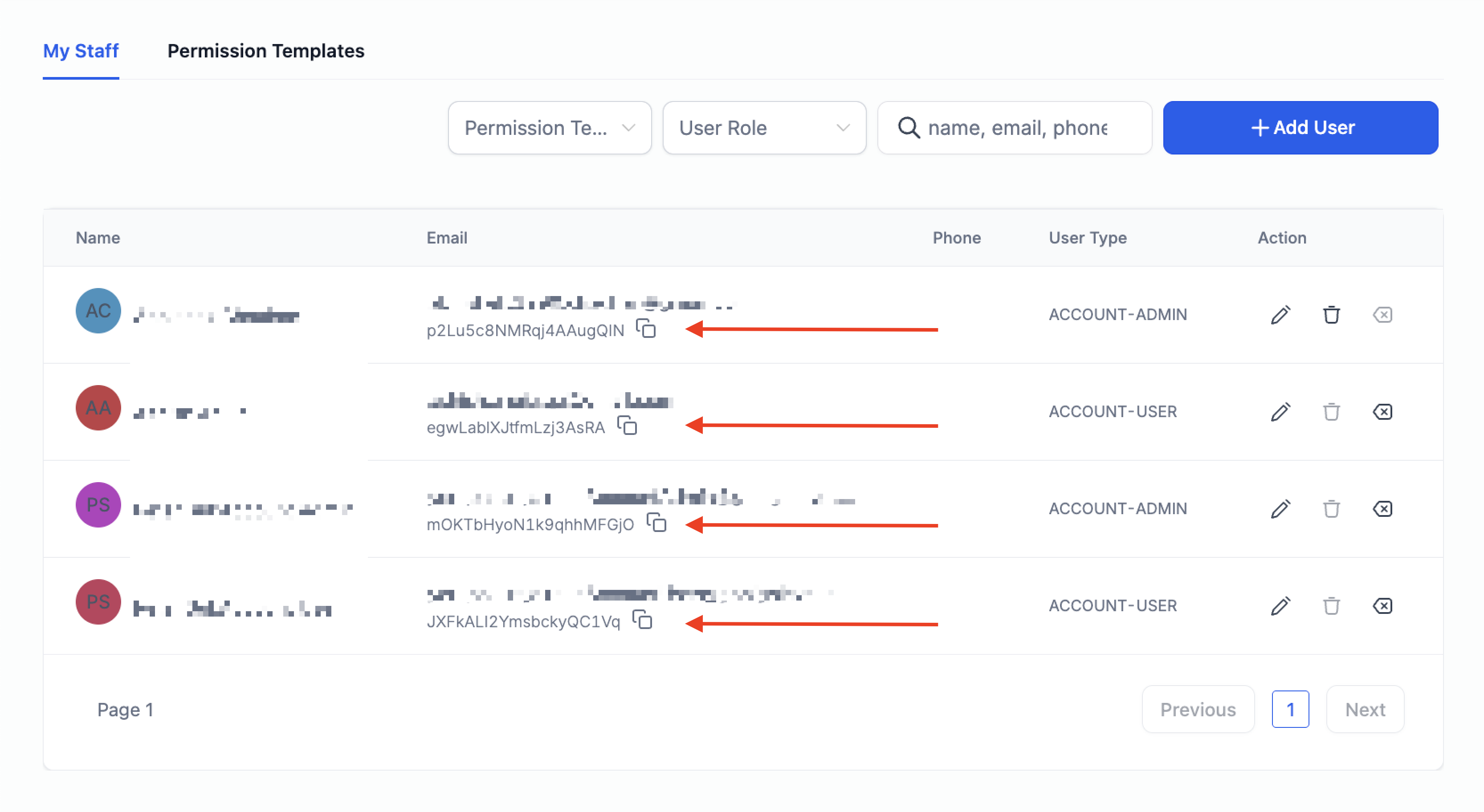
Per ottenere manualmente l'ID utente dei tuoi utenti: vai su Impostazioni (Settings) > Il mio Staff. L'ID utente si trova sotto l'indirizzo email dell'utente.
Come assegnare gli Utenti dinamicamente
Nella maggior parte dei casi dovresti usare il selettore Standard perché la logica di assegnazione utente è semplice e/o è definita all'interno di un Workflow di GoHighLevel / Squadd. Tuttavia, alcuni utenti avanzati hanno una logica di assegnazione utente più complessa che viene eseguita al di fuori di GoHighLevel / Squadd.
Esempio avanzato di assegnazione utente dinamica:

Un'agenzia di marketing digitale con diversi account manager che seguono clienti di livelli diversi, gestiscono la formazione e si coprono a vicenda.

Arriva un nuovo lead → Il sistema esterno valuta:
- Fonte del lead (Google Ads, referral, cold outreach)
- Dimensione dell'azienda (dipendenti, fatturato)
- Interesse nel servizio (SEO, PPC, social media)
- Posizione geografica

Il sistema esterno crea un'assegnazione intelligente:
- Lead enterprise → Account Manager Senior (ID utente #1 o #2)
- Formazione lead enterprise → Account Manager Standard (ID utente #3)
- Lead mid-market → Account Manager Standard (ID utente #3, #4 o #5)
- Lead piccole imprese → Account Manager Junior (ID utente #6, #7, #8 o #9)
- Overflow lead piccole imprese → Account Manager Standard (ID utente #4 o #5)

Il Workflow riceve un webhook in entrata per assegnare l'ID utente al contatto.
Passo 1: Crea il Workflow
Crea un nuovo Workflow e aggiungi un Trigger Webhook in Entrata, un'azione Trova Contatto e un'azione Assegna Utente.
Passo 2: Invia il Webhook di configurazione
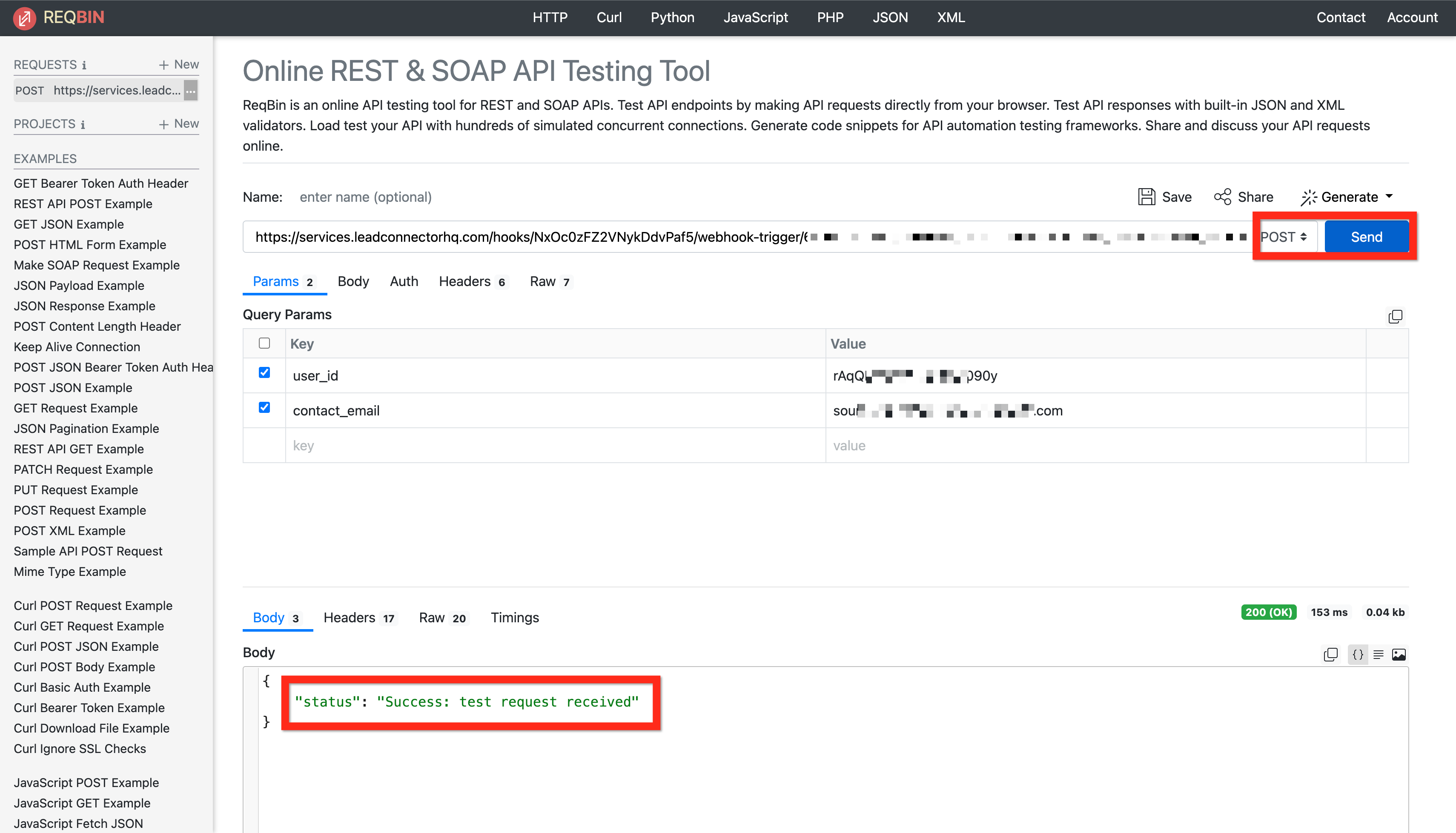
Configura il Webhook in Entrata utilizzando il sistema che preferisci per inviare un esempio all'URL fornito. In questo caso abbiamo usato https://reqbin.com/ per un test rapido e gratuito. Imposta un parametro user_id e un parametro contact_email. Quando vedi "status: success: test request received" puoi tornare al Trigger Webhook in Entrata.
Passo 3: Configura il Trigger Webhook in Entrata
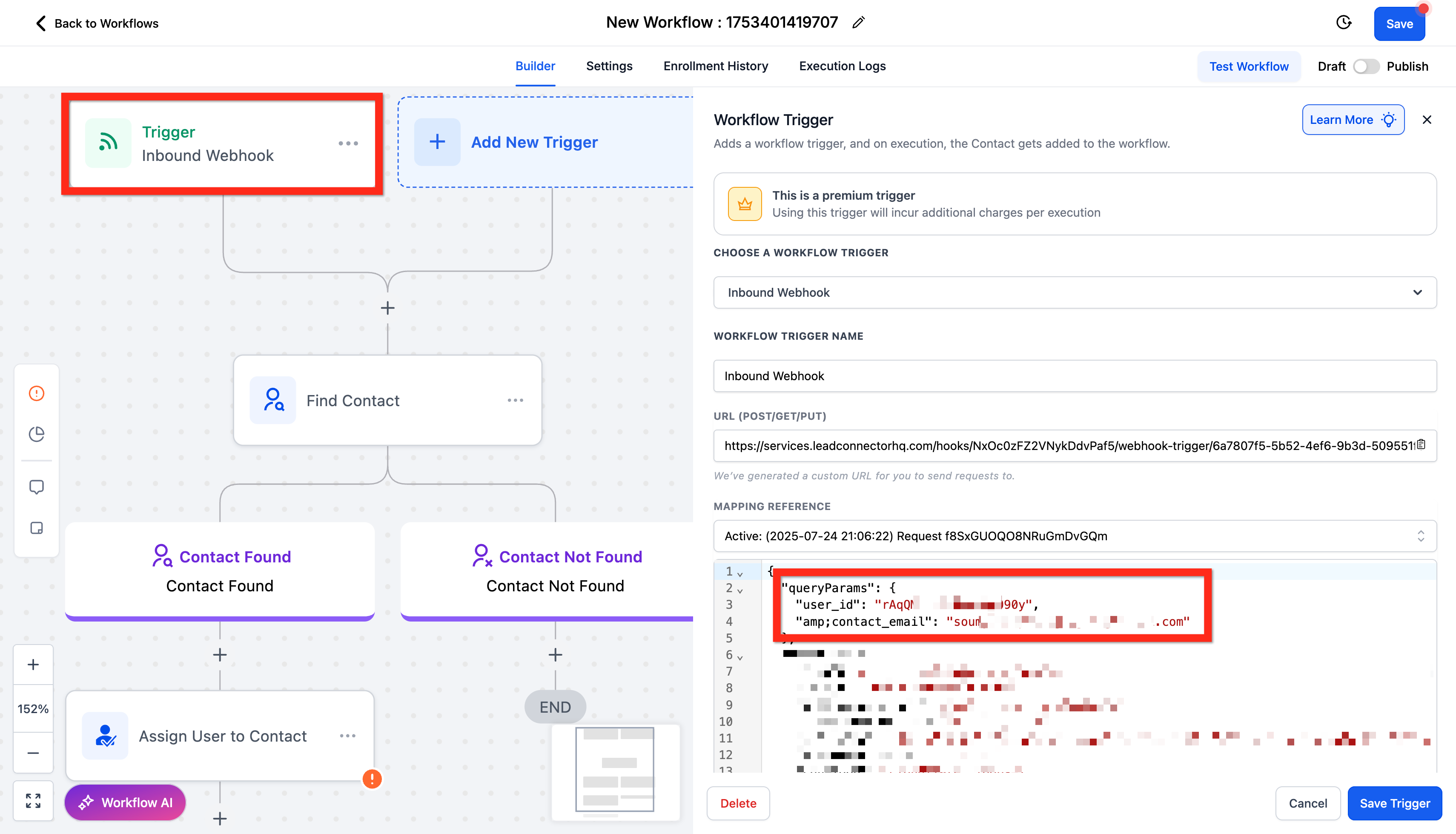
Torna al Trigger Webhook in Entrata, individua la richiesta riuscita, verifica il mapping e salva il trigger. A questo punto il Trigger Webhook in Entrata e i suoi parametri di query saranno disponibili più avanti nel Workflow.
Passo 4: Configura l'azione Trova Contatto
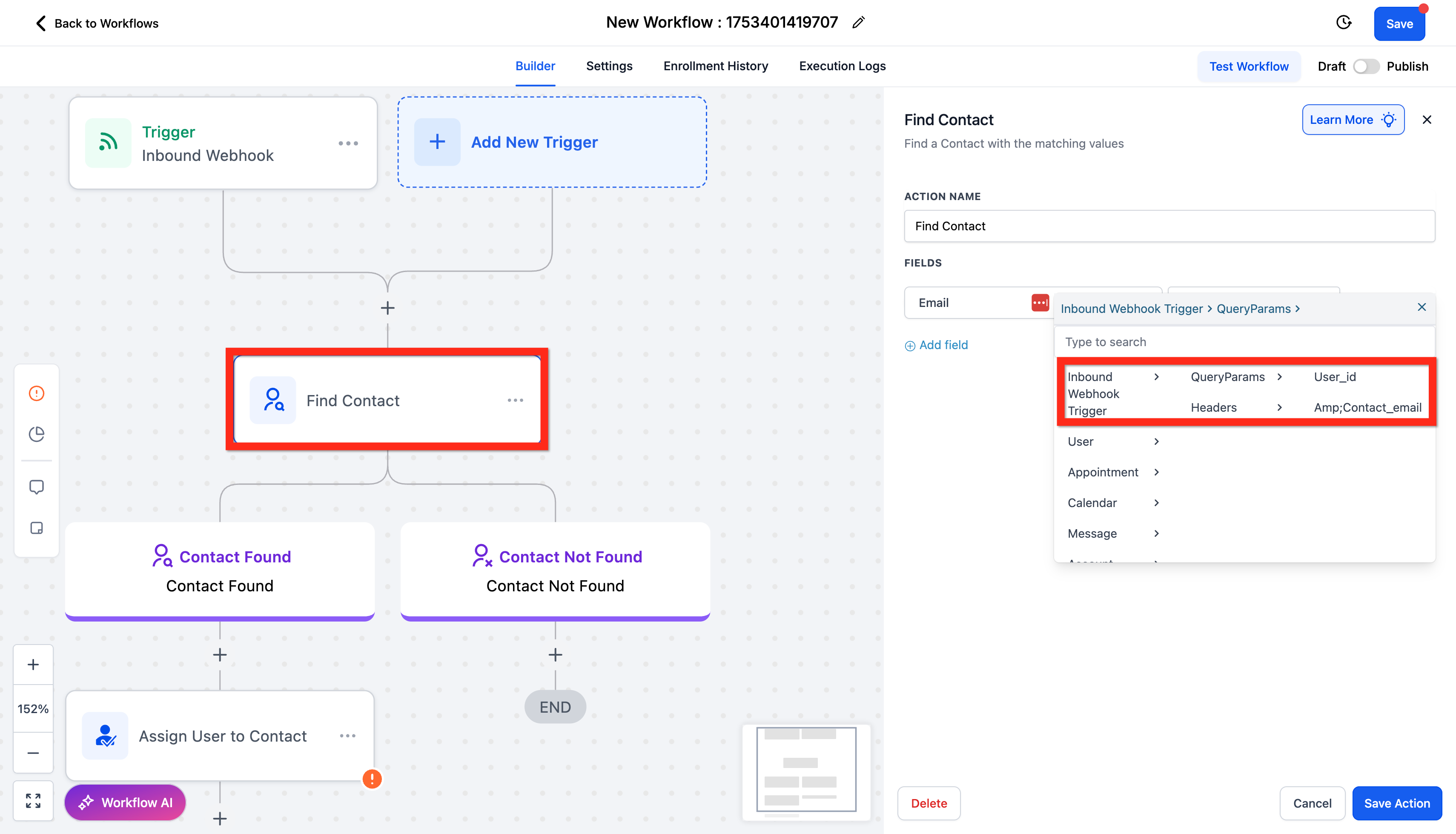
Modifica l'azione Trova Contatto selezionando il campo Utente > Email e mappandolo al campo Webhook in Entrata > QueryParams > contact_email.
Passo 5: Configura l'azione Assegna Utente
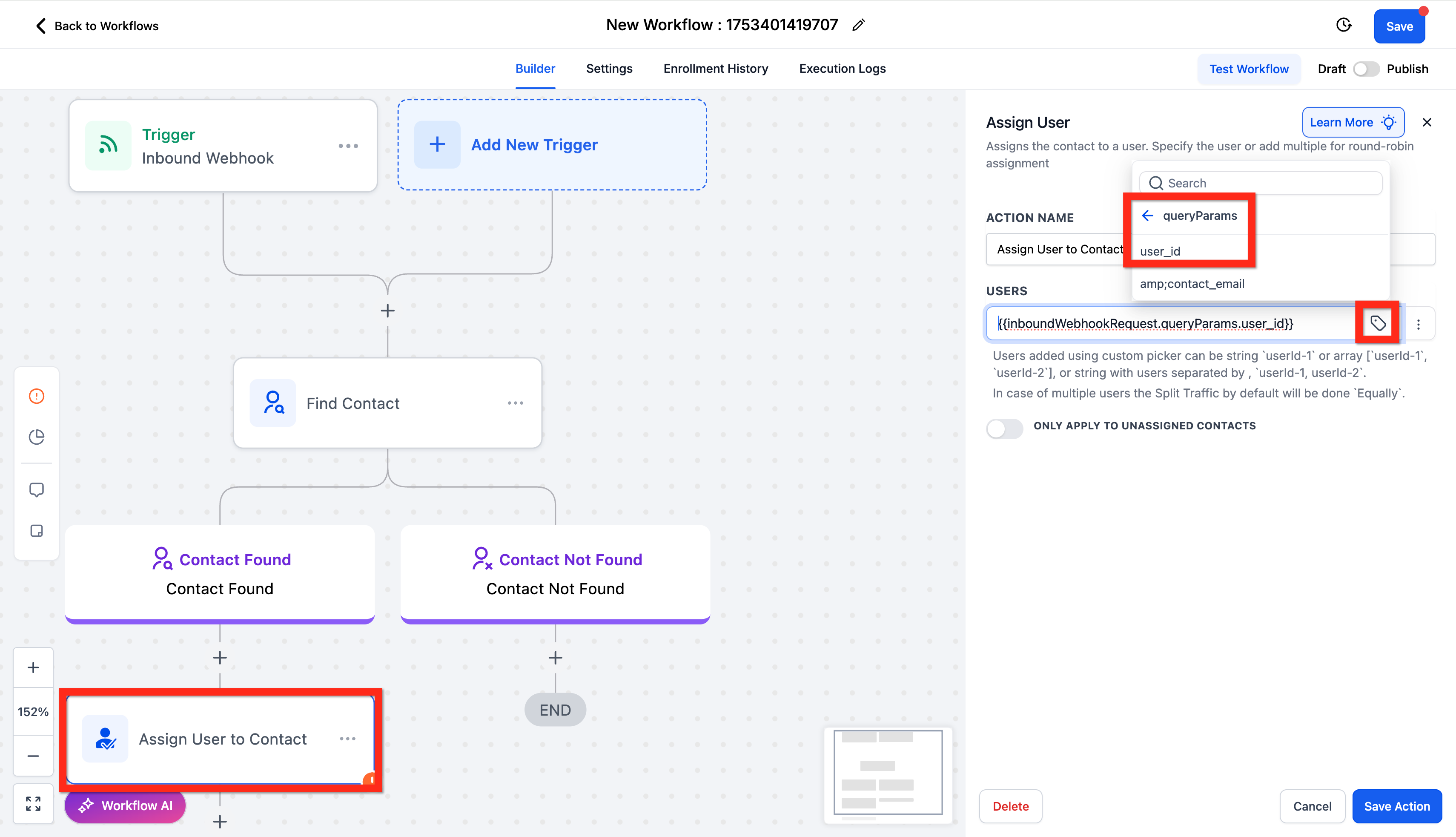
Modifica l'azione Assegna Utente passando da Standard a Dinamico. Poi nel selettore di merge field scegli il campo Trigger Webhook in Entrata > QueryParams > user_id.
Passo 6: Testa e salva
Assicurati di testare il Workflow in una varietà di condizioni. Quando sei soddisfatto, ricorda di salvarlo e pubblicarlo quando sei pronto per mandarlo in produzione.
Domande Frequenti
Qual è lo scopo dell'azione "Assegna a Utente" in un Workflow?
L'azione "Assegna a Utente" ti permette di assegnare automaticamente i contatti a specifici membri del team, garantendo una gestione efficiente del carico di lavoro e un tracciamento preciso.
Cosa succede se seleziono un solo utente nell'azione "Assegna a Utente"?
Se scegli un solo utente, tutti i contatti attivati dal Workflow verranno assegnati a quell'utente e l'assegnazione non ruoterà verso altri utenti.
Posso usare l'azione "Assegna a Utente" senza attivare il toggle "Applica solo ai Contatti non assegnati"?
Sì, ma qualsiasi contatto già assegnato in precedenza potrebbe essere riassegnato a un nuovo utente quando il trigger del Workflow si attiva.
Qual è la differenza tra l'assegnazione Round-Robin e la Distribuzione Equa del Traffico?
Il Round-Robin ruota le assegnazioni una alla volta tra gli utenti. La Distribuzione Equa del Traffico assicura che gli utenti ricevano un numero uguale di assegnazioni nel tempo.