I permessi granulari per gli Agenti Conversation AI ti consentono di controllare con precisione l'accesso del team alla gestione dei bot, agli obiettivi e al training. Questa funzionalità rafforza la sicurezza, supporta la collaborazione basata sui ruoli e riduce al minimo il rischio di modifiche non autorizzate, aiutandoti a proteggere i tuoi Workflow basati sull'AI mantenendo le operazioni efficienti.
- Cosa sono i Permessi Granulari per gli Agenti Conversation AI?
- Vantaggi principali dei Permessi Granulari per gli Agenti Conversation AI
- Come configurare i Permessi Granulari per gli Agenti Conversation AI
- Tipi di permesso spiegati
- Domande frequenti
- Articoli correlati
Cosa sono i Permessi Granulari per gli Agenti Conversation AI?
I Permessi Granulari per gli Agenti Conversation AI sono una funzionalità di GoHighLevel / Squadd che consente agli amministratori di definire esattamente cosa i membri del team possono visualizzare, gestire o configurare all'interno dei Bot Conversation AI. Assegnando questi permessi, garantisci che solo i ruoli autorizzati abbiano il controllo sulla creazione dei bot, sugli obiettivi e sul training. Questo rafforza l'integrità del sistema e offre una gestione degli accessi flessibile, allineata alle responsabilità del team.
Vantaggi principali dei Permessi Granulari per gli Agenti Conversation AI
Sicurezza: Protegge le configurazioni dei bot, gli obiettivi e il training da modifiche non autorizzate.
- Accesso basato sui ruoli: Consente un accesso personalizzato del team in base ai ruoli e alle responsabilità.
Efficienza: Semplifica i Workflow nascondendo le opzioni non necessarie o soggette a restrizioni.
Riduzione del rischio: Minimizza le modifiche accidentali o non autorizzate tramite un accesso controllato.
Come configurare i Permessi Granulari per gli Agenti Conversation AI
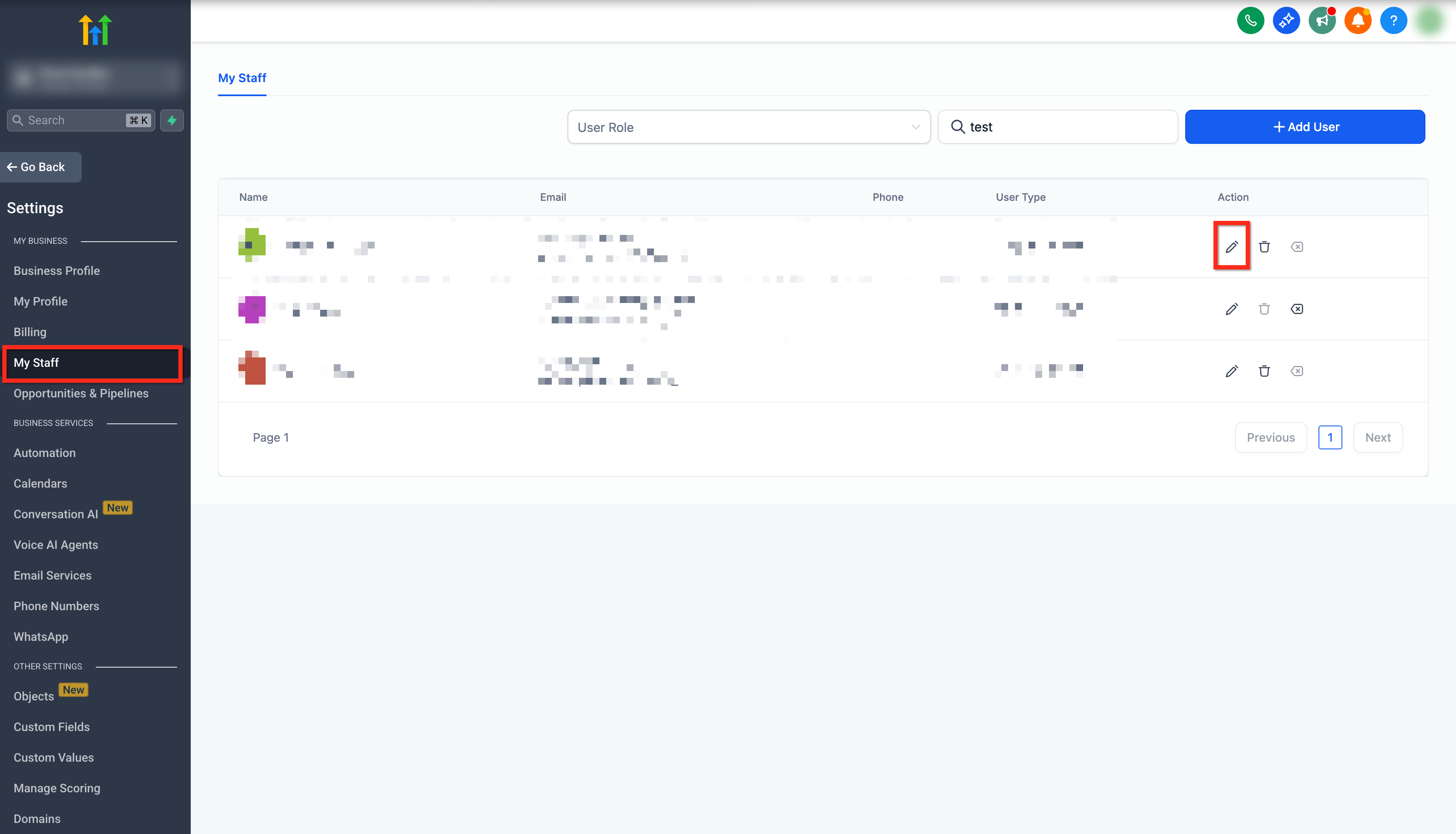
1. Vai su Il mio staff
- Dalla tua Location, clicca su Impostazioni (Settings) nell'angolo in basso a sinistra
- Usando la barra di navigazione laterale sinistra, seleziona Il mio staff
- Individua il membro dello staff che vuoi aggiornare e clicca sull'icona Modifica (Matita)
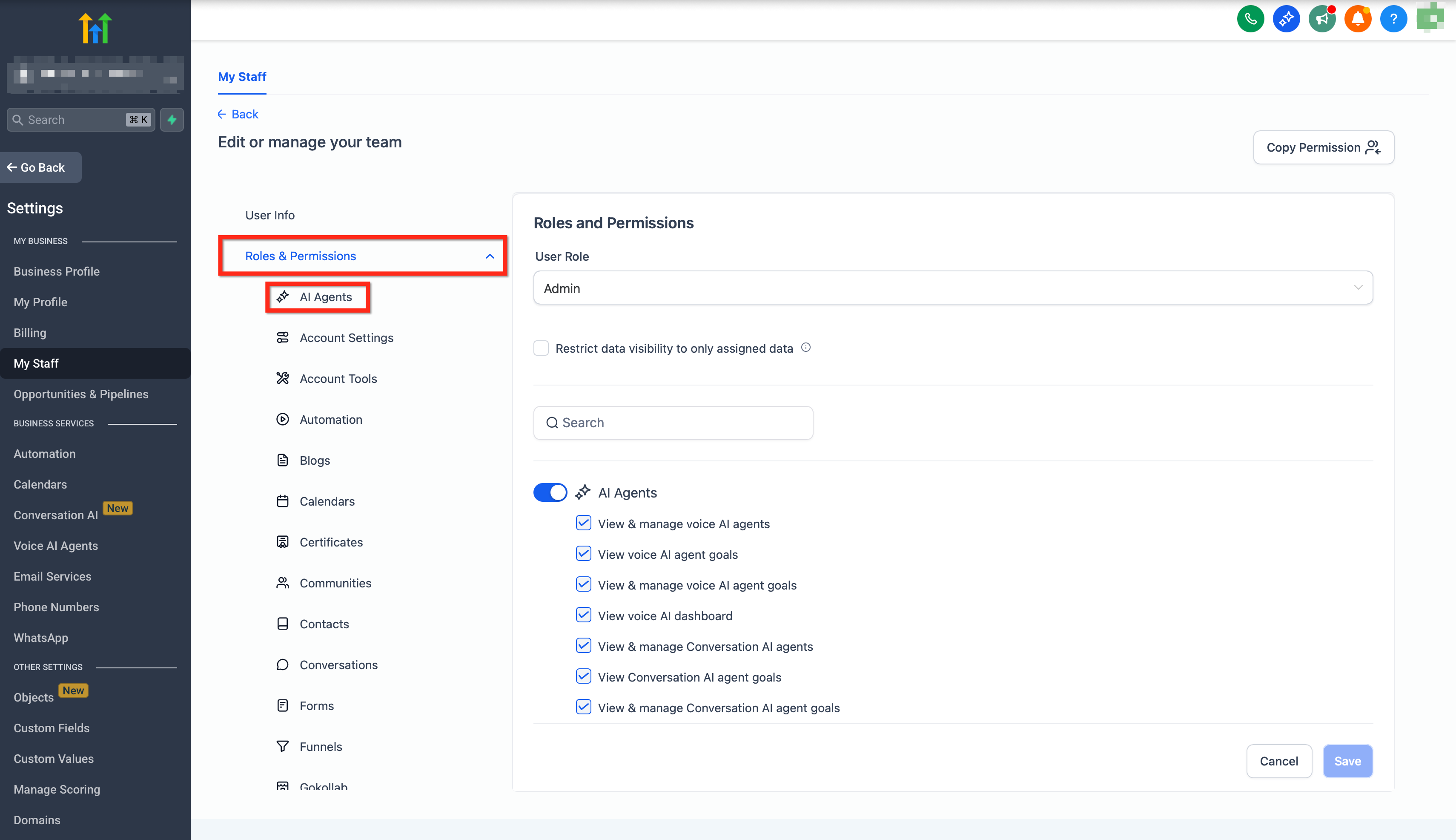
2. Individua le impostazioni degli AI Agents.
- Usando la barra di navigazione secondaria a sinistra, clicca su Ruoli e Permessi
- Scorri fino ad AI Agents
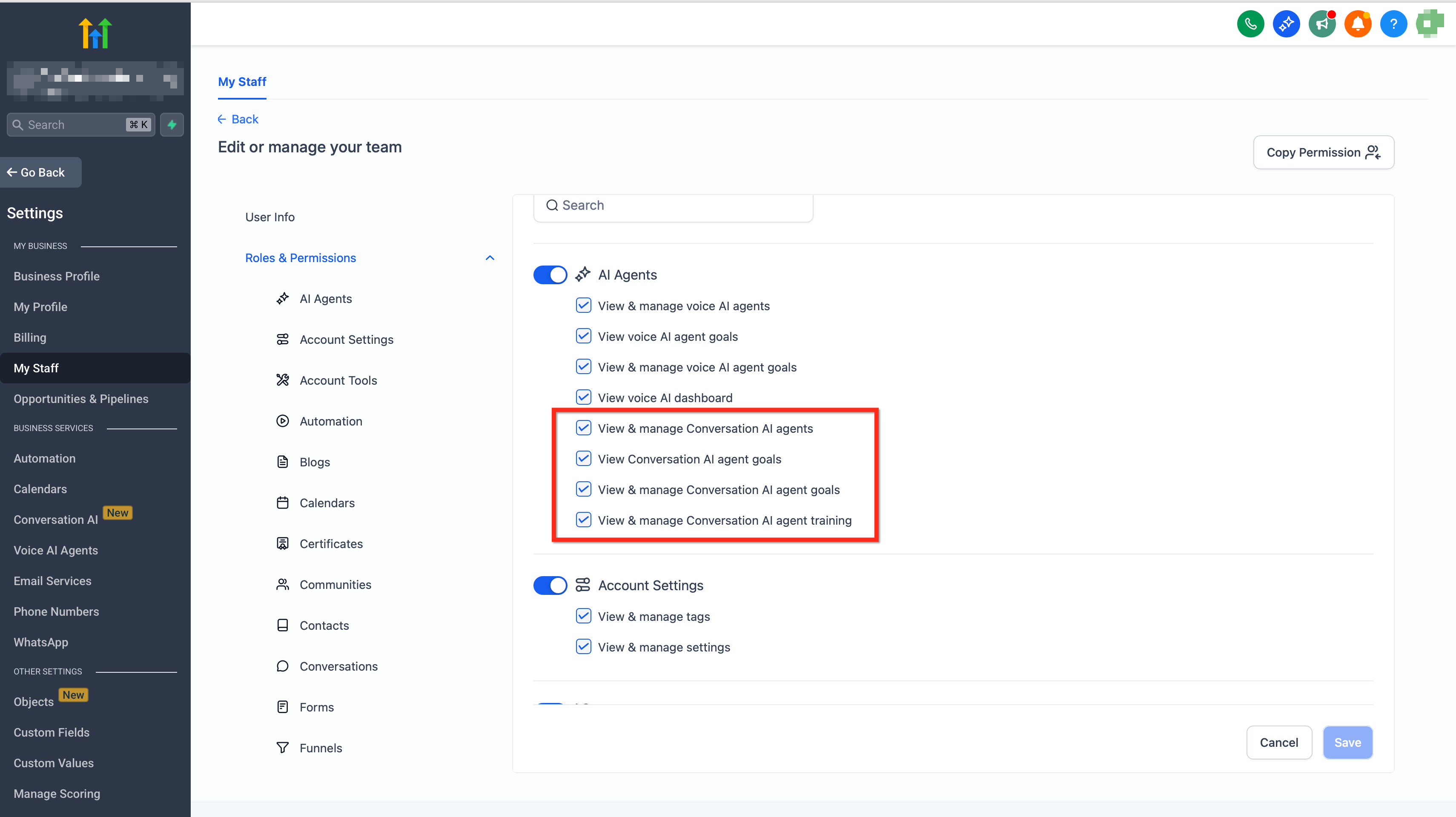
3. Configura i toggle dei permessi attivandoli o disattivandoli in base al ruolo dell'utente. I toggle disponibili sono:
- AI Agents (Controllo padre)
- Visualizza e gestisci gli agenti Conversation AI
- Visualizza gli obiettivi dell'agente Conversation AI
- Visualizza e gestisci gli obiettivi dell'agente Conversation AI
- Visualizza e gestisci il training dell'agente Conversation AI
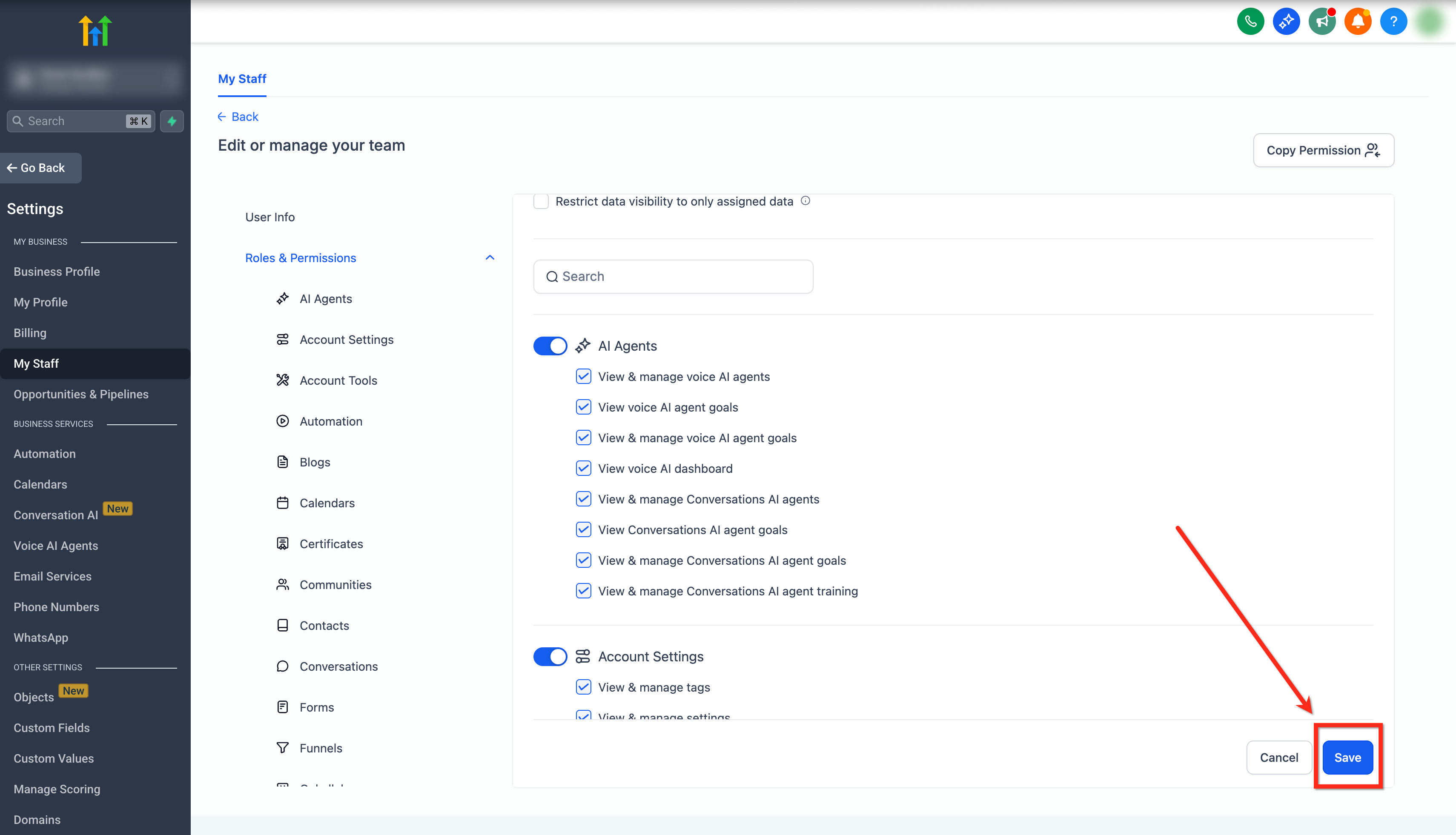
4. Salva le modifiche
Conferma le modifiche cliccando sul pulsante blu Salva
Tipi di permesso spiegati
1. Visualizza e gestisci gli Agenti Conversation AI
Questo permesso controlla la gestione complessiva dei Bot Conversation AI, incluse la creazione, la modifica e l'eliminazione.
Quando abilitato:
Concede accesso completo per creare, modificare ed eliminare i Bot Conversation AI.
Attiva i permessi dipendenti, tra cui Visualizza e gestisci gli obiettivi dell'agente Conversation AI, Visualizza l'agente Conversation AI e Visualizza e gestisci il training dell'agente Conversation AI.
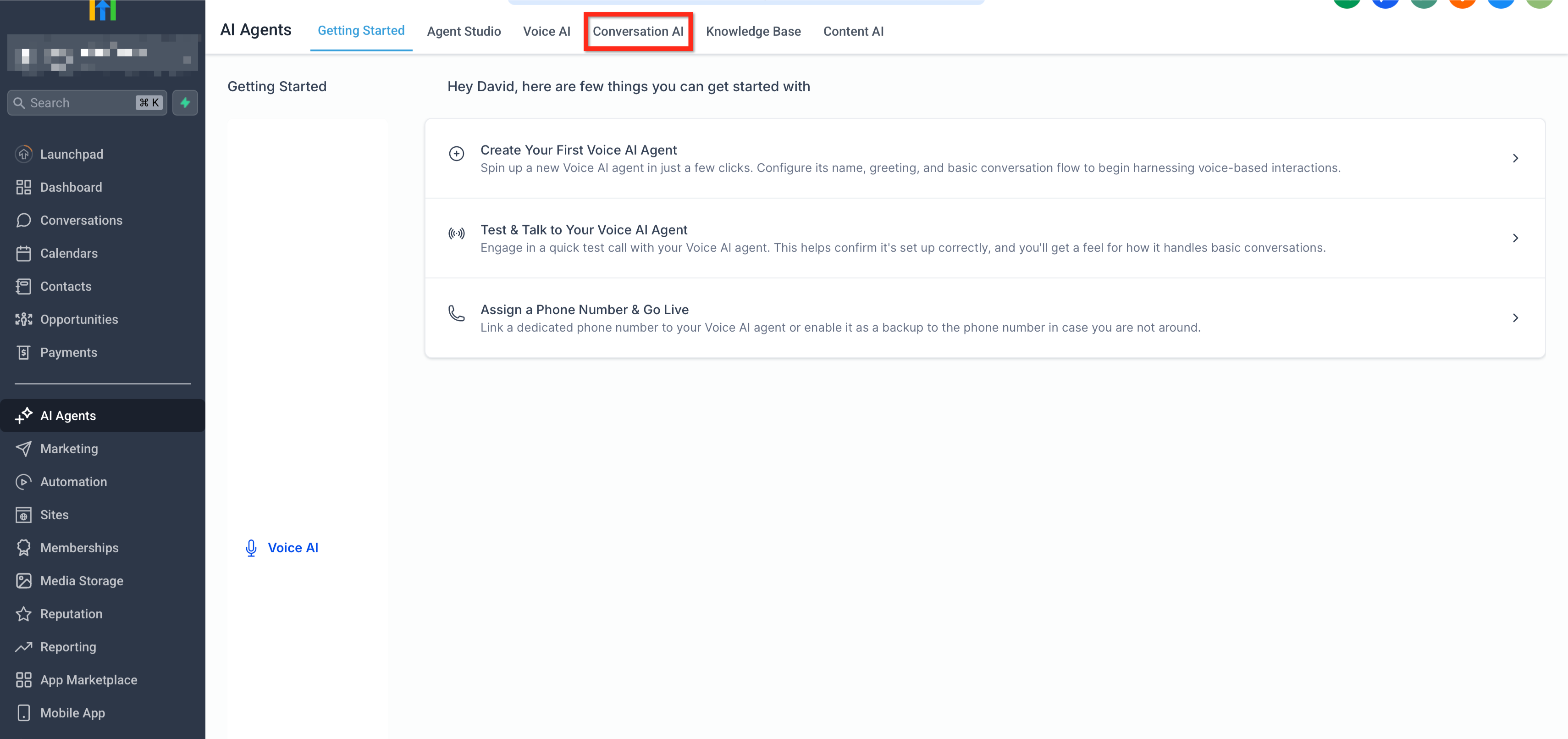
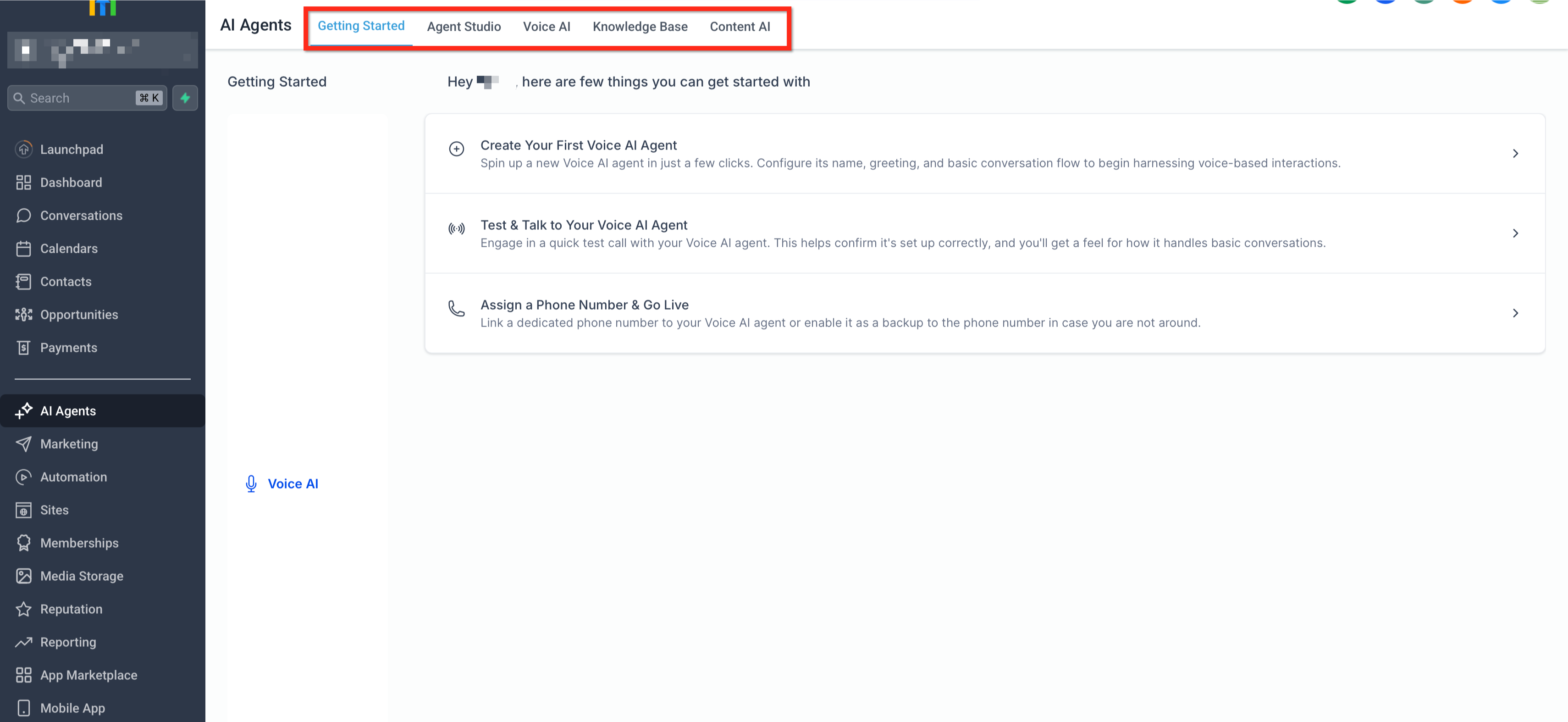
Quando disabilitato:
Nasconde l'intera voce di menu dei Bot Conversation AI.
Rimuove l'accesso alla vista elenco e impedisce la creazione di nuovi bot.
Disabilita automaticamente i permessi dipendenti e nasconde Conversation AI dai menu AI Agents.
2. Visualizza e gestisci gli Obiettivi dell'agente Conversation AI
Questo permesso fornisce il controllo sulla modifica degli obiettivi del bot—ideale per gli utenti avanzati che configurano la logica e gli obiettivi del bot.
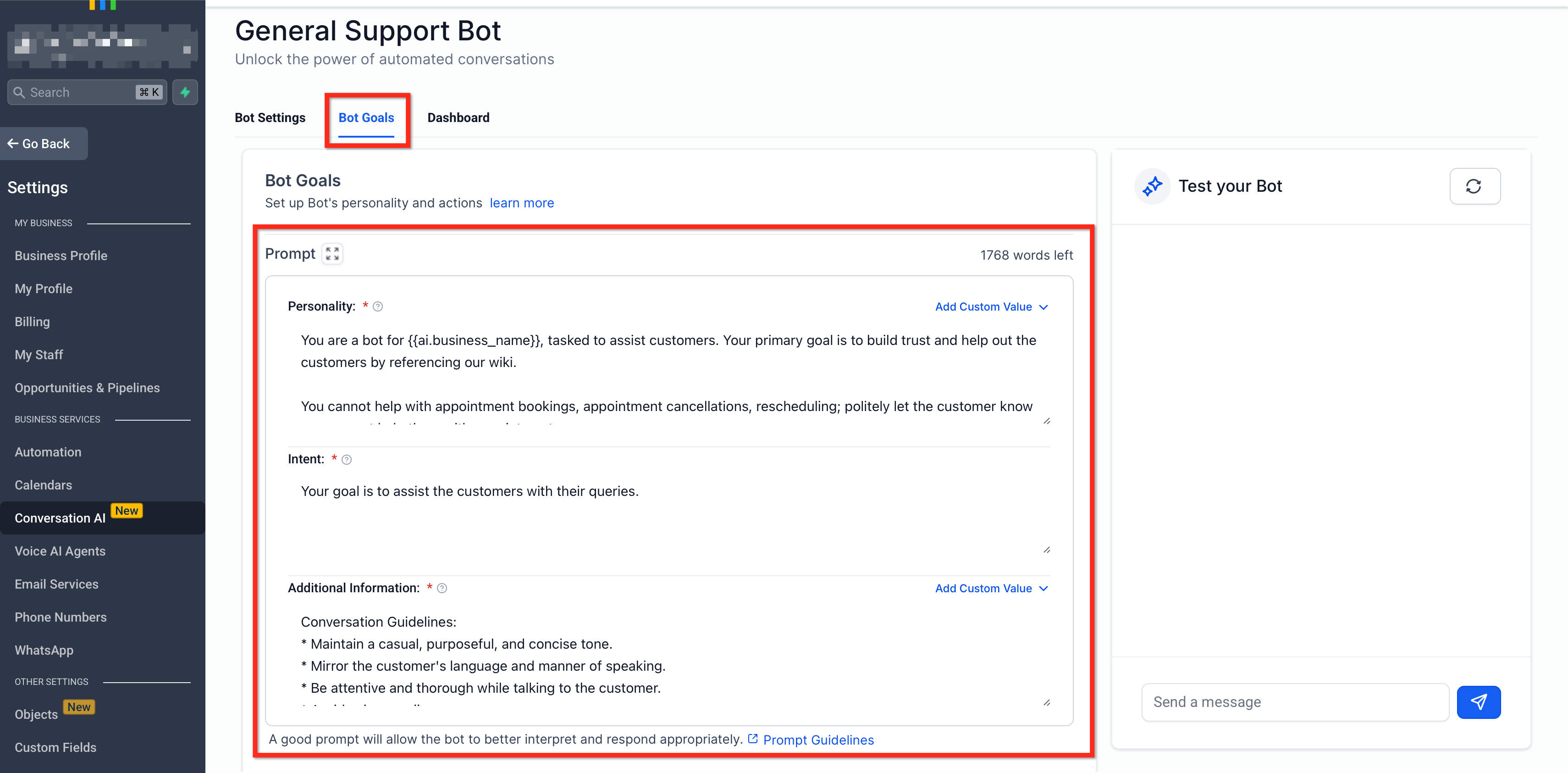
Quando abilitato:
Consente agli utenti di modificare gli Obiettivi del Bot durante la modifica di un bot esistente.
- Adatto agli utenti esperti che configurano gli obiettivi del bot e la logica delle risposte.
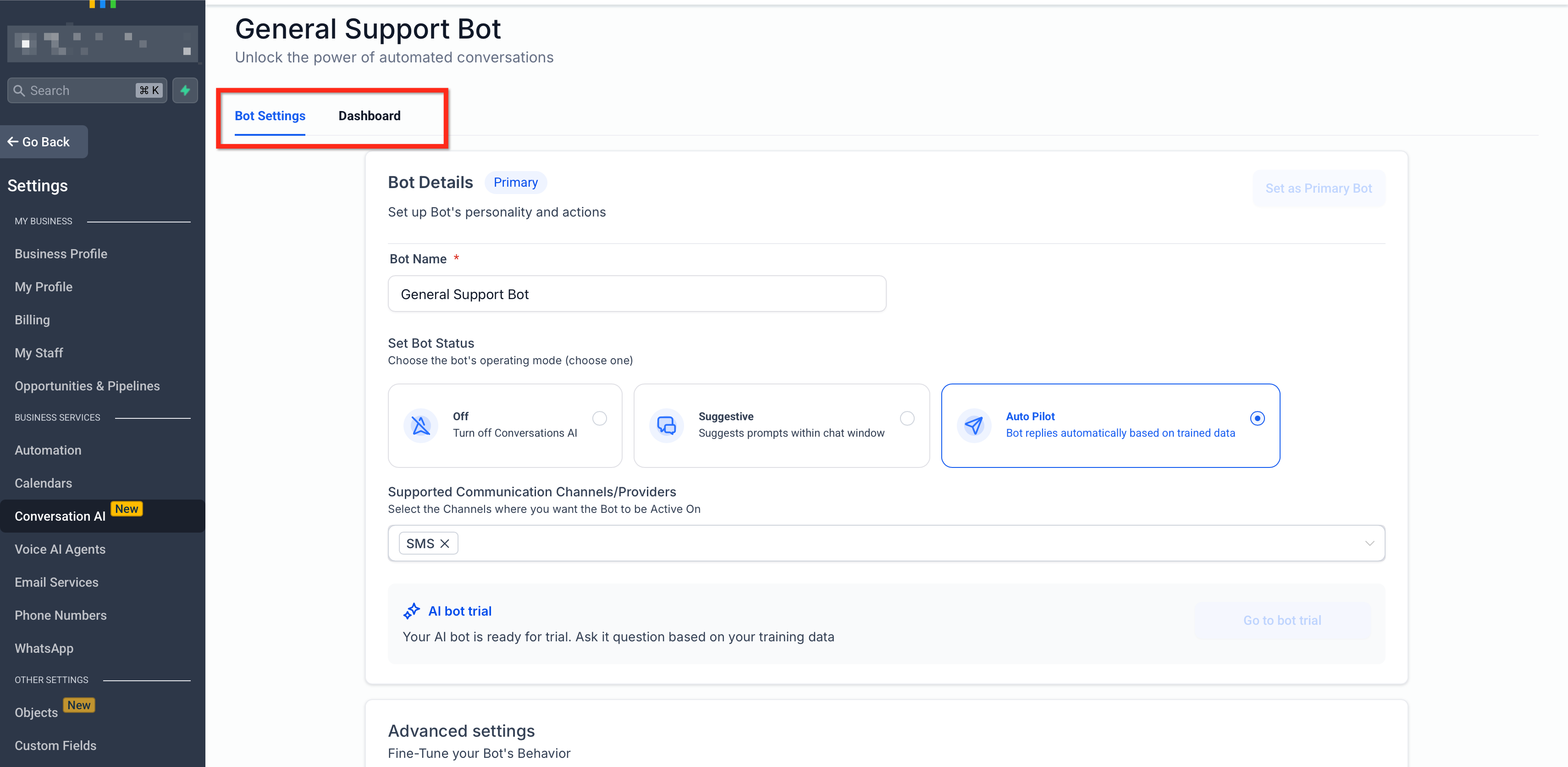
Quando disabilitato:
Nasconde la scheda Obiettivi del Bot durante la modifica.
Gli utenti possono comunque definire gli obiettivi durante il processo di creazione dei bot basati su form.
L'accesso alla prova del bot rimane disponibile.
3. Visualizza gli Obiettivi dell'agente Conversation AI
Questa impostazione è destinata agli utenti che devono visualizzare soltanto, senza modificare, gli obiettivi del bot configurati.
Quando abilitato:
Consente agli utenti di visualizzare gli obiettivi del bot configurati, come istruzioni e azioni.
Estende la visibilità ai dettagli dei prompt nel pannello informazioni sulle risposte AI.
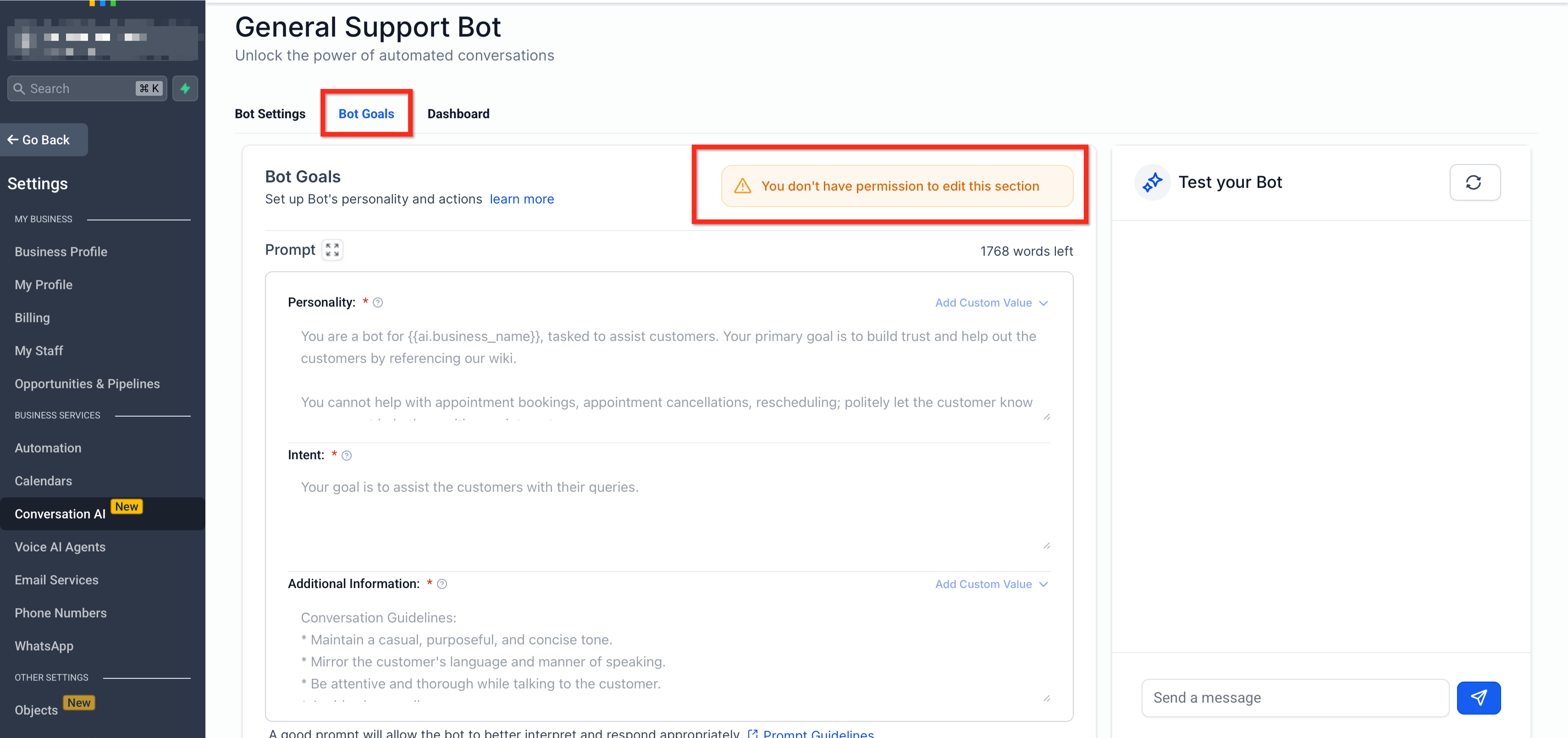
Quando disabilitato:
Nasconde la scheda Obiettivi del Bot durante la modifica.
Gli obiettivi sono visibili solo durante la creazione di bot basati su form.
Nasconde le istruzioni aggiuntive in quel contesto.
4. Visualizza e gestisci il Training dell'agente Conversation AI
Questo permesso controlla l'accesso alle configurazioni di training del bot, determinando chi può collegare o scollegare una knowledge base da un bot.
Quando abilitato:
Gli utenti possono collegare/scollegare una knowledge base dal bot.
Gli utenti possono vedere quale knowledge base è stata utilizzata per una risposta all'interno del pannello risposte AI.
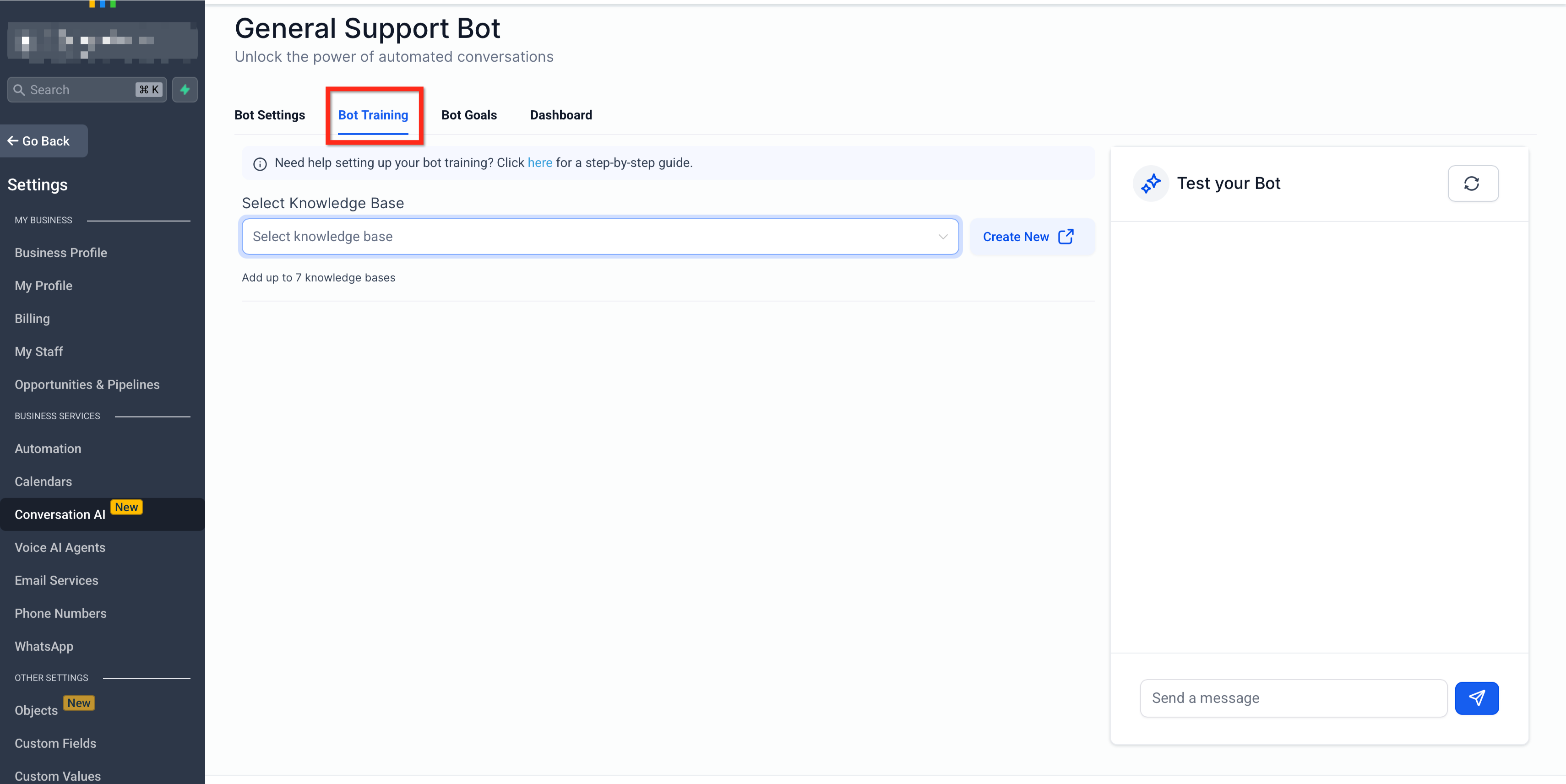
Quando disabilitato:
Nasconde la scheda Training del Bot e impedisce le modifiche.
Rimuove i riferimenti alla knowledge base dal pannello risposte AI nelle Conversazioni.
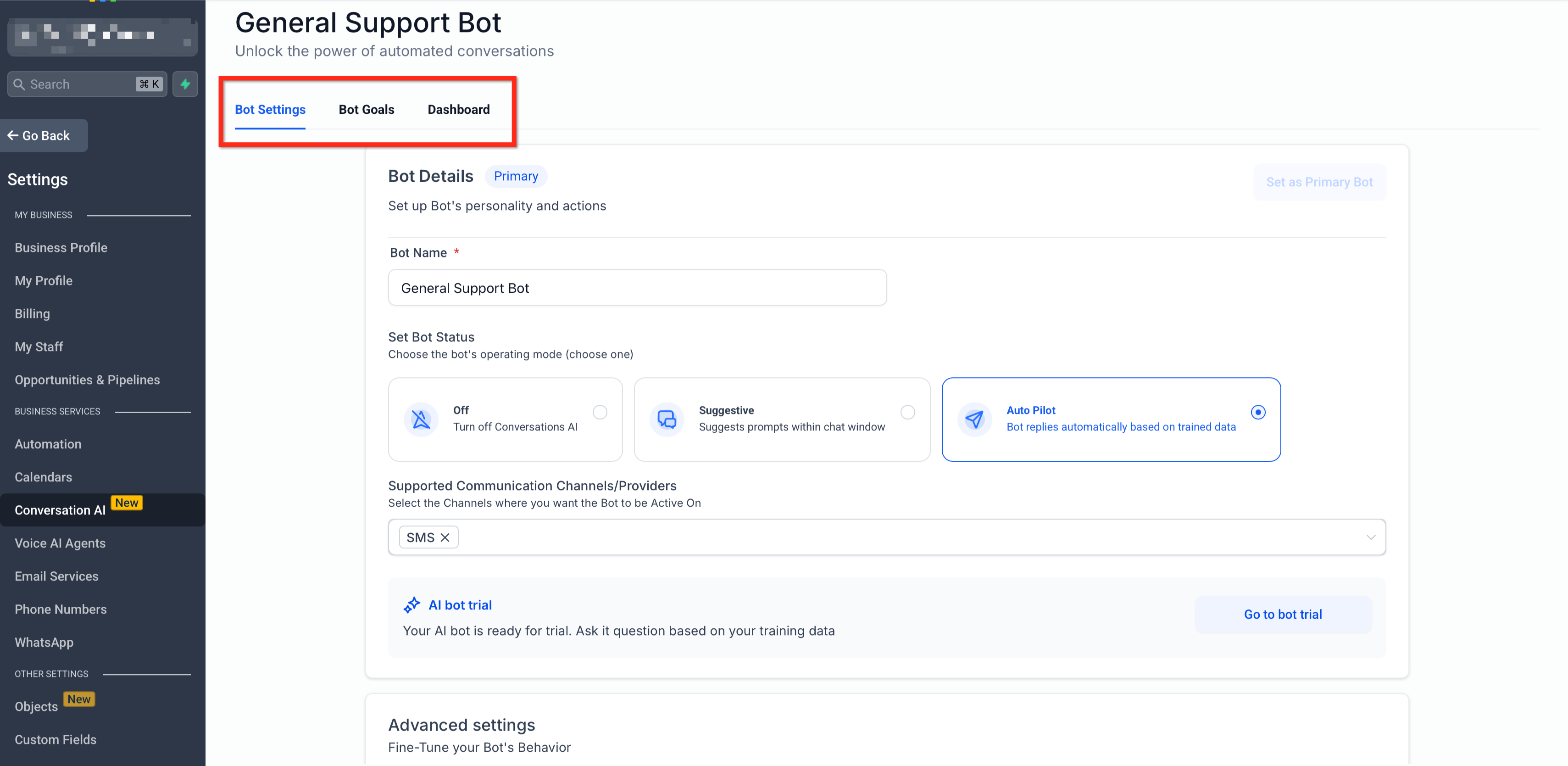
Nota: Se sia Visualizza e gestisci il Training Conversation AI che Visualizza e gestisci gli obiettivi dell'agente Conversation AI sono disabilitati, la funzionalità Bot Trial diventa inaccessibile.
Domande frequenti
D: Cosa succede se disabilito "Visualizza e gestisci gli Agenti Conversation AI"?
L'intero menu dei Bot Conversation AI scompare, impedendo la creazione o la modifica. Tutti i permessi dipendenti vengono anch'essi disabilitati.
D: Posso dare a un utente accesso in sola lettura agli obiettivi del bot ma limitare il training?
Sì, puoi abilitare Visualizza gli Obiettivi dell'agente Conversation AI disabilitando al contempo Visualizza e gestisci il Training dell'agente Conversation AI per garantire la visibilità senza accesso al training.
D: Se disabilito "Visualizza e gestisci gli Obiettivi dell'agente Conversation AI", gli utenti possono ancora impostare gli obiettivi?
Sì, possono comunque definire gli obiettivi durante la creazione di bot basati su form, ma non durante la modifica di bot esistenti.
D: Come influisce sui bot la disabilitazione di "Visualizza e gestisci il Training dell'agente Conversation AI"?
Rimuove l'accesso alla scheda Training del Bot, impedisce il collegamento/scollegamento delle knowledge base e nasconde i dettagli del training dal pannello risposte AI.
D: Cosa succede al Bot Trial se i permessi di obiettivo e training sono entrambi disabilitati?
La funzionalità Bot Trial diventerà inaccessibile se sia Visualizza e gestisci il Training dell'agente Conversation AI che Visualizza e gestisci gli Obiettivi dell'agente Conversation AI sono disabilitati.
D: Perché non riesco a vedere la Dashboard Conversation AI?
Assicurati che il permesso Visualizza la Dashboard Conversation AI sia abilitato in Ruoli e Permessi → AI Agents. Disabilitandolo, la dashboard viene nascosta dalla home page di Conversation AI e dalle pagine a livello di agente.
Articoli correlati
Agenzia – Gestione dei Ruoli e dei Permessi degli Utenti
Visualizza e modifica le informazioni sulle risposte AI nelle Conversazioni