Traccia le azioni reali degli utenti—come l'invio di moduli o le risposte in chat—come conversioni Google Ads direttamente all'interno dei tuoi Workflow, usando l'azione "Aggiungi a Google Ads". Questo articolo ti mostra esattamente come configurarla, perché è importante e come risolvere eventuali problemi per garantire precisione e un migliore ROI.
- Cos'è l'azione Workflow "Aggiungi a Google Ads"?
- Vantaggi principali dell'azione Workflow "Aggiungi a Google Ads"
- Come configurare l'azione "Aggiungi a Google Ads" nei Workflow
- Casi d'uso più comuni
- Domande frequenti
- Articoli correlati
Cos'è l'azione Workflow "Aggiungi a Google Ads"?
L'azione "Aggiungi a Google Ads" ti consente di inviare eventi di conversione da GoHighLevel / Squadd al tuo account Google Ads. Questa funzionalità è ideale per tracciare le conversioni offline, come l'invio di moduli, le risposte in chat, gli acquisti o le prenotazioni di appuntamenti che avvengono dopo che un utente ha cliccato sul tuo annuncio. Collegando queste azioni al clic originale, ottieni una visione più approfondita delle prestazioni della campagna e puoi alimentare con questi dati il motore di ottimizzazione di Google.
Per fare ciò, GoHighLevel / Squadd utilizza identificatori univoci come GCLID, GBRAID o WBRAID che vengono trasmessi durante il clic sull'annuncio. Questi valori devono essere presenti nel record del contatto affinché la conversione venga attribuita correttamente.
Nota: Devi configurare l'evento di conversione in Google Ads prima di utilizzare questa azione nel Workflow.

Consulta i nostri articoli sulla Configurazione delle azioni di conversione Google Ads:

1. Come configurare le azioni di conversione Google Ads (configurazione lato piattaforma Google)

2. Ad Manager di GoHighLevel / Squadd - Creare e gestire le conversioni offline Google Ads
Vantaggi principali dell'azione Workflow "Aggiungi a Google Ads"
- Tracciamento conversioni offline: Traccia eventi offline come invii di moduli, risposte in chat o appuntamenti prenotati per una migliore attribuzione.
- Sincronizzazione diretta degli eventi: Invia gli eventi di conversione direttamente a Google Ads, senza bisogno di Zapier o caricamenti manuali dei dati.
- Ottimizzazione avanzata delle campagne: Migliora le prestazioni degli annunci fornendo a Google dati più precisi su cui ottimizzare.
- Supporto Click ID: Compatibile con GCLID, GBRAID e WBRAID per una copertura di tracciamento completa.
- Trigger flessibili: Funziona con più Trigger del Workflow, tra cui invio di moduli, clic su link e visualizzazioni di pagina.
- Attribuzione della qualità dei lead: Ti aiuta a misurare con precisione la provenienza e la qualità dei tuoi lead, migliorando il tracciamento del ROI.
Come configurare l'azione "Aggiungi a Google Ads" nei Workflow
Configurare correttamente l'azione "Aggiungi a Google Ads" è fondamentale affinché le campagne Google Ads possano misurare e attribuire le conversioni in modo preciso. Questa guida passo dopo passo ti accompagna nella configurazione dell'azione all'interno di un Workflow: dove trovarla, come impostarla e come verificare che si attivi correttamente.
Collega il tuo account Google Ads: Per utilizzare l'azione Workflow "Aggiungi a Google Ads", devi prima collegare il tuo account Google Ads a GoHighLevel / Squadd. Questa integrazione consente a Squadd di inviare eventi di conversione direttamente a Google Ads tramite API. Per configurarla, vai su Impostazioni (Settings) > Integrazioni nella tua Location di GoHighLevel / Squadd, seleziona Google e segui le istruzioni per autenticare il tuo account. Assicurati di collegare l'account Google Ads corretto, specialmente se ne gestisci più d'uno. Senza questa connessione, l'azione non funzionerà, indipendentemente da quanto tutto il resto sia configurato correttamente.

Importante: Dopo aver collegato il tuo account Google Ads a GoHighLevel / Squadd, devi avere già almeno un'azione di conversione creata all'interno del tuo account Google Ads. Squadd recupera le azioni di conversione disponibili direttamente da Google Ads durante la configurazione. Se non esistono ancora azioni di conversione, il menu a discesa per la selezione dell'evento di conversione all'interno del Workflow risulterà vuoto.
Passo 1: Accedi al Workflow Builder
Accedi alla tua Location.
Vai su Automazioni (Automations) > Workflow.
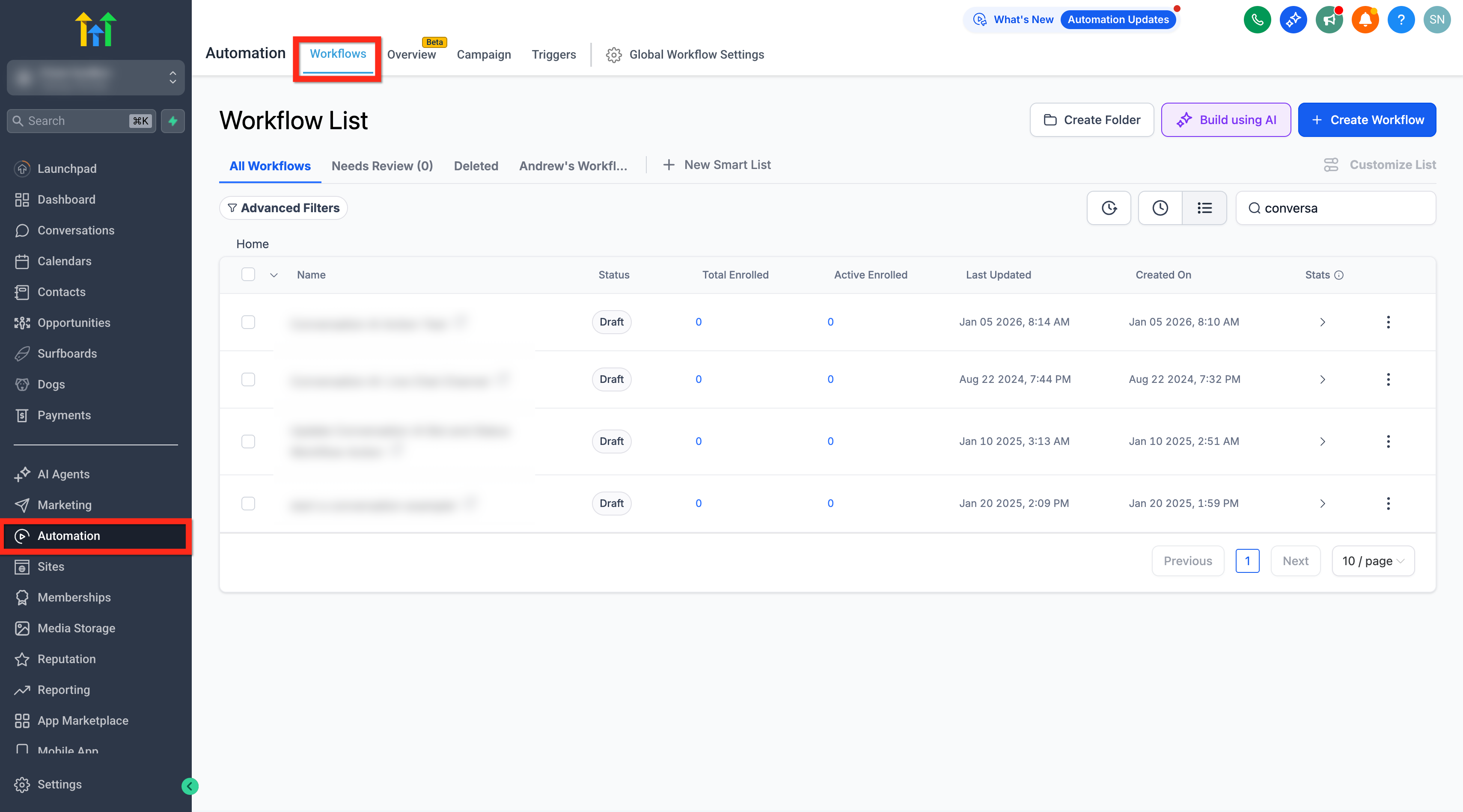
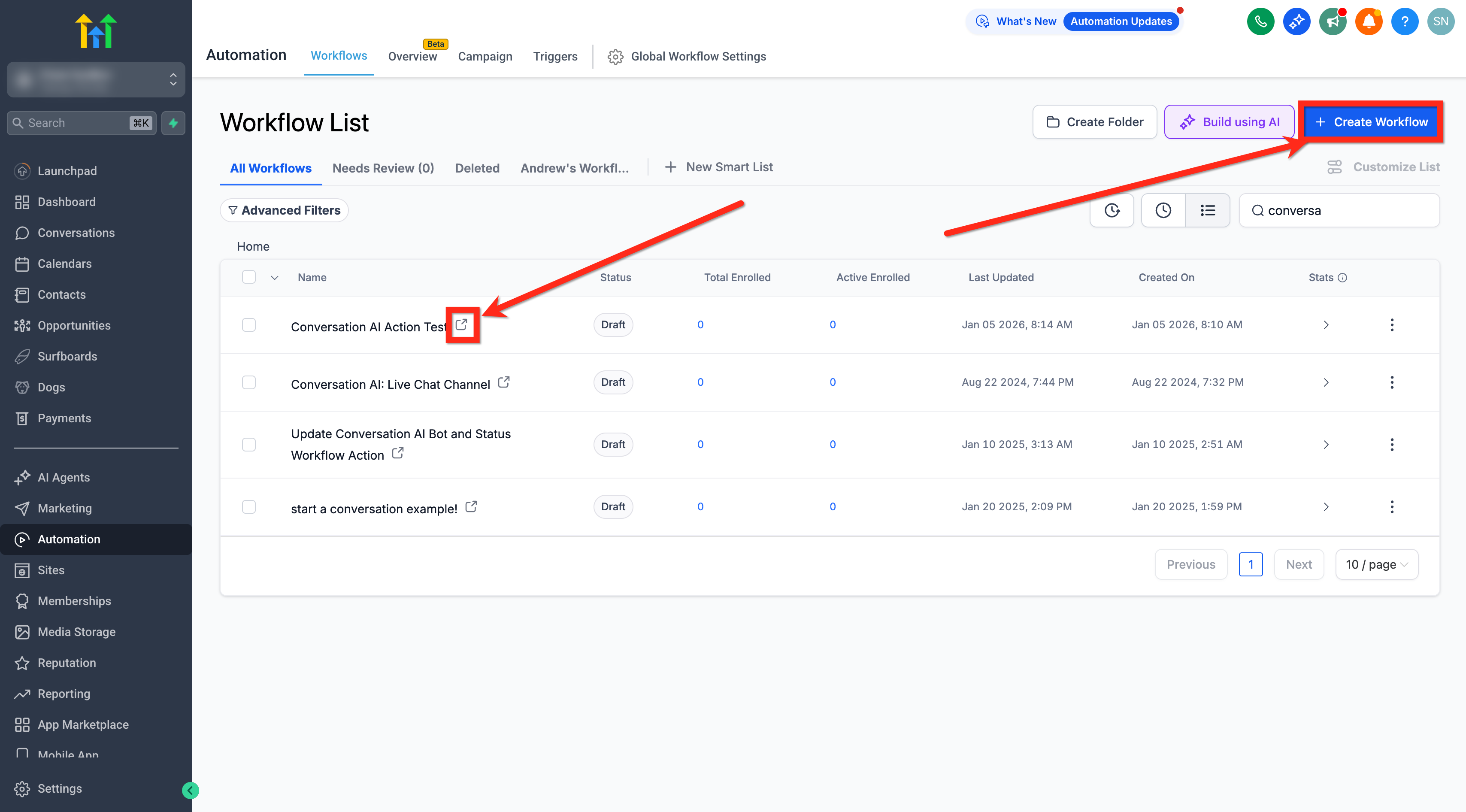
Crea un Nuovo Workflow oppure Apri uno Esistente.
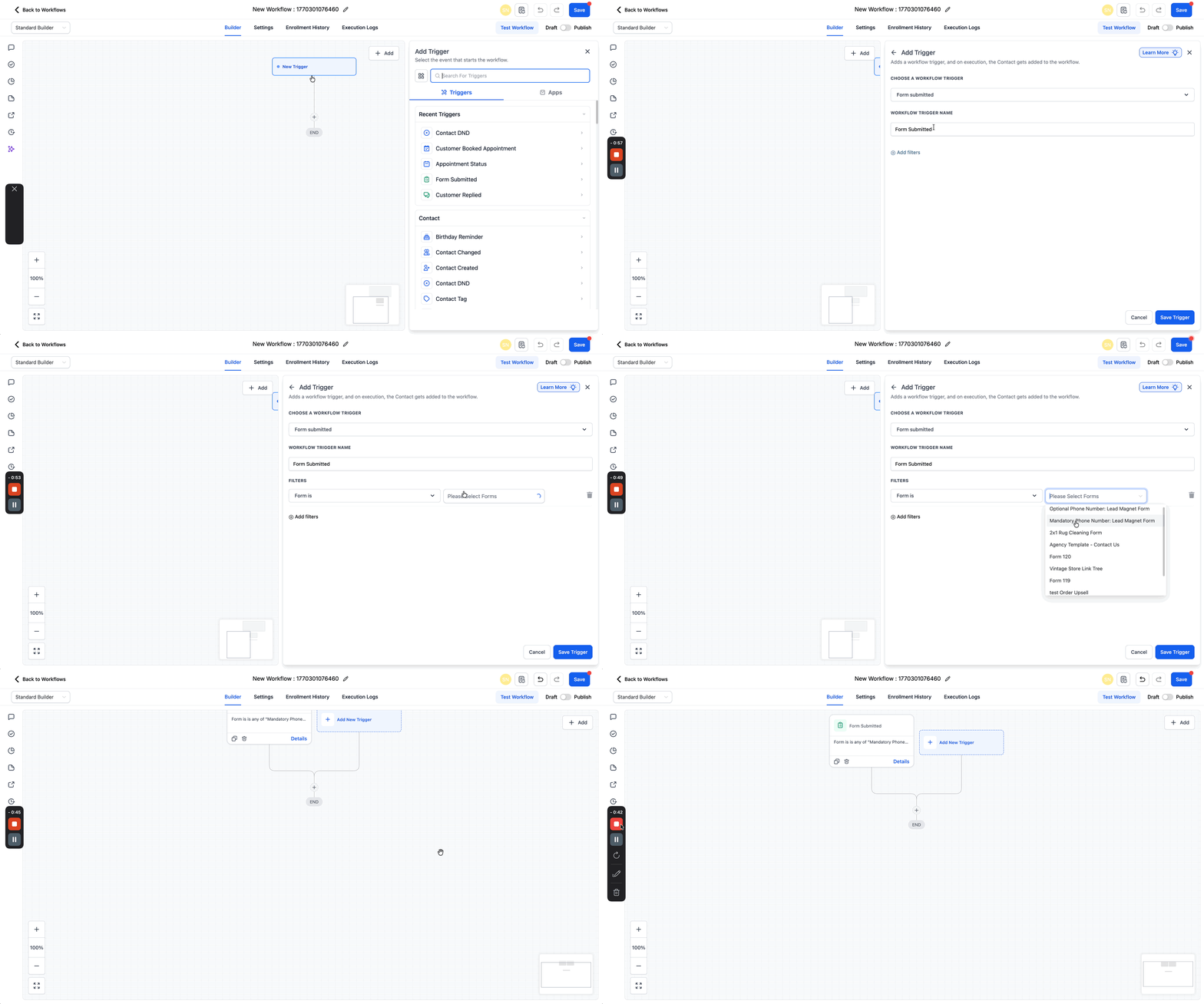
Passo 2: Aggiungi un Trigger pertinente
- Clicca sul pulsante Aggiungi nuovo Trigger per aggiungere un Trigger pertinente che rifletta l'azione o l'evento che vuoi tracciare, come l'invio di un modulo o la prenotazione di un appuntamento.
- Esempi di Trigger efficaci: Modulo inviato, Appuntamento prenotato, Link Trigger cliccato, Cliente ha risposto. I Workflow possono essere creati per Invio modulo, Acquisti ordini, Chiamata con Pool numeri, Invio sondaggio e Chat Widget.
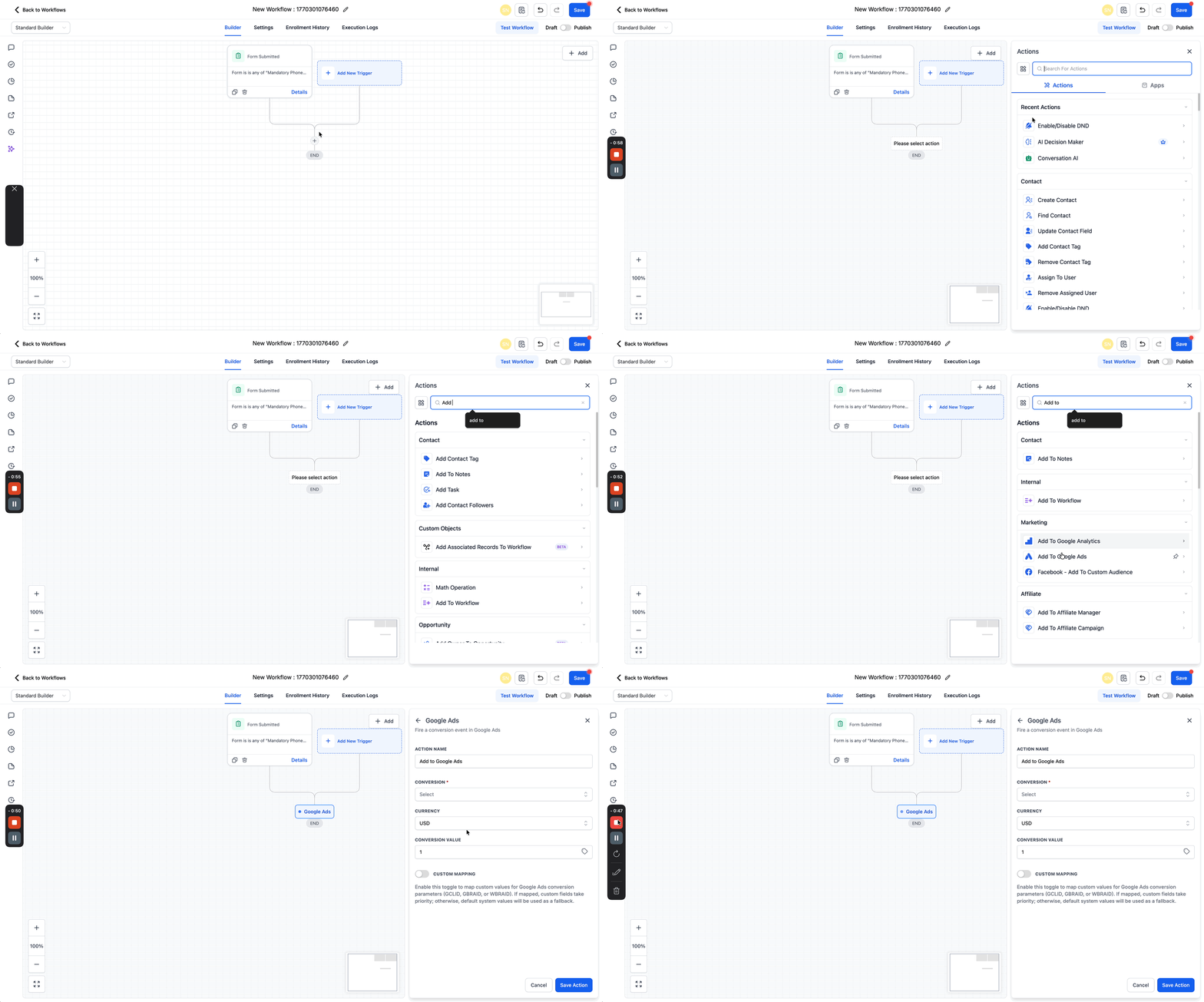
Passo 3: Aggiungi l'azione "Aggiungi a Google Ads"
- Dopo aver impostato il Trigger, clicca sull'icona "+" nel punto del Workflow in cui desideri che la conversione si attivi.
- Si apre il pannello di selezione azioni. Scorri l'elenco e scegli "Aggiungi a Google Ads". Questa azione ti consente di inviare i dati di conversione direttamente al tuo account Google Ads connesso tramite API.
- Una volta aggiunta l'azione, vedrai il pannello di configurazione sul lato destro.
Passo 4: Configura i dettagli dell'azione
Preparazione della configurazione conversioni Google Ads

Prima di configurare l'azione Workflow "Aggiungi a Google Ads" in GoHighLevel / Squadd, devi completare tre passaggi fondamentali all'interno di Google Ads:

1. Crea l'azione di conversione nel tuo account Google Ads: questa definisce l'evento specifico che vuoi tracciare, come l'invio di un modulo o la prenotazione di un appuntamento.

2. Copia il nome esatto della conversione da Google Ads e utilizzalo così com'è nel tuo Workflow di GoHighLevel / Squadd. Qualsiasi discrepanza nel nome, anche una differenza di maiuscole o spazi, impedirà il funzionamento dell'azione.

3. Assicurati che gli URL dei tuoi annunci includano i parametri di tracciamento dei clic corretti: usa GCLID per le campagne Search, e GBRAID o WBRAID per le campagne con app iOS e Android. Squadd deve acquisire questi identificatori dai lead in entrata per trasmettere i dati di attribuzione corretti a Google Ads.

Senza questi prerequisiti, la sincronizzazione delle conversioni fallirà. Tieni inoltre presente la tipologia della tua impostazione di conversione: se è impostata su "Una per clic", è richiesto GCLID, poiché GBRAID e WBRAID supportano solo il tracciamento "Molte per clic". Questa distinzione è particolarmente importante nella risoluzione dei problemi di conversioni mancate o saltate.- Configurare correttamente l'azione di conversione è essenziale affinché i dati fluiscano da GoHighLevel / Squadd a Google Ads. Questo passaggio prevede il collegamento del Workflow al corretto evento di conversione e la verifica che tutti i parametri di tracciamento siano impostati con precisione. Errori in questa fase—come errori di battitura nel nome della conversione o Click ID mancanti—possono impedire completamente la sincronizzazione della conversione.
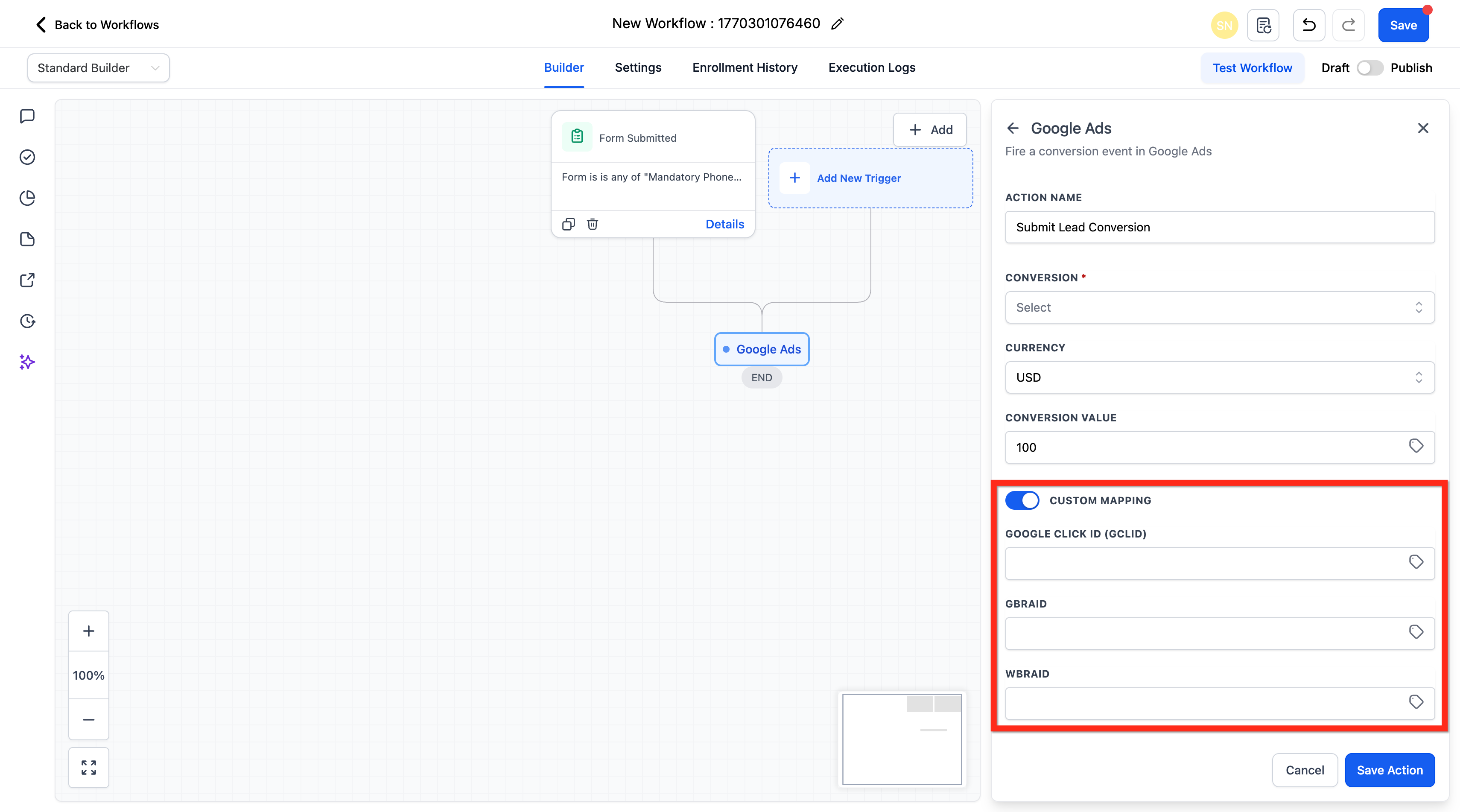
- Nome azione: Assegna all'azione un nome chiaro e descrittivo, ad esempio "Conversione Invio Lead" o "Conversione Prenotazione Appuntamento". Questo nome apparirà nei log del Workflow, quindi deve riflettere chiaramente lo scopo della conversione.
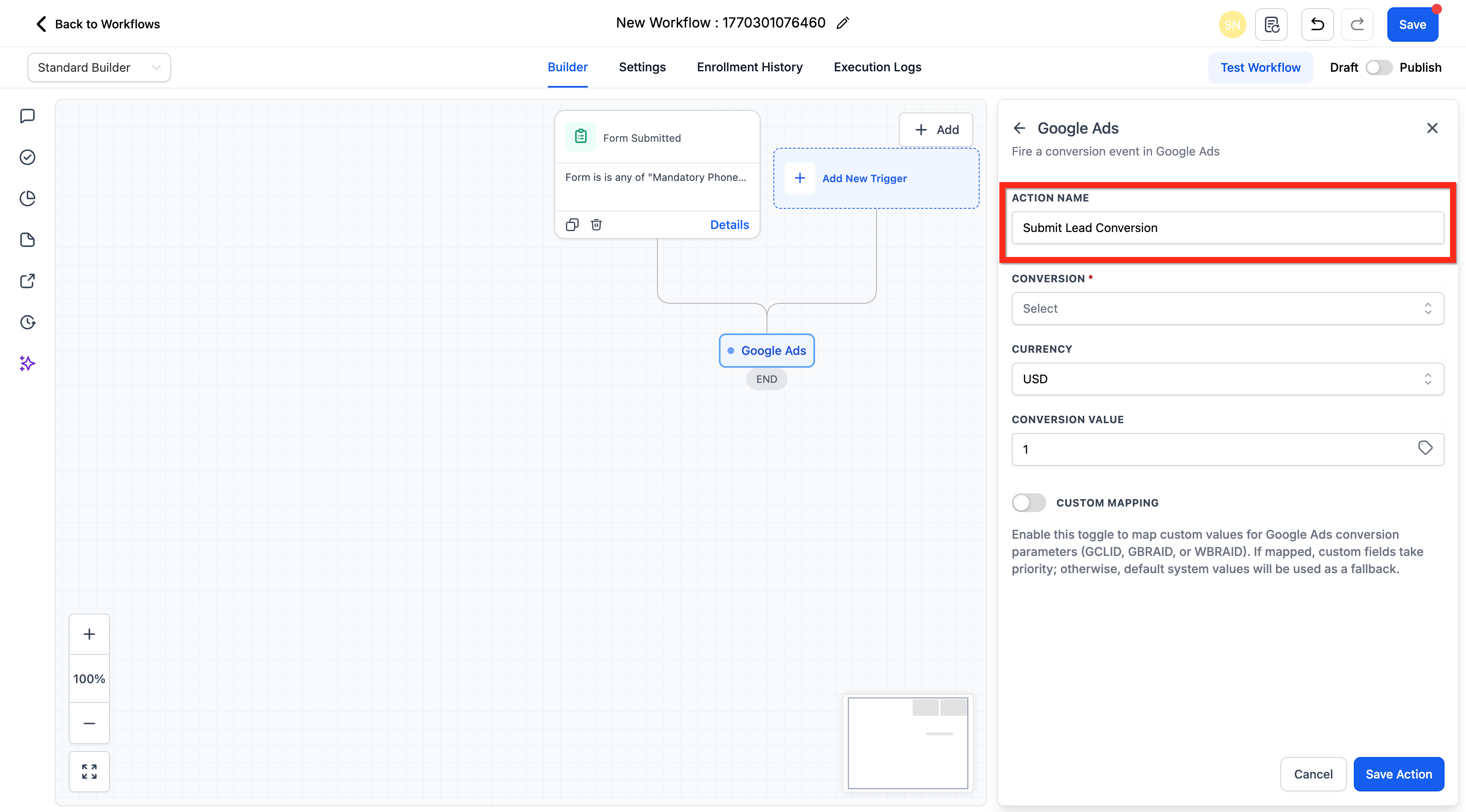
- Conversione: In questo menu a discesa, seleziona o incolla il nome esatto dell'evento di conversione presente nel tuo account Google Ads. Il nome deve corrispondere perfettamente—incluse maiuscole, spazi e punteggiatura—altrimenti l'azione verrà ignorata. Il Workflow non attiverà la conversione a meno che i nomi non corrispondano esattamente.
Nota: Ogni volta che crei una nuova campagna in Google, dovrai selezionare l'azione di conversione appena creata come opzione Google AdWords nel tuo nuovo Workflow.

Ci vorranno circa 5 minuti dal momento in cui riceviamo un contatto con sorgente UTM e gclid, wbraid o gbraid affinché l'elenco venga popolato nel Trigger del Workflow e in Google AdWords Conversion.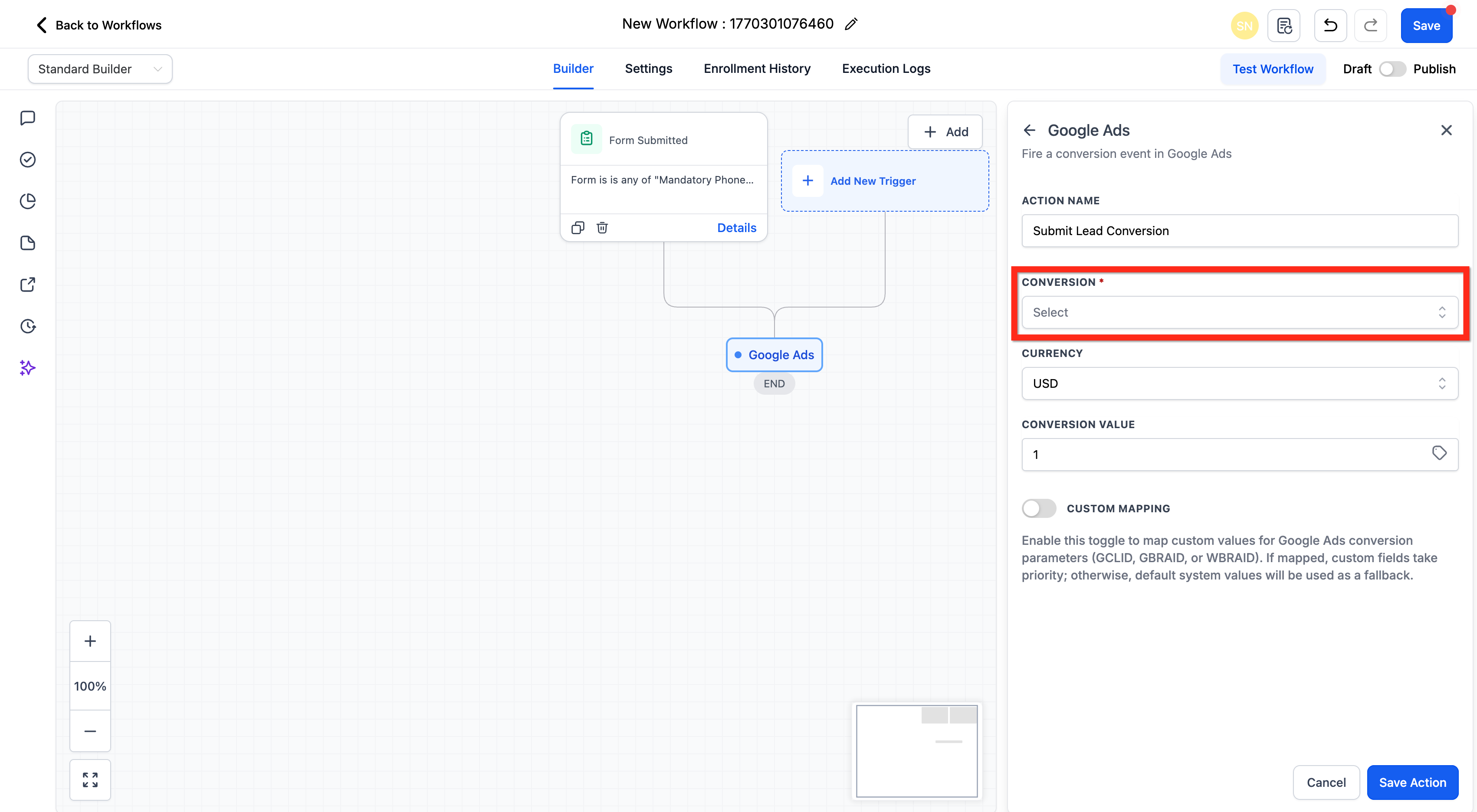
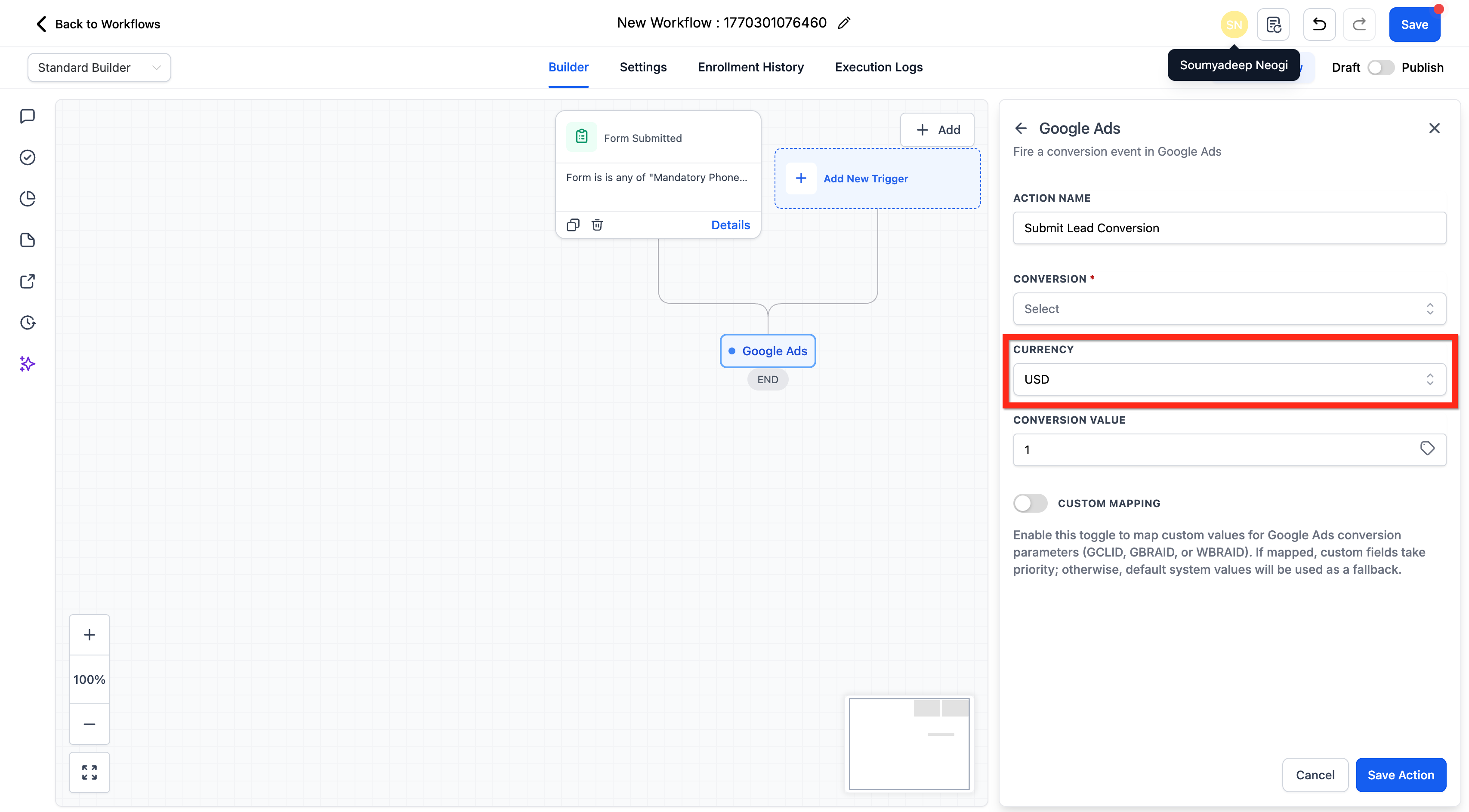
- Valuta: Scegli la valuta in cui desideri attribuire il valore della conversione.
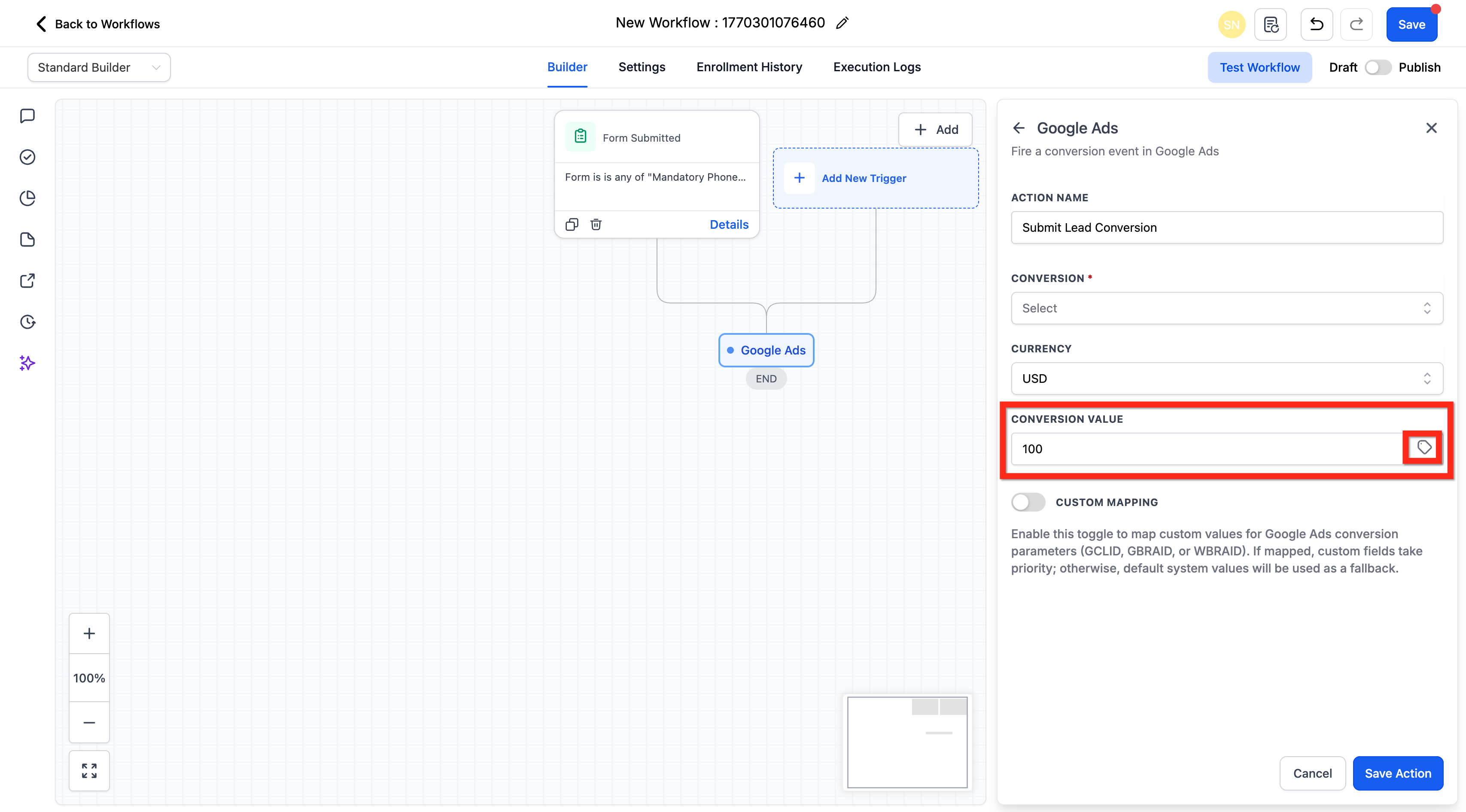
- Valore conversione: Inserisci l'importo o il valore di ciascuna conversione in base alla valuta scelta nel passaggio precedente. Ad esempio, una conversione per un cliente che prenota una visita dentistica ha un valore di 100 €.
- Mappatura personalizzata: Attiva il selettore Mappatura personalizzata se desideri associare manualmente specifici parametri di conversione Google Ads (come GCLID, GBRAID o WBRAID) ai campi del tuo Workflow. Questa opzione è utile quando lavori con Campi personalizzati o vuoi un controllo più granulare su come il Click ID viene trasmesso a Google Ads.
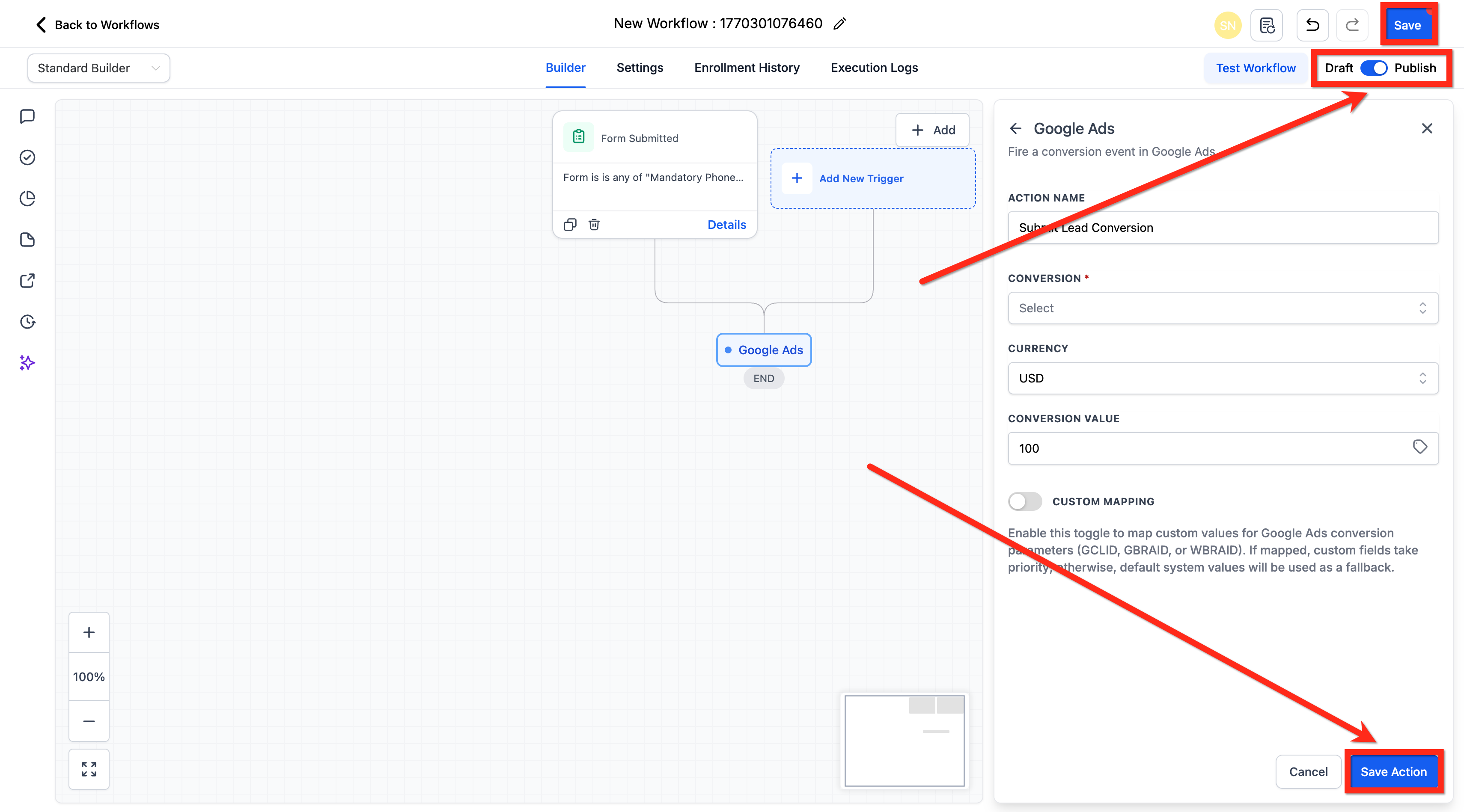
Passo 5: Salva e pubblica il Workflow
- Clicca sul pulsante Salva azione.
- Pubblica il Workflow e Salvalo.
Passo 6: Monitora i log di esecuzione del Workflow
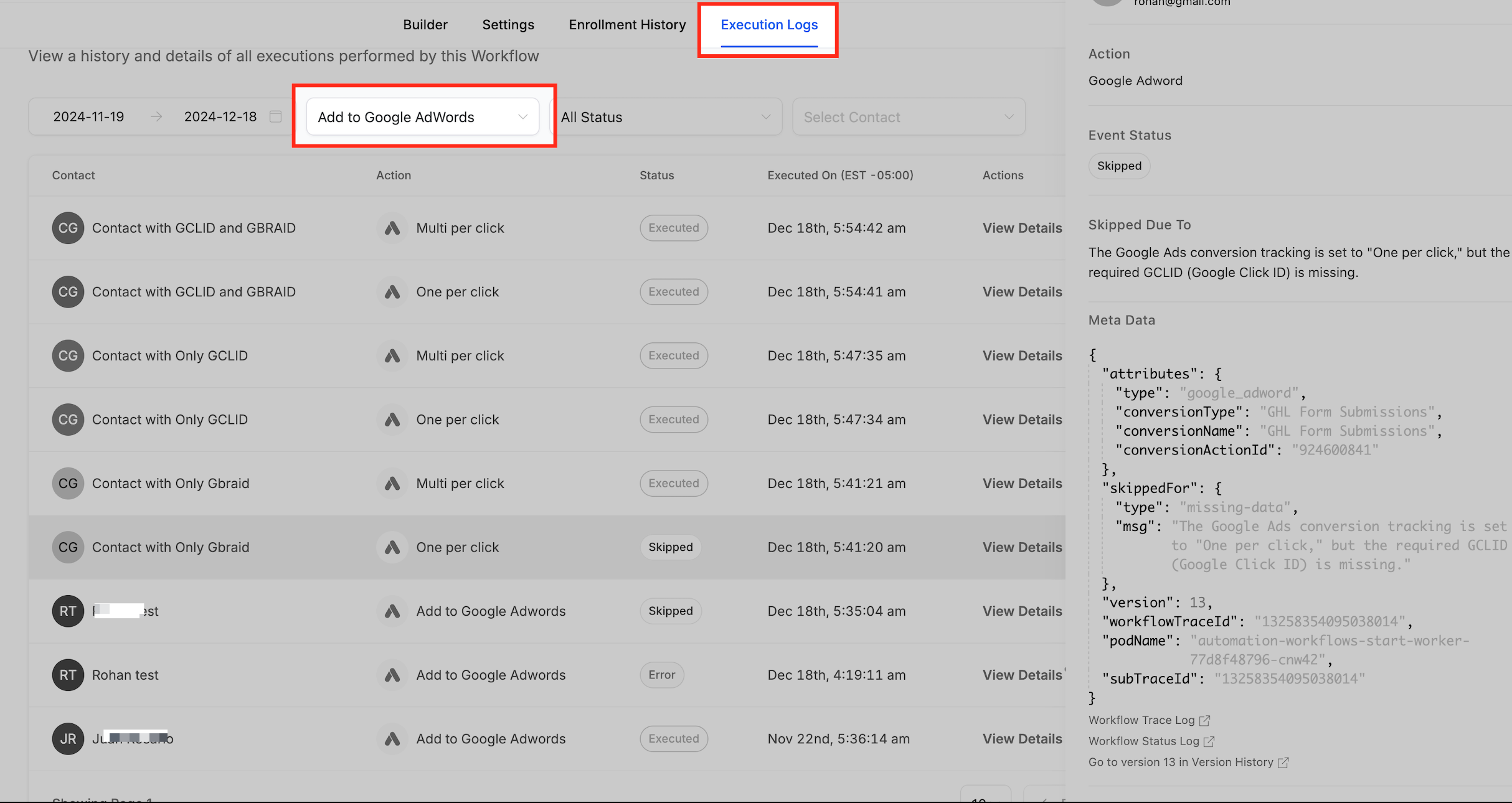
Una volta che il Workflow è attivo, è importante monitorarne l'esecuzione per assicurarsi che l'azione si attivi correttamente.
Vai alla scheda Log di esecuzione all'interno del Workflow. Cerca l'azione "Aggiungi a Google Ads" e il relativo risultato:
Eseguita: La conversione è stata inviata con successo a Google Ads.
Saltata: Si è verificato un problema (ad es. GCLID mancante o nome della conversione non corrispondente).
Casi d'uso più comuni
Per assicurarsi che questa azione invii effettivamente i dati a Google Ads, deve essere abbinata a un evento di conversione significativo. È qui che la scelta del Trigger giusto diventa fondamentale. I Trigger più utilizzati includono:
1. Invio modulo / Acquisti ordini / Invio sondaggio
- Crea il Workflow.
- Seleziona il Trigger: Modulo inviato, Invio modulo d'ordine o Sondaggio inviato.
- Una volta selezionato il Trigger, aggiungi i filtri per il Modulo / Modulo d'ordine / Sondaggio e salva i dettagli del Trigger.
- Clicca sull'icona + più per aggiungere un'azione, seleziona l'evento "Aggiungi a Google Ads" e scegli l'azione di conversione dal menu a discesa creata su Google.
- Definisci la Valuta e il Valore conversione.
- Clicca su "Salva" e "Pubblica" il tuo Workflow.
2. Chiamata con Pool numeri
- Crea il Workflow.
- Seleziona il Trigger: Stato chiamata.
- Una volta selezionato il Trigger, aggiungi i filtri con Direzione chiamata > In entrata e Pool numeri > Seleziona Pool numeri.
- Aggiungi lo script del pool numeri nel Funnel/sito web nelle impostazioni dell'intestazione.
- Clicca sull'icona + più per aggiungere un'azione, seleziona l'evento "Aggiungi a Google Ads" e scegli l'azione di conversione dal menu a discesa creata su Google.
- Definisci la Valuta e il Valore conversione.
- Clicca su "Salva" e "Pubblica" il tuo Workflow.
3. Chat Widget
- Crea il Workflow.
- Seleziona il Trigger: Trigger Cliente ha risposto.
- Clicca sull'icona + più per aggiungere un'azione, seleziona l'evento "Aggiungi a Google Ads" e scegli l'azione di conversione dal menu a discesa creata su Google.
- Definisci la Valuta e il Valore conversione.
- Clicca su "Salva" e "Pubblica" il tuo Workflow.
Domande frequenti
D: Ho configurato le mie conversioni, come faccio a sapere se funzionano?
Al momento non è possibile testare questo evento. Puoi sempre controllare il tuo Workflow e verificare la scheda Cronologia. Dovrà mostrare l'esecuzione dell'azione Google AdWords.
D: Dove posso vedere le mie conversioni?
Ci vorranno circa 5 minuti affinché l'elenco venga popolato nel Trigger/Workflow e in Google AdWords Conversion. Entro la finestra di 15 minuti, puoi controllare la cronologia del Workflow.
D: Funziona con tutti i Trigger?
Funziona esclusivamente con Invio modulo, Acquisto ordine, Chiamata con Pool numeri, Invio sondaggio e Chat Widget.
D: Cosa devo fare se nei log l'azione risulta "Saltata"?
Per garantire un tracciamento corretto delle conversioni, devono essere soddisfatte due condizioni fondamentali: il contatto in GoHighLevel / Squadd deve avere un GCLID, GBRAID o WBRAID valido—acquisito da un clic legittimo su un annuncio Google—e il nome della conversione utilizzato nel Workflow deve corrispondere esattamente a quello creato nel tuo account Google Ads. Anche una piccola discrepanza nel nome della conversione impedirà la corretta registrazione dell'evento in Google Ads.
D: Qual è la differenza tra GCLID, GBRAID e WBRAID?
GCLID: Utilizzato per il tracciamento web tradizionale.
GBRAID/WBRAID: Utilizzati in ambienti incentrati sulla privacy (principalmente su iOS).
Solo le conversioni "molti per clic" accettano GBRAID/WBRAID. Se l'impostazione della tua conversione è "uno per clic", è richiesto GCLID.
D: Posso tracciare i lead che arrivano tramite il Chat Widget?
Sì. Utilizza il Trigger "Cliente ha risposto" e aggiungi un filtro: Canale di risposta = Chat Widget. Questo assicura che l'evento si attivi solo quando un utente risponde tramite il widget.
D: Devo configurare qualcosa in Google Ads prima di usare questa funzione?
Sì. Prima di utilizzare l'azione "Aggiungi a Google Ads" in GoHighLevel / Squadd, devi assicurarti che il tuo account Google Ads sia configurato correttamente. Prima di tutto, crea l'azione di conversione direttamente nel tuo account Google Ads. Quindi, copia il nome esatto di quella conversione—assicurandoti che corrisponda carattere per carattere—e incollalo nell'azione del Workflow in GoHighLevel / Squadd. Infine, verifica che gli URL dei tuoi annunci Google stiano trasmettendo correttamente i parametri di tracciamento come GCLID, GBRAID o WBRAID, in modo che le conversioni possano essere attribuite correttamente al clic originale sull'annuncio.
D: È richiesto Google Tag Manager per il funzionamento?
No. Questa azione non richiede Google Tag Manager. Tuttavia, GTM può comunque essere utile se stai tracciando eventi aggiuntivi lato client.
Articoli correlati
- Ad Manager - Creare e gestire le conversioni offline Google Ads
- Come configurare le azioni di conversione Google Ads (configurazione lato piattaforma Google)
- Panoramica di Ad Manager
- Ad Manager - Creare una campagna Google Search Ads
- Come visualizzare le statistiche delle campagne Google Ads in Ad Manager