Questo articolo illustra le Impostazioni Avanzate disponibili in Conversation AI e come configurarle per controllare il comportamento del bot, i tempi di risposta, i limiti di conversazione, le impostazioni di sleep e riattivazione, e gli stili di risposta.
- Cosa sono le Impostazioni Avanzate in Conversation AI?
- Principali vantaggi delle Impostazioni Avanzate
- Come accedere alle Impostazioni Avanzate
- Impostazioni della Modalità Autopilota
- Tempo di attesa prima di rispondere
- Numero massimo di messaggi inviabili dal bot in una conversazione
- Consenti al bot di rispondere a immagini e note vocali
- Impostazioni di sleep e riattivazione del bot
- Impostazioni di risposta
- Domande frequenti
- Articoli correlati
Cosa sono le Impostazioni Avanzate in Conversation AI?
Le Impostazioni Avanzate ti permettono di ottimizzare il comportamento del bot Conversation AI durante le interazioni con i clienti. Questi controlli aggiuntivi consentono di personalizzare le modalità di risposta del bot ai contatti, creando un'esperienza conversazionale più personalizzata ed efficiente.
Con le Impostazioni Avanzate puoi:
- Controllare quanto a lungo il bot attende prima di rispondere.
- Limitare il numero di messaggi che il bot può inviare in una conversazione.
- Abilitare il bot a rispondere a immagini e note vocali in Modalità Autopilota.
- Mettere automaticamente in pausa le risposte del bot quando vengono inviati messaggi manuali o tramite Workflow.
- Configurare quando il bot deve riattivarsi dopo essere stato messo in sleep.
- Regolare il livello di dettaglio delle risposte del bot tramite le Impostazioni dello Stile di Risposta.
Una corretta configurazione di queste impostazioni può migliorare il coinvolgimento, semplificare i passaggi agli operatori umani, prevenire interazioni automatizzate indesiderate e garantire che il bot risponda in modo coerente con i tuoi obiettivi aziendali. Personalizzando queste opzioni nei tuoi Workflow, puoi ottimizzare le prestazioni del bot per scenari di vendita, supporto, qualificazione dei lead e coinvolgimento dei clienti.
Principali vantaggi delle Impostazioni Avanzate
- Tempi di risposta migliorati: Controlla quanto a lungo il bot attende prima di rispondere per raccogliere più messaggi e fornire risposte più contestuali.
- Gestione delle conversazioni ottimizzata: Imposta limiti ai messaggi per prevenire interazioni automatizzate eccessive.
- Esperienza cliente migliorata: Abilita il supporto per immagini e note vocali in Modalità Autopilota.
- Passaggi fluidi agli operatori umani: Metti automaticamente in pausa le risposte del bot quando i membri del team o i Workflow inviano messaggi.
- Stile di comunicazione personalizzabile: Regola i livelli di dettaglio delle risposte in base alle esigenze aziendali e alle aspettative del pubblico.
- Controlli di riattivazione flessibili: Riprendi automaticamente l'attività del bot dopo un periodo specificato oppure mantienilo disattivato fino alla riattivazione manuale.
Come accedere alle Impostazioni Avanzate
Le Impostazioni Avanzate possono essere configurate durante la creazione di un nuovo bot Conversation AI o durante la modifica di un bot esistente. Questa flessibilità ti permette di adattare il comportamento del bot in qualsiasi fase dell'implementazione.
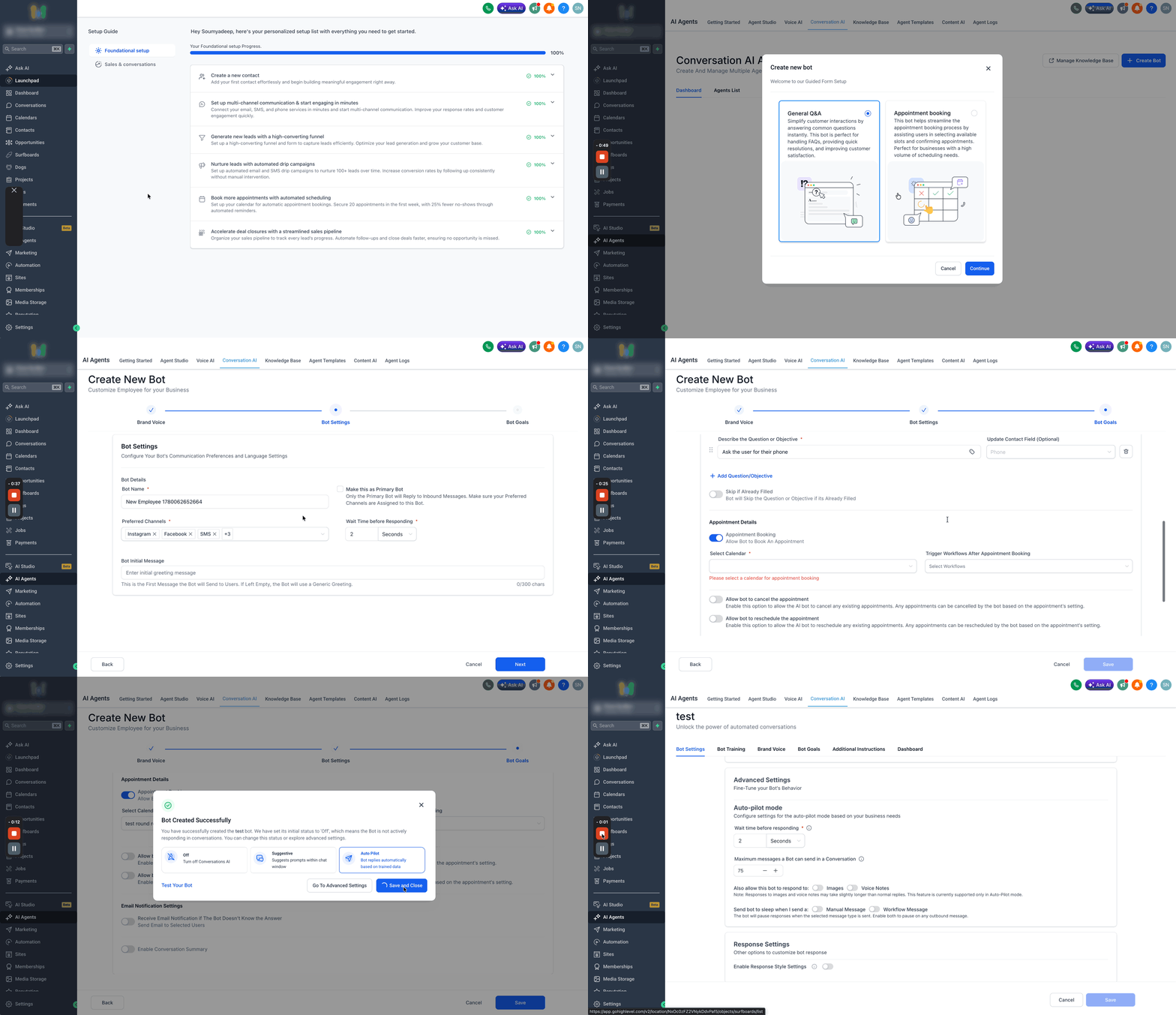
Durante la creazione di un nuovo bot
Nota: Consulta il nostro articolo dettagliato su Come configurare Conversation AI- Vai su AI Agents > Conversation AI.
- Clicca su + Crea Bot.
- Seleziona il metodo di configurazione preferito:
- Guided Form Setup
- Prompt Based Bot
- Flow Based Builder
- Completa la configurazione iniziale del bot.
- Scorri fino a Impostazioni Bot e individua le Impostazioni Avanzate.
Durante la modifica di un bot esistente
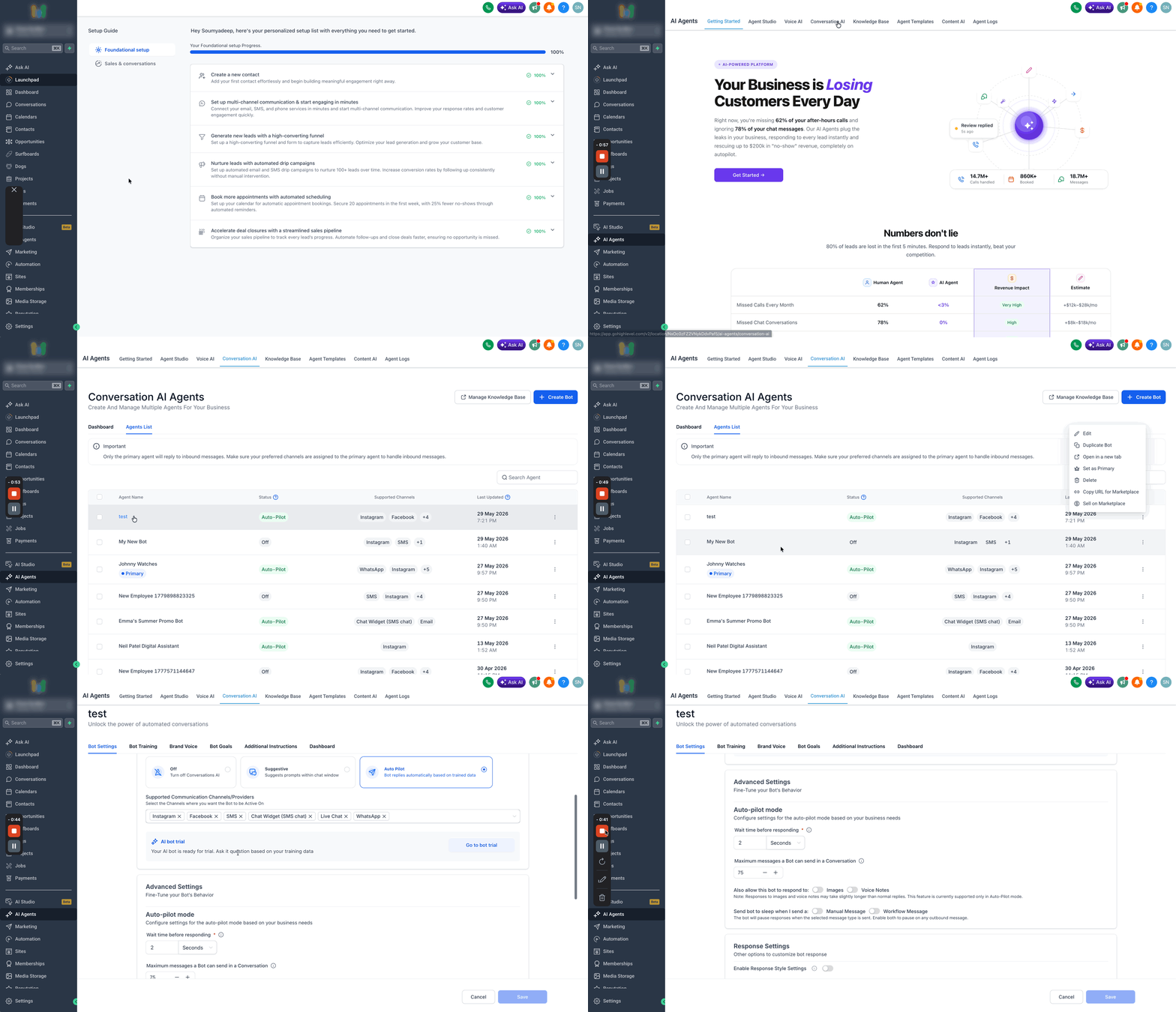
- Vai su AI Agents > Conversation AI.
- Individua il bot nell'Elenco Agenti.
Clicca sul menu a tre punti e seleziona Modifica.
OPPURE
- Clicca direttamente sul nome del bot.
- Scorri fino a Impostazioni Bot e individua le Impostazioni Avanzate.
Impostazioni della Modalità Autopilota
Le Impostazioni della Modalità Autopilota determinano come il bot interagisce automaticamente con i contatti. Questi controlli aiutano a bilanciare reattività, qualità delle conversazioni ed efficienza operativa.
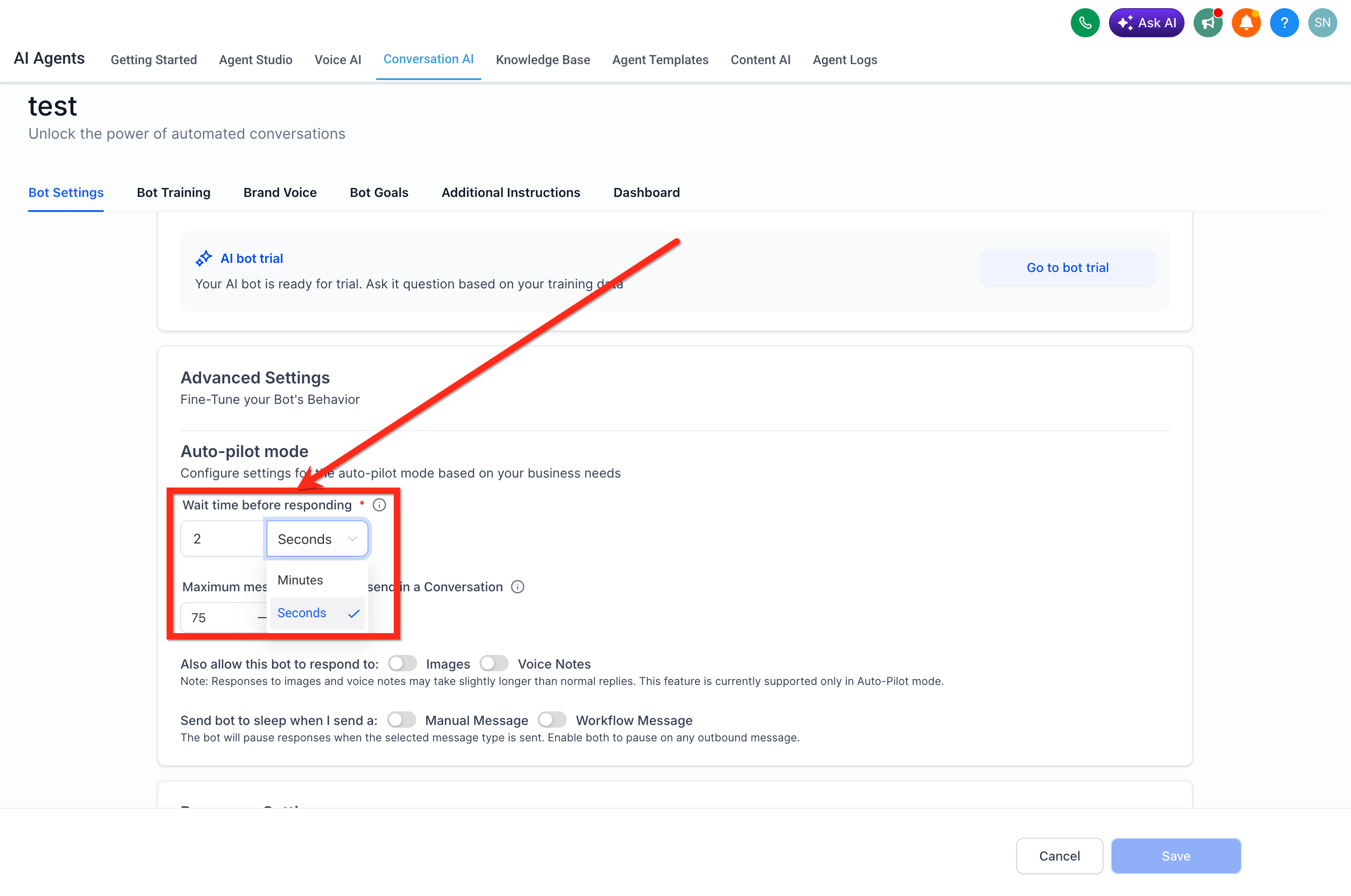
1. Tempo di attesa prima di rispondere
L'impostazione Tempo di attesa prima di rispondere determina quanto a lungo il bot attende prima di inviare una risposta. Questo ritardo consente al bot di raccogliere più messaggi in entrata e rispondere in modo più naturale con un'unica risposta contestuale.
Puoi configurare il ritardo utilizzando:
- Minuti
- Secondi
Esempio: Se un contatto invia tre messaggi nell'arco di pochi secondi, il bot può attendere, elaborare tutti i messaggi insieme e fornire un'unica risposta completa invece di inviare più risposte separate.
2. Numero massimo di messaggi inviabili dal bot in una conversazione
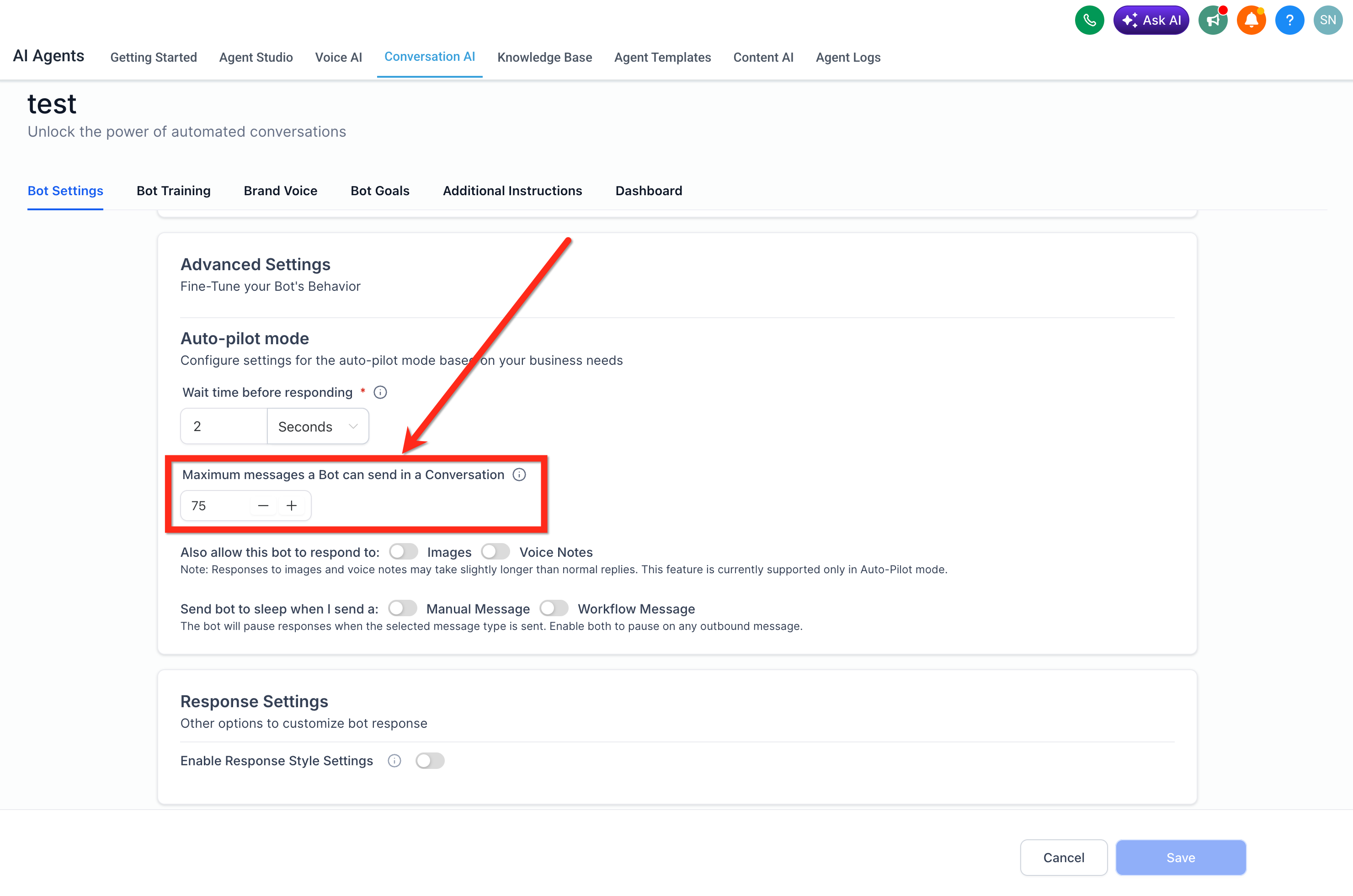
Questa impostazione limita il numero totale di messaggi automatizzati che il bot può inviare all'interno di una conversazione prima di entrare automaticamente in sleep per quel contatto.
Intervallo di configurazione:
- Minimo: 1 messaggio
- Massimo: 100 messaggi
Quando il limite viene raggiunto:
- Il bot smette di rispondere a quel contatto.
- La conversazione deve essere riattivata prima che le risposte automatizzate riprendano.
Per riattivare il bot:
- Contrassegna la conversazione come Letta.
- Oppure utilizza un altro metodo di riattivazione configurato.
3. Consenti al bot di rispondere a immagini e note vocali
Questa impostazione consente al bot di elaborare e rispondere a immagini e note vocali inviate dai contatti.
Tipi di input supportati:
- Immagini
- Note vocali
Importante: Questa funzione è supportata solo quando il bot opera in Modalità Autopilota.
Se il bot è configurato in Modalità Suggestiva, abilitare questa impostazione non attiverà l'elaborazione di immagini o note vocali.

I tempi di risposta per l'analisi di immagini e note vocali potrebbero essere leggermente superiori rispetto alle risposte testuali standard.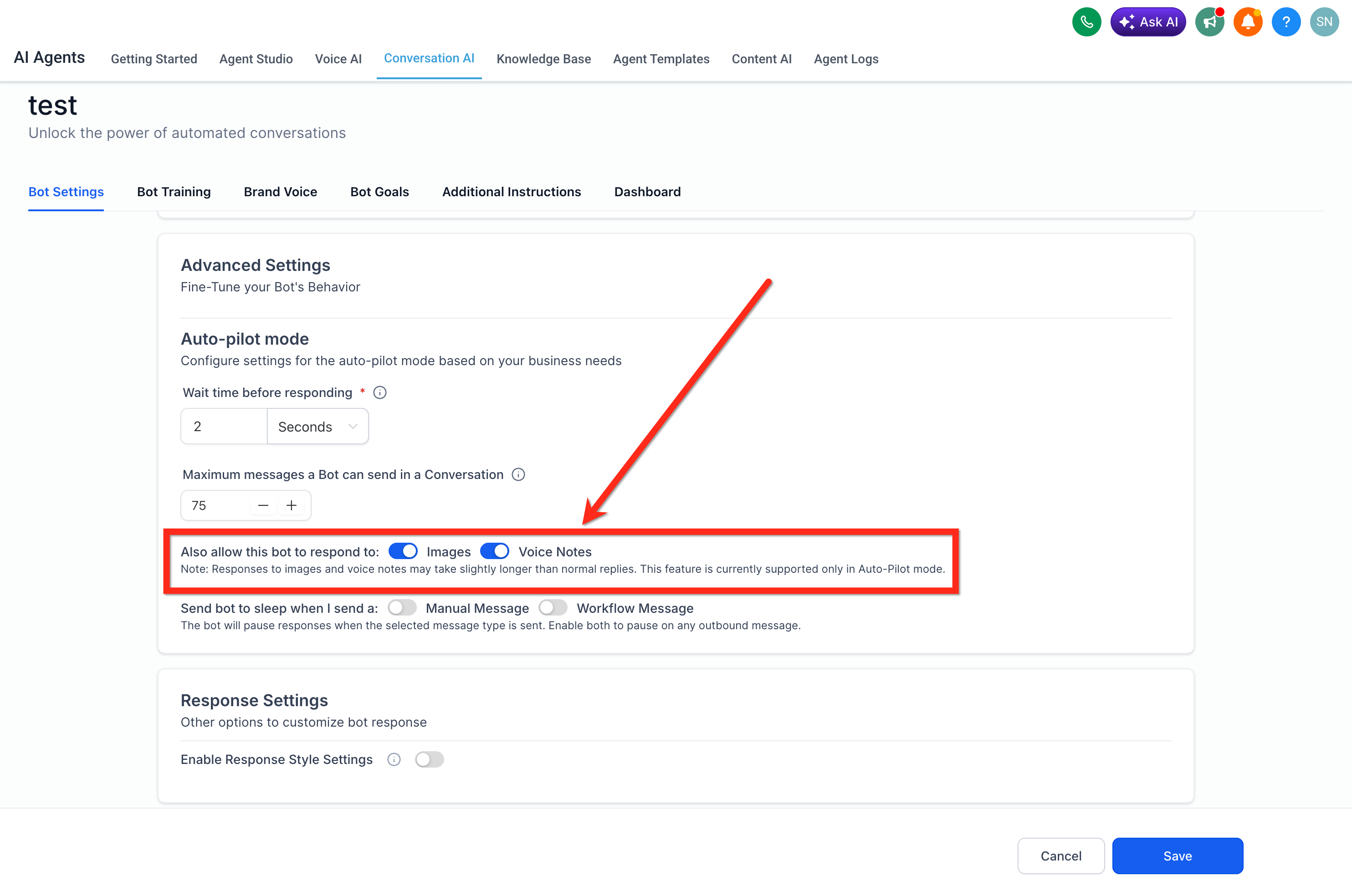
4. Metti il bot in sleep per messaggi manuali o tramite Workflow.
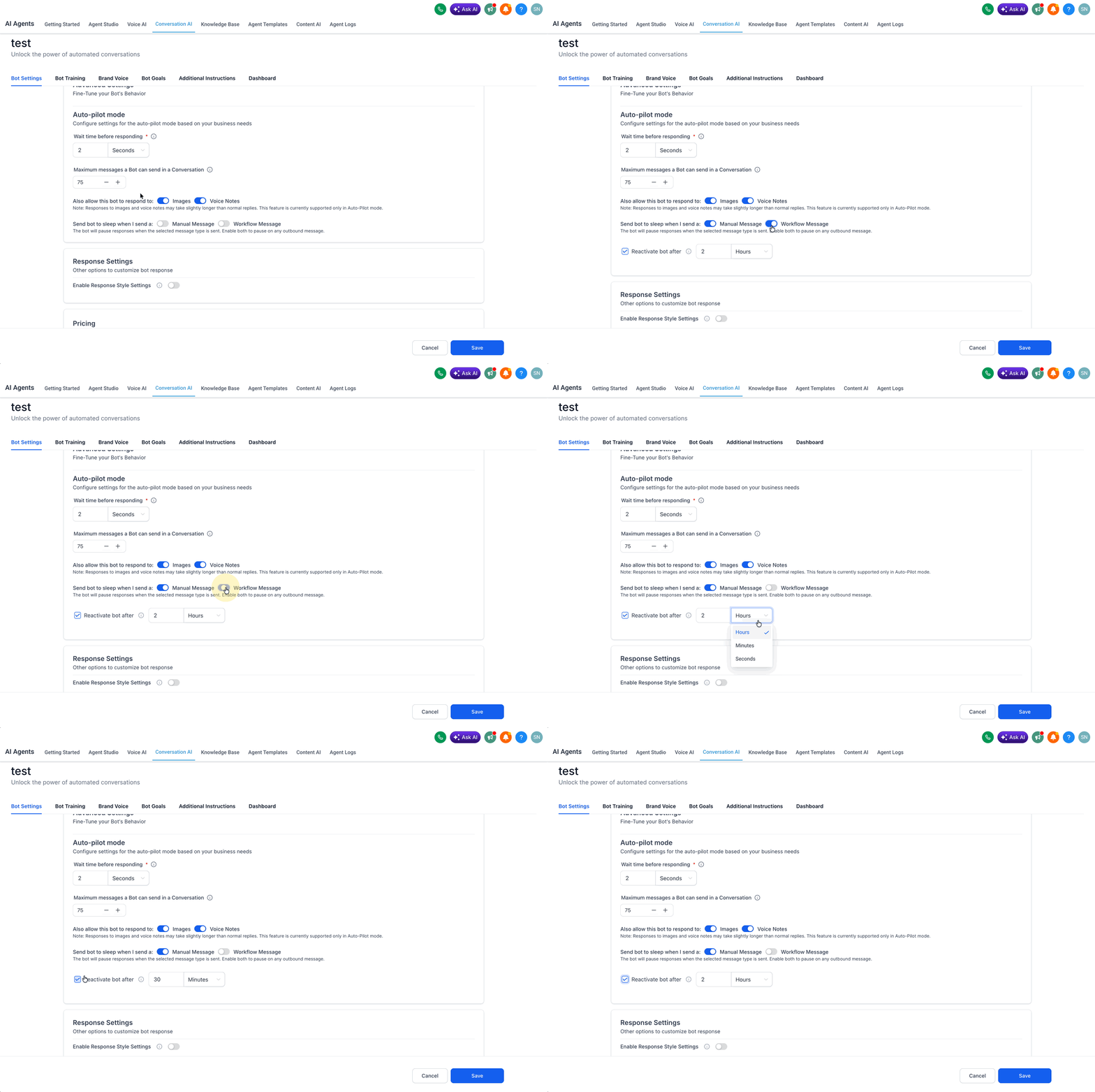
Usa queste impostazioni per scegliere quali tipi di messaggi in uscita devono mettere il bot in sleep.
I controlli disponibili includono:
Messaggio manuale: Mette il bot in sleep quando un agente invia un messaggio in uscita manuale.
Messaggio da Workflow: Mette il bot in sleep quando viene inviato un messaggio in uscita attivato da un Workflow.
Puoi abilitare uno dei due controlli, entrambi, oppure nessuno.
Configurazioni comuni includono:
- Abilita solo il Messaggio manuale quando le risposte degli agenti devono mettere in pausa il bot durante il passaggio agli operatori.
- Abilita solo il Messaggio da Workflow quando i messaggi attivati dal Workflow devono mettere in pausa il bot.
- Abilita entrambi i controlli quando qualsiasi messaggio manuale o da Workflow in uscita deve mettere in pausa il bot.
- Disabilita entrambi i controlli quando i messaggi in uscita non devono mettere in pausa il bot.
Quando viene inviato un tipo di messaggio selezionato, il bot smette di rispondere a quel contatto fino alla riattivazione. Queste impostazioni si applicano solo ai bot in Modalità Autopilota.
I bot esistenti mantengono il loro comportamento di sleep attuale a meno che queste impostazioni non vengano aggiornate.
Riattiva il bot dopo
Questa impostazione determina quando il bot deve riprendere automaticamente a rispondere dopo essere stato messo in sleep.
Puoi configurare:
- Ore
- Minuti
- Secondi
Quando abilitata:
- Il bot diventa automaticamente attivo di nuovo dopo la durata selezionata.
Quando disabilitata:
- Il bot rimane inattivo a tempo indeterminato.
- Un utente deve riattivare manualmente il bot prima che le risposte automatizzate possano riprendere.
Impostazioni di risposta
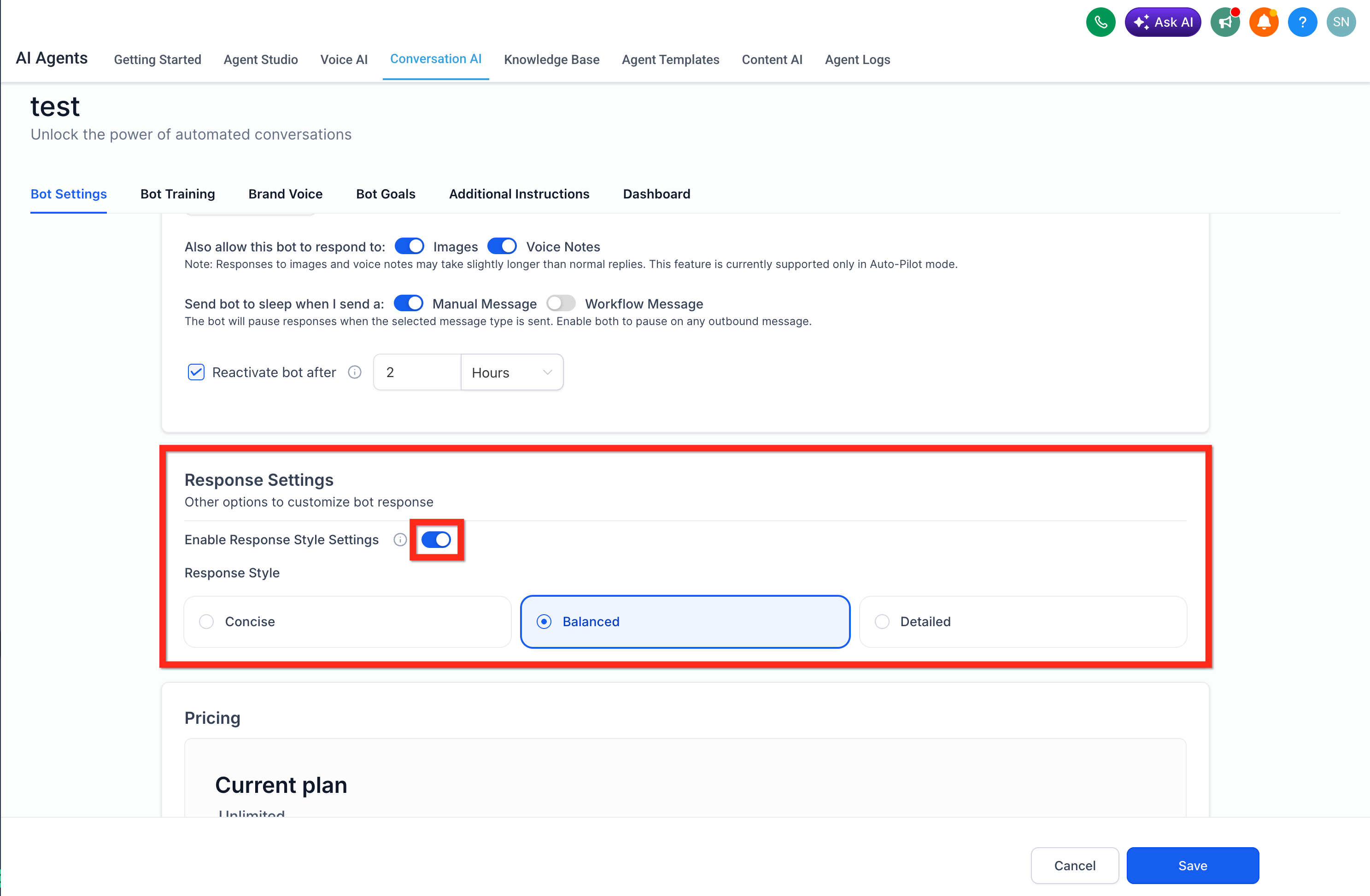
Le Impostazioni di risposta aiutano a controllare il livello di dettaglio delle risposte del bot AI. Ciò consente alle aziende di personalizzare le conversazioni in base alle aspettative dei clienti e alle preferenze di comunicazione.
Abilitando le Impostazioni dello Stile di Risposta puoi scegliere il livello di dettaglio utilizzato dal bot nella generazione delle risposte.
Gli stili disponibili includono:
- Conciso
- Bilanciato
- Dettagliato
Domande frequenti
D: Cosa succede quando viene raggiunto il limite massimo di messaggi?
Il bot entra automaticamente in sleep per quel contatto e smette di inviare risposte fino alla riattivazione.
D: Il bot può rispondere a immagini e note vocali in Modalità Suggestiva?
No. L'elaborazione di immagini e note vocali è attualmente supportata solo in Modalità Autopilota.
D: L'abilitazione delle Impostazioni dello Stile di Risposta influisce sull'addestramento del bot?
No. Le Impostazioni dello Stile di Risposta controllano come il bot risponde, mentre l'addestramento controlla le informazioni che il bot utilizza.
D: Posso disabilitare la riattivazione automatica del bot?
Sì. Se la riattivazione automatica è disabilitata, il bot rimane inattivo fino alla riattivazione manuale.
D: Qual è il miglior stile di risposta per la maggior parte delle aziende?
Lo stile Bilanciato è generalmente consigliato perché offre un buon compromesso tra dettaglio ed efficienza.
D: Perché dovrei aumentare il tempo di attesa prima di rispondere?
Tempi di attesa più lunghi consentono al bot di raccogliere più messaggi e fornire risposte più contestuali.
D: I messaggi da Workflow mettono sempre il bot in sleep?
Solo se l'opzione per i messaggi da Workflow è abilitata nelle Impostazioni di sleep del bot.
D: Posso aggiornare le Impostazioni Avanzate dopo che il bot è attivo?
Sì. Le Impostazioni Avanzate possono essere modificate in qualsiasi momento tramite la configurazione del bot.
Articoli correlati
Addestrare il bot Conversation AI
Workflow e Conversation AI
Azione Workflow - Bot di prenotazione appuntamenti con Conversation AI