Questa guida spiega come utilizzare i Trigger della Knowledge Base in Conversation AI per controllare quando vengono utilizzati contenuti specifici durante le conversazioni. Imparerai come funzionano i Trigger Always-On e Smart, come strutturare le tue Knowledge Base e come definire condizioni di trigger efficaci. Al termine, sarai in grado di configurare, testare e ottimizzare i trigger per fornire risposte più pertinenti e migliorare i risultati di vendita e supporto.
- Cosa sono i Trigger della Knowledge Base?
- Vantaggi chiave dei Smart Trigger della Knowledge Base e delle Istruzioni
- Trigger Always-On
- Smart Trigger
- Limiti e struttura della Knowledge Base per i Trigger
- Best Practice per la struttura dei Trigger
- Come configurare i Smart Trigger della Knowledge Base e le Istruzioni
- Domande frequenti
- Articoli correlati
Cosa sono i Trigger della Knowledge Base?
I Trigger della Knowledge Base ti permettono di controllare quando Conversation AI utilizza contenuti specifici della Knowledge Base durante una conversazione. Invece di affidarsi esclusivamente al giudizio dell'AI, puoi definire condizioni di trigger che si attivano nei momenti chiave, assicurando che il contenuto più pertinente appaia esattamente quando serve.
Ogni agente Conversation AI include:
- 1 Trigger Always-On per la conoscenza generale
- Fino a 3 Smart Trigger che si attivano in base a condizioni specifiche
Questo crea un sistema ibrido in cui la logica da te definita gestisce i momenti critici, mentre l'AI continua a rispondere in modo naturale nel corso della conversazione.
Vantaggi chiave dei Smart Trigger della Knowledge Base e delle Istruzioni
- Aumenta le conversioni: Presenta offerte, casi studio o prezzi nel momento giusto
- Migliora l'accuratezza delle risposte: Garantisce che i contenuti critici vengano utilizzati quando necessario
- Riduci le opportunità mancate: Rispondi automaticamente ai segnali di acquisto
- Maggiore controllo: Guida il comportamento dell'AI negli scenari ad alto impatto
- Scala l'utilizzo dei contenuti: Collega più Knowledge Base a ogni trigger per una migliore organizzazione
Trigger Always-On
Il trigger Always-On contiene le informazioni fondamentali che devono essere disponibili in ogni conversazione. Rappresenta la conoscenza di base del tuo agente.
- Messaggi e posizionamento del brand
- Offerte generali e fasce di prezzo
- Orari di apertura e recapiti
- FAQ comuni e policy
Se nessuna condizione di Smart Trigger viene soddisfatta, il trigger Always-On continua a gestire le risposte.
Smart Trigger
Gli Smart Trigger si attivano quando vengono soddisfatte condizioni specifiche durante una conversazione, consentendo all'AI di rispondere con contenuti mirati.
Ogni agente supporta fino a 3 Smart Trigger, in aggiunta al trigger Always-On.
Esempi di utilizzo:
Settore immobiliare
- Condizione: Dopo che budget, zona e preferenze sono stati condivisi
- Azione: Mostrare gli annunci immobiliari pertinenti
Vendite ad alto valore
- Condizione: Quando vengono espressi obiezioni o esitazioni
- Azione: Condividere casi studio pertinenti
Best practice per la scrittura delle condizioni di trigger:
- Usa un linguaggio chiaro e naturale
- Concentrati su momenti specifici (es. qualificazione completata, obiezione sollevata)
- Evita condizioni sovrapposte
- Collega solo le Knowledge Base pertinenti a ciascun trigger
Limiti e struttura della Knowledge Base per i Trigger
- Fino a 4 trigger in totale (1 Always-On + 3 Smart Trigger)
- Fino a 7 Knowledge Base per trigger
Come strutturare la tua Knowledge Base:
Crea Knowledge Base separate per:
- FAQ generali
- Informazioni su prodotti o servizi
- Casi studio e testimonianze
- Policy e conformità
- Guide di onboarding o implementazione
Collega:
- Contenuti generali → trigger Always-On
- Contenuti specifici → Smart Trigger
Questo migliora l'accuratezza e semplifica la manutenzione.
Best Practice per la struttura dei Trigger
- Progetta i trigger attorno a fasi distinte della conversazione
- Mantieni ogni trigger focalizzato su un unico scopo
- Evita di aggiungere troppe Knowledge Base a un singolo trigger
- Testa e ottimizza regolarmente
- Usa convenzioni di denominazione chiare per i trigger
Come configurare i Smart Trigger della Knowledge Base e le Istruzioni
Passo 1: Apri il Training del Bot
- Vai su AI Agents → Conversation AI
- Seleziona il tuo agente
- Apri la scheda Bot Training
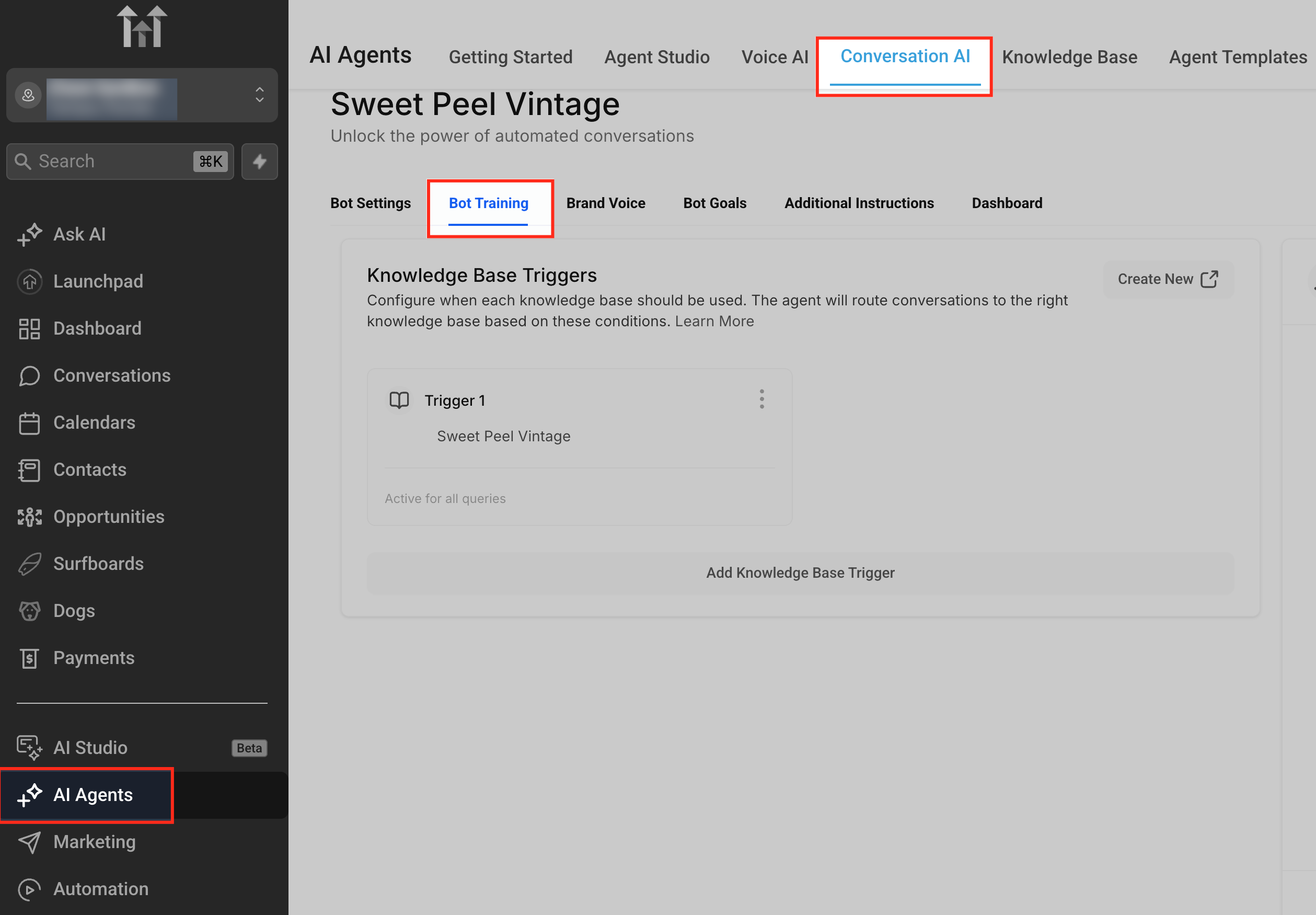
Passo 2: Configura il Trigger Always-On
- Verifica che le Knowledge Base generali siano collegate
- Rimuovi i contenuti eccessivamente specifici
- Salva le modifiche
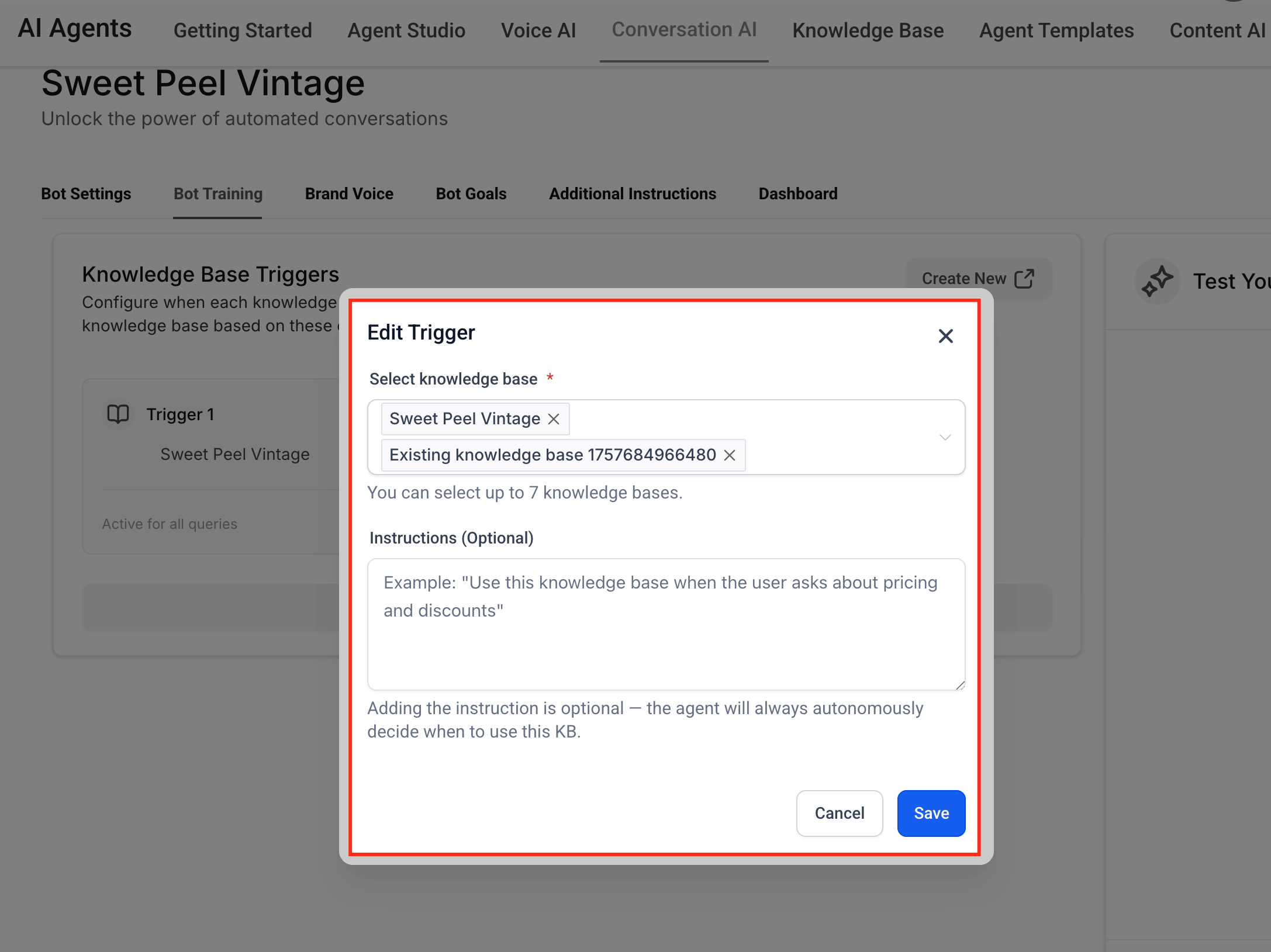
Passo 3: Crea uno Smart Trigger
- Clicca su Add Trigger
- Assegna un nome chiaro al trigger
- Scrivi la condizione in linguaggio naturale
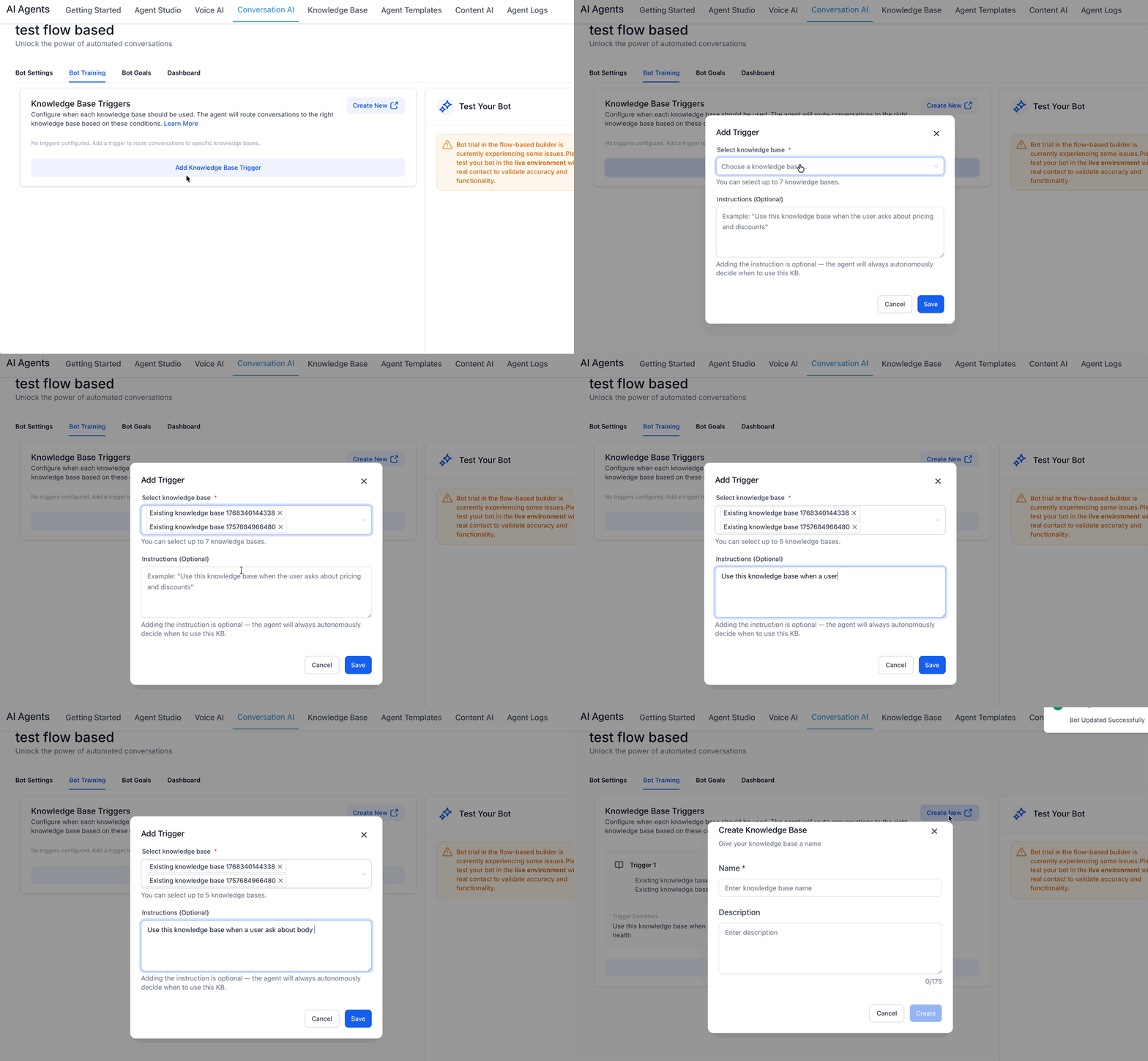
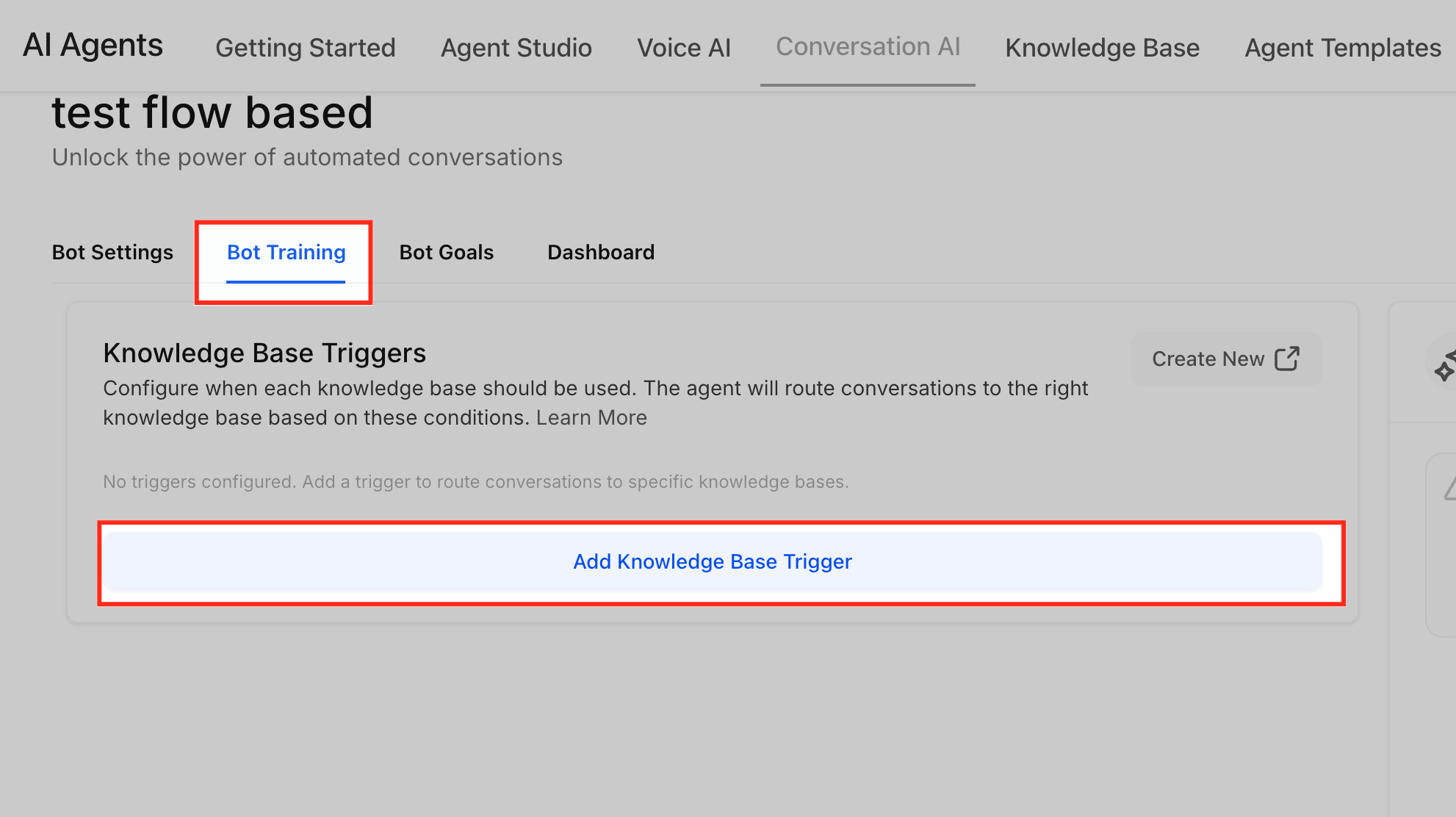
Passo 4: Collega le Knowledge Base
- Seleziona le Knowledge Base pertinenti (fino a 7)
- Mantienile focalizzate sullo scopo del trigger
- Salva
Passo 5: Testa in anteprima
- Simula conversazioni reali
- Verifica che i trigger si attivino al momento giusto
- Controlla quale Knowledge Base viene utilizzata
- Adatta le condizioni se necessario
Passo 6: Aggiungi trigger aggiuntivi
- Crea fino a 3 Smart Trigger
- Copri fasi diverse come:
- Qualificazione
- Obiezioni
- Prezzi
- Prenotazione
Domande frequenti
D: È obbligatorio configurare gli Smart Trigger?
No. Senza trigger, l'AI continua a funzionare normalmente.
D: Cosa succede se nessun trigger si attiva?
Il trigger Always-On gestisce la risposta.
D: Quante Knowledge Base posso usare?
Fino a 7 per trigger.
D: Chi può configurare i trigger?
Gli utenti con i permessi di training per Conversation AI.
D: Come si scrivono condizioni efficaci?
Usa un linguaggio chiaro e naturale, focalizzato su un momento specifico.
D: Gli Smart Trigger funzionano con Voice AI o i Workflow?
Sono progettati specificamente per il comportamento di Conversation AI.
Articoli correlati