Cos'è l'azione Workflow Chiamata?
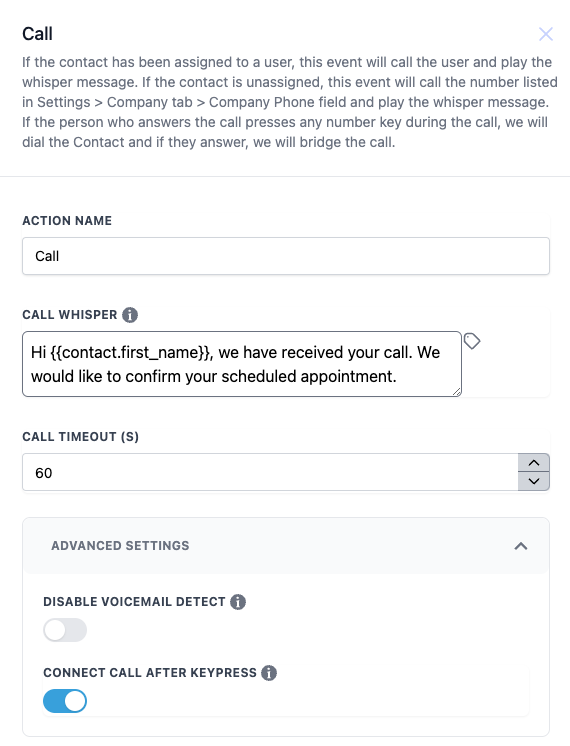
L'azione Chiamata all'interno di un Workflow viene utilizzata per avviare una chiamata verso l'utente assegnato o un numero designato. Questa funzione include la riproduzione di un messaggio whisper, che fornisce informazioni prima che la chiamata si connetta. Offre inoltre impostazioni avanzate come il rilevamento della segreteria telefonica e opzioni per connettere la chiamata dopo la pressione di un tasto.
Nome azione
Chiamata (Call)
Descrizione azione
L'azione Chiamata consente agli utenti di avviare automaticamente una chiamata come parte di un Workflow. A seconda che il contatto sia stato assegnato a un utente o meno, verrà chiamato l'utente oppure un numero aziendale predefinito. Prima della connessione può essere riprodotto un messaggio whisper, e il Workflow può gestire il rilevamento della segreteria per evitare che la chiamata si connetta a una segreteria telefonica.
Dettagli azione
| Campo | Descrizione | Obbligatorio |
| Nome azione | Il nome assegnato a questa specifica azione di chiamata. | Sì |
| Messaggio Whisper | Un breve messaggio riprodotto al ricevente prima che la chiamata sia connessa. È possibile utilizzare valori personalizzati per personalizzare il messaggio. Questo messaggio verrà riprodotto fino a tre volte. | No |
| Timeout chiamata (s) | Il numero massimo di secondi da attendere prima di terminare il tentativo di chiamata se non viene stabilita la connessione. | Sì |
| Disabilita rilevamento segreteria | Se abilitato, il sistema non tenterà di rilevare la segreteria telefonica. Questa impostazione è utile per ridurre il ritardo causato dal rilevamento della segreteria, ma potrebbe far sì che le connessioni a una segreteria vengano trattate come chiamate normali. Consigliato per timeout di chiamata più brevi. | No |
| Connetti chiamata dopo pressione tasto | Se abilitato, la chiamata si connette solo dopo che il ricevente preme un tasto. Utile per confermare che una persona in carne e ossa ha risposto alla chiamata. | No |
Importante: Il messaggio Whisper utilizza la sintesi vocale (Text-to-Speech, TTS). Il TTS è fatturato a $0,00084 ogni 100 caratteri.Come configurare questa azione Workflow
- Aggiungi l'azione Chiamata: nel tuo Workflow, seleziona l'azione Chiamata dall'elenco delle azioni disponibili.
- Imposta il nome dell'azione: assegna un nome a questa azione, ad esempio "Chiamata Supporto Clienti".
- Inserisci il messaggio Whisper: scrivi il messaggio che il ricevente sentirà prima della connessione. Usa valori personalizzati se necessario.
- Imposta il timeout della chiamata: definisci il tempo in secondi entro cui la chiamata tenta la connessione prima di terminare.
- Configura le impostazioni avanzate: decidi se abilitare il rilevamento della segreteria o richiedere la pressione di un tasto per connettere la chiamata.
- Salva la configurazione: una volta configurate tutte le impostazioni, salva l'azione.
Disabilita il rilevamento segreteria
Consulta questo articolo Stop On Response e Disabilita rilevamento segreteria per i dettagli sull'interazione tra l'impostazione del Workflow "Stop on Response" e l'impostazione dell'azione Chiamata "Disabilita rilevamento segreteria".
Nota: ciò che fa l'Azienda nell'azione Chiamata è irrilevante rispetto a "Stop on Response" e "Disabilita rilevamento segreteria". L'Azienda verrà chiamata per prima; se l'Azienda non risponde, il Workflow continuerà. Se l'Azienda risponde ma il Contatto non risponde, il Workflow continuerà. Solo il Contatto (o la segreteria del Contatto) è rilevante per Stop on Response / Disabilita rilevamento segreteria.Quando una chiamata si connette, per impostazione predefinita tentiamo di capire se ha risposto una persona o se è la segreteria telefonica. Questo introduce un lieve ritardo nella connessione della chiamata, ma se hai attivato "Stop On Reply" e viene determinato che ha risposto una segreteria, il contatto continuerà nel Workflow. Attivando questa opzione si disabilita il rilevamento della segreteria, eliminando il ritardo — ma se "Stop On Reply" è attivo e il rilevamento della segreteria è disattivato, il Workflow si interromperà sia quando risponde una persona sia quando risponde una segreteria.
Se hai l'impostazione Workflow "Stop On Reply" ATTIVA (e "Disabilita rilevamento segreteria" DISATTIVA), e l'azione Chiamata chiama l'azienda che risponde ma il lead non risponde, il Workflow continuerà.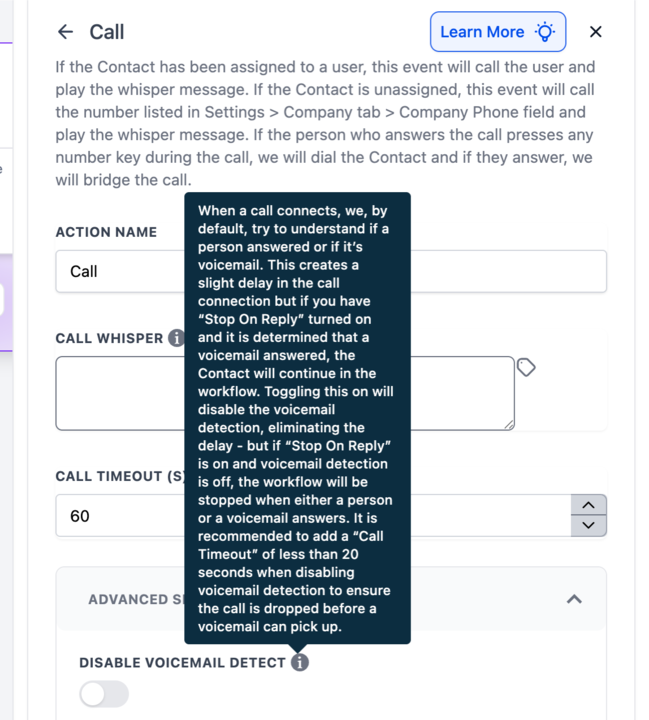
Esempio di Workflow
Esempio di configurazione Workflow:
- Trigger: "Appuntamento confermato" - Quando lo stato di un appuntamento cambia in confermato.
- Azione: "Chiamata" - Viene avviata una chiamata verso l'utente assegnato per ricordargli l'appuntamento imminente.
- Nome azione: "Promemoria chiamata appuntamento"
- Messaggio Whisper: "Hai un nuovo appuntamento programmato con [Nome Contatto] alle [Orario Appuntamento]. Premi un tasto per confermare."
- Timeout chiamata: 30 secondi
- Disabilita rilevamento segreteria: Abilitato (per una connessione più rapida)
- Connetti chiamata dopo pressione tasto: Abilitato (per assicurarsi che la chiamata si connetta a una persona)
Alcuni Trigger da utilizzare con questa azione (non limitati a):
- Appuntamento confermato: chiama automaticamente l'utente assegnato quando un appuntamento viene confermato.
- Modulo lead inviato: avvia una chiamata quando un lead invia un modulo, ad esempio "Modulo primo contatto".
Questa configurazione garantisce che gli utenti vengano contattati proattivamente quando si verificano eventi critici, come appuntamenti confermati o cambiamenti di stato dei lead, consentendo un migliore coinvolgimento dei clienti e risposte tempestive.