Obiettivo: Questa guida ti aiuta a configurare trigger e azioni di workflow in base all'appartenenza ai gruppi di comunità, focalizzandosi sull'assegnazione di punti gamification e sulla gestione dei cambiamenti di livello della classifica. Impara come configurare i filtri e garantire che i workflow funzionino correttamente, anche se un utente non fa parte del gruppo di comunità richiesto.
- Livello classifica membro del gruppo di comunità modificato (Trigger)
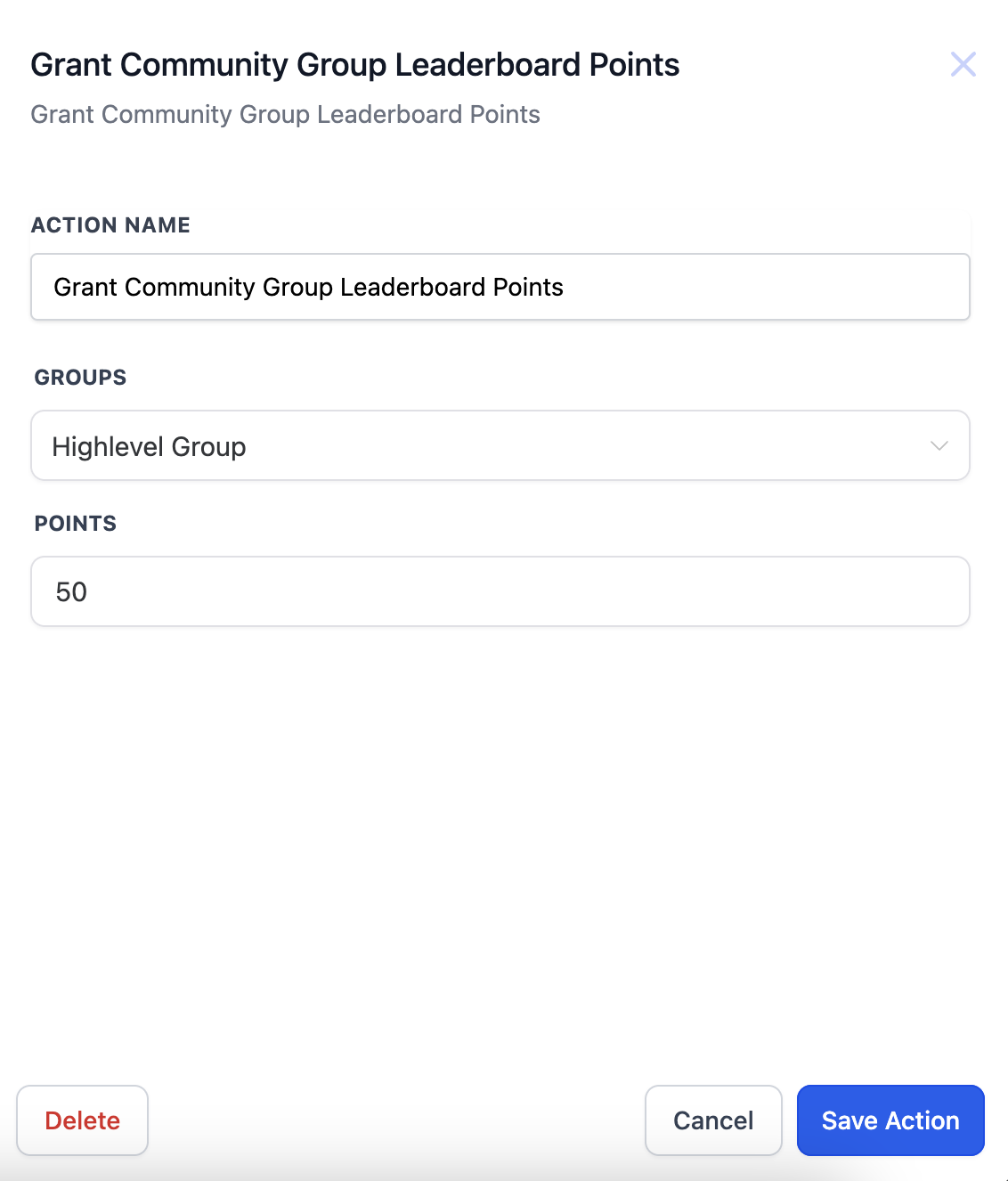
- Assegna punti classifica gruppo di comunità - Azione
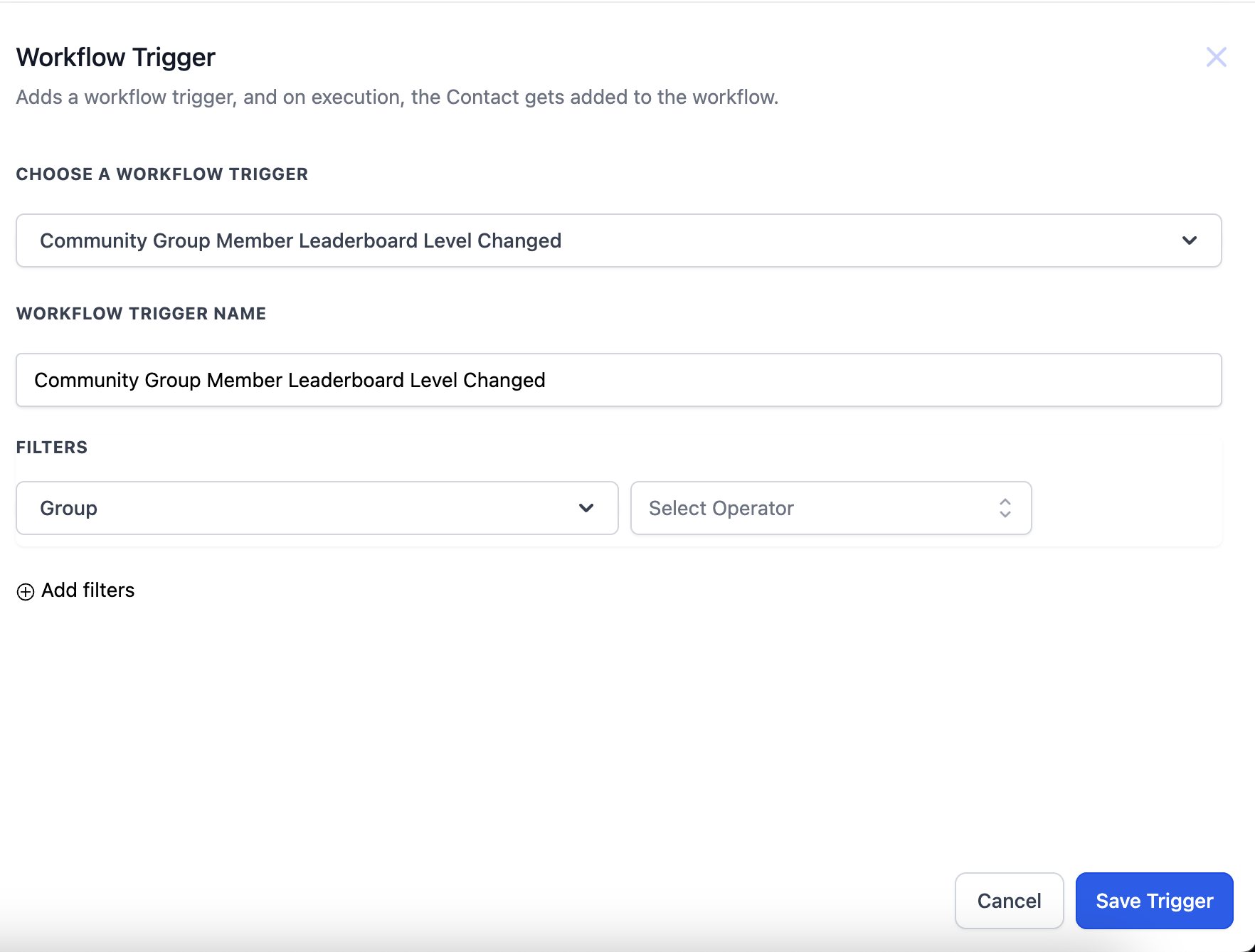
Livello classifica membro del gruppo di comunità modificato (Trigger)
- Trigger: Si attiva quando il livello della classifica di un utente cambia.
- Filtri: Devi impostare filtri per specificare quali gruppi e livelli si applicano al trigger.
- Caso d'uso: Invia automaticamente email di congratulazioni o assegna punti quando un utente raggiunge un nuovo livello.
Come utilizzarlo:
- Accedi alla pagina di configurazione del Workflow (Workflow Setup Page).
- Scegli il Trigger: Seleziona "User Group Gamification Level Changed" dall'elenco dei trigger disponibili.
- Configura i Filtri: Utilizza i filtri per specificare le condizioni, come un particolare gruppo o livello. Questo garantisce che il trigger si attivi solo quando queste condizioni sono soddisfatte.
Assegna punti classifica gruppo di comunità - Azione
1. Allocazione punti gamification
- Azione: Capacità di assegnare punti classifica per qualsiasi trigger specifico.
- Punti da assegnare: Configurabili tramite un dropdown nella configurazione del workflow. Puoi specificare il numero di punti e il gruppo a cui si applicano.
- Caso d'uso: Incoraggia l'engagement degli utenti assegnando punti per il completamento delle azioni desiderate, aiutandoli a salire in classifica.
2. Come utilizzarlo:
- Seleziona l'azione "Assegna punti classifica gruppo di comunità":
- Scegli questa azione per assegnare punti agli utenti che completano azioni specifiche all'interno del gruppo.
- Configura Punti e Gruppo:
- Punti: Imposta il numero di punti da assegnare.
- Gruppo: Utilizza il dropdown per selezionare il gruppo a cui si applica. Questo garantisce che solo gli utenti del gruppo selezionato ricevano i punti.
- Nota: Se il membro non fa parte del gruppo, l'esecuzione del workflow avrà esito negativo