Agent Studio è l'ambiente visuale di GoHighLevel / Squadd per creare agenti AI intelligenti. Ti consente di progettare come un agente viene attivato, come elabora le informazioni, come prende decisioni e quali azioni esegue, il tutto all'interno di un canvas flessibile basato su nodi.
Questo articolo è pensato per gli utenti che esplorano Agent Studio per la prima volta e vogliono comprenderne la struttura, lo scopo e i componenti principali prima di costruire automazioni avanzate.
Nota: AI Studio e Agent Studio sono due strumenti AI distinti all'interno di GoHighLevel / Squadd, progettati per casi d'uso differenti.

AI Studio è un builder conversazionale basato sull'AI che ti aiuta a creare rapidamente siti web, pagine e altri asset web tramite prompt. Agent Studio è un builder visuale usato per creare agenti potenziati dall'AI in grado di rispondere a eventi, interagire con gli utenti e automatizzare task.
- Cos'è Agent Studio?
- Vantaggi principali di Agent Studio
- Comprendere l'interfaccia di Agent Studio
- Domande frequenti
Cos'è Agent Studio?
Agent Studio è un builder visuale utilizzato per creare agenti potenziati dall'AI in grado di rispondere a eventi, interagire con gli utenti, recuperare informazioni, generare contenuti e connettersi a sistemi esterni.
A differenza delle semplici automazioni basate su regole, gli agenti costruiti in Agent Studio possono interpretare l'input, prendere decisioni contestuali, instradare le conversazioni in modo dinamico e utilizzare strumenti come la ricerca nella Knowledge Base o le API.
Ogni agente viene costruito collegando nodi su un canvas, permettendoti di definire come inizia, come elabora le informazioni e come completa il proprio compito.
Vantaggi principali di Agent Studio
- Builder AI visuale: Progetta il comportamento dell'agente tramite un canvas drag-and-drop.
- Esecuzione basata su eventi: Attiva gli agenti tramite eventi CRM come messaggi in chat, invii di moduli o Tag applicati ai lead.
- Logica decisionale flessibile: Instrada le conversazioni in base al rilevamento dell'intento AI o a condizioni basate su regole.
- Knowledge Base e strumenti integrati: Collega la tua Knowledge Base, cerca sul web o effettua chiamate API.
- Output multi-modale: Genera testo, immagini, audio o video all'interno di un singolo flusso.
- Raccolta dati strutturata: Acquisisci email, numeri di telefono e selezioni degli utenti durante le interazioni.
Comprendere l'interfaccia di Agent Studio
Dashboard di Agent Studio
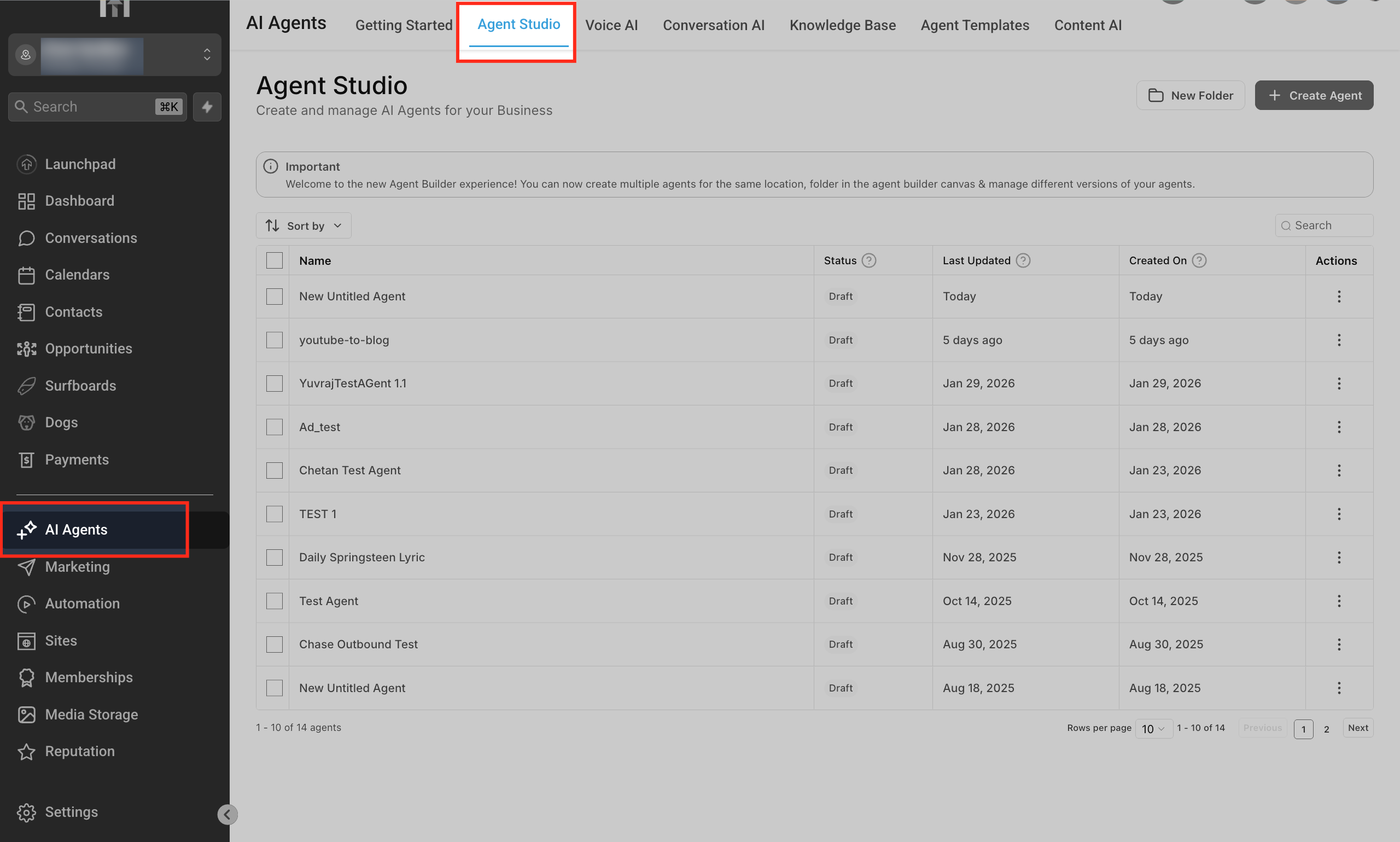
Quando navighi su AI Agents → Agent Studio, visualizzerai l'elenco di tutti gli agenti presenti nel tuo account.
La dashboard ti consente di:
- Visualizzare gli agenti esistenti
- Controllare lo stato (Bozza o Pubblicato)
- Vedere quando sono stati creati o aggiornati l'ultima volta
- Organizzare gli agenti in cartelle
- Creare un nuovo agente
- Sfogliare i template disponibili
Questa è l'area di gestione centrale per i tuoi agenti AI.
Creare un nuovo agente
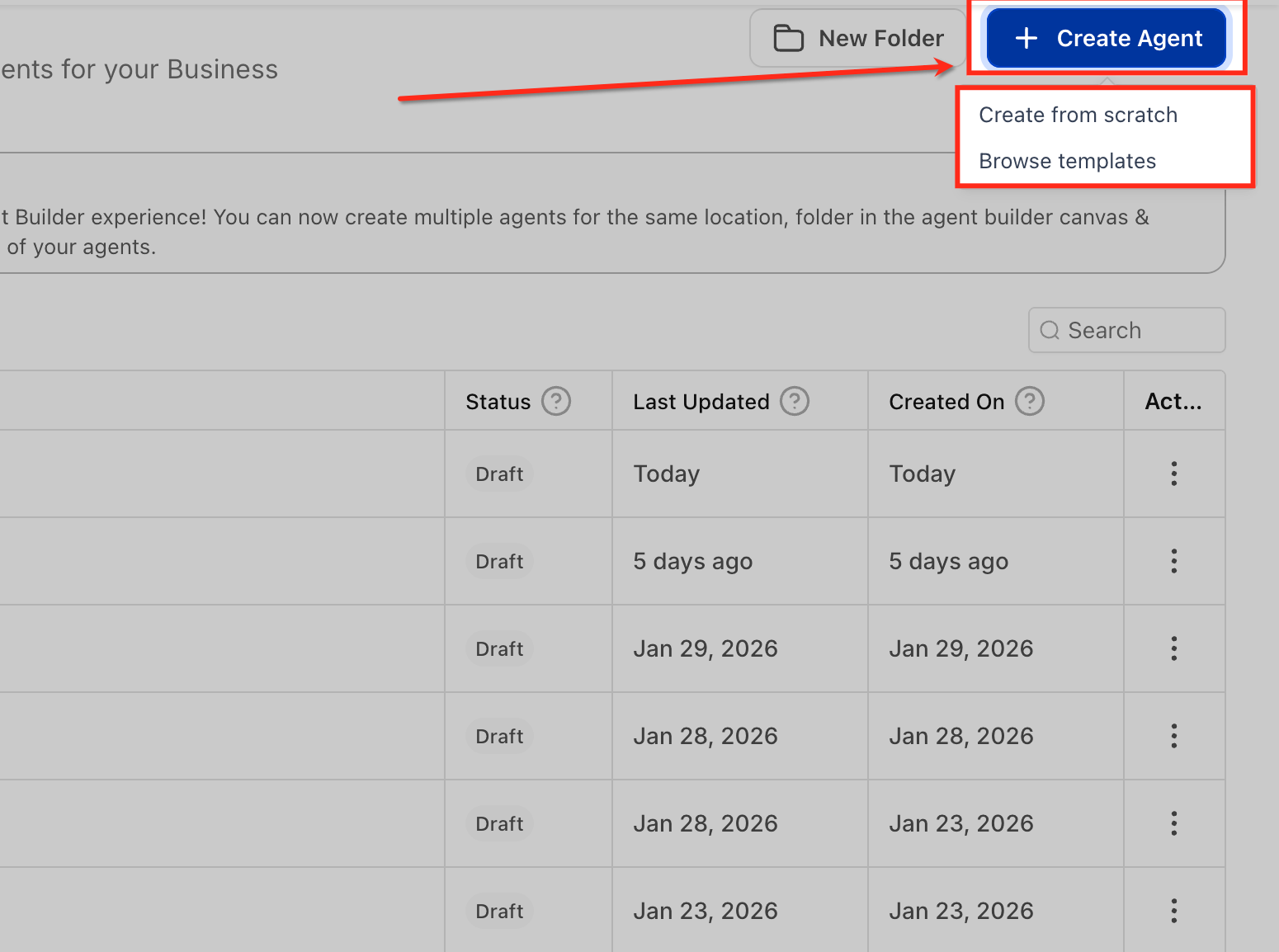
Dalla dashboard, clicca su Create Agent.
Puoi scegliere di:
Partire da zero
Usare un template dalla Libreria di template
Partire da zero fornisce un canvas vuoto. Usare un template mette a disposizione una struttura pre-costruita che puoi personalizzare.
Libreria di template per agenti
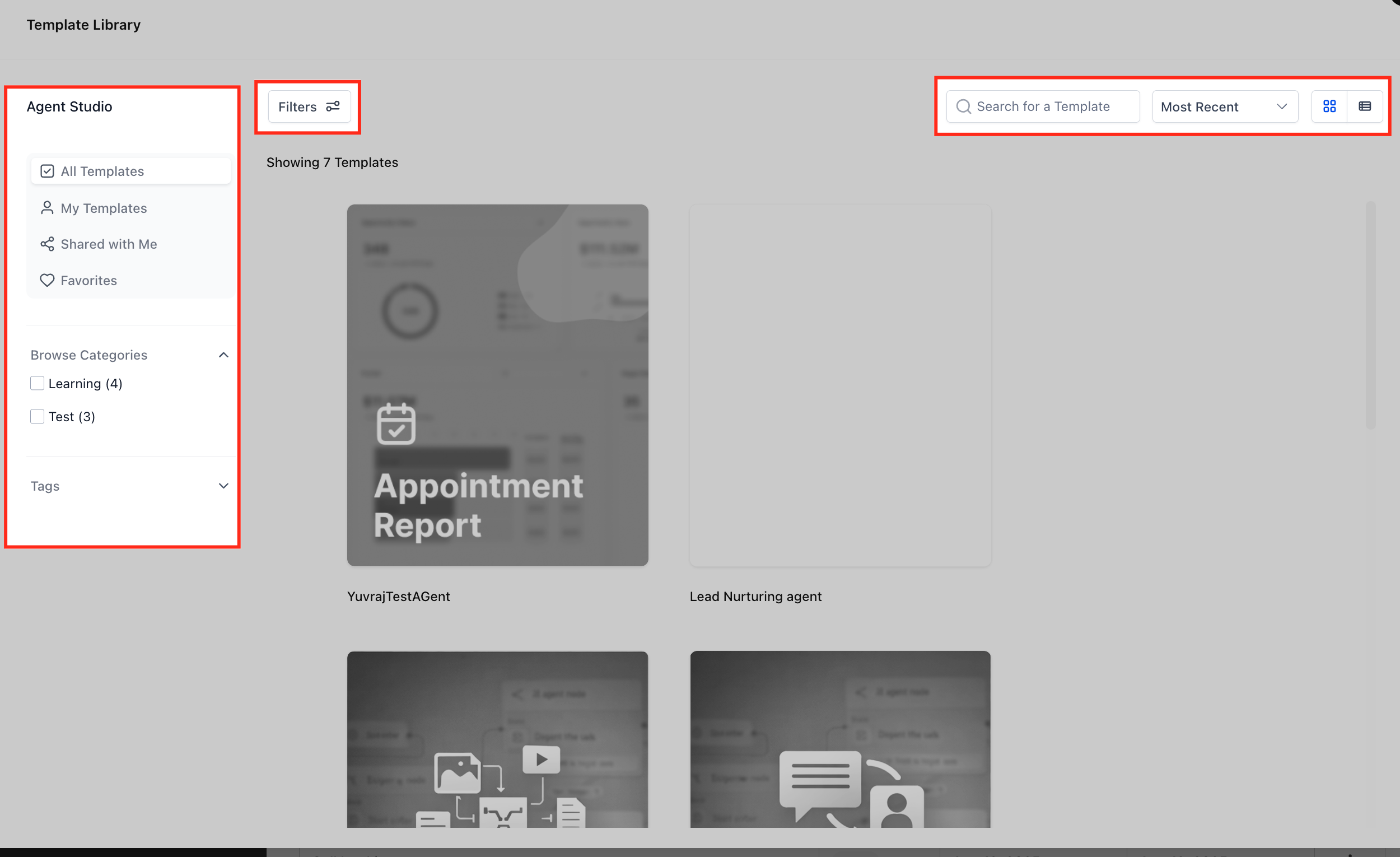
La Libreria di template fornisce blueprint di agenti pronti all'uso, progettati per i casi d'uso più comuni.
Invece di costruire da un canvas vuoto, puoi:
Sfogliare i template per categoria
Visualizzare in anteprima la struttura dell'agente
Installare un template nel tuo account
Modificare qualsiasi parte del flusso dopo l'installazione
I template includono generalmente Trigger predefiniti, nodi AI, logica di instradamento e azioni. Per i nuovi utenti, i template sono spesso il modo più rapido per capire come gli agenti sono strutturati e collegati.
Il canvas del builder
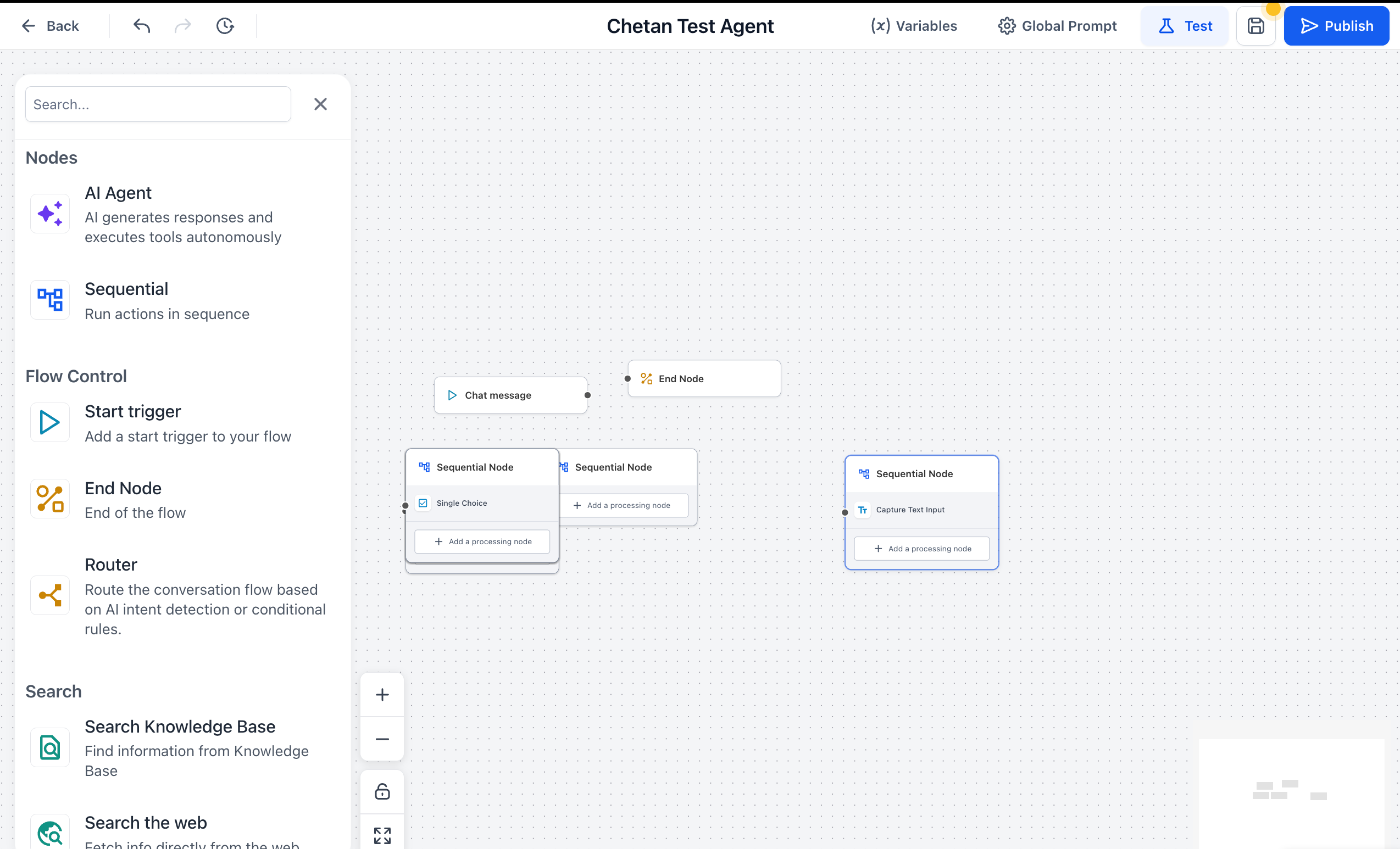
Quando apri o crei un agente, accedi al canvas del builder visuale.
Qui puoi:
Trascinare e collegare i nodi
Definire la logica di esecuzione
Configurare ogni passaggio del tuo agente
Gli agenti vengono costruiti collegando nodi da sinistra a destra, partendo da un Trigger e terminando con un'azione o un punto di completamento. Le connessioni tra i nodi definiscono il comportamento dell'agente negli scenari reali.
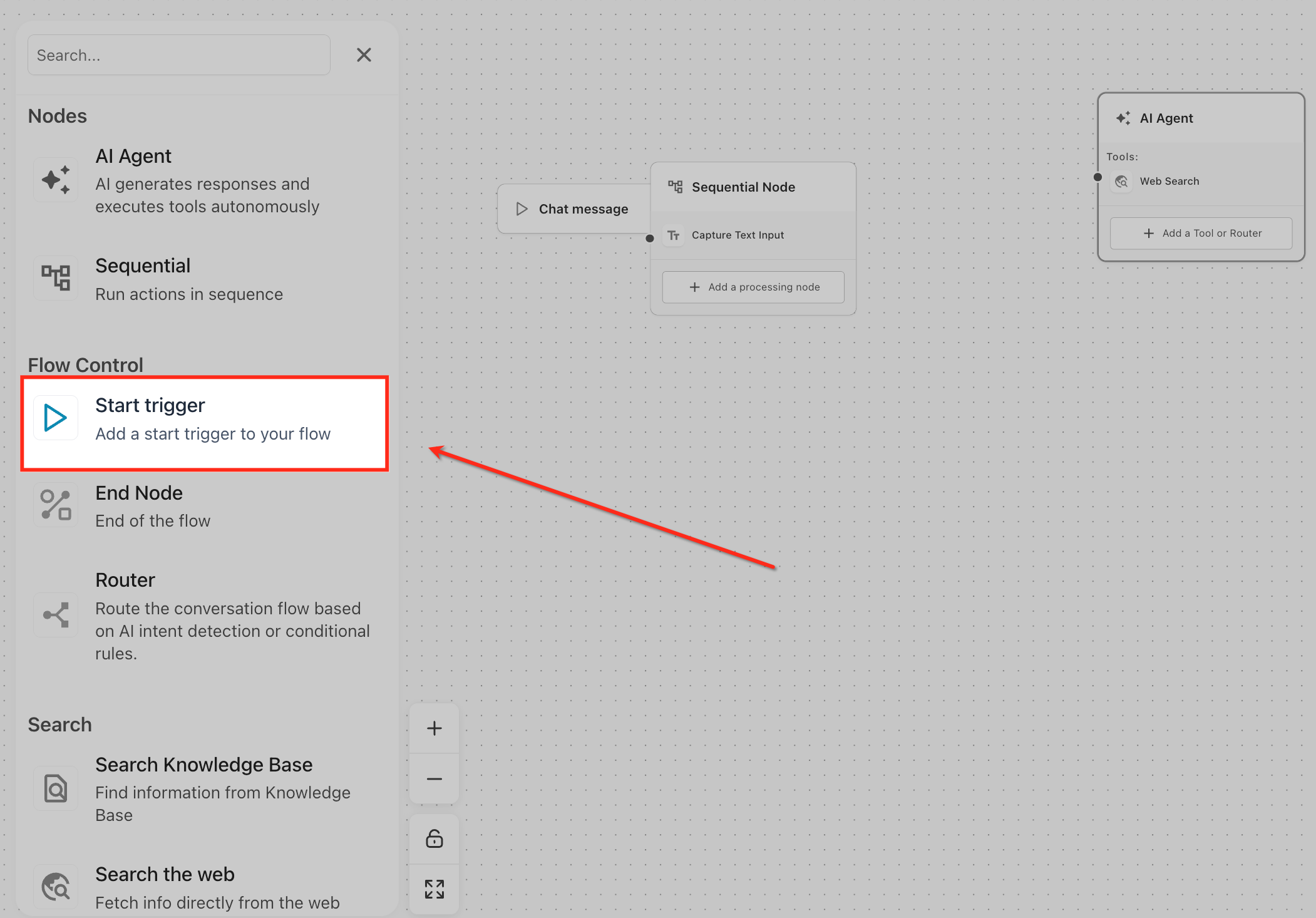
Start Trigger
Ogni agente inizia con uno Start Trigger.
Lo Start Trigger definisce quando l'agente deve avviarsi. Esempi comuni includono:
Messaggio in chat
Invio di un modulo
Tag lead aggiunto
Senza un Trigger, l'agente non si eseguirà. Il Trigger garantisce che l'agente risponda solo quando vengono soddisfatte condizioni specifiche.
Categorie di nodi
In Agent Studio, tutto ciò che si trova sul canvas viene costruito utilizzando nodi. Un nodo è un mattone che esegue una funzione specifica, come avviare l'agente, generare una risposta, raccogliere informazioni o connettersi a un altro sistema. Collegando i nodi tra loro, definisci il comportamento del tuo agente dall'inizio alla fine.
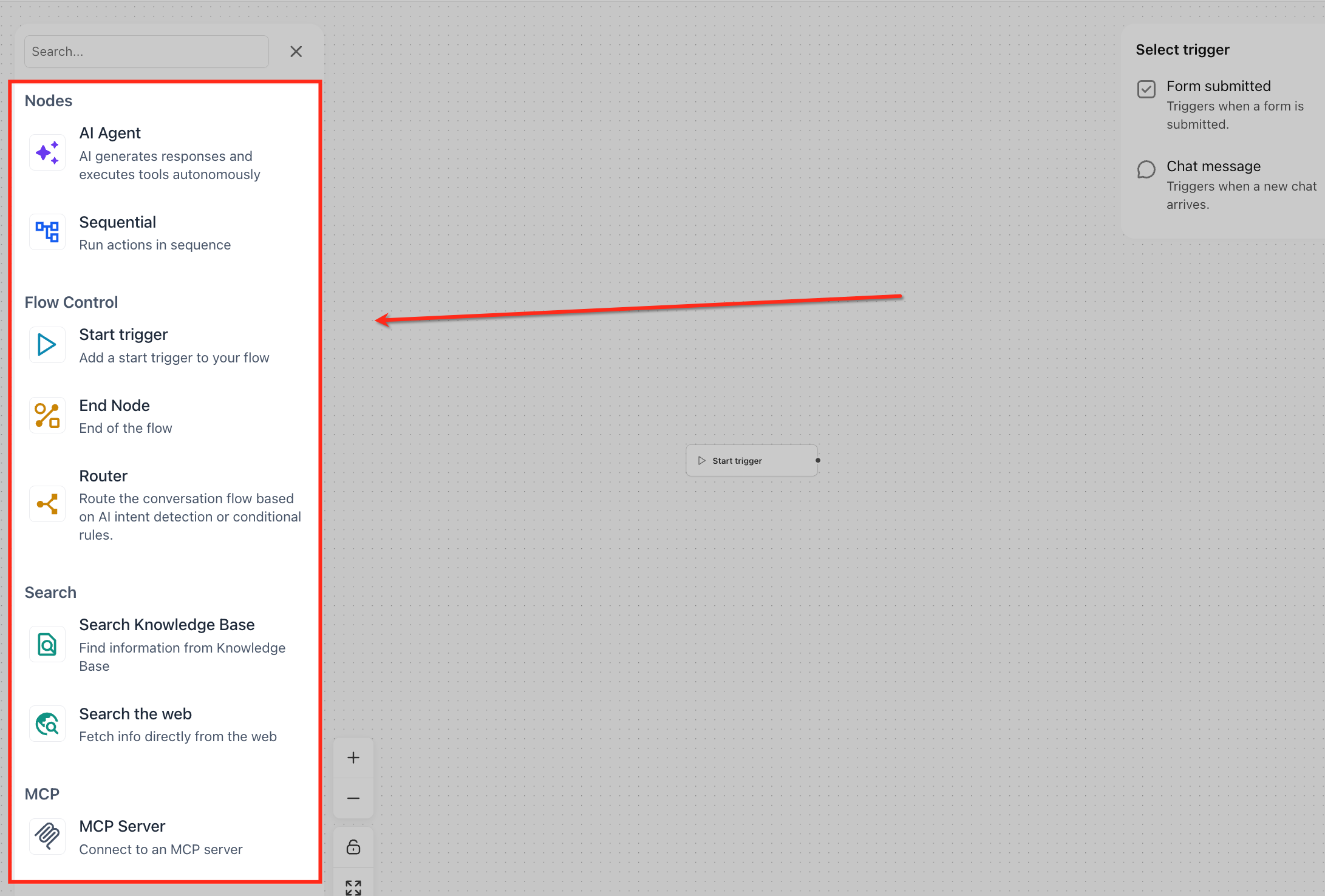
AI Agent: Il nodo AI Agent è il "cervello" del tuo flusso. Legge l'input in arrivo, comprende il contesto e genera risposte intelligenti in base alle istruzioni che fornisci. Ad esempio, se un utente chiede informazioni sui prezzi, questo nodo può interpretare la domanda e generare una risposta pertinente.
Sequential: Il nodo Sequential ti consente di raggruppare più passaggi ed eseguirli in un ordine fisso. È utile quando determinate azioni devono avvenire una dopo l'altra, ad esempio raccogliere prima un'email e poi inviare un messaggio di conferma.
End Node: L'End Node indica dove si ferma l'esecuzione dell'agente. Una volta che il flusso raggiunge questo nodo, l'interazione è completa.
Router: Il nodo Router aiuta l'agente a scegliere tra percorsi diversi in base a condizioni o all'intento rilevato dall'AI. Pensalo come un punto di decisione: se un utente chiede assistenza, si va in una direzione; se chiede informazioni commerciali, in un'altra.
Search Knowledge Base: Questo nodo consente all'agente di cercare informazioni memorizzate nella tua Knowledge Base collegata. Ad esempio, può recuperare risposte direttamente dalla documentazione della tua azienda.
Search Web: Il nodo Search Web consente all'agente di raccogliere informazioni da fonti online quando necessario. È utile per rispondere a domande che richiedono dati pubblicamente disponibili o aggiornati.
MCP Server: Il nodo MCP Server connette il tuo agente a server di strumenti esterni supportati. Ciò consente integrazioni avanzate in cui l'agente può utilizzare sistemi esterni per eseguire azioni specializzate.
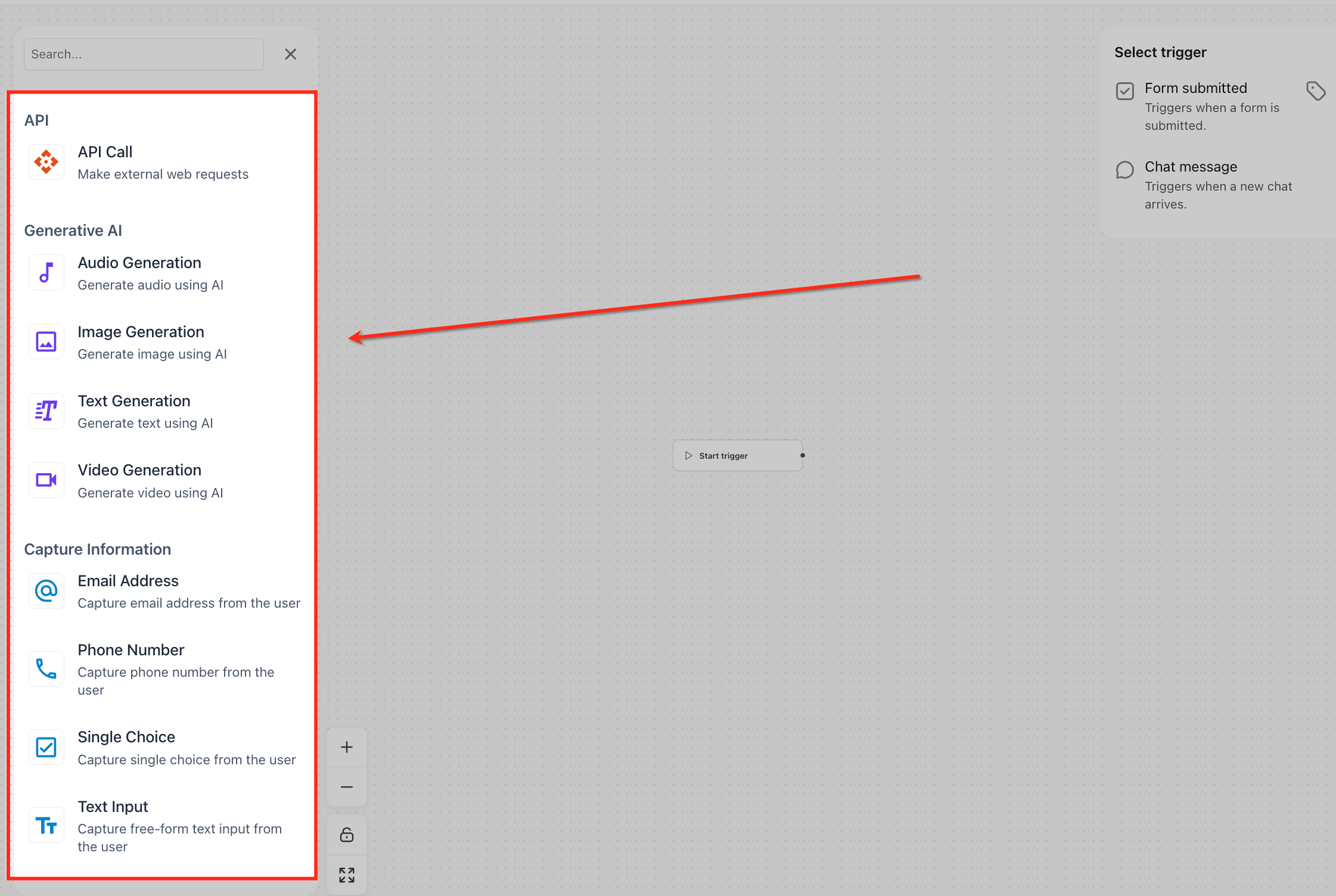
API Call: Il nodo API Call consente al tuo agente di inviare o ricevere informazioni da altre applicazioni. Ad esempio, può inviare dati di un lead a un altro sistema o recuperare i dettagli di un cliente.
Audio Generation: Questo nodo consente all'agente di generare risposte audio parlate in base alle istruzioni presenti nel flusso.
Image Generation: Il nodo Image Generation crea immagini in base a prompt descrittivi, utile per contenuti visivi dinamici.
Text Generation: Il nodo Text Generation produce contenuti scritti come messaggi, riepiloghi o risposte strutturate.
Email Address: Questo nodo raccoglie l'indirizzo email di un utente durante un'interazione in formato strutturato.
Phone Number: Il nodo Phone Number raccoglie il numero di telefono di un utente in un formato standardizzato per un'archiviazione accurata.
Single Choice: Il nodo Single Choice presenta opzioni predefinite tra cui l'utente può scegliere, aiutando a guidare un processo decisionale strutturato.
Text Input: Il nodo Text Input raccoglie risposte a testo libero dagli utenti, consentendo all'agente di raccogliere informazioni dettagliate.
Variabili e Global Prompt
Nella parte superiore del builder troverai strumenti di configurazione aggiuntivi che controllano il comportamento del tuo agente sull'intero flusso.
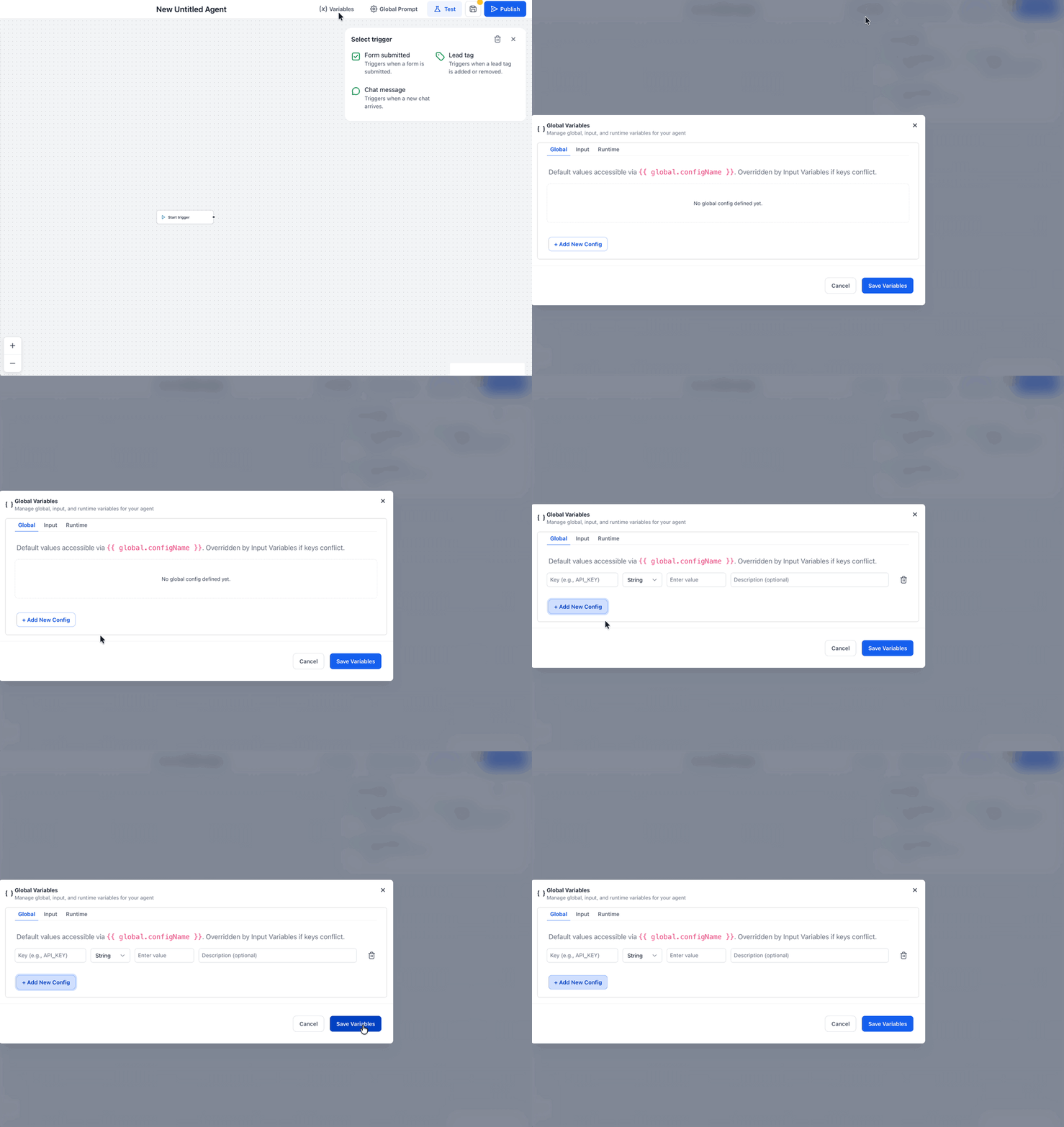
Variabili
Le variabili fungono da segnaposto riutilizzabili che memorizzano informazioni. Invece di ripetere lo stesso valore in più punti, lo definisci una volta e lo richiami nell'intero agente. Ad esempio, puoi memorizzare il nome di un'azienda e usarlo in modo coerente in tutte le risposte.
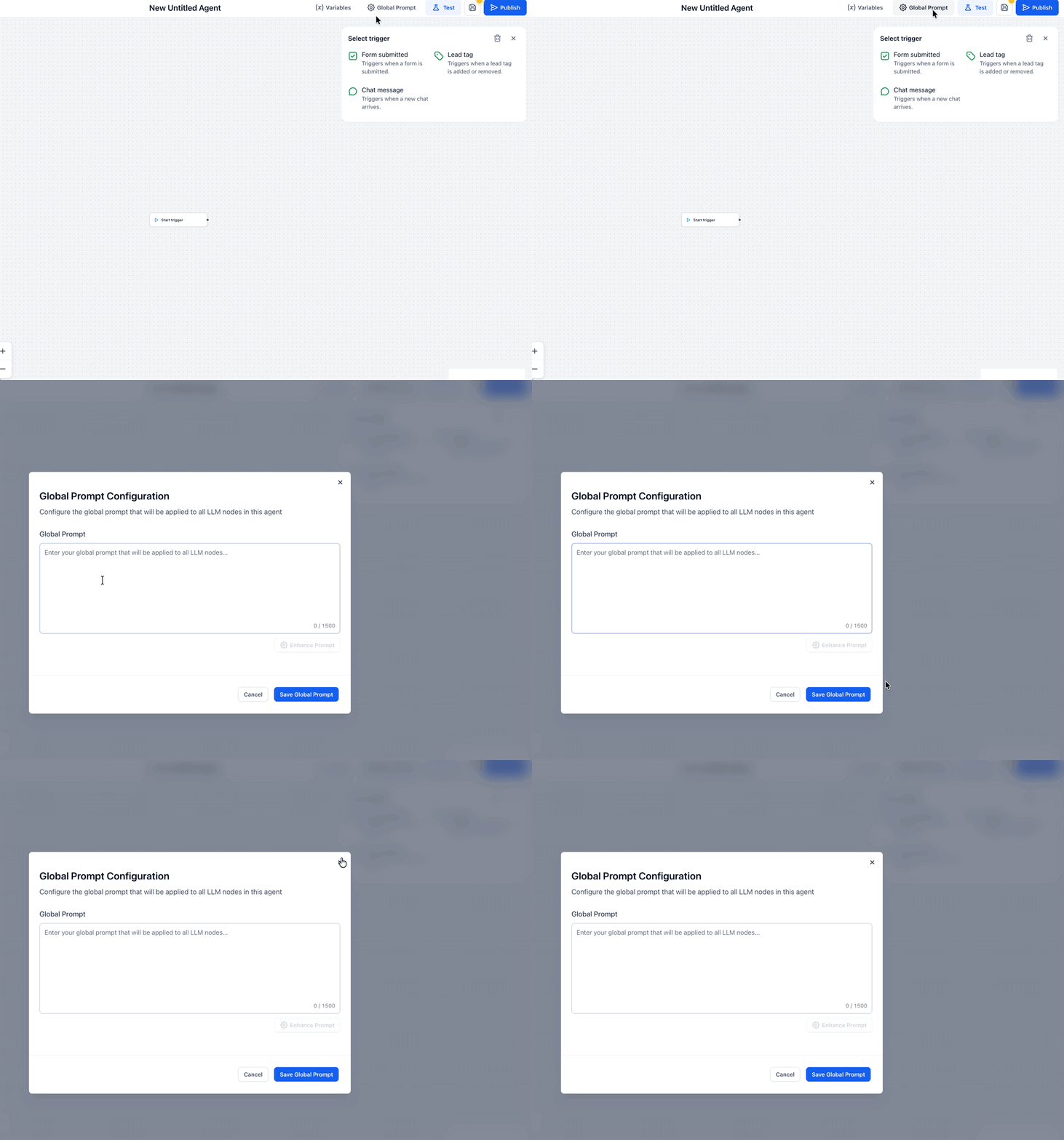
Global Prompt
Il Global Prompt definisce le istruzioni generali che guidano il comportamento dell'agente. Stabilisce tono, personalità e regole che l'agente deve seguire in ogni interazione.
Test e pubblicazione
Prima di attivare un agente, puoi:
Usare la funzione Test per simulare l'esecuzione
Salvare le modifiche come bozza
Pubblicare l'agente quando è pronto
Un agente deve essere pubblicato per poter rispondere ai Trigger reali.
Iniziare con Agent Studio
Per creare il tuo primo agente:
Vai su AI Agents → Agent Studio
Clicca su Create Agent
Scegli se partire da zero o installare un template
Aggiungi uno Start Trigger
Trascina un nodo AI Agent sul canvas e collegalo
Usa Test per simulare il comportamento
Salva e Pubblica l'agente
Domande frequenti
D: Gli agenti si avviano automaticamente?
Gli agenti si avviano solo quando vengono soddisfatte le condizioni del Trigger configurato.
D: In cosa si differenzia Agent Studio dai Workflow?
I Workflow seguono regole di automazione predefinite. Gli agenti possono interpretare l'input e prendere decisioni dinamiche tramite l'AI.
D: È necessario pubblicare un agente perché funzioni?
Sì. Un agente deve essere pubblicato per rispondere a eventi reali.
D: Gli agenti possono integrarsi con sistemi esterni?
Sì. I nodi API Call e MCP Server consentono integrazioni esterne.
D: Gli agenti possono generare contenuti oltre al testo?
Sì. Agent Studio supporta la generazione di immagini, audio e video.
Articoli correlati
- Instradamento basato sull'intento in Agent Studio
- Come configurare i Trigger di Agent Studio
- Libreria di template di Agent Studio