- Introduzione
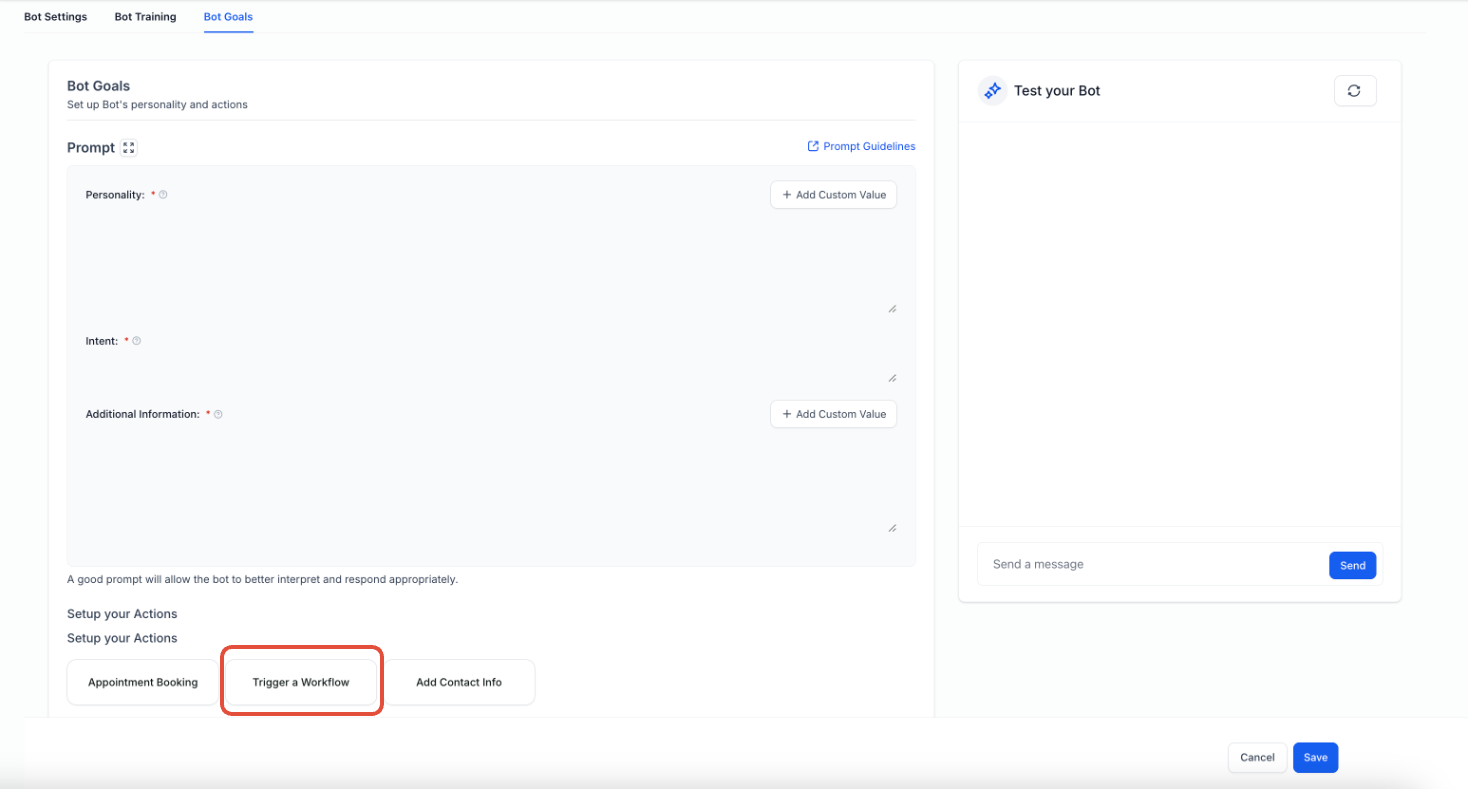
- Passo 1: Dalla scheda Obiettivi del Bot, clicca sul pulsante Attiva un Workflow per esplorare i dettagli
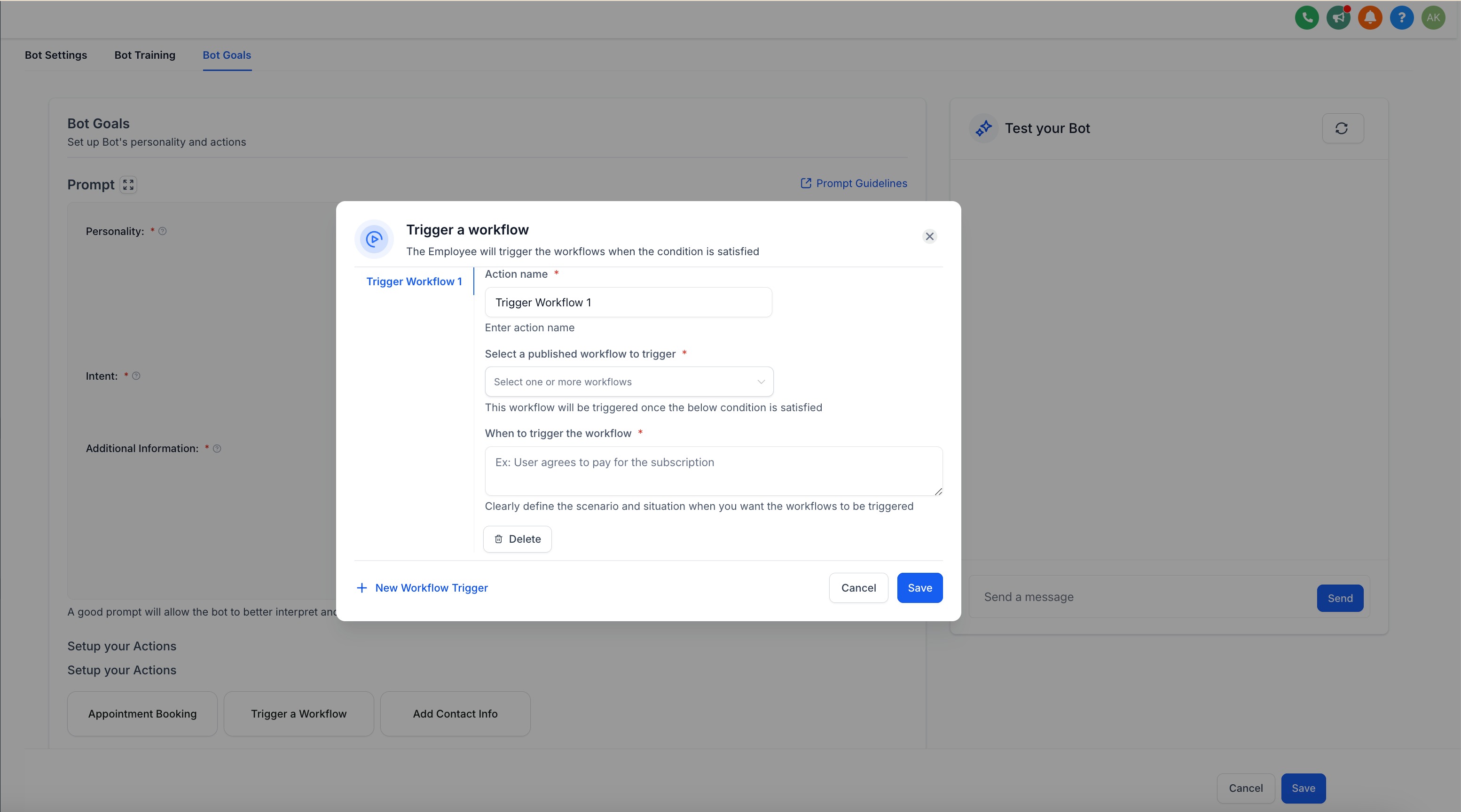
- Passo 2: Clicca sul pulsante Attiva un Workflow e compila i dettagli richiesti
- Note importanti sull'utilizzo delle Condizioni di Trigger
Introduzione
La funzione Attiva un Workflow consente agli utenti di automatizzare azioni specifiche collegando i Workflow all'interno della conversazione AI. Quando durante un'interazione con il cliente viene soddisfatta una condizione definita, il bot AI attiva automaticamente il Workflow selezionato. Questo aiuta a semplificare le operazioni, migliorare l'esperienza utente e raggiungere i risultati desiderati senza dover inserire manualmente tutte le condizioni nel prompt. Ecco una guida passo dopo passo all'utilizzo di questa funzione.
Passo 1: Dalla scheda Obiettivi del Bot, clicca sul pulsante Attiva un Workflow per esplorare i dettagli
Se stai creando un nuovo bot, devi modificare il nome del bot o assegnargli un nuovo nome prima di accedere a questa funzione.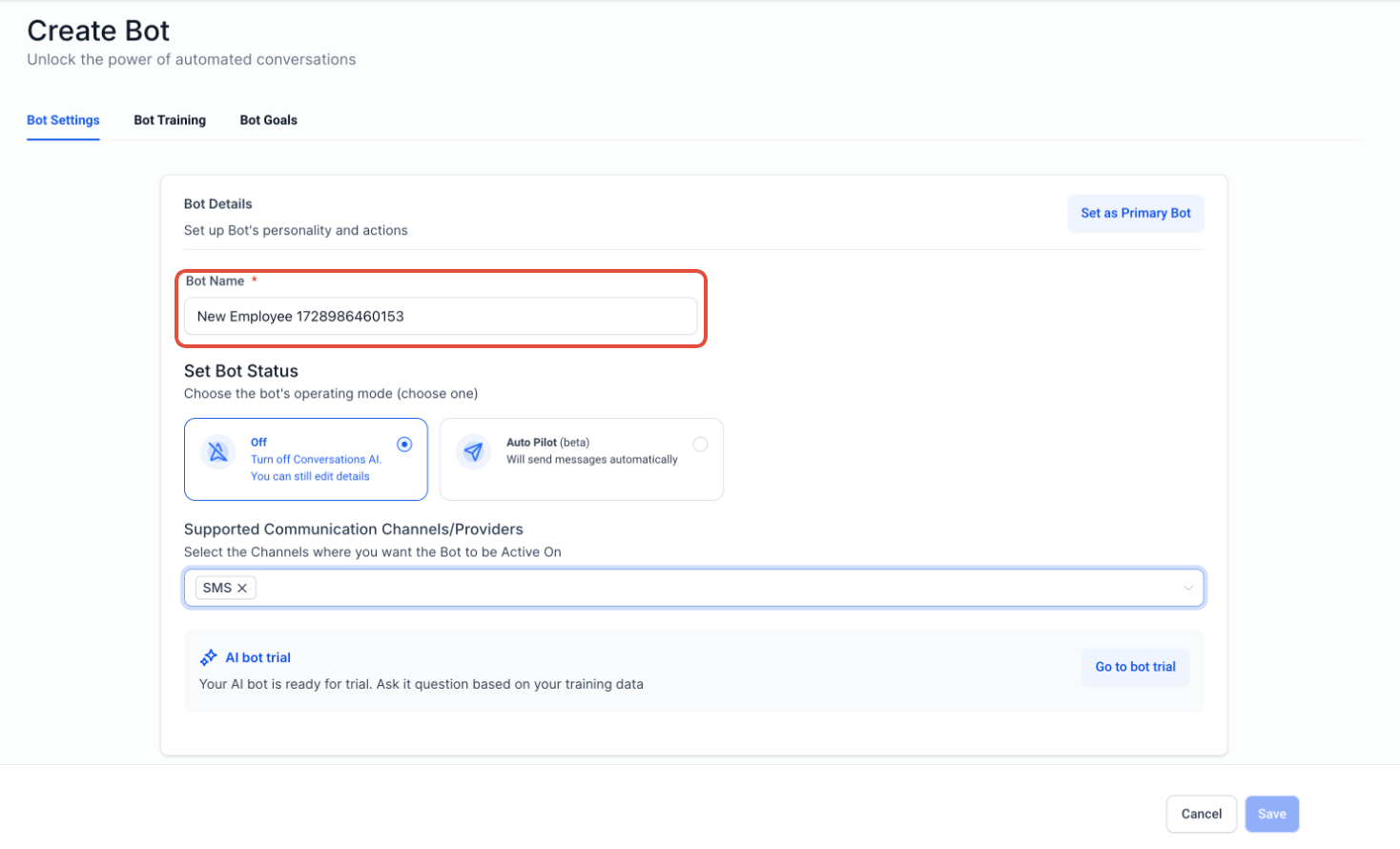
Come configurare i campi
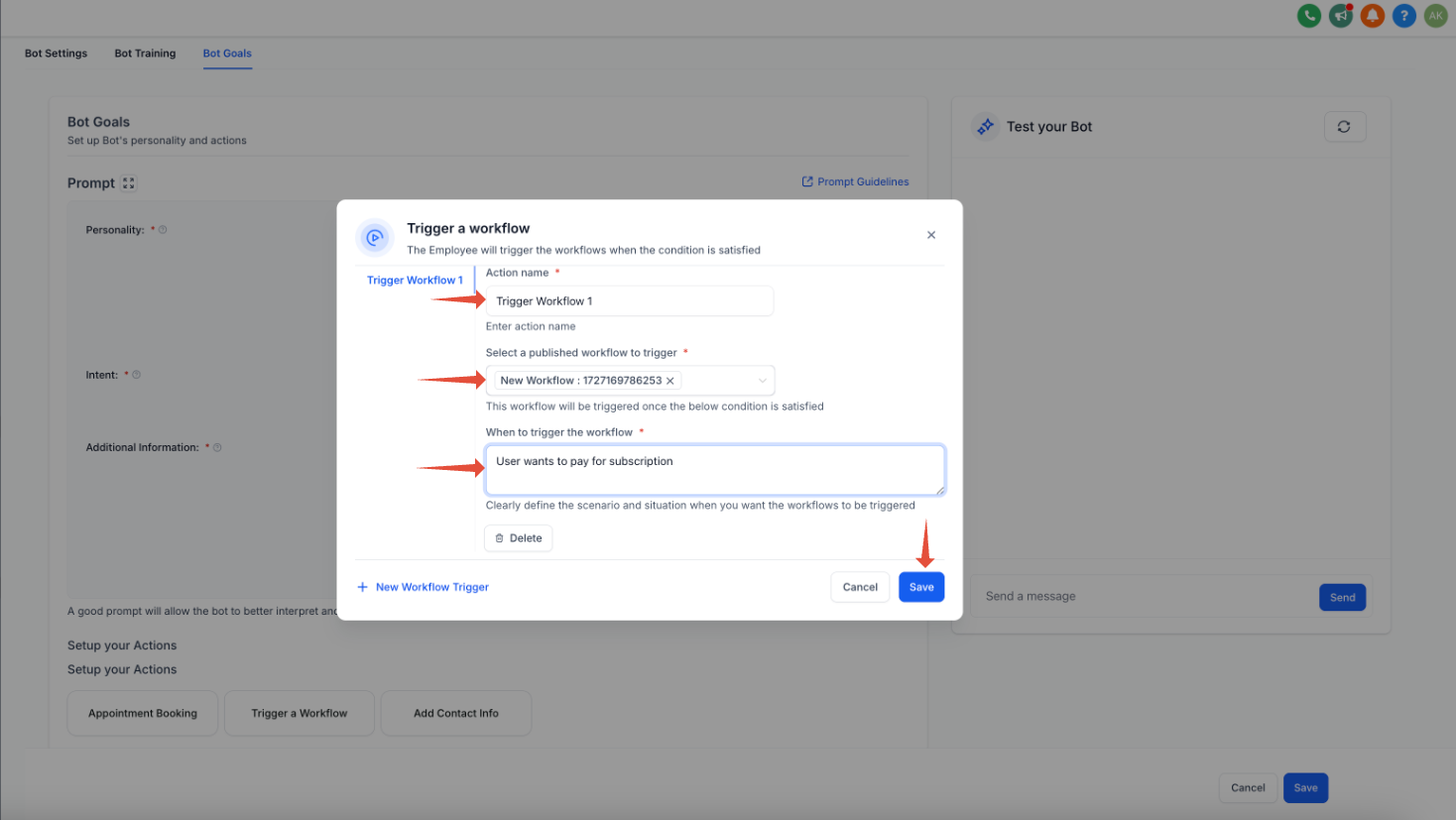
Segui questi passaggi per configurare il trigger del Workflow:
- Nome azione: Assegna un nome a tua scelta. Questo ti aiuterà a identificare facilmente il Workflow in seguito. Ad esempio, puoi chiamarlo "Workflow Abbonamento".
- Seleziona un Workflow pubblicato da attivare: Dal menu a tendina, scegli il Workflow che vuoi attivare. Assicurati che il Workflow sia stato pubblicato in anticipo. Questo è il Workflow che verrà attivato quando la condizione specificata è soddisfatta.
- Quando attivare il Workflow: Nel terzo campo, fornisci una breve descrizione della condizione che attiverà il Workflow. Questo è importante affinché l'AI sappia quando avviare il Workflow. Ecco alcuni esempi:
- Se vuoi attivare un Workflow quando il cliente vuole acquistare un abbonamento, potresti scrivere: "Il cliente vuole acquistare l'abbonamento"
- Se vuoi attivare un Workflow quando il cliente vuole prenotare un appuntamento, potresti scrivere: "Il cliente vuole prenotare un appuntamento"
- Questa descrizione aiuta l'AI a riconoscere la condizione e ad attivare il Workflow di conseguenza quando si verifica uno scenario simile durante la conversazione.
- Una volta terminato, clicca su Salva per confermare le impostazioni.
- Seguendo questi passaggi, il bot attiverà automaticamente il Workflow specificato ogni volta che si verificherà la condizione definita, semplificando il processo e migliorando l'interazione con il cliente.
Note importanti sull'utilizzo delle Condizioni di Trigger
Creare condizioni di Trigger efficaci:
Quando definisci condizioni di trigger come "Il cliente vuole pagare un abbonamento" o "Il cliente vuole prenotare un appuntamento", assicurati che il prompt sia scritto in modo che:- Il bot guidi naturalmente la conversazione verso domande correlate.
- La risposta del cliente sia in linea con la condizione di trigger.
Ad esempio, se la condizione è "Il cliente vuole prenotare un appuntamento", struttura il prompt in modo che il bot chieda "Vuole prenotare un appuntamento?" o qualcosa di simile, incoraggiando la condizione a emergere naturalmente nella conversazione.
Gestione delle condizioni di Trigger duplicate:
Se una condizione di trigger corrisponde a più condizioni simultanee (ad es. aggiorna informazioni contatto e attiva un Workflow), l'AI determinerà quale azione eseguire. Ad esempio:- Aggiorna informazioni contatto: Aggiorna la data di nascita quando l'utente la fornisce.
- Attiva un Workflow: Attiva un Workflow quando l'utente fornisce la propria data di nascita.
In questi casi, l'esecuzione dipende dalla prioritizzazione dell'AI, poiché entrambe le condizioni condividono lo stesso trigger.
Condizioni di Trigger dalle risposte del bot o dell'utente:
Una condizione di trigger può essere attivata in base alle risposte sia del bot che dell'utente. Questa flessibilità garantisce che i Workflow possano essere attivati indipendentemente dal fatto che la condizione emerga dal bot che guida la conversazione o dall'utente che la avvia.Evita di duplicare i Workflow pubblicati:
Non configurare un'azione Attiva un Workflow per un Workflow già pubblicato con lo stesso trigger nell'Automazione dei Workflow. In caso contrario, il Workflow verrà eseguito due volte, causando una duplicazione indesiderata delle azioni.
Domande frequenti
D. Posso aggiornare i campi del contatto da un Workflow attivato dal bot AI?
Sì, puoi assolutamente aggiornare i campi del contatto tramite un Workflow attivato dal bot AI — è sufficiente includere l'azione "Aggiorna campo contatto" all'interno del Workflow selezionato. Questo ti dà la flessibilità di arricchire i record dei contatti come parte di un processo di follow-up automatizzato.