Questo articolo spiega come funziona il Nodo AI Agent all'interno di Agent Studio e come ciascuno dei suoi elementi principali influenza il comportamento dell'agente. Illustra come configurare il nodo in modo efficace, quando utilizzarlo e come renderlo affidabile in scenari reali.
- Cos'è il Nodo AI Agent in Agent Studio
- Prompt
- Modello
- Modalità
- Strumenti
- Variabili
- Connessioni tra nodi
- Come configurare il Nodo AI Agent
- Domande frequenti
- Articoli correlati
Cos'è il Nodo AI Agent in Agent Studio
Il Nodo AI Agent è un componente fondamentale di Agent Studio che definisce come un agente AI ragiona, risponde e agisce. Rappresenta il livello di intelligenza dell'agente: elabora l'input in ingresso, comprende l'intenzione dell'utente e determina il passo successivo più appropriato, che si tratti di generare una risposta, utilizzare uno strumento o raccogliere informazioni.
Agent Studio consente di costruire agenti AI tramite trigger e nodi. L'esecuzione inizia con uno Start Trigger, e il Nodo AI Agent entra in azione quando riceve input da quel trigger o da un altro nodo.
Invece di basarsi su logica fissa, il Nodo AI Agent consente all'agente di operare in modo dinamico, adattando il proprio comportamento in base al contesto e alle istruzioni ricevute. Questo lo rende particolarmente utile in scenari in cui gli input sono imprevedibili, sono necessarie conversazioni e le decisioni dipendono dal contesto.
Nella sua struttura fondamentale, il Nodo AI Agent è composto da cinque elementi. Comprendere questi elementi è la chiave per configurare l'agente in modo efficace.
Prompt
Modello
Modalità
Strumenti
Variabili
Questi elementi lavorano insieme per determinare il comportamento dell'agente durante l'esecuzione.
Prompt
Il prompt definisce il comportamento del Nodo AI Agent specificando il ruolo dell'agente, il tono, i compiti e quando utilizzare gli strumenti. L'agente si basa su queste istruzioni per interpretare l'input e prendere decisioni durante l'esecuzione.
Questo garantisce che l'agente risponda in modo coerente in base al comportamento definito. Ad esempio, il prompt di un agente di supporto può istruirlo a rispondere a domande sui prezzi e a usare la knowledge base quando necessario, consentendogli di gestire correttamente una domanda come "Cosa include il vostro piano premium?" identificandola come richiesta relativa ai prezzi e rispondendo in modo appropriato.
Modello
Il modello determina l'efficacia con cui il Nodo AI Agent comprende l'input e genera risposte. I modelli ad alta capacità come GPT-5 o GPT-4.1 offrono un ragionamento più potente, mentre i modelli Mini e Nano sono più veloci e leggeri, e GPT-4o garantisce una latenza inferiore.
Ciò influisce direttamente su come l'agente interpreta l'intenzione dell'utente e risponde. Ad esempio, quando un utente dice "Sto esplorando opzioni per la mia azienda", un modello più potente può identificarlo come un potenziale lead, mentre un modello leggero potrebbe rispondere in modo più generico.
Modalità
La modalità definisce come opera il Nodo AI Agent: se comunica con gli utenti o esegue compiti in modo silenzioso. In Modalità Conversazionale (Conversational Mode), l'agente risponde e gestisce le interazioni, mentre in Modalità Basata su Attività (Task Based Mode) esegue azioni senza generare risposte visibili all'utente.
Questo consente all'agente di adattare il proprio comportamento in base al caso d'uso. Ad esempio, in Modalità Conversazionale l'agente può rispondere a domande sui prezzi, mentre in Modalità Basata su Attività può estrarre dettagli dell'utente come email e aggiornare il CRM senza inviare alcuna risposta.
Strumenti
Gli strumenti estendono le capacità del Nodo AI Agent abilitandolo a svolgere azioni oltre alla semplice generazione di risposte, come il recupero di informazioni o il controllo del flusso. In base al prompt e al contesto, l'agente valuta quando è necessario uno strumento e seleziona quello più appropriato.
Gli strumenti disponibili includono:
- Router
- Cerca nella Knowledge Base (Search Knowledge Base)
- Cerca sul Web (Search the Web)
- MCP Server
- Azioni (Actions)
- Chiamata API (API Call)
- Generazione di testo, immagini, video e audio
Questo consente all'agente di combinare il processo decisionale con l'esecuzione in tempo reale. Ad esempio, quando un utente chiede "Supportate i pagamenti internazionali?", l'agente può usare lo strumento Knowledge Base per recuperare informazioni accurate prima di rispondere, oppure usare lo strumento Router per dirigere il flusso quando l'intenzione dell'utente non è chiara.
Variabili
Le variabili consentono al Nodo AI Agent di gestire i dati, utilizzando input esistenti come contesto ed estraendo nuove informazioni durante l'esecuzione. Le variabili di input forniscono contesto all'agente, mentre le variabili di runtime acquisiscono dati strutturati durante le interazioni.
Questo permette all'agente di conservare e trasmettere informazioni significative attraverso il flusso per ulteriori azioni. Ad esempio, quando un utente dice "Ciao, sono Rahul. Ho bisogno di una demo", l'agente può acquisire dettagli come Nome = Rahul e Richiesta = Demo, che possono poi essere utilizzati per aggiornamenti CRM o follow-up.
Connessioni tra nodi
Il Nodo AI Agent si attiva quando riceve input da un trigger o da un nodo collegato, utilizzando il prompt, il modello, gli strumenti e le variabili configurati per elaborare i dati. Valuta il contesto, determina l'azione o la risposta appropriata e trasmette il risultato al nodo successivo collegato nel flusso.
All'interno del flusso dell'agente, questo consente al nodo di generare risultati concreti passando avanti i dati strutturati per ulteriori azioni. Ad esempio, dopo aver qualificato un lead, può inviare i dettagli acquisiti (come nome e richiesta) a un nodo CRM per il follow-up.
Come configurare il Nodo AI Agent
Un Nodo AI Agent ben configurato si basa su un prompt chiaro, il modello giusto, una modalità appropriata, strumenti minimi e pertinenti, e variabili ben definite. Quando questi elementi sono impostati correttamente, l'agente fornisce risposte accurate, esegue i compiti in modo efficiente e mantiene una logica pulita e strutturata.
Passaggio 1: Aggiungere il Nodo AI Agent
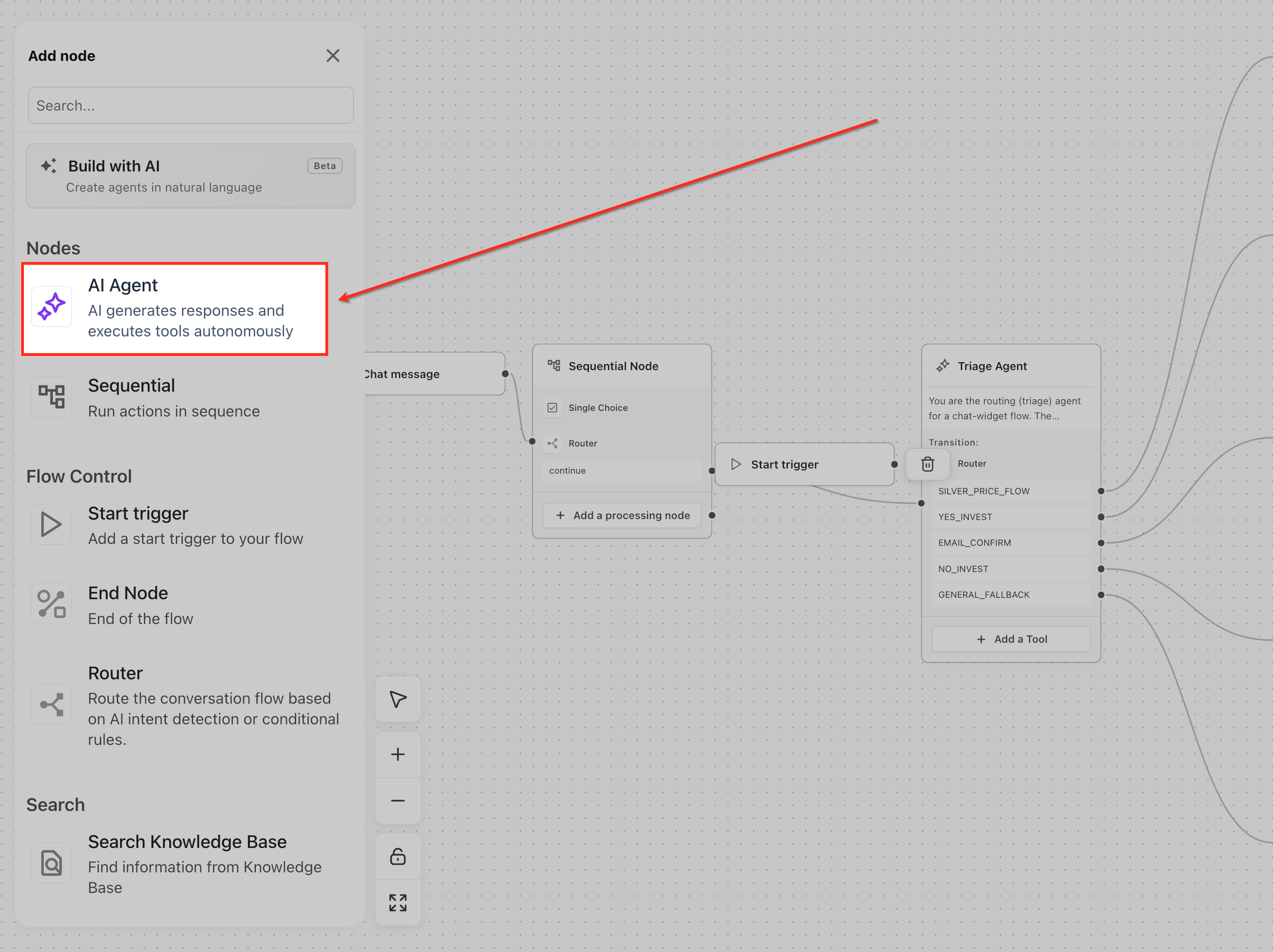
Apri il pannello Nodi in Agent Studio e aggiungi il Nodo AI Agent al flusso del tuo agente. Posizionalo sul canvas e collegalo a uno Start Trigger o a un nodo precedente.
Passaggio 2: Definire il Prompt
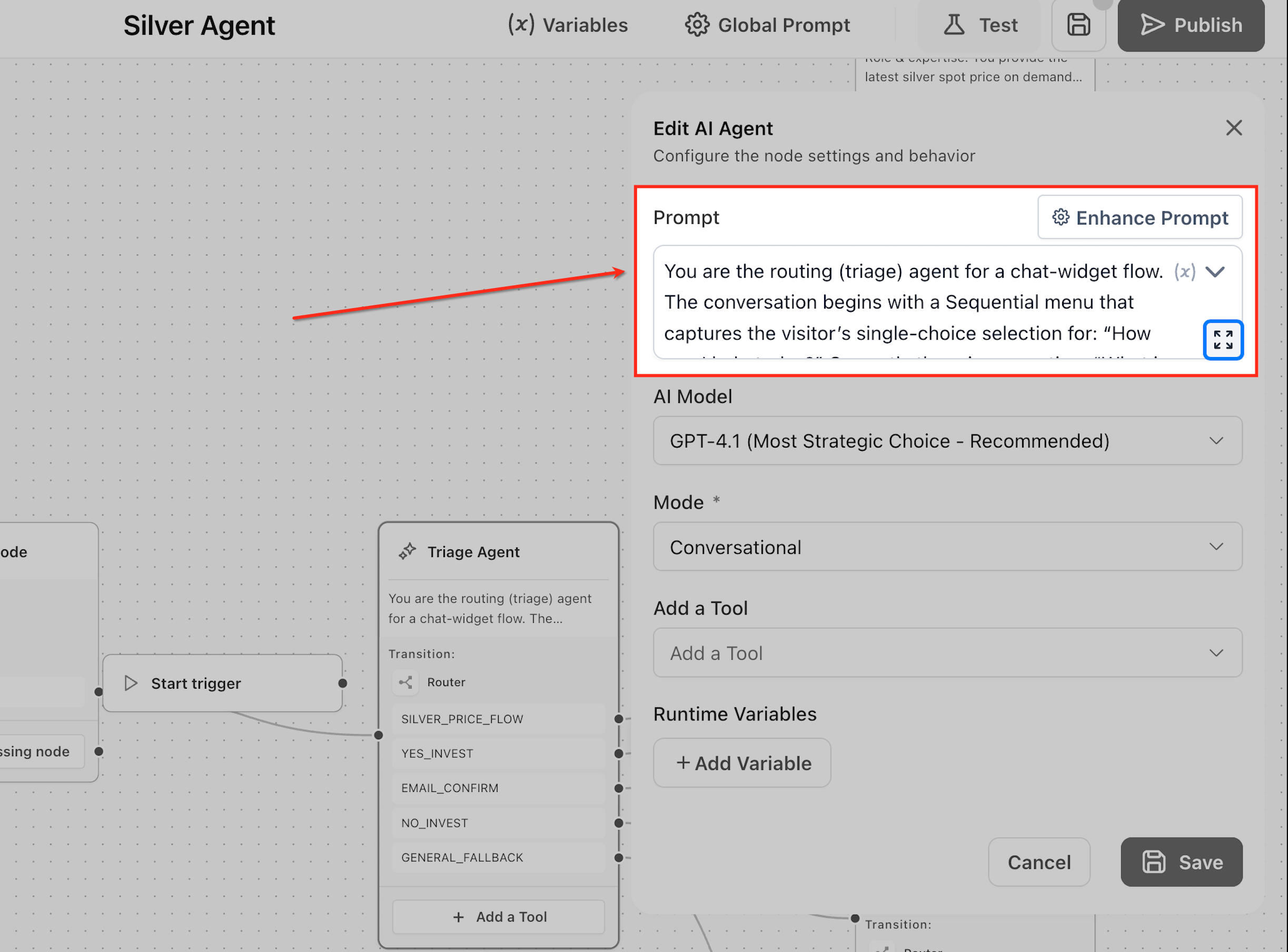
Nel pannello di configurazione, inserisci un prompt chiaro e strutturato. Specifica il ruolo dell'agente, le responsabilità, il tono e quando deve utilizzare gli strumenti. Questo definisce il comportamento dell'agente durante l'esecuzione.
Utilizzare le variabili nel Prompt
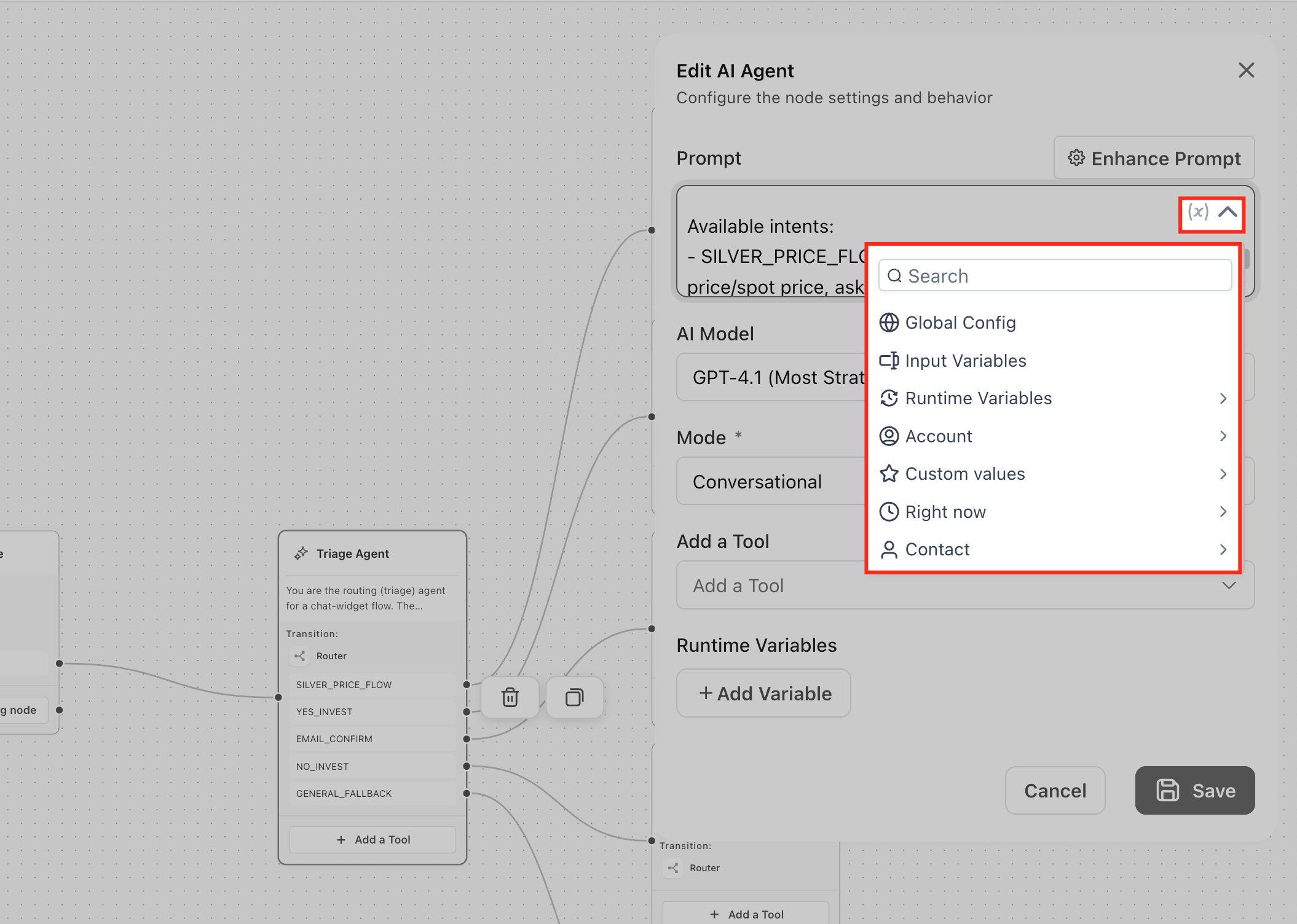
Puoi inserire variabili dinamiche nel prompt usando l'icona {} nel campo del prompt. Questo consente all'AI Agent di accedere a dati e contesto in tempo reale durante la generazione delle risposte, rendendo le interazioni più personalizzate e pertinenti. Quando viene aggiunta una variabile, l'agente la sostituisce con i dati reali durante l'esecuzione. Ad esempio, usando {{contact.name}} in un prompt come "Saluta l'utente per nome e aiutalo con la sua richiesta", l'agente risponderà con "Ciao Rahul, come posso aiutarti oggi?" se il nome del contatto è Rahul.
Usare le variabili in modo efficace aiuta l'agente a personalizzare le risposte, utilizzare dati in tempo reale, mantenere il contesto attraverso il flusso e migliorare la precisione. Queste variabili sono particolarmente utili quando si lavora con dati specifici dell'utente, contesto basato sul tempo o informazioni provenienti da altri nodi. Tuttavia, le variabili devono essere usate con giudizio: aggiungere solo quelle necessarie garantisce chiarezza nel prompt e output più affidabili.
Fonti di variabili disponibili
- Global Config → Accede alle impostazioni e configurazioni a livello di sistema applicabili all'intero agente. Utile per mantenere un comportamento coerente e valori condivisi.
- Input Variables → Utilizza i dati trasmessi da nodi o trigger precedenti. Ideale per portare il contesto dai passaggi precedenti del flusso dell'agente.
- Runtime Variables → Acquisisce e utilizza i dati estratti dall'agente durante l'esecuzione. Aiuta a memorizzare e riutilizzare le informazioni raccolte dalle interazioni con l'utente.
- Account → Accede ai dettagli a livello aziendale, come le informazioni sull'azienda. Utile per personalizzare le risposte con dati specifici del brand o dell'account.
- Custom Values → Definisce valori statici manualmente per un uso ripetuto. Utile per impostare istruzioni fisse o costanti nei prompt.
- Right Now → Inserisce informazioni su data e ora in tempo reale. Utile per risposte sensibili al tempo o messaggi contestuali.
- Contact → Utilizza i dettagli specifici del contatto come nome, email o numero di telefono. Abilita interazioni personalizzate e contestualmente consapevoli con gli utenti.
Miglioramento del Prompt
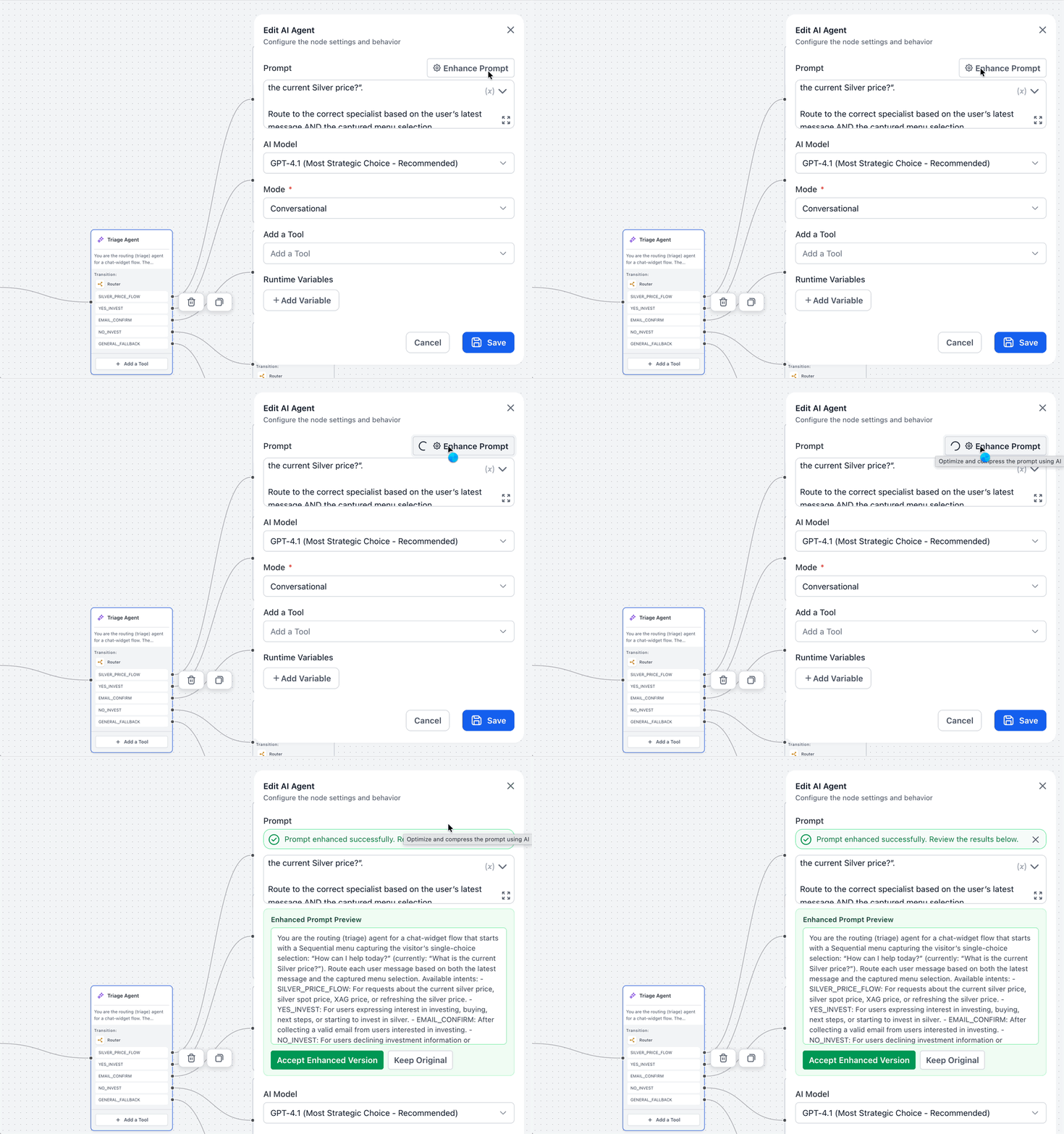
L'opzione Migliora Prompt (Enhance Prompt) aiuta a perfezionare e migliorare il prompt generando una versione più chiara e strutturata per guidare efficacemente l'AI Agent. Dopo il miglioramento, puoi esaminare il prompt suggerito e scegliere se accettarlo o rifiutarlo mantenendo il prompt originale invariato. Questo ti consente di lavorare sulla qualità del prompt mantenendo il pieno controllo sulle istruzioni finali utilizzate dall'agente.
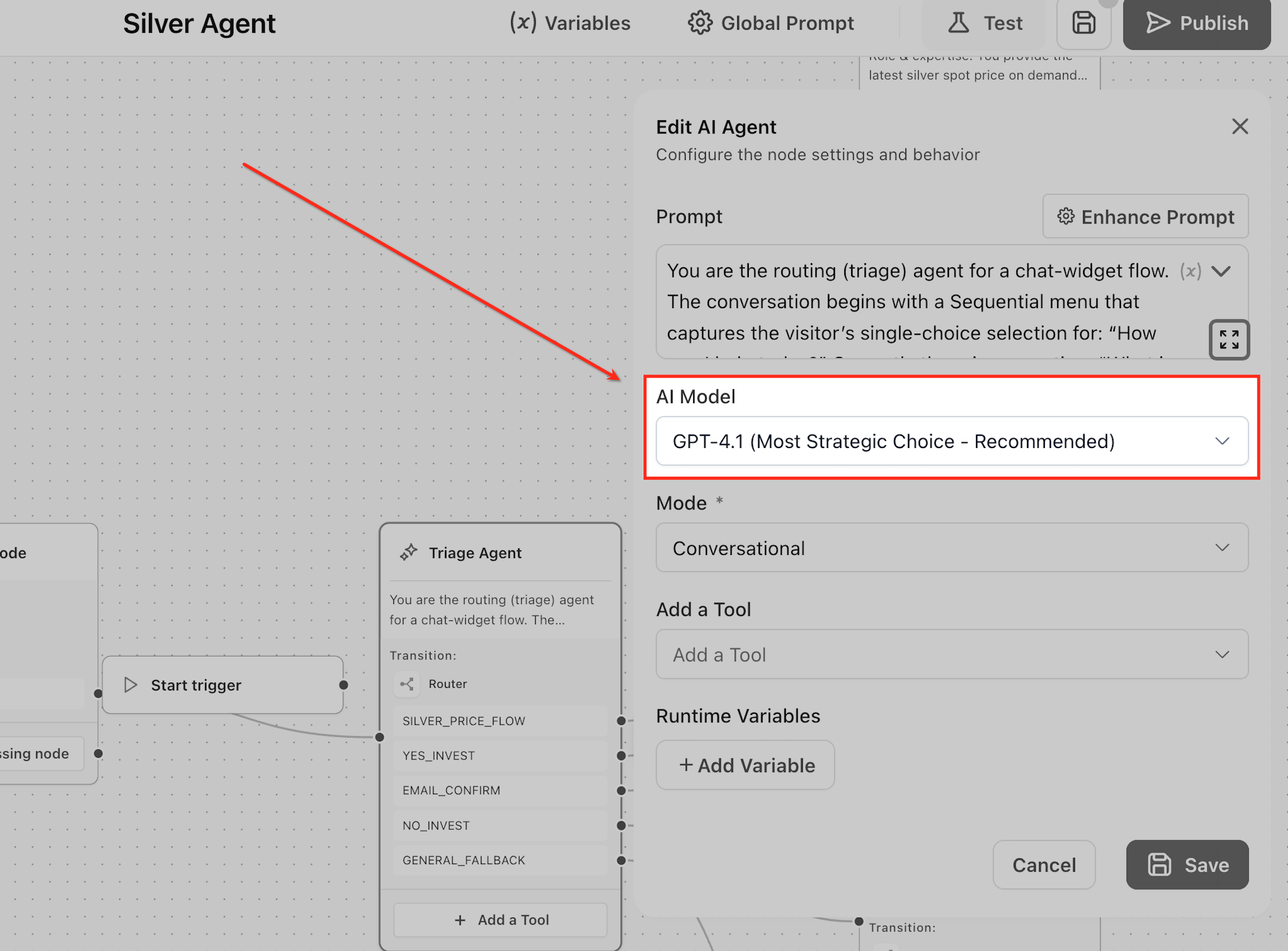
Passaggio 3: Selezionare il Modello
Scegli il modello che alimenterà l'agente. Usa modelli ad alta capacità per ragionamenti complessi e modelli più leggeri per compiti più semplici e veloci.
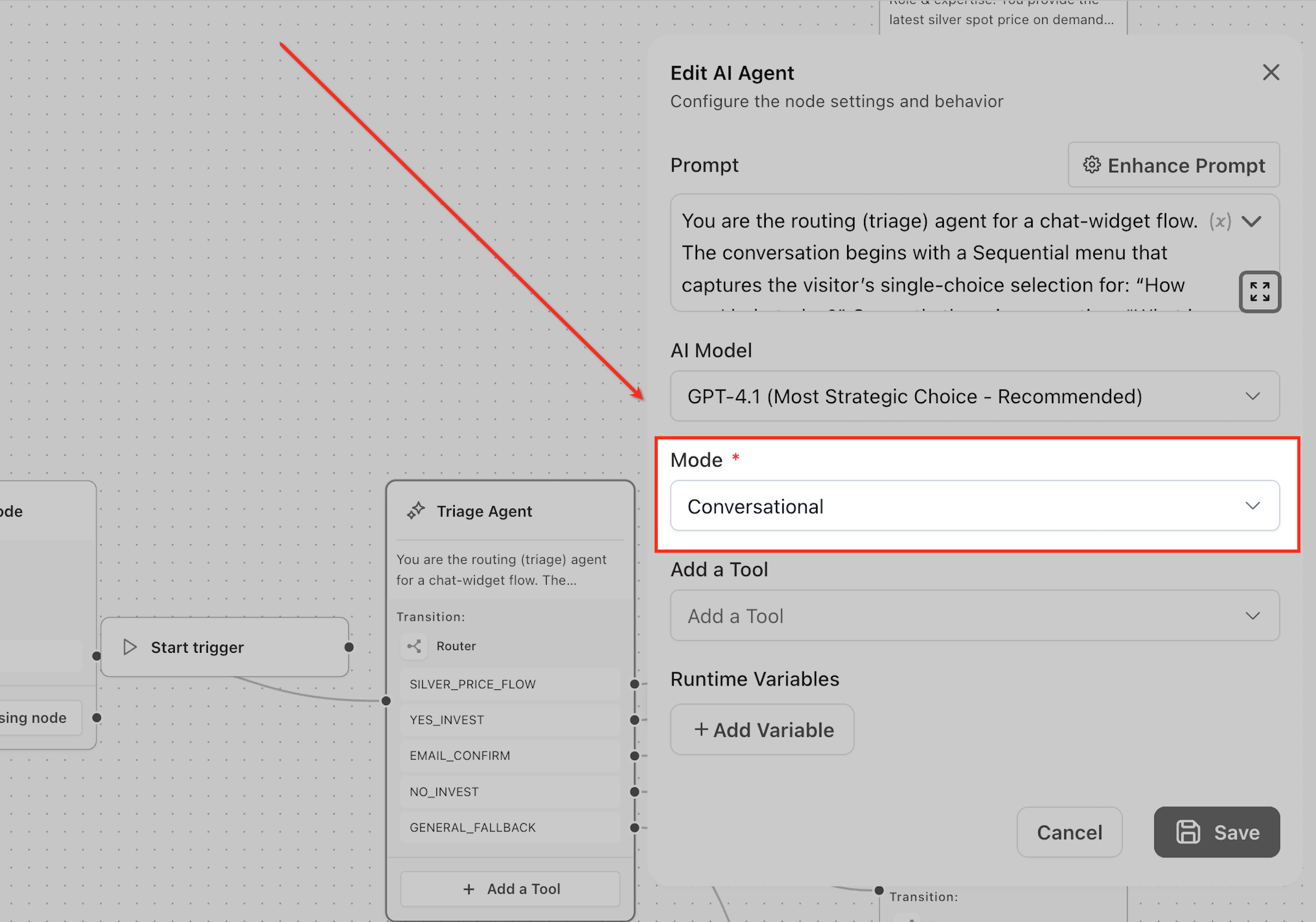
Passaggio 4: Scegliere la Modalità
Seleziona come deve operare l'agente:
- Modalità Conversazionale (Conversational Mode) per le interazioni con gli utenti
- Modalità Basata su Attività (Task Based Mode) per l'esecuzione silenziosa
Scegli in base al fatto che l'agente debba rispondere agli utenti o eseguire azioni in background.
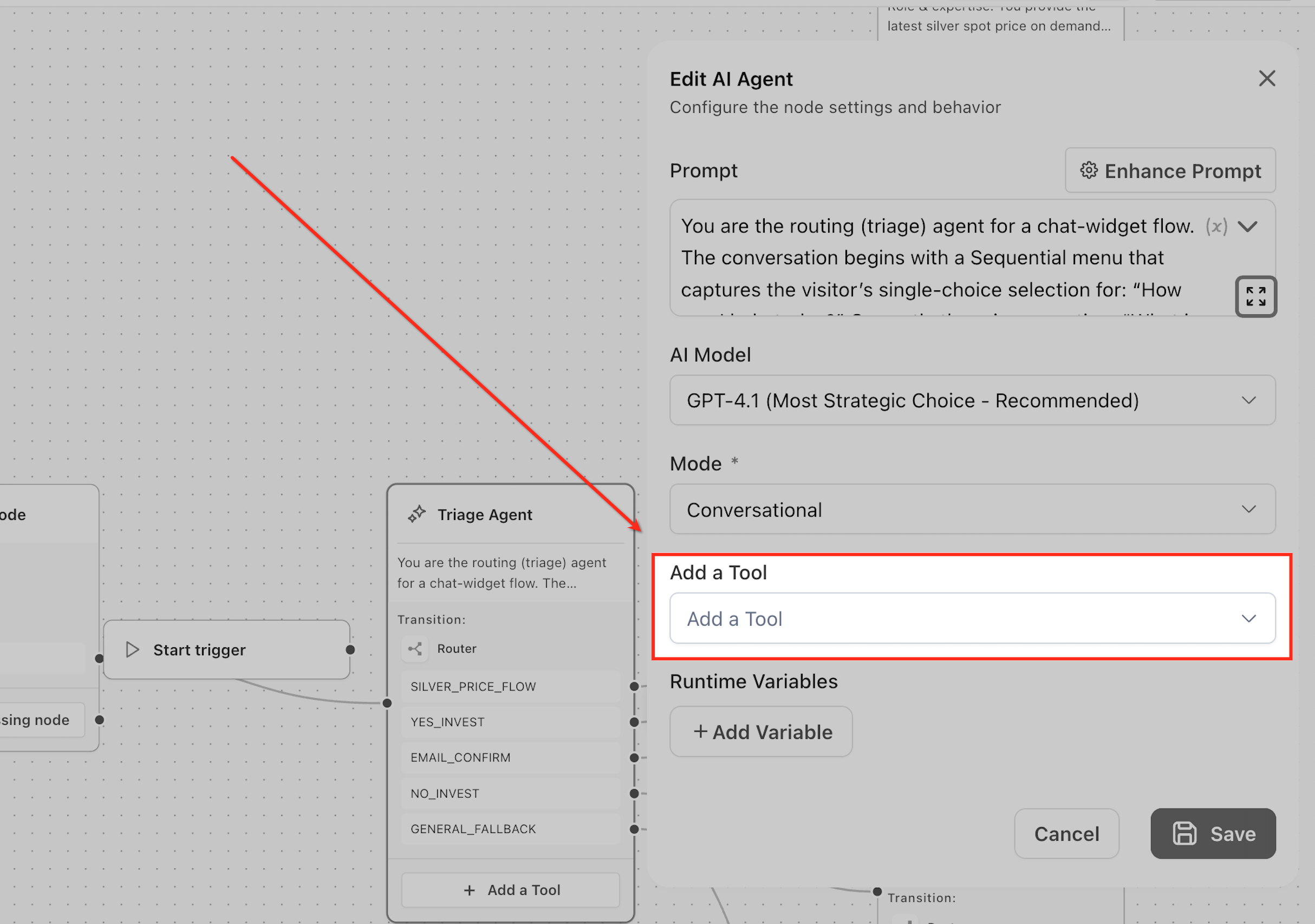
Passaggio 5: Collegare gli Strumenti
Aggiungi solo gli strumenti necessari per il tuo caso d'uso, come Knowledge Base, Router o Ricerca Web. Questi strumenti consentono all'agente di recuperare informazioni o intraprendere azioni quando necessario.
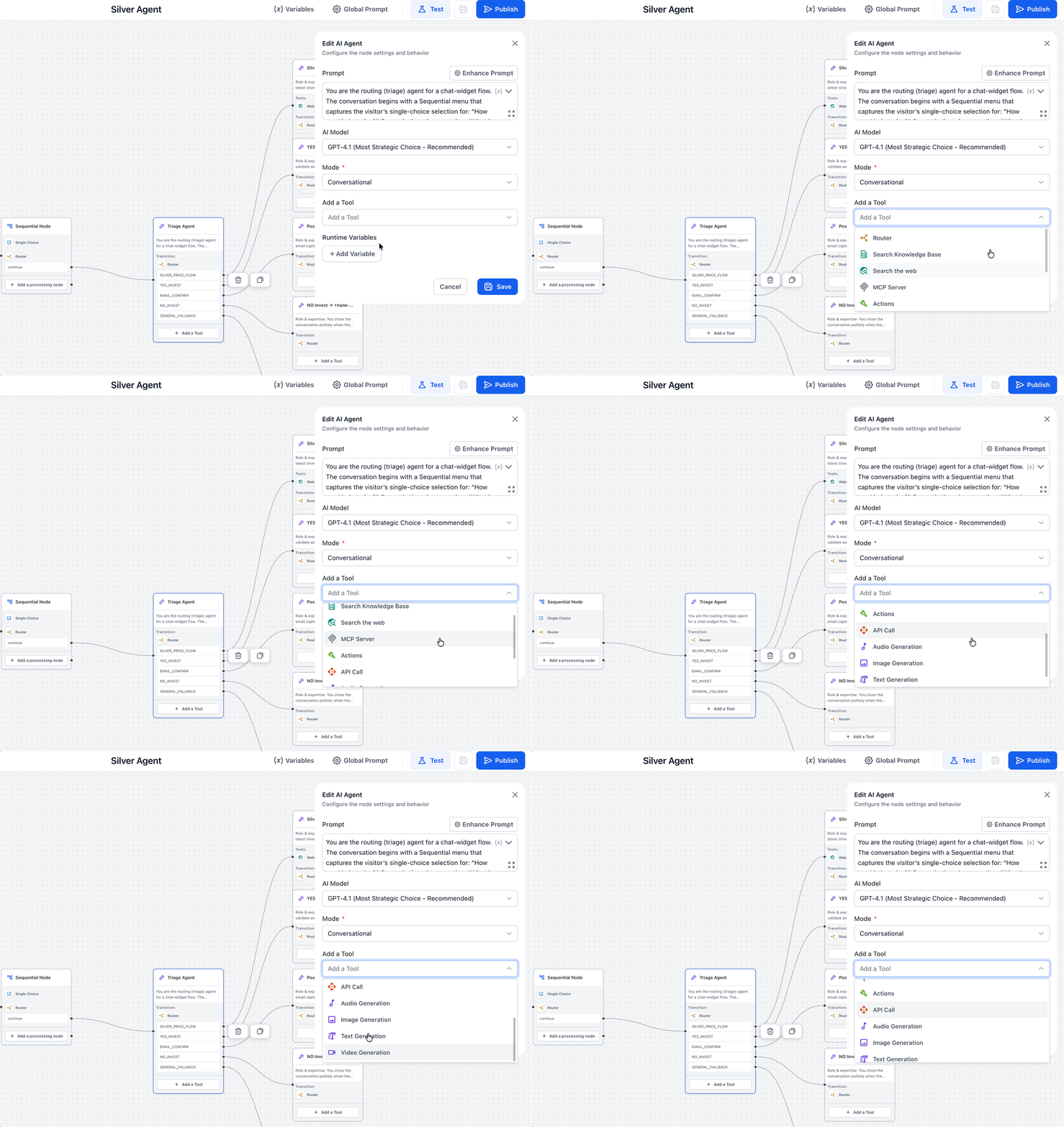
Comprendere i diversi strumenti
Ogni strumento estende le capacità del Nodo AI Agent abilitandolo a eseguire azioni specifiche in base al contesto e all'input dell'utente. Capire quando e come utilizzare questi strumenti aiuta a garantire che l'agente possa prendere decisioni accurate ed eseguire compiti significativi in modo efficace.
- Router: Il Router dirige il flusso dell'agente determinando il percorso appropriato in base all'intenzione dell'utente o alle decisioni dell'agente. È essenziale per gestire più scenari all'interno di un singolo agente abilitando la logica di branching. Usa il Router quando il tuo agente deve instradare gli utenti verso flussi diversi, come vendite, supporto o percorsi di fallback.
- Cerca nella Knowledge Base (Search Knowledge Base): Lo strumento Cerca nella Knowledge Base consente all'agente di recuperare informazioni dalla knowledge base configurata. Garantisce risposte accurate, coerenti e basate su dati predefiniti piuttosto che su supposizioni. Usa questo strumento quando il tuo agente deve rispondere a FAQ, dettagli di prodotti, prezzi o richieste di supporto.
- Cerca sul Web (Search the Web): Lo strumento Cerca sul Web consente all'agente di recuperare informazioni in tempo reale da Internet. È utile per gestire domande che richiedono dati aggiornati o esterni rispetto alla knowledge base interna. Usa questo strumento quando l'agente deve rispondere a domande generali o dinamiche, come tendenze di mercato o eventi attuali.
- MCP Server: L'MCP Server collega l'agente a sistemi o servizi esterni tramite il Model Context Protocol. Espande le capacità dell'agente abilitando l'integrazione con strumenti personalizzati, API o piattaforme di terze parti. Usa questo strumento quando il tuo agente deve interagire con sistemi esterni come database o integrazioni personalizzate.
- Azioni (Actions): Lo strumento Azioni consente all'agente di eseguire operazioni predefinite all'interno del sistema. È importante per convertire le decisioni in risultati concreti, come l'aggiornamento di record o l'attivazione di processi. Usa le Azioni quando il tuo agente deve svolgere compiti come aggiornare dati CRM, inviare notifiche o attivare Workflow.
- Chiamata API (API Call): Lo strumento Chiamata API consente all'AI Agent di inviare richieste a sistemi esterni e ricevere risposte. Abilita lo scambio di dati in tempo reale con piattaforme di terze parti o servizi interni.
Usa questo strumento quando il tuo agente deve interagire con applicazioni esterne come CRM, database o API. Configura l'endpoint e usa le variabili per passare dati dinamici, che potranno poi essere utilizzati nei passaggi successivi.
- Generazione di Testo (Text Generation): Lo strumento Generazione di Testo consente all'AI Agent di generare contenuti scritti in modo dinamico in base al contesto. Può creare risposte, riepiloghi o output strutturati come parte dell'interazione.
Usa questo strumento quando hai bisogno che l'agente generi contenuti personalizzati per gli utenti. Configura il prompt e usa le variabili per personalizzare l'output prima di passarlo al passaggio successivo.
Generazione di Immagini (Image Generation): Lo strumento Generazione di Immagini consente all'AI Agent di creare immagini in base a un prompt definito. Genera contenuti visivi in modo dinamico tramite modelli AI.
Usa questo strumento quando il tuo agente deve creare immagini durante le interazioni. Configura il prompt in modo chiaro e usa le variabili per personalizzare l'output generato.
Generazione di Video (Video Generation): Lo strumento Generazione di Video consente all'AI Agent di generare video in base a un prompt fornito. Supporta impostazioni configurabili come risoluzione e proporzioni.
Usa questo strumento quando il tuo agente deve creare contenuti video come parte della sua risposta. Configura il prompt e usa le variabili se l'output deve essere dinamico.
Generazione di Audio (Audio Generation): Lo strumento Generazione di Audio converte il testo in audio parlato tramite modelli AI di sintesi vocale (text-to-speech). Consente all'agente di produrre output vocali in modo dinamico. Usa questo strumento quando il tuo agente deve fornire risposte audio. Configura il testo e le impostazioni della voce, e usa le variabili per personalizzare l'output.
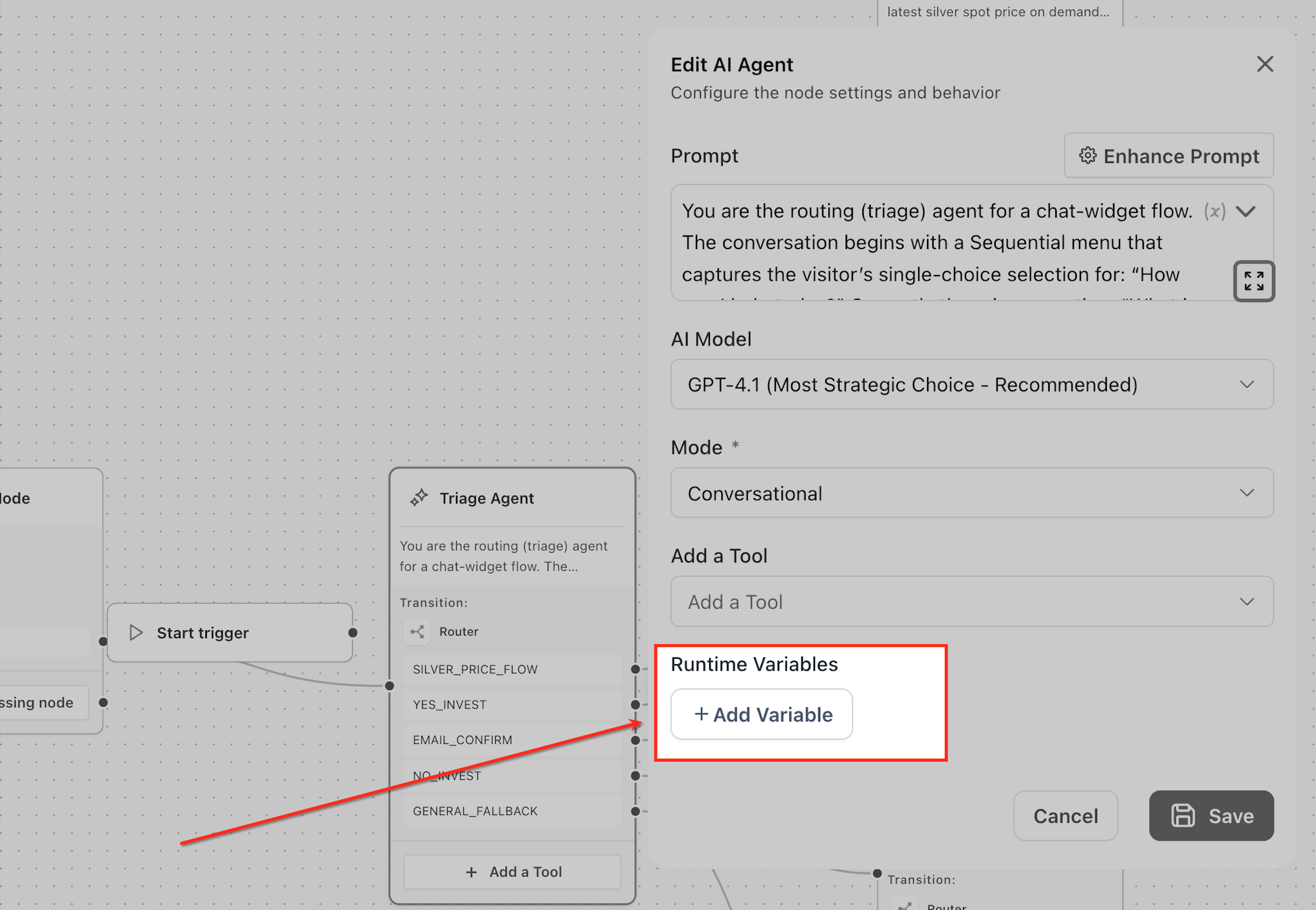
Passaggio 6: Definire le Variabili di Runtime
Crea variabili di runtime per acquisire dati importanti durante l'esecuzione, come nome utente, email o requisiti. Questi dati possono essere utilizzati nei passaggi successivi del flusso dell'agente.
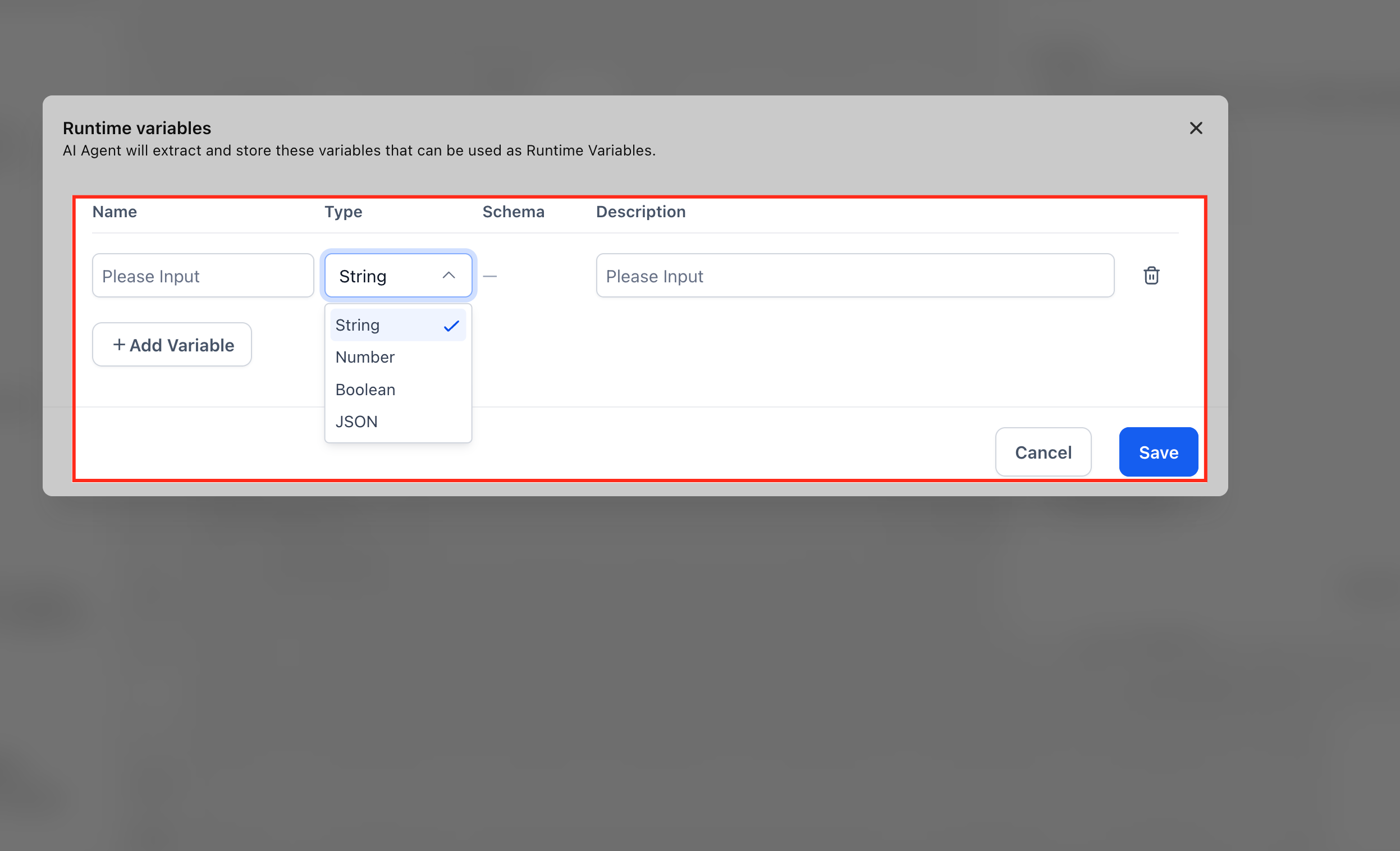
L'AI Agent utilizza il Nome e la Descrizione per capire quali informazioni cercare nella conversazione e le estrae automaticamente durante l'esecuzione.
Per ogni variabile è necessario definire:
Nome → L'identificatore per i dati che vuoi acquisire (es. user_name, email, requirement)
Tipo → Il formato del dato:
String → Valori testuali (es. nome, email, domanda)
Number → Valori numerici (es. budget, quantità)
Boolean → Valori vero/falso (es. interessato: sì/no)
JSON → Dati strutturati (utilizzato per l'acquisizione di dati complessi)
Descrizione → Un'istruzione chiara che descrive cosa deve estrarre l'agente
Passaggio 7: Collegare il Nodo nel Flusso
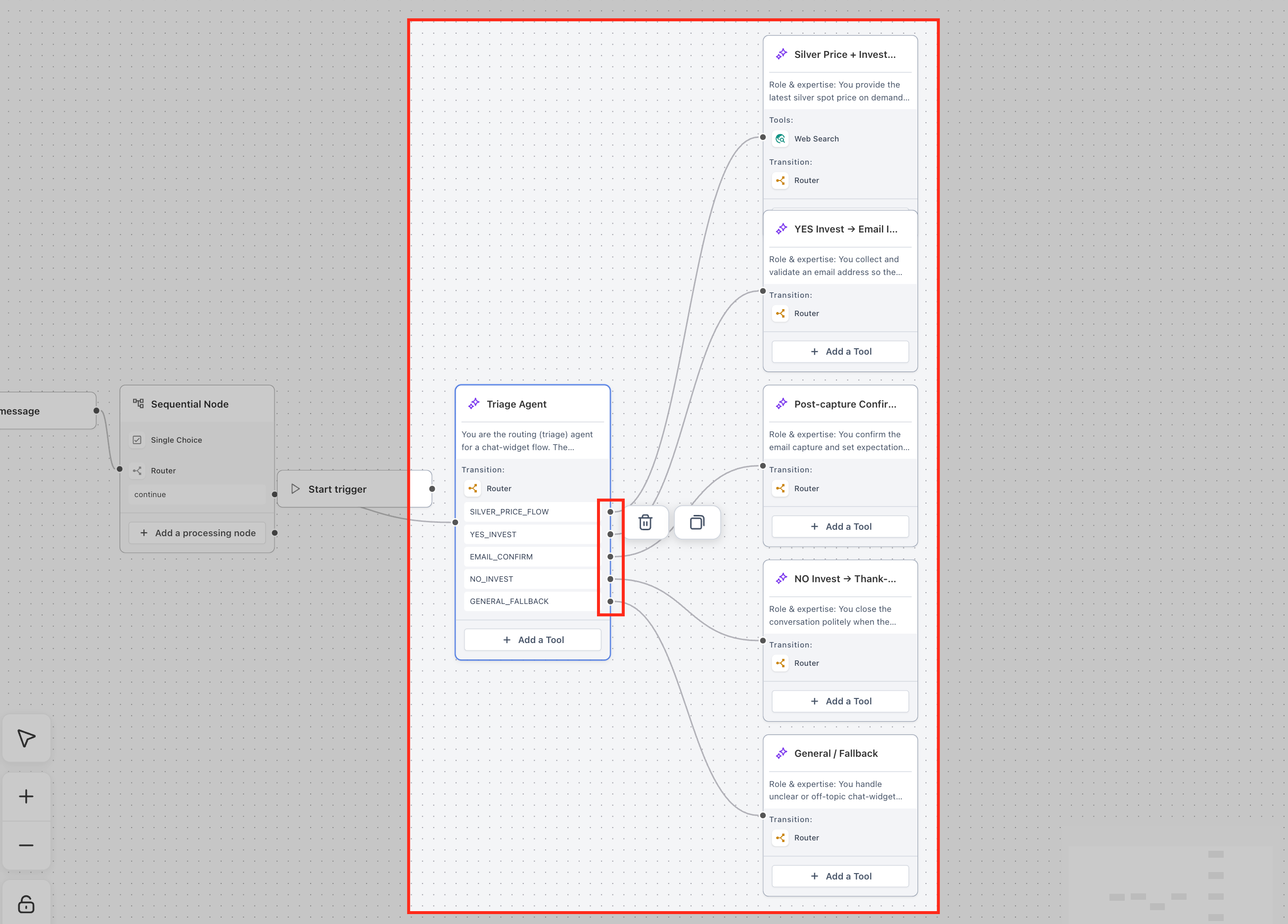
Assicurati che il Nodo AI Agent sia correttamente collegato al passaggio successivo nel flusso del tuo agente. Questo consente all'output (risposta, azione o dati estratti) di essere trasmesso in avanti per un'ulteriore elaborazione.
Domande frequenti
D: Come decide l'AI Agent quando rispondere e quando usare uno strumento?
L'AI Agent prende questa decisione in base alle istruzioni del prompt, agli strumenti disponibili e al contesto dell'input dell'utente. Il prompt funge da guida principale (es. "usa la knowledge base per i prezzi"), mentre l'agente valuta se dispone di informazioni sufficienti e utilizza gli strumenti solo quando necessario. Ad esempio, se un utente chiede "Quali sono i vostri ultimi piani tariffari?", l'agente potrebbe dare una risposta generica senza strumenti, ma con uno strumento Knowledge Base recupera informazioni accurate.
D: Il Nodo AI Agent può gestire più compiti contemporaneamente, o è meglio concentrarlo su un singolo obiettivo?
Il Nodo AI Agent offre le migliori prestazioni quando è focalizzato su un unico ruolo. Gestire troppi compiti può causare confusione e ridurre la precisione. Ad esempio, un singolo nodo che gestisce sia il supporto che le vendite può produrre risultati incoerenti, mentre separarli in nodi dedicati migliora le prestazioni e la chiarezza.
D: Come posso sapere se il mio Nodo AI Agent funziona efficacemente?
Puoi valutare l'efficacia controllando la qualità delle risposte, il corretto utilizzo degli strumenti, l'accuratezza dell'estrazione dei dati e la coerenza tra le interazioni. Ad esempio, in uno scenario di qualificazione lead, l'agente dovrebbe porre domande pertinenti e acquisire correttamente i dettagli dell'utente in modo affidabile.
D: Come posso controllare o limitare le azioni consentite all'AI Agent?
Il controllo è definito tramite le istruzioni del prompt, la selezione degli strumenti e le variabili. Il prompt stabilisce i limiti di comportamento, gli strumenti limitano le azioni che l'agente può compiere e le variabili definiscono quali dati vengono acquisiti. Ad esempio, l'utilizzo del solo strumento Knowledge Base impedisce azioni sul CRM, mentre le restrizioni nel prompt assicurano che l'agente rimanga nel proprio ambito.