L'Azione Workflow Slack Premium consente agli utenti di inviare messaggi automatici a canali e utenti Slack, semplificando la comunicazione e migliorando la collaborazione del team. L'azione offre tre eventi principali: inviare un messaggio a un utente, a un canale privato o a un canale pubblico.
Le agenzie con qualsiasi piano  ($97, $970, $297, $2970, $497, $4970) possono accedere ai Trigger & Azioni Premium LC.

- Una volta abilitati i Trigger & Azioni Premium tramite le Impostazioni (Settings) dell'agenzia, le Location ESISTENTI e quelle nuove avranno 100 esecuzioni gratuite.

- Per evitare di accumulare costi di esecuzione per le Location ESISTENTI, il rebilling dovrà essere abilitato manualmente per ciascuna Location dalla vista agenzia (ulteriori informazioni).

- Se le azioni premium sono abilitate nel Configuratore SaaS, le nuove Location create saranno automaticamente iscritte alle Azioni & Trigger Premium LC, senza ulteriori azioni richieste all'agenzia.
- Cos'è l'Azione Slack Premium?
- A chi è destinata?
- Vantaggi principali
- Come configurare l'Azione Slack
- Inviare un messaggio diretto a un utente
- Utente assegnato (al contatto)
- Email personalizzata
- Utente interno
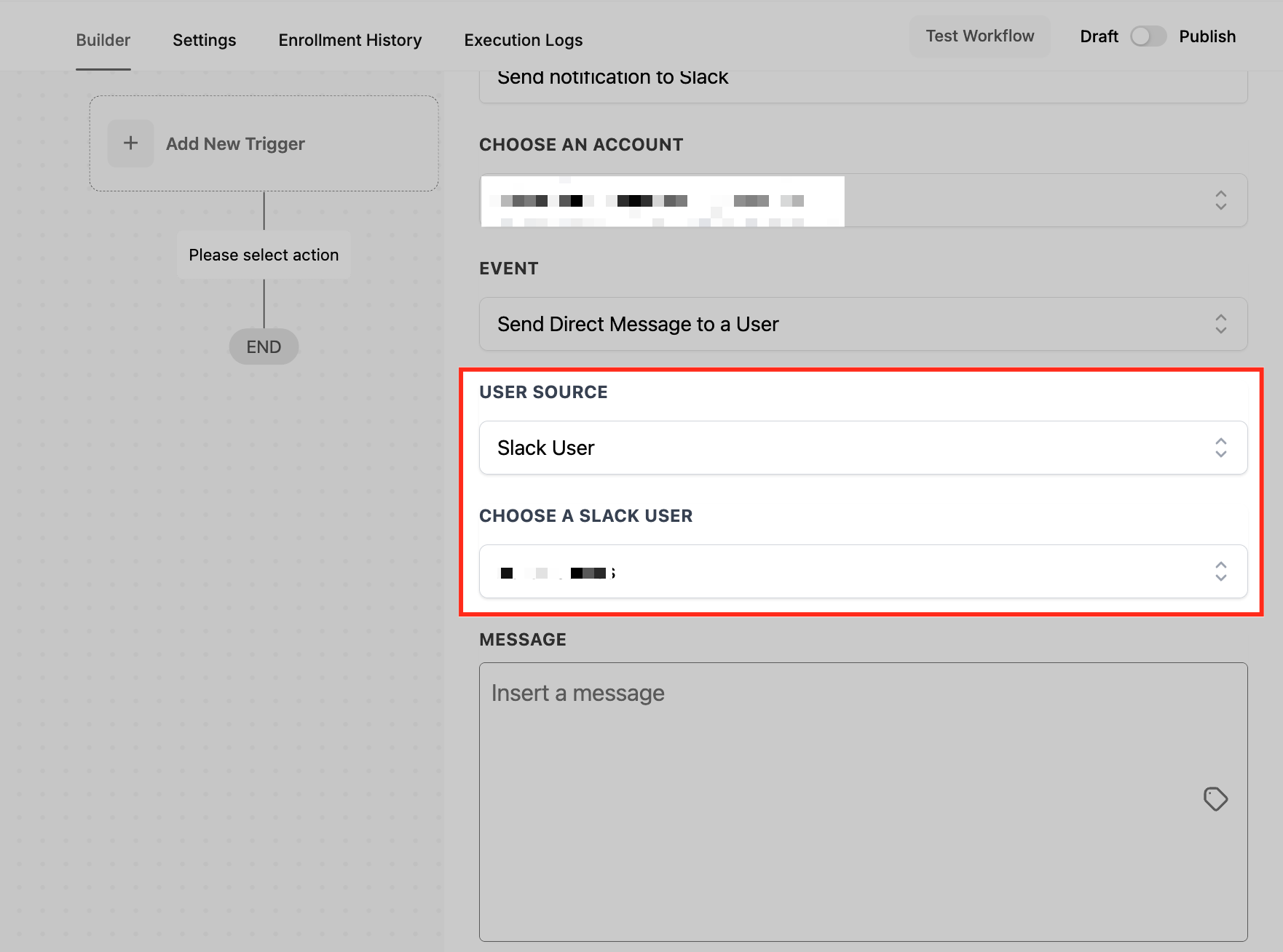
- Utente Slack
- Contenuto del messaggio
- Inviare un messaggio a un canale pubblico
- Scegliere un canale pubblico
- Contenuto del messaggio
- Inviare un messaggio a un canale privato
- Scegliere un canale privato
- Contenuto del messaggio
Cos'è l'Azione Slack Premium?
L'Azione Workflow Slack Premium è una funzionalità di comunicazione avanzata progettata per automatizzare e semplificare la messaggistica all'interno di Slack, uno strumento di collaborazione tra team molto diffuso. Questa funzionalità consente agli utenti di inviare messaggi mirati a specifici utenti, canali privati o pubblici all'interno del proprio workspace Slack. Un'interfaccia intuitiva e opzioni personalizzabili garantiscono una comunicazione efficace, permettendo agli utenti di configurare e pianificare le notifiche in base alle proprie esigenze.
L'azione offre tre eventi principali:
- Invio di un messaggio a un utente: gli utenti possono scegliere tra quattro opzioni per inviare un messaggio diretto alla persona giusta: Utente assegnato, Email personalizzata, Utente interno o Utente Slack. Ciascuna opzione ha uno scopo specifico nel determinare il destinatario del messaggio, garantendo una comunicazione accurata ed efficiente.
- Invio di un messaggio a un canale privato: gli utenti possono selezionare un canale privato all'interno del loro workspace per inviare messaggi, che appariranno come se fossero stati inviati manualmente dall'utente che ha creato l'integrazione Slack. Ciò consente una comunicazione sicura all'interno di un gruppo ristretto di membri del team.
- Invio di un messaggio a un canale pubblico: gli utenti possono scegliere un canale pubblico all'interno del loro workspace per trasmettere messaggi, rendendo le informazioni accessibili a tutti i membri del workspace.
A chi è destinata?
L'Azione Workflow Slack Premium è utile per le organizzazioni e i team che si affidano a Slack per la comunicazione e la collaborazione. Aiuta ad automatizzare messaggi e notifiche, semplificando il flusso di informazioni all'interno del workspace. Alcuni casi d'uso ideali per questa funzionalità includono:
- Gestione progetti: notifica automaticamente i membri del team quando vengono assegnate nuove attività, si avvicinano le scadenze o le attività vengono contrassegnate come completate. Questo aiuta a garantire che tutti rimangano in carreggiata e conoscano le proprie responsabilità.
- Vendite e marketing: notifica il team vendite di nuovi lead, opportunità o trattative chiuse, permettendo loro di agire rapidamente ed in modo efficiente. I team marketing possono trarre vantaggio anche da notifiche automatiche sulle performance delle campagne, la pubblicazione di contenuti o l'engagement sui social media.
- Assistenza clienti: invia notifiche automatiche al team di supporto quando vengono creati, escalati o risolti nuovi ticket di assistenza, garantendo una risposta tempestiva e una gestione efficiente dei problemi.
- Risorse umane: notifica le Risorse Umane e i membri del team interessati riguardo all'onboarding di nuovi dipendenti, sessioni di formazione, valutazioni delle performance o aggiornamenti delle policy, mantenendo tutti informati e coinvolti.
- IT e sviluppo: invia avvisi al team IT o di sviluppo quando vengono segnalati nuovi bug, si verificano interruzioni di sistema o vengono rilasciati aggiornamenti software, consentendo loro di risolvere i problemi prontamente e mantenere la stabilità del sistema.
- Comunicazioni aziendali: condividi notizie importanti, aggiornamenti o promemoria con l'intera organizzazione tramite canali pubblici, assicurando che tutti rimangano informati e coinvolti.
Vantaggi principali
L'Azione Workflow Slack Premium offre diversi vantaggi alle organizzazioni e ai team che utilizzano Slack per la comunicazione e la collaborazione:
- Casella unica: Raccogliendo in Slack vari eventi di sistema e notifiche, i membri del team possono avere un unico punto di riferimento per monitorare tutto ciò che richiede la loro attenzione.
- Maggiore responsabilizzazione: Le notifiche automatiche per assegnazione di attività, aggiornamenti o scadenze incoraggiano i membri del team a prendersi cura del proprio lavoro, portando a performance complessive migliori e a una maggiore responsabilità.
- Aggiornamenti in tempo reale: l'Azione Workflow Slack Premium consente ai team di ricevere notifiche istantanee su eventi o aggiornamenti critici, permettendo loro di rispondere rapidamente e prendere decisioni basate sui dati.
- Scalabilità: L'Azione Workflow Slack Premium si adatta facilmente alle esigenze in evoluzione di un'organizzazione in crescita, garantendo che la comunicazione rimanga efficiente e fluida man mano che il team si espande.
Come configurare l'Azione Slack
Inviare un messaggio diretto a un utente
Se l'evento selezionato è "Invia messaggio diretto all'utente", avrai a disposizione quattro opzioni.
- Utente assegnato - L'utente assegnato al contatto
- Email personalizzata - Inserisci un'email specifica che corrisponde a un utente in Slack
- Utente interno - Utenti della tua Location
- Utente Slack - Cerca direttamente gli utenti del tuo workspace Slack per nome.
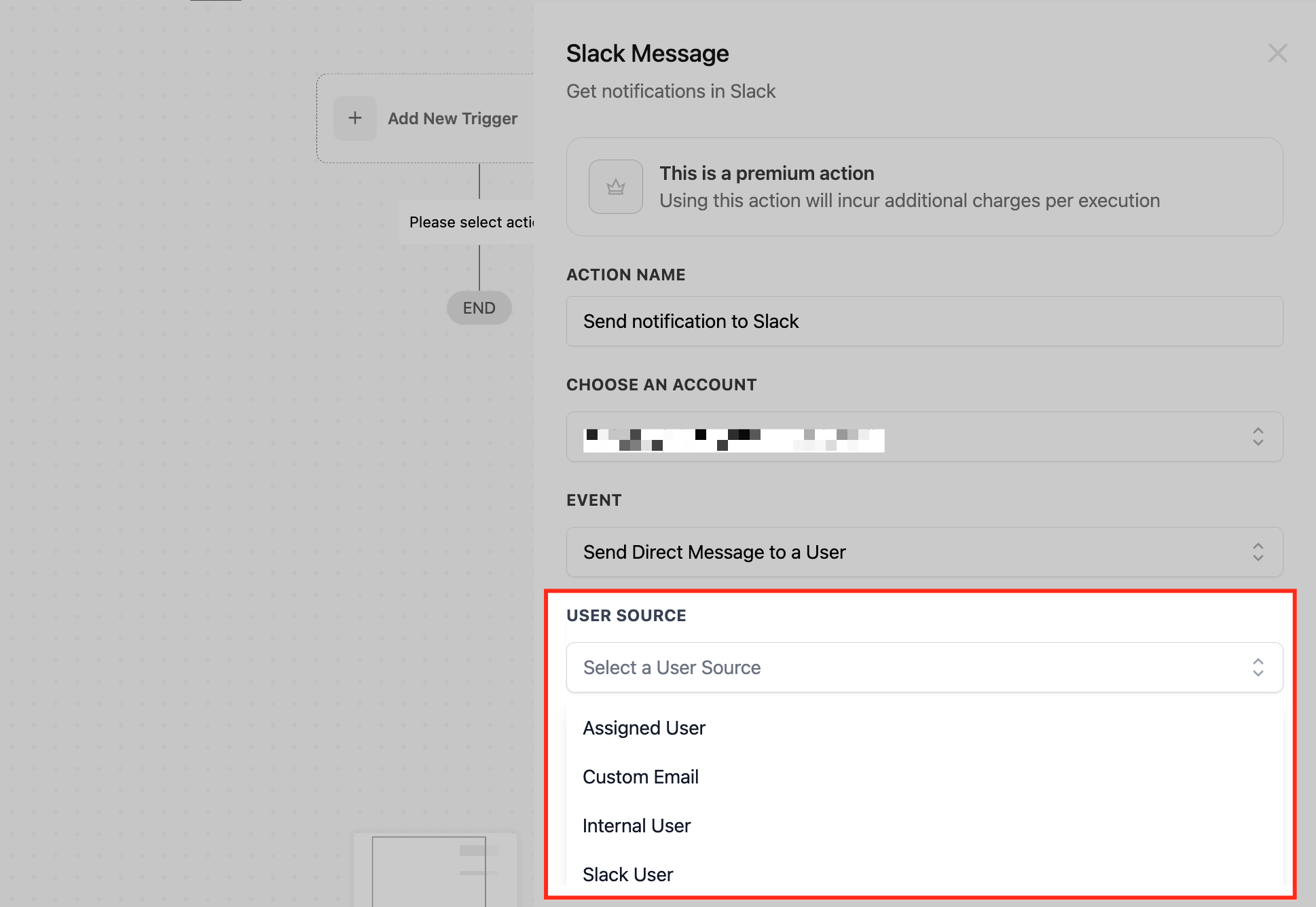
Utente assegnato (al contatto)
Viene utilizzato per inviare notifiche all'utente assegnato al contatto. In questo caso, l'email dell'utente (in Impostazioni > My Staff > Informazioni utente) relativa all'utente assegnato al contatto viene usata per trovare l'utente Slack corrispondente.
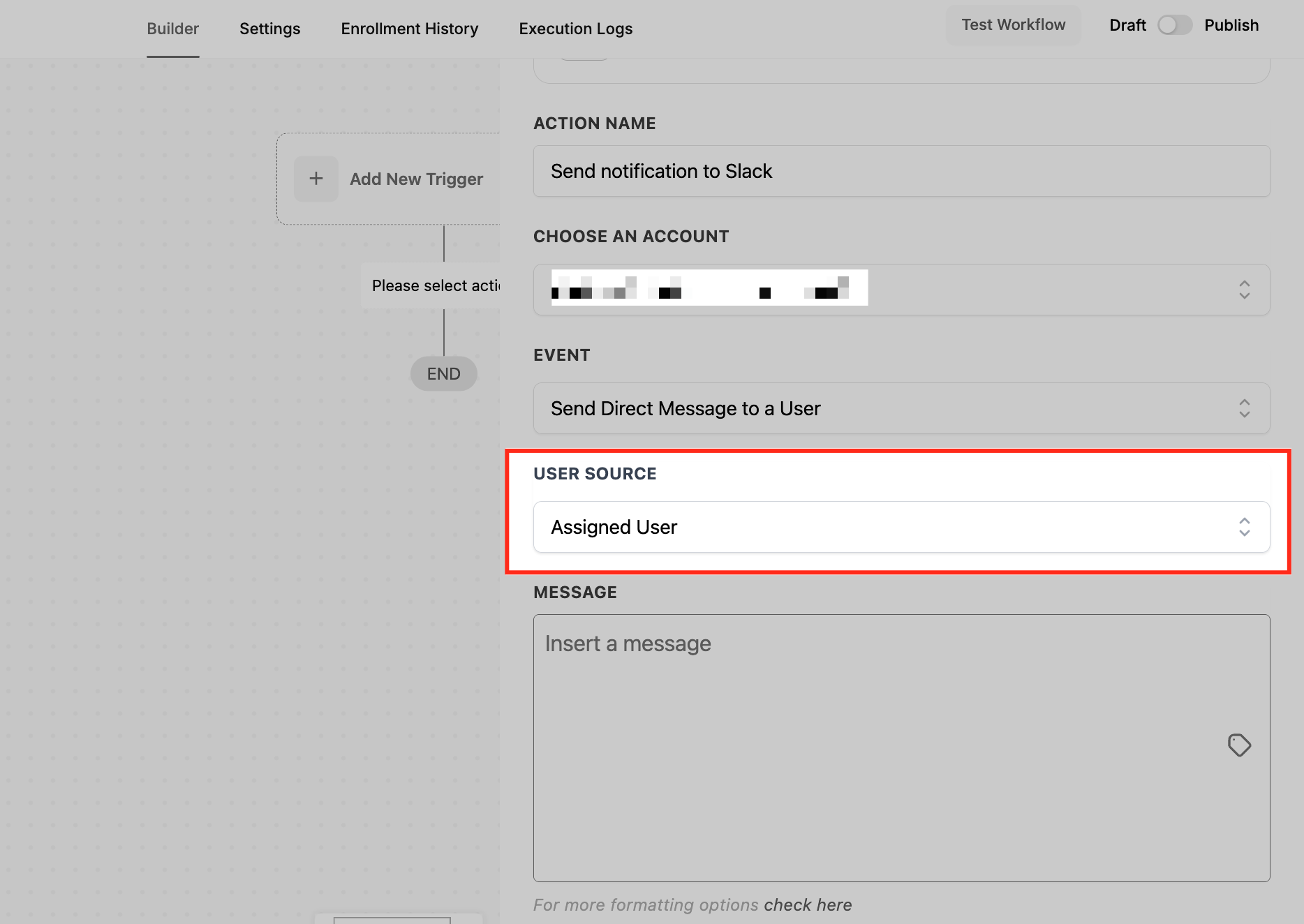
Email personalizzata
Viene utilizzata per tutti i casi in cui è necessario un utente dinamico a cui inviare notifiche. L'email personalizzata inserita viene usata per trovare l'utente Slack corrispondente.
È la soluzione per tutti i casi in cui non hai l'utente predefinito. Digita l'email oppure selezionala da un elenco di variabili personalizzate tramite il selettore di variabili personalizzate.
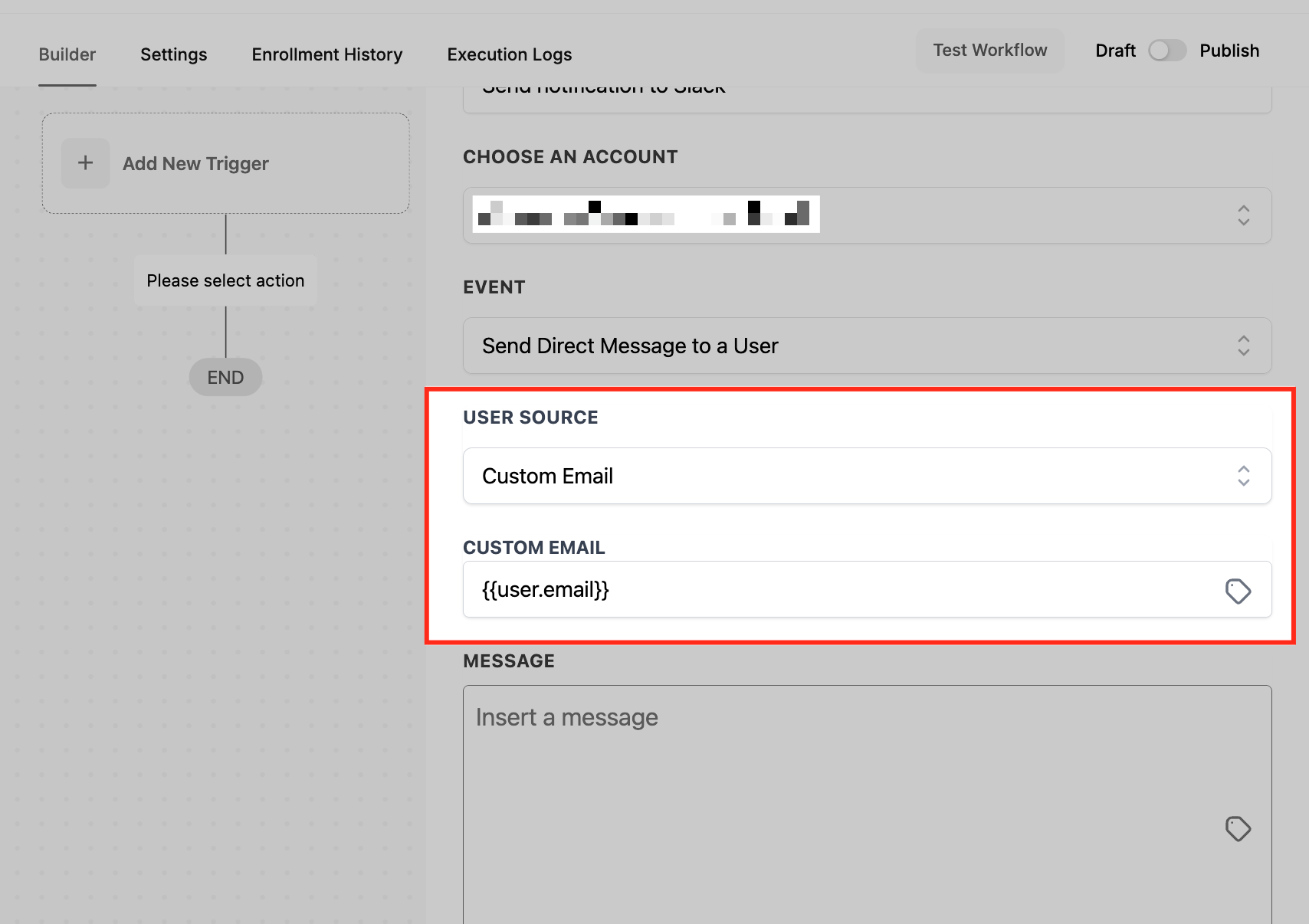
Utente interno
Utilizza questa opzione per inviare un messaggio a uno degli utenti dell'account. Tipicamente usata per inviare notifiche a utenti specifici responsabili di determinate aree del tuo business. Ad esempio, inviare informazioni su un'opportunità vinta al responsabile finanziario. L'email dell'utente interno selezionato viene usata per trovare l'utente Slack corrispondente.
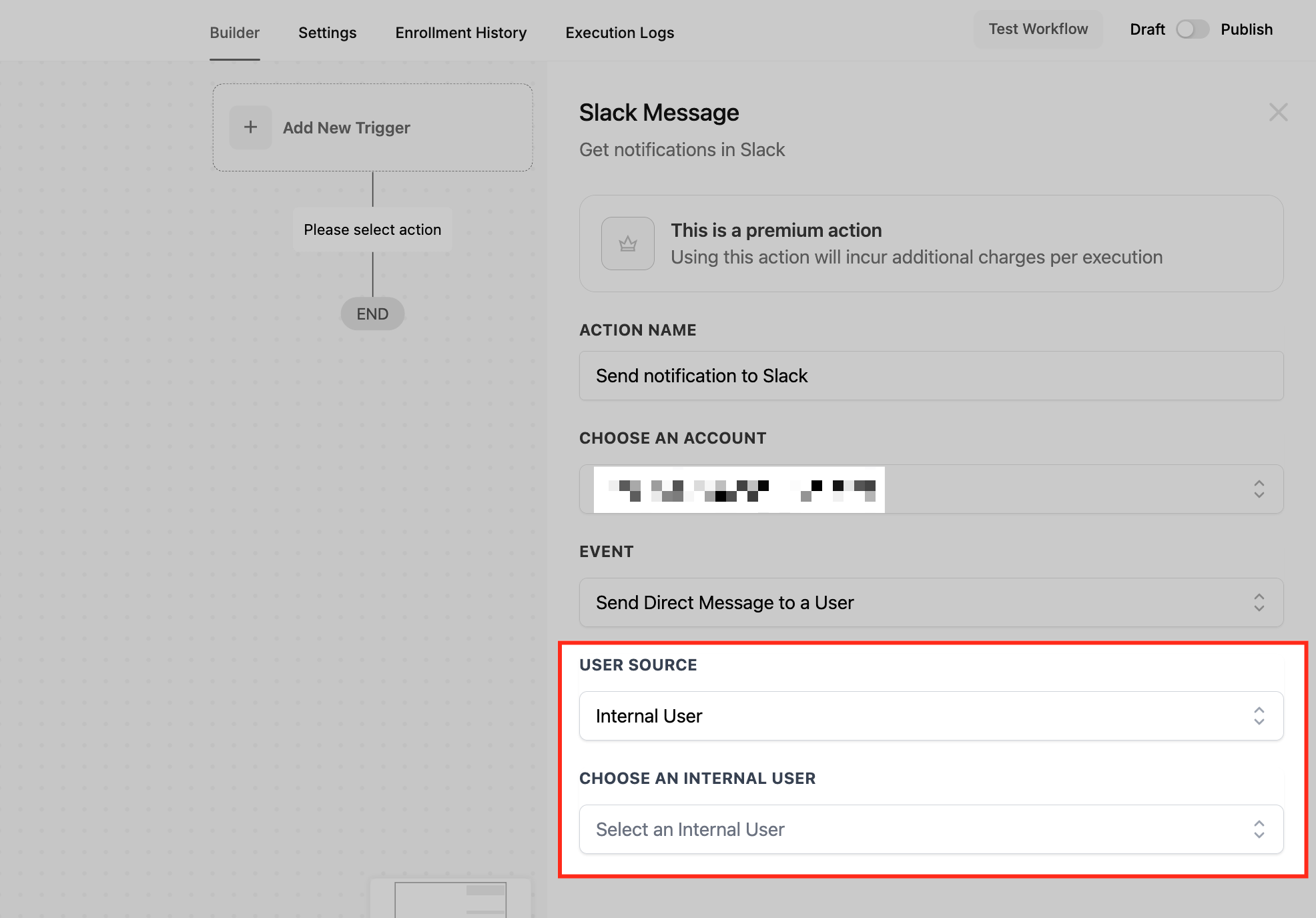
Utente Slack
È semplice come sembra. Invia un messaggio diretto a qualsiasi utente Slack del tuo workspace.
Slack consente di recuperare solo un numero limitato di utenti contemporaneamente. Quindi, se non vedi il tuo utente digitando il nome, premi il pulsante "Carica altri". La ricerca continuerà finché non verrà trovato l'utente richiesto. Se l'utente si trova in fondo alla lista, potrebbe essere necessario premere il pulsante "Carica altri" più volte. Questo vale solo per i workspace con più di 1000 utenti.
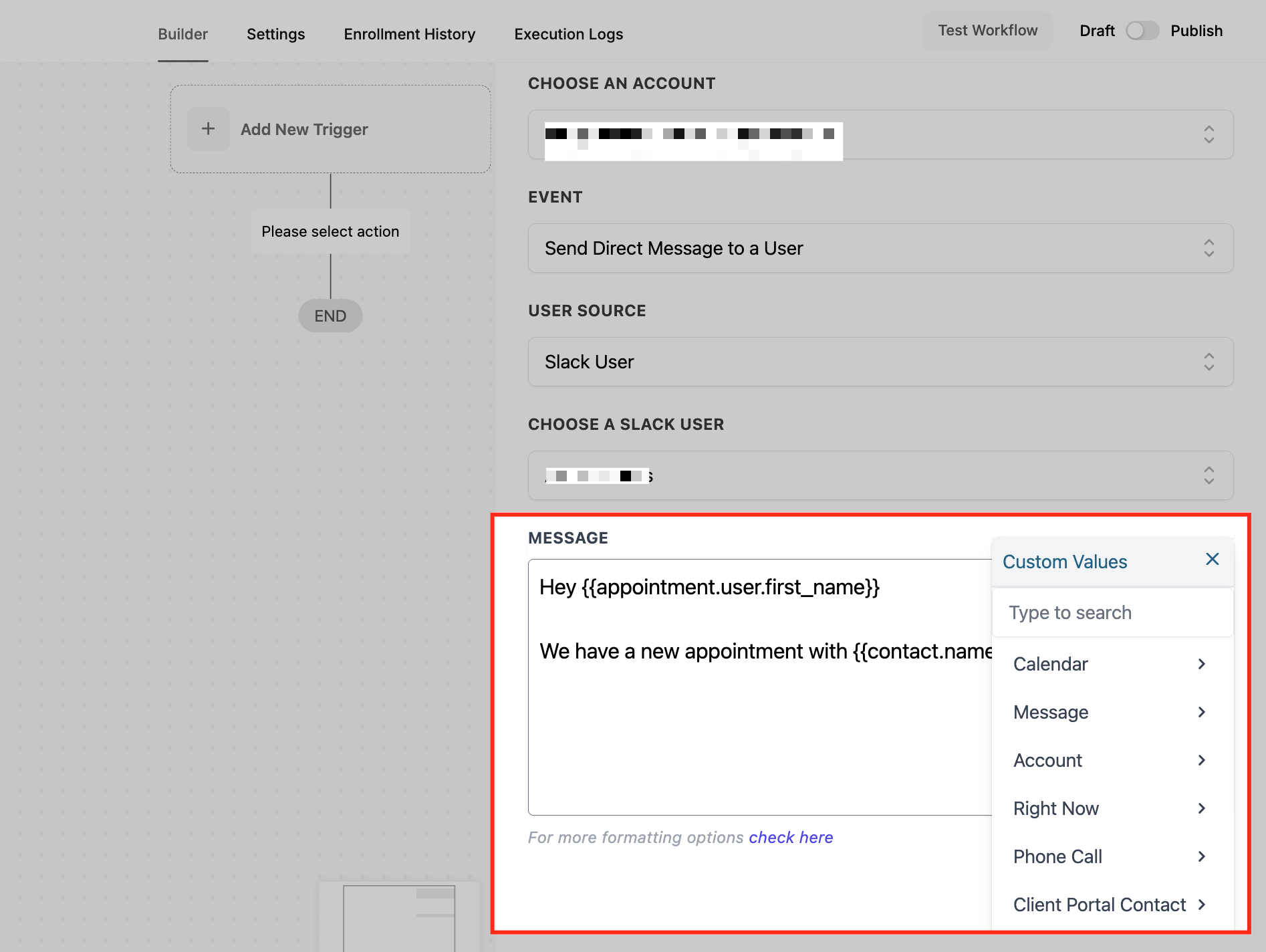
Contenuto del messaggio
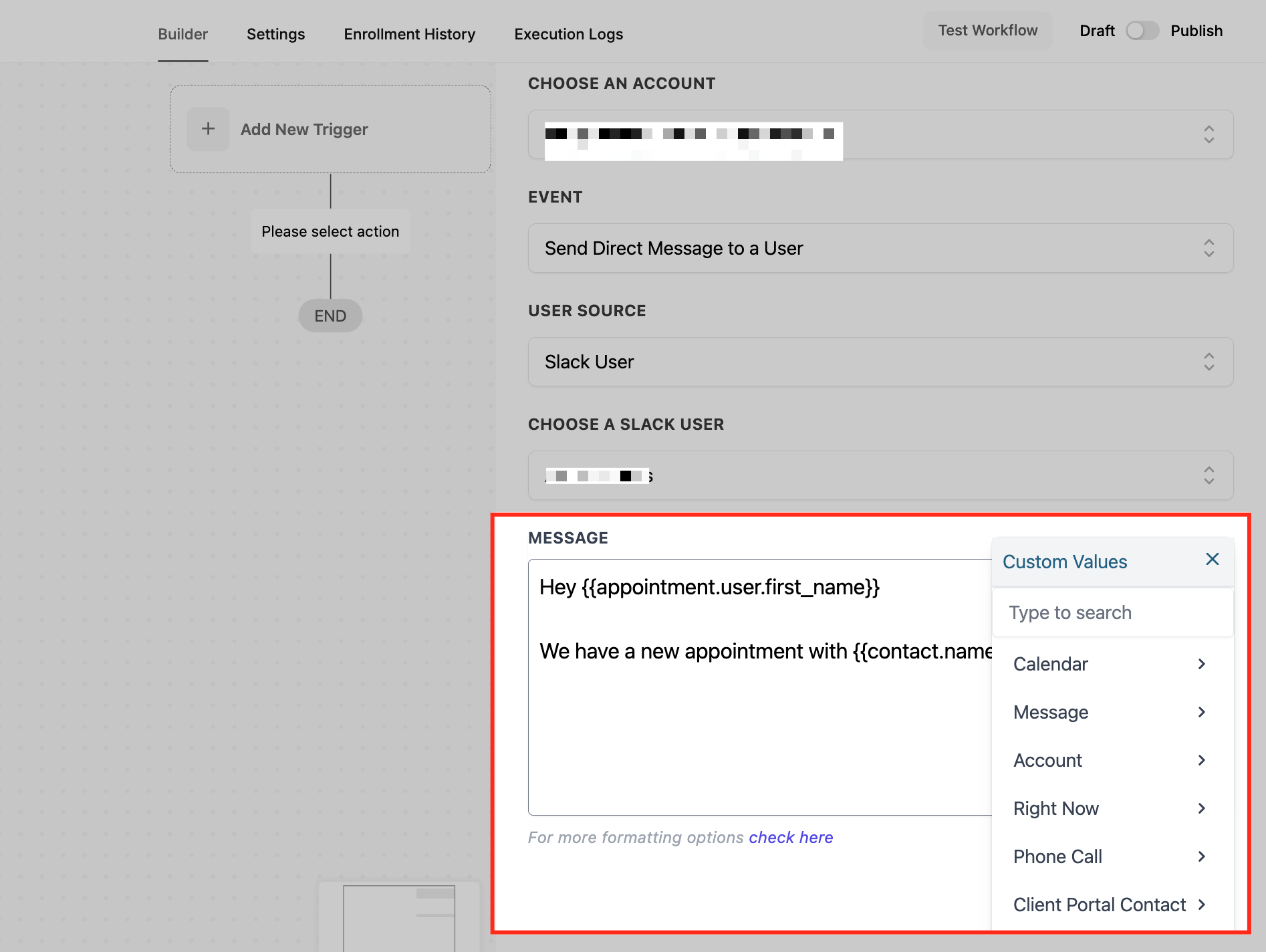
Inserisci il messaggio da inviare come messaggio diretto a un utente. Per ulteriori opzioni di formattazione, consulta qui
Puoi utilizzare il selettore esteso di variabili personalizzate per inviare informazioni su un contatto o qualsiasi dato relativo al CRM.
Inviare un messaggio a un canale pubblico
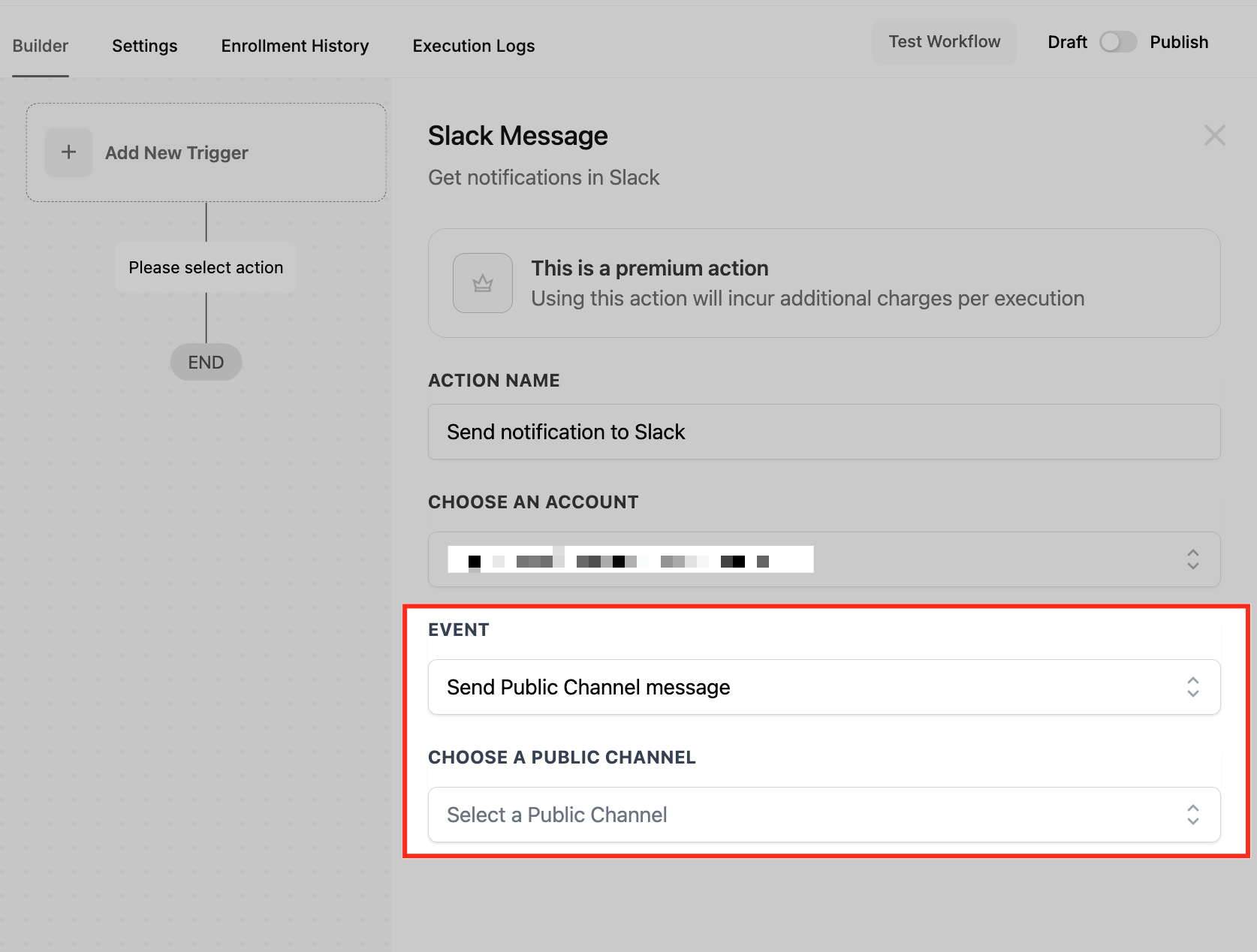
Se l'evento selezionato è "Invia messaggio al canale pubblico", devi selezionare a quale canale pubblico inviare i messaggi.
Scegliere un canale pubblico
Seleziona il canale desiderato a cui inviare il messaggio.
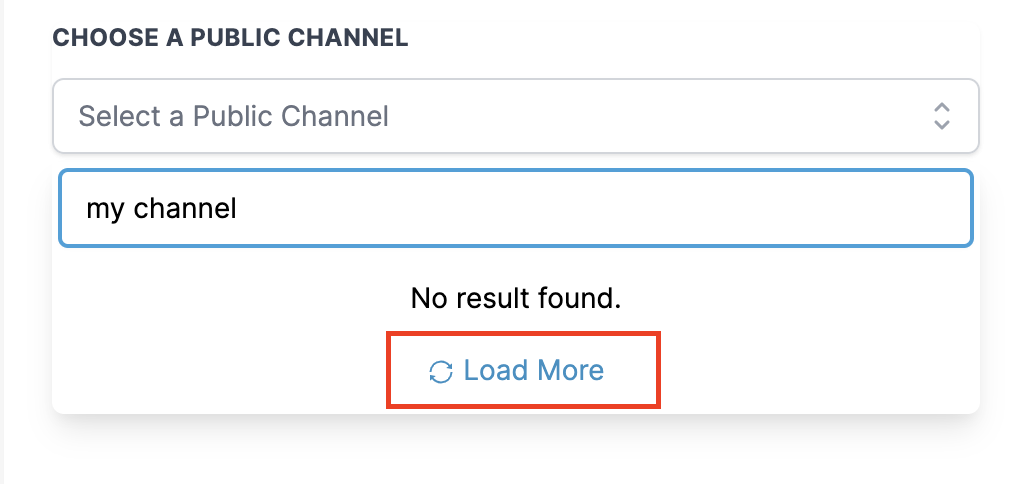
Slack consente di recuperare solo un numero limitato di canali pubblici contemporaneamente. Quindi, se non vedi il canale desiderato digitando il nome, premi il pulsante "Carica altri". La ricerca continuerà finché non verrà trovato il canale richiesto. Se il canale si trova in fondo alla lista, potrebbe essere necessario premere il pulsante "Carica altri" alcune volte. Questo vale solo per i workspace con più di 1000 canali.
Contenuto del messaggio
Inserisci il messaggio da inviare al canale pubblico. Per ulteriori opzioni di formattazione, consulta qui.
Puoi utilizzare il selettore esteso di variabili personalizzate per inviare informazioni su un contatto o qualsiasi dato relativo al CRM.
Inviare un messaggio a un canale privato
Se l'evento selezionato è "Invia messaggio al canale privato", devi selezionare a quale canale privato inviare i messaggi.
Scegliere un canale privato
Seleziona il canale desiderato a cui inviare il messaggio.
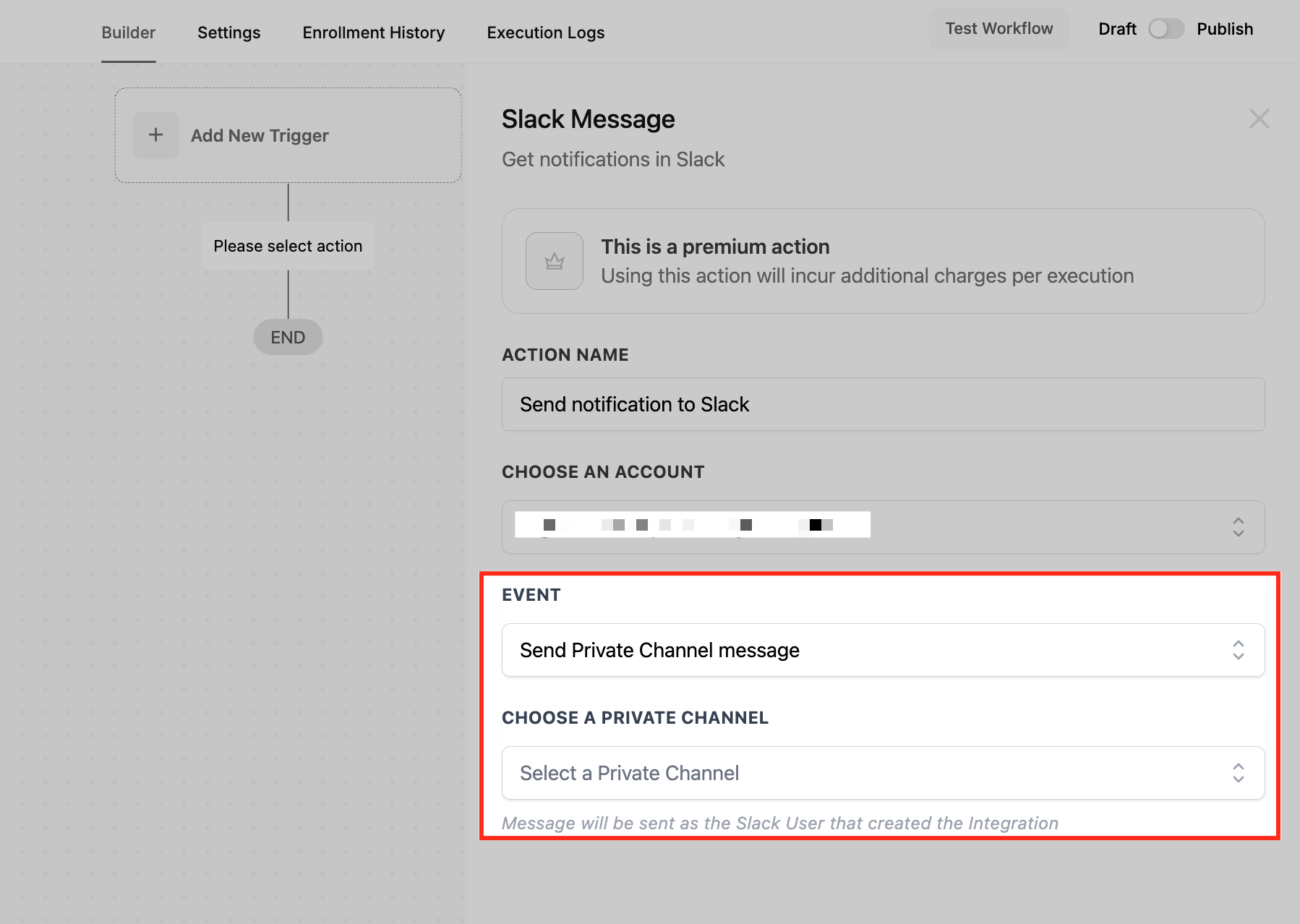
È importante sapere che quando si inviano messaggi a un canale privato, questi vengono inviati come l'utente che ha creato l'integrazione Slack, non come Bot. Pertanto, apparirà come se il messaggio fosse stato inviato manualmente dall'utente stesso.

Slack consente di recuperare solo un numero limitato di canali privati contemporaneamente. Quindi, se non vedi il canale desiderato digitando il nome, premi il pulsante "Carica altri". La ricerca continuerà finché non verrà trovato il canale richiesto. Se il canale si trova in fondo alla lista, potrebbe essere necessario premere il pulsante "Carica altri" alcune volte. Questo vale solo per i workspace con più di 1000 canali.
Contenuto del messaggio
Inserisci il messaggio da inviare al canale privato. Per ulteriori opzioni di formattazione, consulta qui.
Puoi utilizzare il selettore esteso di variabili personalizzate per inviare informazioni su un contatto o qualsiasi dato relativo al CRM.
Domande frequenti
D: Verrò addebitato per ogni messaggio Slack inviato con questa azione?
Sì, le Azioni Slack Premium comportano un costo per ogni esecuzione. Tuttavia, gli account ricevono 100 esecuzioni gratuite una volta abilitata la funzionalità.
D: Cosa succede se non vedo il mio utente o canale Slack nel menu a tendina?
Utilizza il pulsante "Carica altri" per cercare più in profondità nel tuo workspace Slack. I workspace con più di 1000 utenti o canali potrebbero richiedere più caricamenti.
D: Posso usare l'Azione Slack Premium senza il rebilling abilitato?
Solo se stai usando le esecuzioni gratuite. Oltre tale soglia, il rebilling deve essere abilitato per la Location per evitare interruzioni.
D: Posso inserire dinamicamente informazioni sull'utente nei messaggi Slack?
Sì. Utilizza il selettore di variabili personalizzate per inserire dati del contatto, informazioni sulle trattative o dettagli dell'utente direttamente nel tuo messaggio Slack.
D: I messaggi inviati a un canale privato appariranno come provenienti da un bot?
No. I messaggi nei canali privati vengono inviati dall'utente che ha configurato l'integrazione Slack, non da un bot.