Questo articolo spiega come funziona il Nodo Sequenziale all'interno di Agent Studio e come utilizzarlo per costruire flussi strutturati e step-by-step. Tratta la configurazione del nodo, i casi d'uso più adatti e come progettare flussi che si eseguano in modo affidabile garantendo un'esperienza utente fluida.
- Cos'è il Nodo Sequenziale in Agent Studio
- Vantaggi principali del Nodo Sequenziale
- Elementi fondamentali del Nodo Sequenziale
- Tipi di Nodi di Elaborazione nel Nodo Sequenziale
- Come configurare il Nodo Sequenziale
- Domande frequenti
- Articoli correlati
Cos'è il Nodo Sequenziale in Agent Studio
Il Nodo Sequenziale è un componente fondamentale di Agent Studio che consente di eseguire più azioni in un ordine fisso e step-by-step all'interno di un singolo nodo. Rappresenta il livello di esecuzione dell'agente, in cui ogni passaggio è predefinito e viene eseguito in sequenza senza ricorrere a processi decisionali dinamici.
Agent Studio consente di costruire agenti tramite trigger e nodi. Il Nodo Sequenziale si attiva quando riceve un input da un trigger o da un altro nodo e inizia ad eseguire i passaggi configurati dall'alto verso il basso.
Invece di adattarsi al contesto, il Nodo Sequenziale segue un percorso strutturato. Questo lo rende ideale per scenari in cui il flusso è prevedibile e deve essere controllato, come la raccolta di informazioni utente, l'esecuzione di chiamate API o l'esecuzione di una serie di azioni in sequenza.
Alla base, il Nodo Sequenziale è costruito utilizzando nodi di elaborazione, dove ogni nodo di elaborazione rappresenta un singolo passaggio della sequenza.
Prima di utilizzare il Nodo Sequenziale, assicurati che sia configurato un trigger per avviare l'agente.Vantaggi principali del Nodo Sequenziale
Il Nodo Sequenziale offre un modo strutturato per progettare flussi agente in cui la coerenza e il controllo sono fondamentali.
- Esegue i passaggi in un ordine chiaro e predefinito
- Garantisce risultati prevedibili e ripetibili
- Semplifica la progettazione del flusso raggruppando più passaggi in un unico nodo
- Consente una raccolta dati pulita e strutturata
- Riduce la complessità rispetto alla gestione di più nodi separati
Elementi fondamentali del Nodo Sequenziale
Nodi di Elaborazione
Ogni passaggio all'interno di un Nodo Sequenziale viene creato tramite un nodo di elaborazione. Questi nodi di elaborazione definiscono le singole azioni che verranno eseguite in sequenza, come la raccolta di input, l'esecuzione di una chiamata API o la generazione di contenuti.
Esecuzione degli step (Ordine dei passaggi)
Il Nodo Sequenziale esegue tutti i nodi di elaborazione nell'ordine in cui vengono aggiunti, partendo dall'alto verso il basso. Ogni passaggio deve essere completato prima che inizi il successivo, rendendo il flusso prevedibile e controllato.
Tipi di Nodi di Elaborazione (Panoramica)
È possibile costruire diversi tipi di passaggi all'interno di un Nodo Sequenziale in base al caso d'uso.
- Acquisizione di informazioni (Capture Information) → Raccoglie input dell'utente come email, numero di telefono o selezioni
- Azioni e API (Actions & API) → Esegue operazioni o invia dati a sistemi esterni
- Generazione AI (AI Generation) → Genera testo, immagini, video o audio
Tipi di Nodi di Elaborazione nel Nodo Sequenziale
Indirizzo Email
Il nodo di elaborazione Indirizzo Email viene utilizzato per acquisire un'email valida dall'utente durante la sequenza. Valida il formato dell'input e garantisce che vengano accettati solo indirizzi email correttamente strutturati prima di procedere al passaggio successivo.
Usa questo nodo quando il flusso richiede un'identificazione utente affidabile o dettagli di contatto. Configura il messaggio di richiesta in modo naturale e definisci un messaggio di errore: l'email acquisita viene memorizzata come variabile runtime per un uso successivo.
Numero di Telefono
Il nodo di elaborazione Numero di Telefono raccoglie il numero di telefono dell'utente con validazione, richiedendo in genere un prefisso internazionale per garantire l'accuratezza. Verifica che il formato del numero sia corretto prima di consentire al flusso di procedere, aiutando a mantenere dati puliti e utilizzabili.
Usa questo nodo quando hai bisogno di informazioni di contatto diretto per follow-up o automazioni. Configura la richiesta in modo chiaro e includi un messaggio di errore: il numero acquisito diventa una variabile runtime per un uso successivo.
Input di Testo
Il nodo di elaborazione Input di Testo consente agli utenti di inserire risposte in formato libero all'interno del flusso. Supporta impostazioni di lunghezza minima e massima, permettendoti di controllare la quantità di input richiesta.
Usa questo nodo quando hai bisogno di input flessibili che non possono essere predefiniti. Configura la richiesta in modo chiaro e imposta limiti di lunghezza se necessario: la risposta viene memorizzata come variabile runtime per i passaggi successivi.
Scelta Singola
Il nodo di elaborazione Scelta Singola consente agli utenti di selezionare un'opzione da un insieme predefinito di scelte. Presenta le opzioni come pulsanti selezionabili, garantendo un input chiaro e strutturato.
Usa questo nodo quando vuoi che gli utenti scelgano tra opzioni specifiche come tipologie di servizio o preferenze. Configura le scelte e il messaggio di richiesta: l'opzione selezionata viene memorizzata come variabile runtime per l'instradamento o l'elaborazione.
Chiamata API
Il nodo di elaborazione Chiamata API invia una richiesta a un sistema esterno e ne recupera la risposta. Consente di inviare e ricevere dati all'interno del flusso senza alcuna interpretazione da parte dell'AI.
Usa questo nodo per l'integrazione con servizi esterni come CRM o piattaforme di terze parti. Configura l'endpoint, le intestazioni e il corpo della richiesta, e utilizza le variabili per rendere la richiesta dinamica.
Azioni
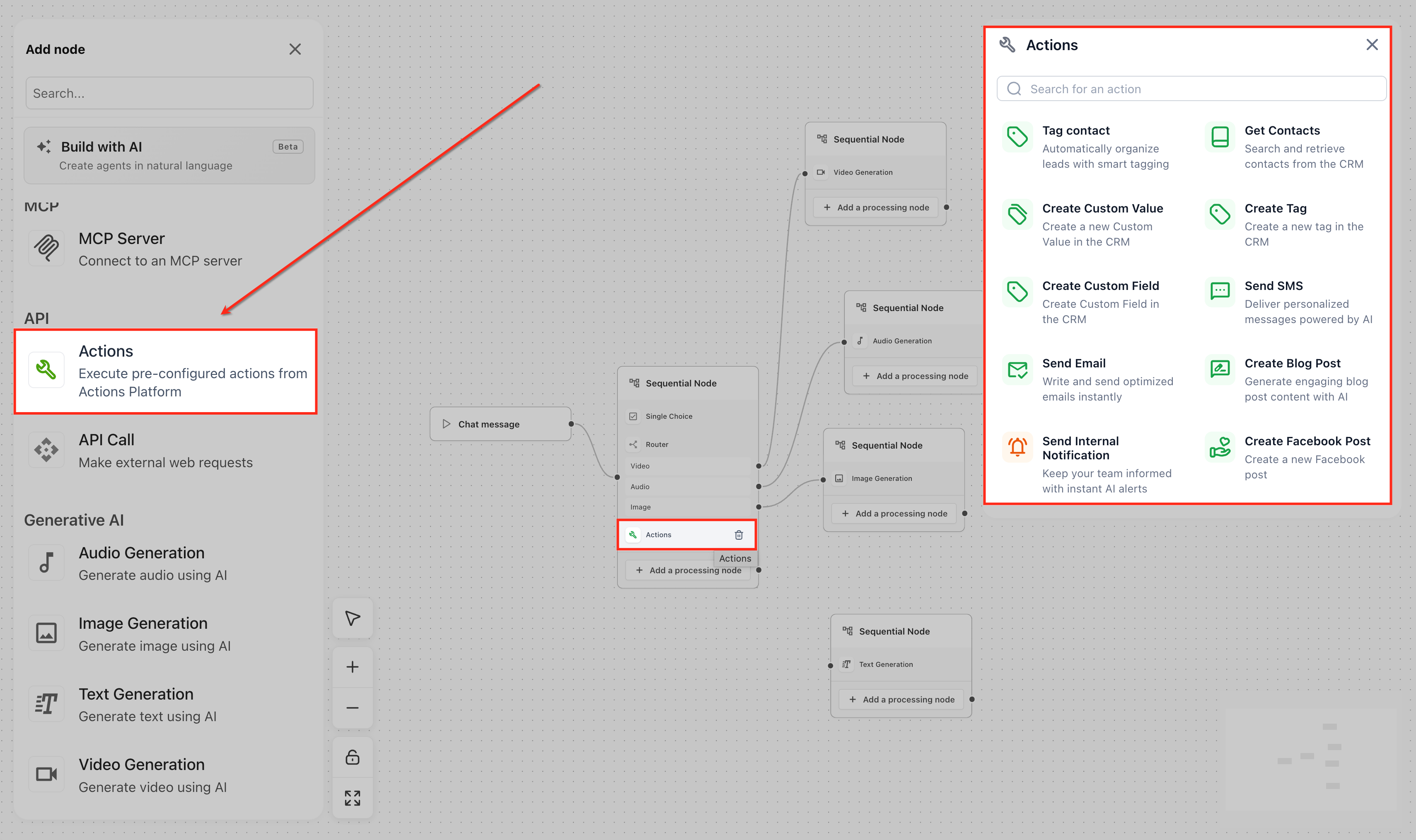
Il nodo di elaborazione Azioni esegue operazioni predefinite all'interno del sistema. Viene utilizzato per convertire i dati raccolti in modifiche effettive a livello di sistema, come aggiornamenti o trigger.
Usa questo nodo quando vuoi che il flusso esegua un'operazione dopo aver elaborato i dati. Configura l'azione in base al risultato desiderato per garantire che il flusso esegua operazioni significative.
Generazione di Testo
Il nodo di elaborazione Generazione di Testo utilizza l'AI per generare contenuti scritti basati su un prompt o un input fornito. Produce output dinamici invece di raccogliere input.
Usa questo nodo quando hai bisogno di generare contenuti come risposte o riepiloghi. Configura il prompt e usa le variabili per personalizzare l'output prima di passarlo al passaggio successivo.
Generazione di Immagini
Il nodo di elaborazione Generazione di Immagini crea immagini basate su un prompt definito utilizzando modelli AI. L'output viene tipicamente restituito come URL o risorsa visiva.
Usa questo nodo quando il tuo flusso richiede contenuti visivi dinamici. Configura il prompt in modo chiaro e usa le variabili per personalizzare l'immagine generata.
Generazione di Video
Il nodo di elaborazione Generazione di Video crea video basati su un prompt definito utilizzando modelli AI. Supporta configurazioni come risoluzione e proporzioni.
Usa questo nodo quando devi generare contenuti video all'interno del tuo flusso. Configura il prompt e le impostazioni, e utilizza le variabili se l'output deve essere dinamico.
Generazione Audio (Da testo a voce)
Il nodo di elaborazione Generazione Audio converte il testo in audio parlato utilizzando modelli di sintesi vocale (text-to-speech). Genera output vocali in modo dinamico all'interno del flusso.
Usa questo nodo quando vuoi fornire risposte audio. Configura il testo e le impostazioni della voce, e usa le variabili per personalizzare l'output se necessario.
Variabili (Flusso di dati tra i passaggi)
Ogni nodo di elaborazione crea automaticamente una variabile runtime che memorizza il proprio output. Queste variabili possono essere utilizzate nei passaggi successivi, consentendo ai dati di fluire attraverso la sequenza.
Ad esempio, se un utente fornisce la propria email in un passaggio, quel valore può essere riutilizzato in un messaggio di conferma o in una richiesta API nel passaggio successivo.
Connessioni tra Nodi
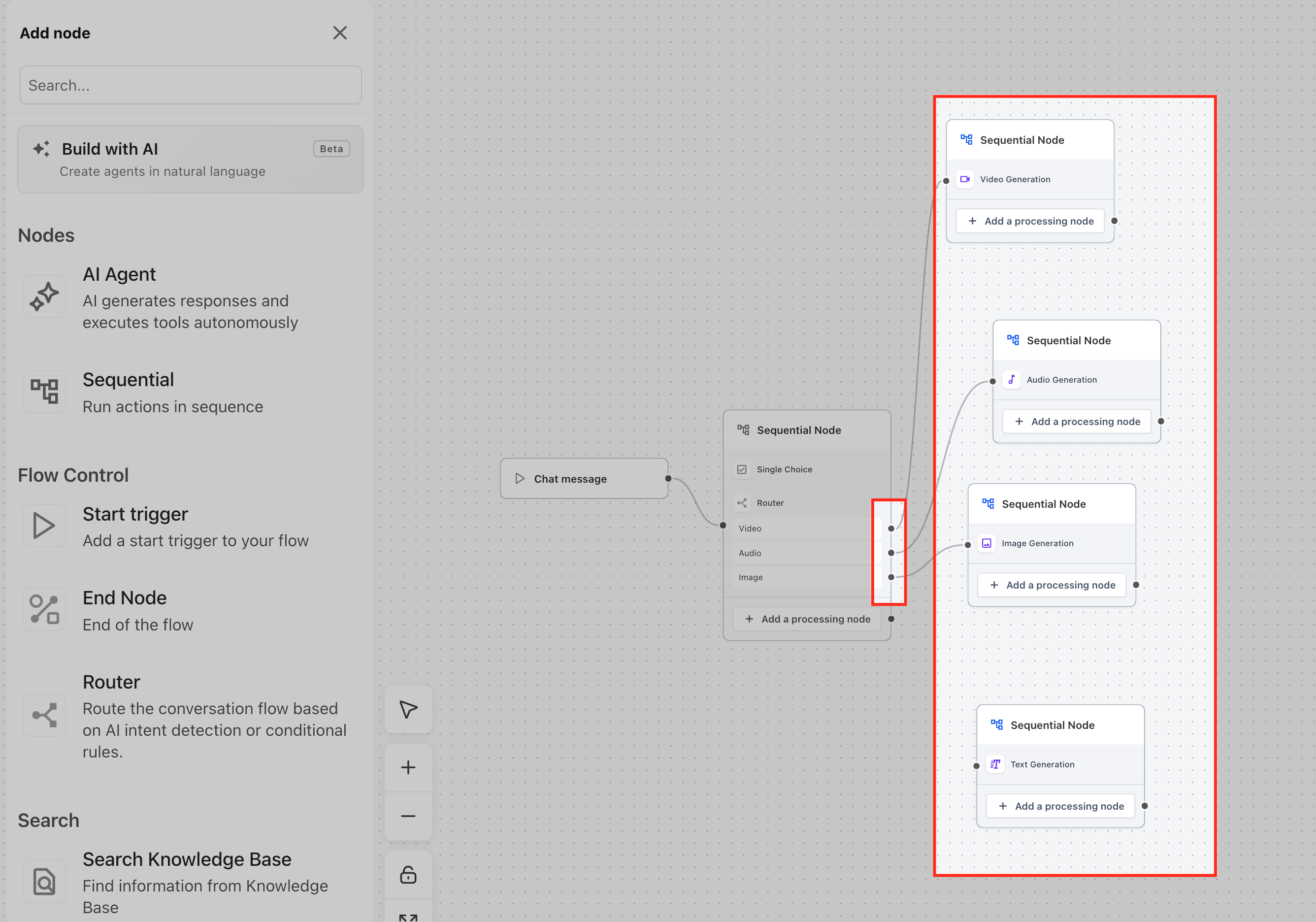
Una volta eseguiti tutti i passaggi, il Nodo Sequenziale trasmette il proprio output al nodo successivo nel flusso dell'agente per un'ulteriore elaborazione.
Come configurare il Nodo Sequenziale
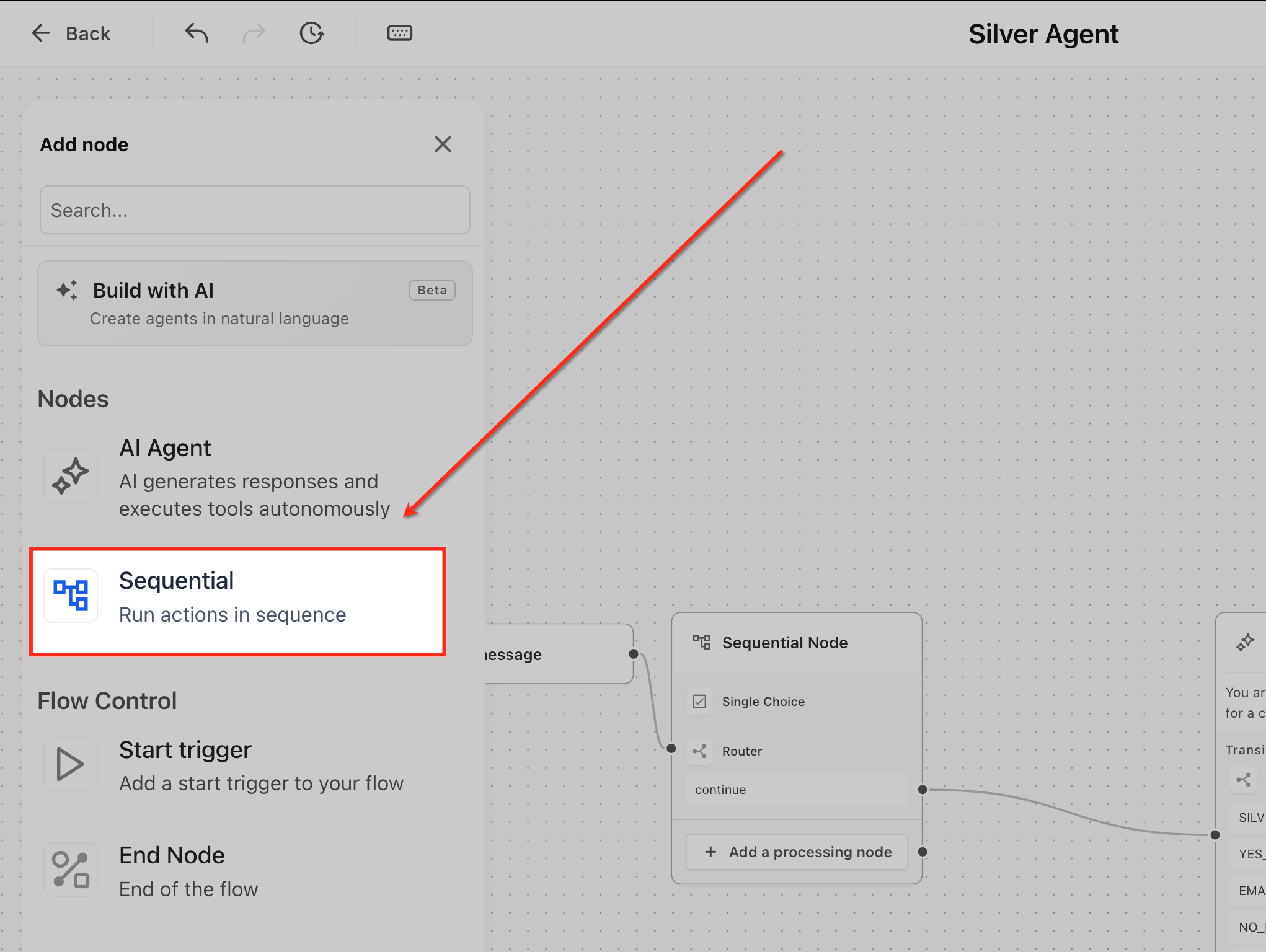
Passaggio 1: Aggiungere il Nodo Sequenziale
Aggiungi il Nodo Sequenziale dal pannello Nodi e collegalo a un trigger o a un nodo precedente.
Passaggio 2: Aggiungere i Nodi di Elaborazione
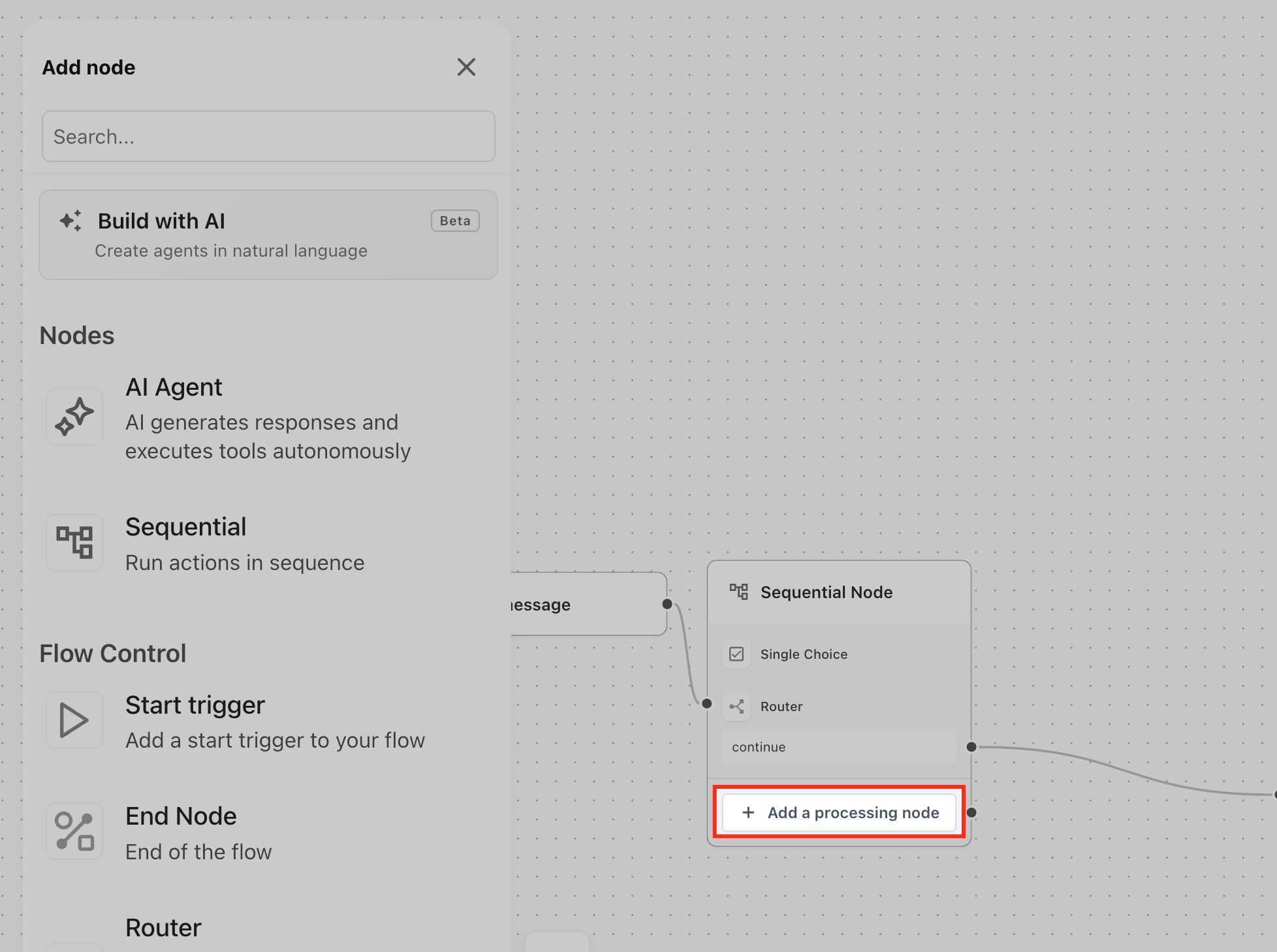
Clicca su "Aggiungi un nodo di elaborazione" per iniziare a costruire la tua sequenza.
Gestione dei Nodi di Elaborazione
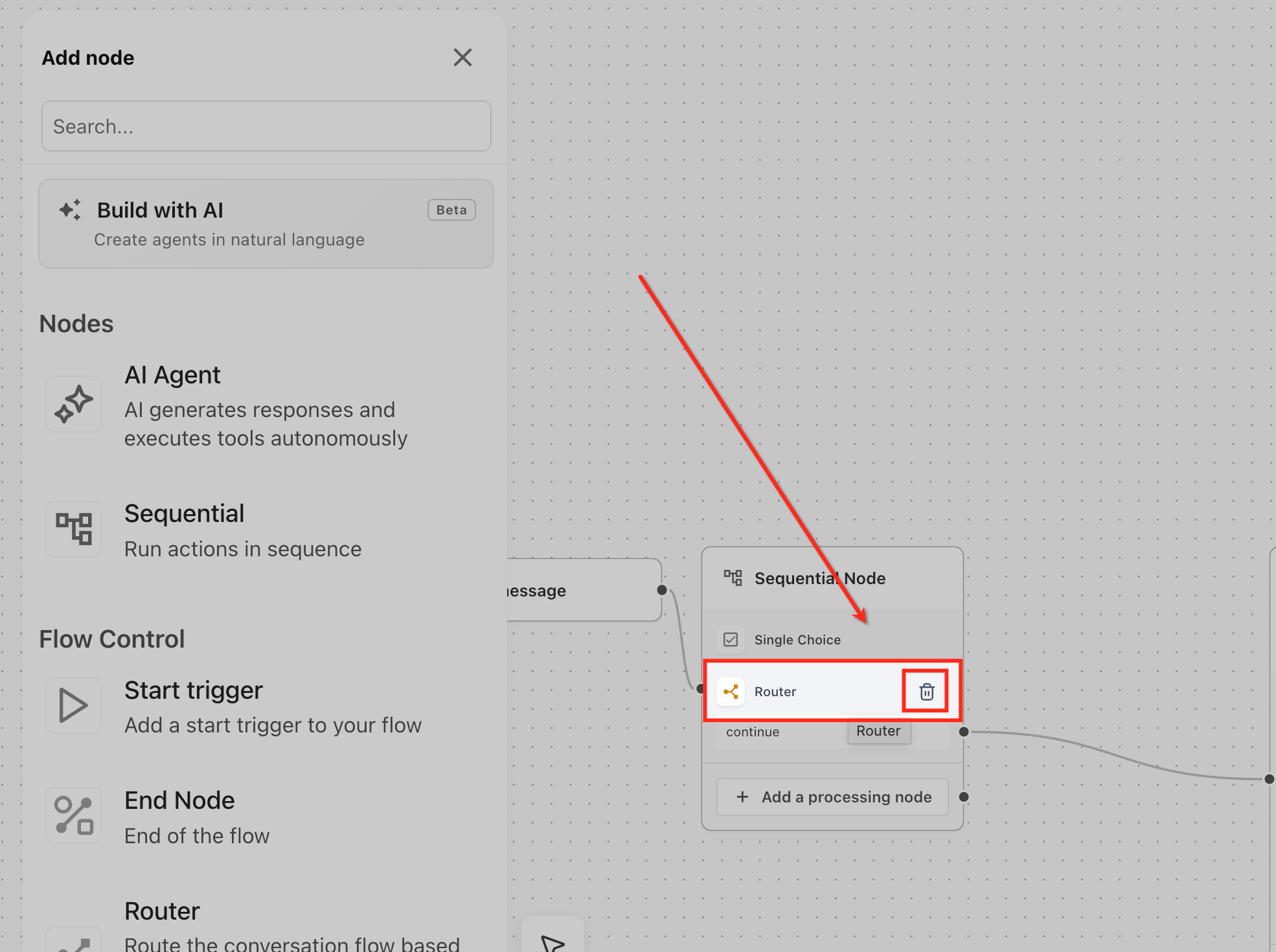
- Aggiungi passaggi tramite pulsante o trascinamento (drag-and-drop)
- Clicca sui nodi per configurarli
- Passa il cursore sui nodi e cancella quelli non desiderati
Passaggio 3: Configurare ogni passaggio
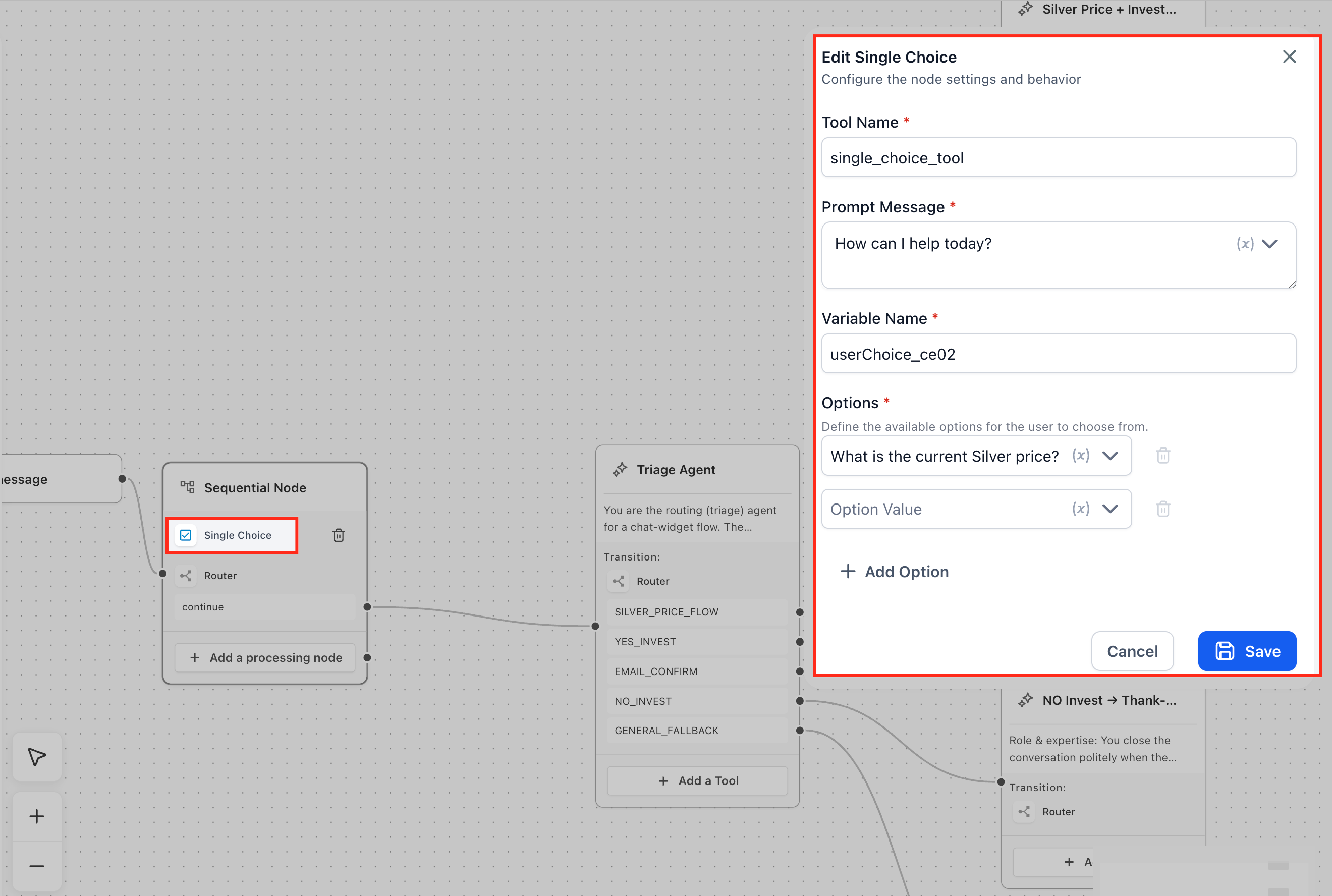
Imposta prompt, regole di validazione e comportamento per ogni nodo di elaborazione.
Passaggio 4: Organizzare l'ordine dei passaggi
Assicurati che i passaggi siano nella sequenza corretta, poiché l'esecuzione dipende dall'ordine.
Passaggio 5: Utilizzare le variabili tra i passaggi
Quando un utente fornisce input in un passaggio, quell'informazione non viene persa: viene memorizzata come variabile runtime. Questa variabile può poi essere utilizzata nei passaggi successivi per personalizzare i messaggi, passare dati alle API o eseguire azioni.
Il passaggio 1 acquisisce i dati → Il passaggio 2 utilizza quei dati
Come funziona
Ogni nodo di elaborazione crea automaticamente una variabile basata sul proprio output. Ciò include gli output di passaggi come le Chiamate API, che possono essere riutilizzati nei passaggi successivi.
Ad esempio:
- Passaggio email → memorizza l'email dell'utente
- Passaggio telefono → memorizza il numero di telefono
- Input di testo → memorizza la risposta dell'utente
Questi valori diventano disponibili nel selettore di variabili ({}) e possono essere inseriti nei passaggi futuri.
Come utilizzarlo (step-by-step)
Aggiungi un nodo di elaborazione che acquisisce input (es. Email o Input di Testo)
Salva il nodo: una variabile runtime viene creata automaticamente
Nel passaggio successivo, clicca all'interno di un campo (prompt, corpo API, ecc.)
Clicca sull'icona {} per aprire il selettore di variabili
Seleziona la variabile dal passaggio precedente
Esempio
Passaggio 1 (Input Email):
L'utente inserisce: rahul@email.com
Passaggio 2 (Messaggio di testo):
Prompt:
"Grazie! Ti contatteremo all'indirizzo {{email}} a breve."
Passaggio 6: Aggiungere Azioni o Chiamate API
Dopo aver raccolto o generato dati nei passaggi precedenti, spesso è necessario fare qualcosa con quei dati. Le Azioni e le Chiamate API consentono al Nodo Sequenziale di eseguire operazioni come salvare informazioni, inviare dati a un altro sistema o avviare processi.
I passaggi precedenti raccolgono i dati → Questo passaggio usa quei dati per eseguire un'azione
Come funziona
Le Azioni eseguono operazioni predefinite all'interno di Squadd (es. aggiornamento di record, avvio di Workflow)
Le Chiamate API inviano dati a sistemi esterni e ricevono facoltativamente una risposta
Entrambi i tipi di passaggi possono utilizzare variabili runtime dai passaggi precedenti, rendendoli dinamici e consapevoli del contesto.
Utilizzo degli output delle Chiamate API nei passaggi successivi
Quando aggiungi un passaggio Chiamata API, la sua risposta viene automaticamente memorizzata come variabile runtime. Ciò consente di riutilizzare i dati restituiti nei passaggi successivi della sequenza.
Per utilizzare questi dati, inserisci la variabile tramite il selettore di variabili {} nei campi come messaggi di prompt, corpo della richiesta API o azioni. Questo permette di passare dinamicamente i dati di risposta API attraverso il flusso.
Nota: I passaggi Chiamata API in un Nodo Sequenziale vengono eseguiti direttamente senza alcuna interpretazione AI. La risposta viene restituita così com'è e deve essere esplicitamente utilizzata nei passaggi successivi.
Come aggiungere un'Azione o una Chiamata API
Clicca su "Aggiungi un nodo di elaborazione"
Seleziona:
Azioni (per operazioni interne)
Chiamata API (per integrazioni esterne)
Configura i campi richiesti:
Per le Azioni → scegli l'operazione da eseguire
Per le Chiamate API → inserisci endpoint, intestazioni e corpo della richiesta
Usa il selettore di variabili {} per inserire dati dai passaggi precedenti
Salva il nodo
Esempio
Passaggio 1: Acquisizione Email
L'utente inserisce: rahul@email.com
Passaggio 2: Chiamata API
Endpoint: invio dati al CRM
Il corpo della richiesta include la variabile email
Risultato:
Il sistema invia automaticamente l'email di Rahul al CRM esterno.
Dove viene utilizzato
Salvataggio dei dati utente nel CRM
Invio di dati a piattaforme esterne
Avvio di Workflow o automazioni
Aggiornamento di record in base all'input dell'utente
Passaggio 7: Collegare al nodo successivo
Collega il Nodo Sequenziale al passaggio successivo nel flusso.
Domande frequenti
D: Quando devo usare il Nodo Sequenziale invece del Nodo Agente AI?
Usa il Nodo Sequenziale quando hai bisogno di un flusso strutturato e prevedibile. Usa il Nodo Agente AI quando l'interazione richiede decisioni dinamiche o conversazione.
D: Perché la mia chiamata API non "ragiona" o si adatta come una risposta AI?
Le chiamate API nei Nodi Sequenziali vengono eseguite direttamente senza alcuna interpretazione: si limitano a inviare una richiesta e restituire una risposta. Se hai bisogno di ragionamento o elaborazione contestuale, quella logica deve essere gestita da un Nodo Agente AI.
D: Cosa succede se non utilizzo le variabili nei miei passaggi?
Se le variabili non vengono utilizzate, il flusso diventa statico, il che significa che produrrà sempre lo stesso output. Le variabili sono ciò che rende la sequenza dinamica, consentendo all'input dell'utente e agli output dei passaggi di influenzare le azioni successive.
D: Posso riorganizzare i passaggi dopo averli aggiunti?
I Nodi Sequenziali sono progettati per essere eseguiti in ordine e la riorganizzazione dei passaggi potrebbe non essere sempre supportata o immediata. È consigliabile pianificare la sequenza in anticipo e aggiungere i passaggi nell'ordine corretto per evitare di dover ripetere il lavoro.