Panoramica
L'azione Workflow "Concedi/Revoca Accesso a Canale Privato" consente la gestione automatizzata dell'accesso ai canali privati, migliorando le interazioni nella community e l'esperienza utente.
Nome Trigger
- Accesso al Canale Privato Concesso (Private Channel Access Granted)
- Accesso al Canale Privato Revocato (Private Channel Access Revoked)
Nome Azione
- Concedi Accesso al Canale Privato (Grant Private Channel Access)
- Revoca Accesso al Canale Privato (Revoke Private Channel Access)
Descrizione Azione
- L'azione "Concedi Accesso al Canale Privato" viene utilizzata quando si desidera concedere a un membro l'accesso a uno specifico canale (canale privato) all'interno di un gruppo della community. E contemporaneamente aggiungerlo anche al gruppo della community. Questa automazione garantisce che gli utenti ricevano aggiornamenti tempestivi e possano interagire con i contenuti e i membri del canale pertinente.
- L'azione "Revoca Accesso al Canale Privato" viene utilizzata quando si desidera revocare l'accesso di un membro a uno specifico canale (ad esempio un canale privato) all'interno di un gruppo della community, mantenendolo comunque parte del gruppo.
Come Configurare
- Accedi al Workflow Builder: Apri il Workflow Builder nel tuo account GoHighLevel / Squadd.
- Crea un Nuovo Workflow:
- Clicca su "Crea un Workflow" (Create a Workflow).
- Seleziona il tipo di azione pertinente: "Concedi Accesso al Canale Privato" oppure "Revoca Accesso al Canale Privato"
- Configura i Dettagli del Trigger:
- Specifica a quale gruppo e, se necessario, a quale canale privato desideri concedere o revocare l'accesso. Puoi visualizzare e selezionare solo i canali privati: assicurati di avere il canale privato pertinente già creato.
- Se un membro non fa ancora parte del gruppo, verrà aggiunto automaticamente al gruppo e al canale selezionato.
- Aggiungi eventuali azioni successive che desideri automatizzare.
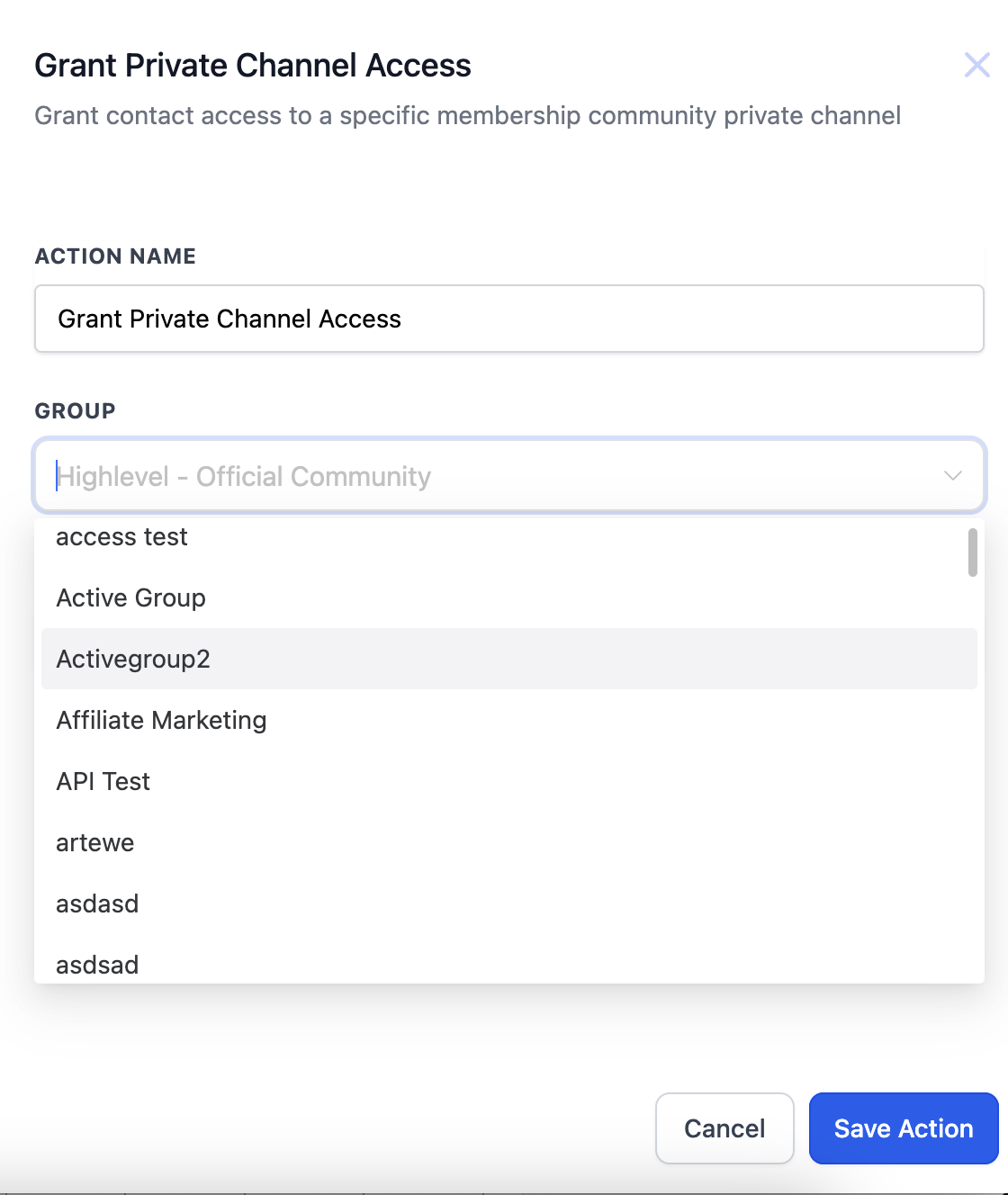
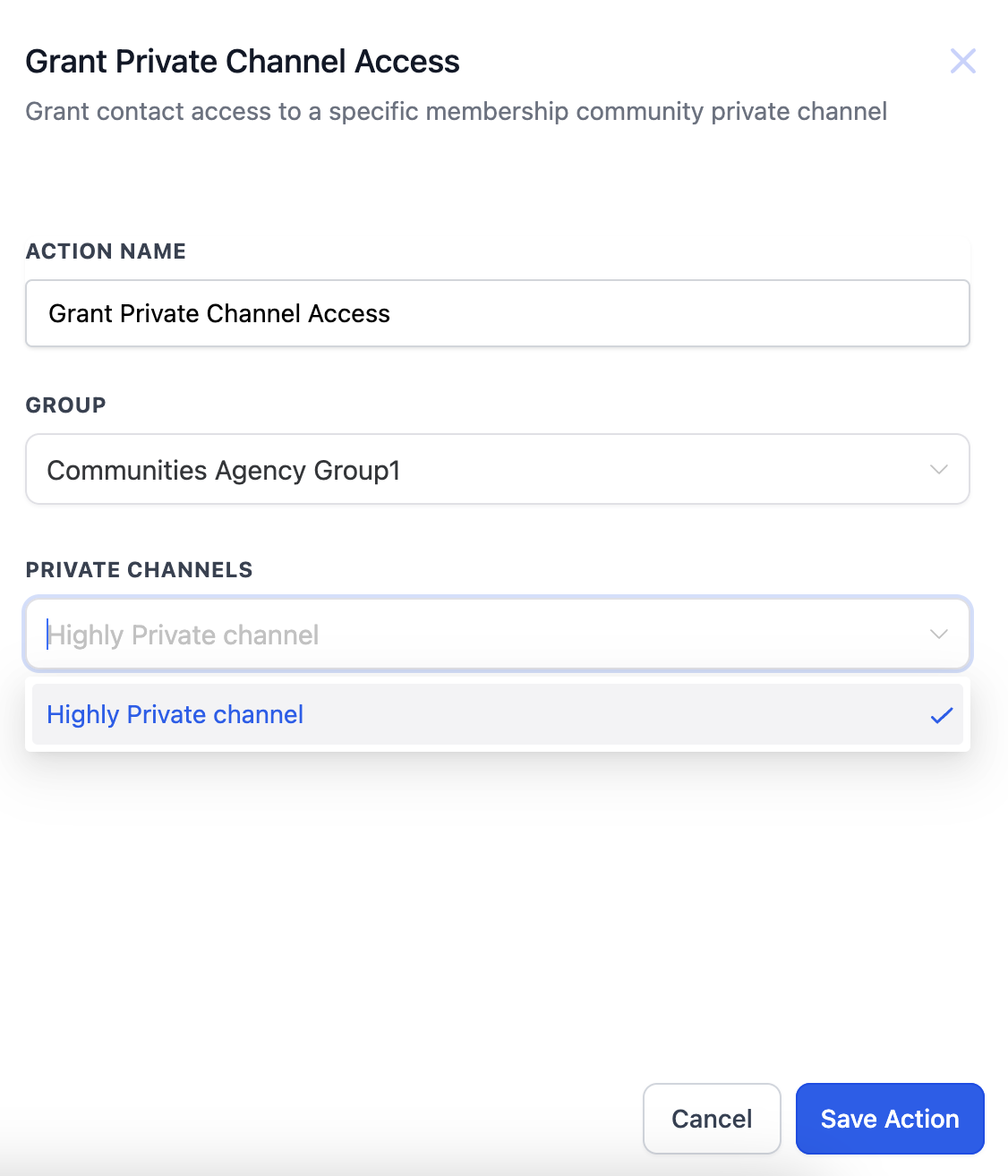
- Testa il tuo Workflow: Verifica che il Workflow funzioni come previsto eseguendo un test in un ambiente controllato.
- Salva e Attiva: Una volta confermato il corretto funzionamento, salva il Workflow e attivalo per l'utilizzo.
Esempio
Ad esempio, se un nuovo membro si unisce a una community dedicata a un club del libro, puoi configurare un Workflow che gli conceda automaticamente l'accesso al canale privato "Aggiornamenti Libri". Questo garantisce che riceva aggiornamenti immediati sulle discussioni in arrivo e possa interagire subito con gli altri membri.