Siamo entusiasti di presentare un nuovo assistente basato sull'intelligenza artificiale all'interno di GoHighLevel / Squadd, Ask AI. Che tu abbia bisogno di creare contenuti con il tuo tono di voce del brand, voglia creare una nuova community o abbia semplicemente bisogno di risposte rapide, Ask AI è qui per aiutarti. Niente più salti tra strumenti o schede diverse.
Che cos'è l'Assistente Ask AI?
L'Assistente Ask AI in GoHighLevel / Squadd è uno spazio di lavoro AI integrato che aiuta gli utenti a creare contenuti, ottenere risposte, generare risorse e completare azioni supportate senza mai lasciare Squadd. È progettato per ridurre i passaggi tra schermate, permettendo agli utenti di lavorare tramite prompt in linguaggio naturale da un unico posto. Ask AI è accessibile sia dalla vista Agenzia che dalla vista Location, in base alle autorizzazioni dell'account e alla disponibilità delle funzionalità. Supporta inoltre una modalità a schermo intero per un lavoro più concentrato e ad alto volume.
Gli utenti possono digitare prompt oppure usare l'input vocale per dettare istruzioni direttamente ad Ask AI. Questo rende più semplice svolgere rapidamente attività come creare contenuti, porre domande o richiedere azioni supportate mentre si lavora nelle viste Agenzia o Location.
Ask AI è disponibile per tutti gli Admin Agenzia e gli Utenti Agenzia, ma è disponibile per gli Admin Location e gli Utenti Location solo con il piano Unlimited AI Employee da 97$. Lo si trova e utilizza nella barra di navigazione superiore: fai clic sull'icona e inserisci i tuoi prompt.
Nota: Per generare contenuti personalizzati/brandizzati, assicurati di aver configurato il tuo tono di voce del brand in Marketing > Contenuti Brandizzati > Brand Voice.Utilizzo di Ask AI
Ask AI offre agli utenti un unico posto dove avviare conversazioni, inserire prompt, esaminare le risposte e continuare a lavorare con attività basate sull'AI all'interno di GoHighLevel / Squadd. Lo spazio di lavoro include una schermata di benvenuto, un compositore di messaggi, una vista conversazione e una barra laterale, così gli utenti possono muoversi nelle conversazioni Ask AI con maggiore facilità.
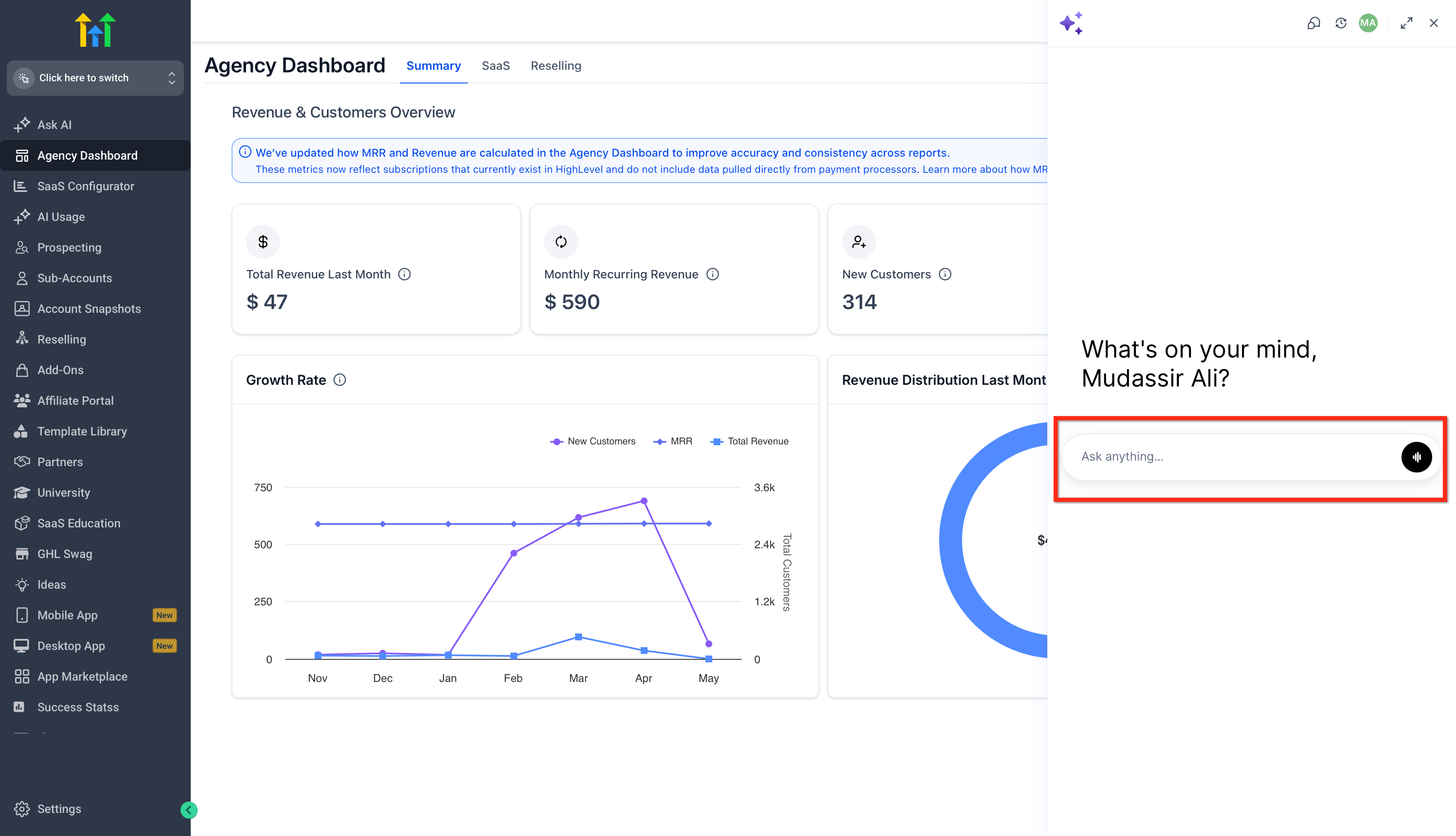
All'apertura di Ask AI, gli utenti possono vedere dei prompt suggeriti che li aiutano a iniziare rapidamente. Questi prompt sono facoltativi e possono essere usati così come sono oppure modificati prima dell'invio. Gli utenti possono anche digitare un prompt personalizzato nel compositore per fare una domanda, generare contenuti o avviare un workflow supportato.
Funzionalità principali dell'Assistente Ask AI
Ecco uno sguardo più da vicino a ciò che Ask AI supporta attualmente:
| Funzionalità | Descrizione | Esempi di Prompt |
|---|---|---|
| Generazione di Contenuti Brandizzati | Genera contenuti utilizzando le impostazioni del tuo Brand Voice per creare messaggi più coerenti tra email, post social, annunci e campagne. | "Scrivi un post per un annuncio Facebook usando il mio tono di voce del brand." "Crea una didascalia per i social media per la nostra promozione primaverile." |
| Creazione di Community | Configura una nuova community tramite una chat guidata invece di navigare tra più menu. Ask AI ti accompagna passo dopo passo nel processo di configurazione. | "Aiutami a creare una community per i titolari di attività locali." "Crea una community per i miei clienti di coaching." |
| Risposte a Domande e Generazione di Idee | Ottieni risposte rapide, ispirazione per campagne, idee di contenuto, suggerimenti di CTA o indicazioni su come affrontare un'attività in GoHighLevel / Squadd. | "Dammi idee per post del blog sull'SMS marketing." "Suggerisci idee di CTA per una campagna lead magnet." |
| Azioni CRM e Recupero Dati | Trova, esamina e agisci sulle informazioni CRM più rapidamente usando azioni supportate e richieste in linguaggio naturale. | "Mostrami gli appuntamenti prenotati per domani." "Crea un contatto di nome John Doe con numero di telefono 555-1234." |
| Agente Riepilogo Contatto | Riepiloga i record dei Contatti (Contacts), incluse comunicazioni, pagamenti, appuntamenti e attività, senza dover esaminare manualmente più schede. | "Riepiloga questo contatto." "Cosa devo sapere prima di fare follow-up con questo lead?" |
| Agente Creazione Funnel | Crea Funnel attraverso un'esperienza AI guidata usando i dettagli aziendali, template, personalizzazione del brand ed elementi nativi di GoHighLevel / Squadd. | "Genera un funnel per un lead magnet." "Crea un funnel di appuntamenti per uno studio dentistico." |
| Generazione e Modifica di Immagini | Genera e modifica immagini per campagne, siti web, email e post social direttamente all'interno di GoHighLevel / Squadd. | "Genera un'immagine per una campagna di saldi estivi." "Modifica questa immagine per renderla più luminosa e moderna." |
| Azioni Basate su MCP | Completa azioni supportate di GoHighLevel / Squadd dalla chat, come creare Contatti, aggiornare Opportunità (Opportunities), elencare appuntamenti, riprogrammare appuntamenti, applicare Tag o eseguire aggiornamenti massivi supportati. | "Aggiungi il Tag Webinar-2025 a tutti i contatti del webinar della scorsa settimana." "Elenca le Opportunità perse questa settimana." |
Lettura delle Risposte di Ask AI
Le risposte di Ask AI appaiono nella vista conversazione e possono includere paragrafi, intestazioni, elenchi puntati, passaggi numerati, link, schede strutturate o altri contenuti formattati. Una formattazione chiara dei messaggi aiuta gli utenti a esaminare le risposte più lunghe e seguire le istruzioni con maggiore facilità.
Alcune risposte strutturate possono apparire in schede comprimibili. Queste schede aiutano a mantenere organizzate le conversazioni più lunghe, permettendo agli utenti di espandere i dettagli aggiuntivi solo quando necessario.
Navigazione nelle Conversazioni di Ask AI
La barra laterale di Ask AI aiuta gli utenti a gestire le conversazioni da un unico posto. Gli utenti possono esaminare le sessioni precedenti, tornare a una conversazione esistente o avviare una nuova chat quando vogliono iniziare un'attività separata.
Se non sono ancora disponibili conversazioni, lo stato vuoto della barra laterale aiuta gli utenti a capire che possono iniziare avviando una nuova conversazione o usando un prompt suggerito.
Tornare a una Conversazione Dopo Aver Navigato Altrove
Ask AI preserva lo stato della chat includendo l'ID della conversazione nello slug dell'URL. Questo aiuta gli utenti a tornare alla stessa conversazione dopo aver navigato fuori da Ask AI.
Questa funzione è utile quando Ask AI sta aiutando con un'attività che richiede di controllare un'altra area di GoHighLevel / Squadd. Gli utenti possono lasciare la conversazione, consultare un'altra pagina o impostazione, e tornare alla stessa conversazione di Ask AI senza perdere il punto in cui si trovavano.
Come Utilizzare l'Assistente Ask AI
Ask AI può essere aperto sia dalla vista Agenzia che dalla vista Location, offrendo agli utenti un accesso rapido all'assistenza AI ovunque stiano lavorando in GoHighLevel / Squadd. Gli utenti possono avviare Ask AI dalla barra di navigazione superiore per un accesso veloce, oppure dalla barra laterale sinistra quando vogliono aprire lo spazio di lavoro dedicato di Ask AI.
Accedi ad Ask AI dalla Navigazione Superiore
Il percorso dalla navigazione superiore è utile quando gli utenti vogliono accedere rapidamente ad Ask AI da qualsiasi punto di GoHighLevel / Squadd. È il modo più veloce per aprire l'assistente mentre si lavora in un'altra area della piattaforma.
Fai clic sull'icona del Bot Ask AI nella barra di navigazione superiore.
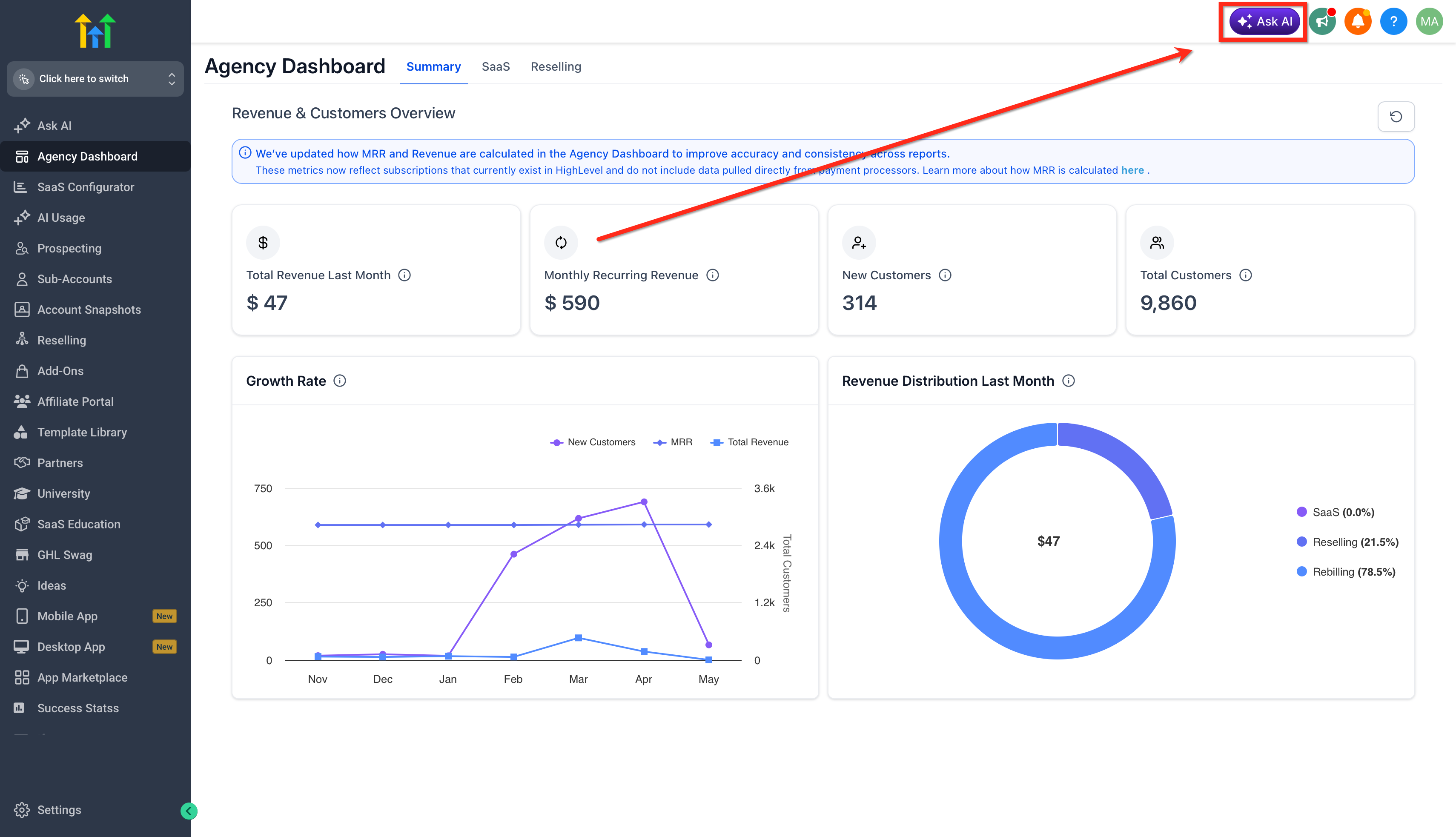
Digita o Pronuncia ciò di cui hai bisogno: contenuti, una nuova community, idee o domande.
Il bot ti guiderà o risponderà immediatamente con ciò che hai richiesto.
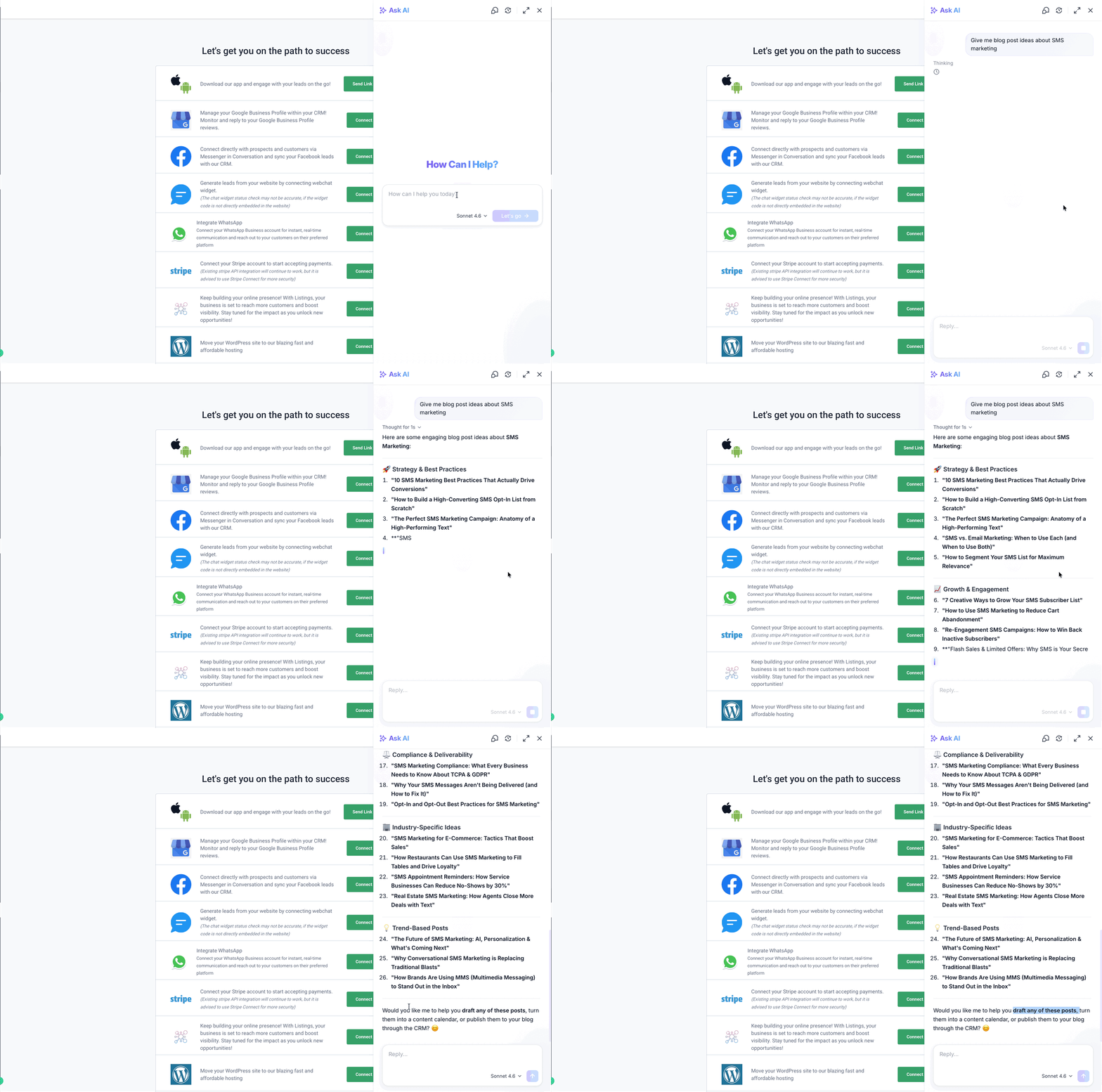
Puoi iniziare con qualcosa del tipo:"Dammi idee per post del blog sull'SMS marketing."
"Scrivi un post per un annuncio Facebook usando il mio tono di voce del brand."
"Aiutami a creare una community per i titolari di attività locali."
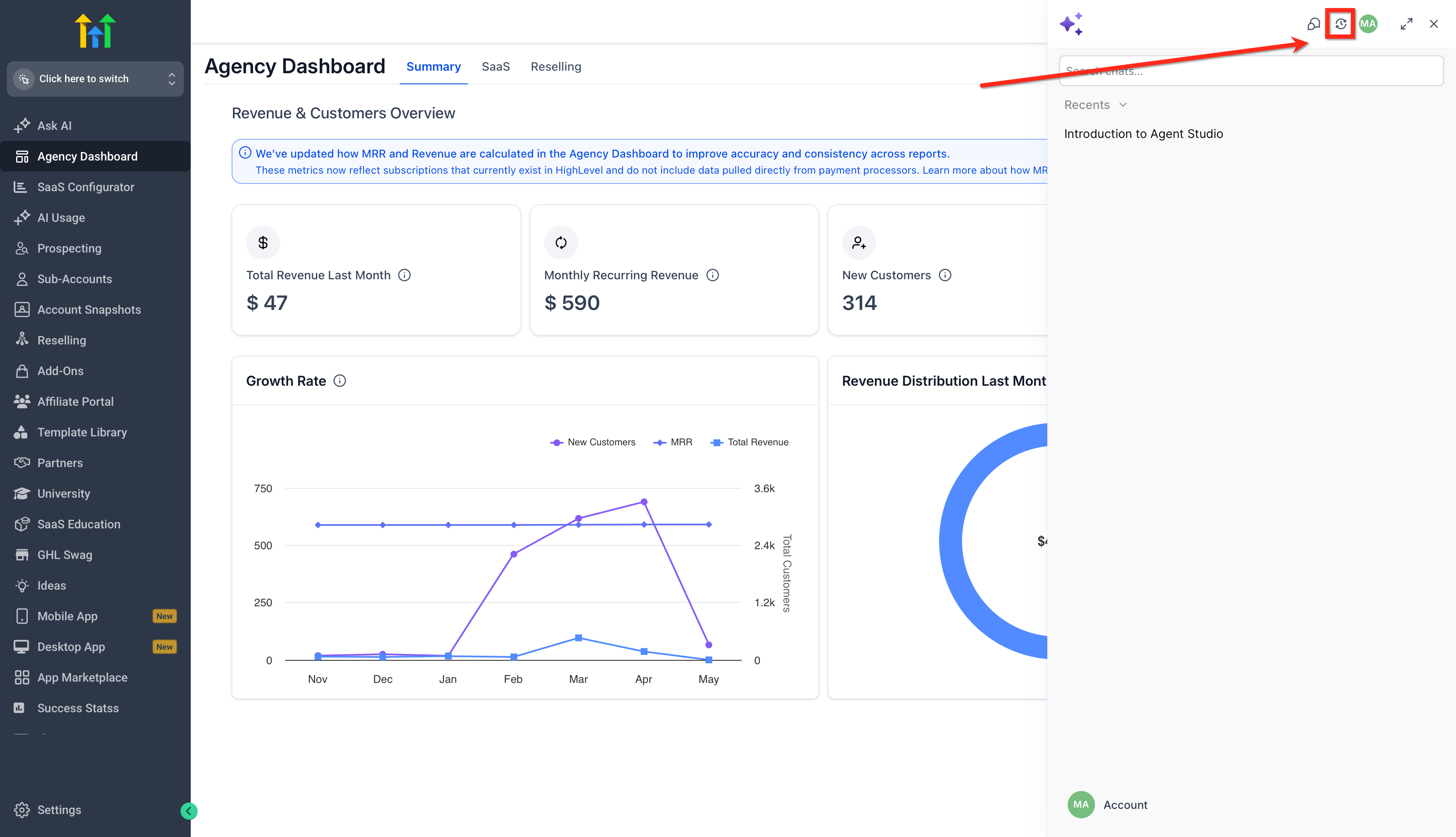
Puoi anche visualizzare la cronologia della chat e tornare alle chat precedenti direttamente tramite il toggle accanto a quello a schermo intero.
Accedi ad Ask AI dalla Barra Laterale Sinistra
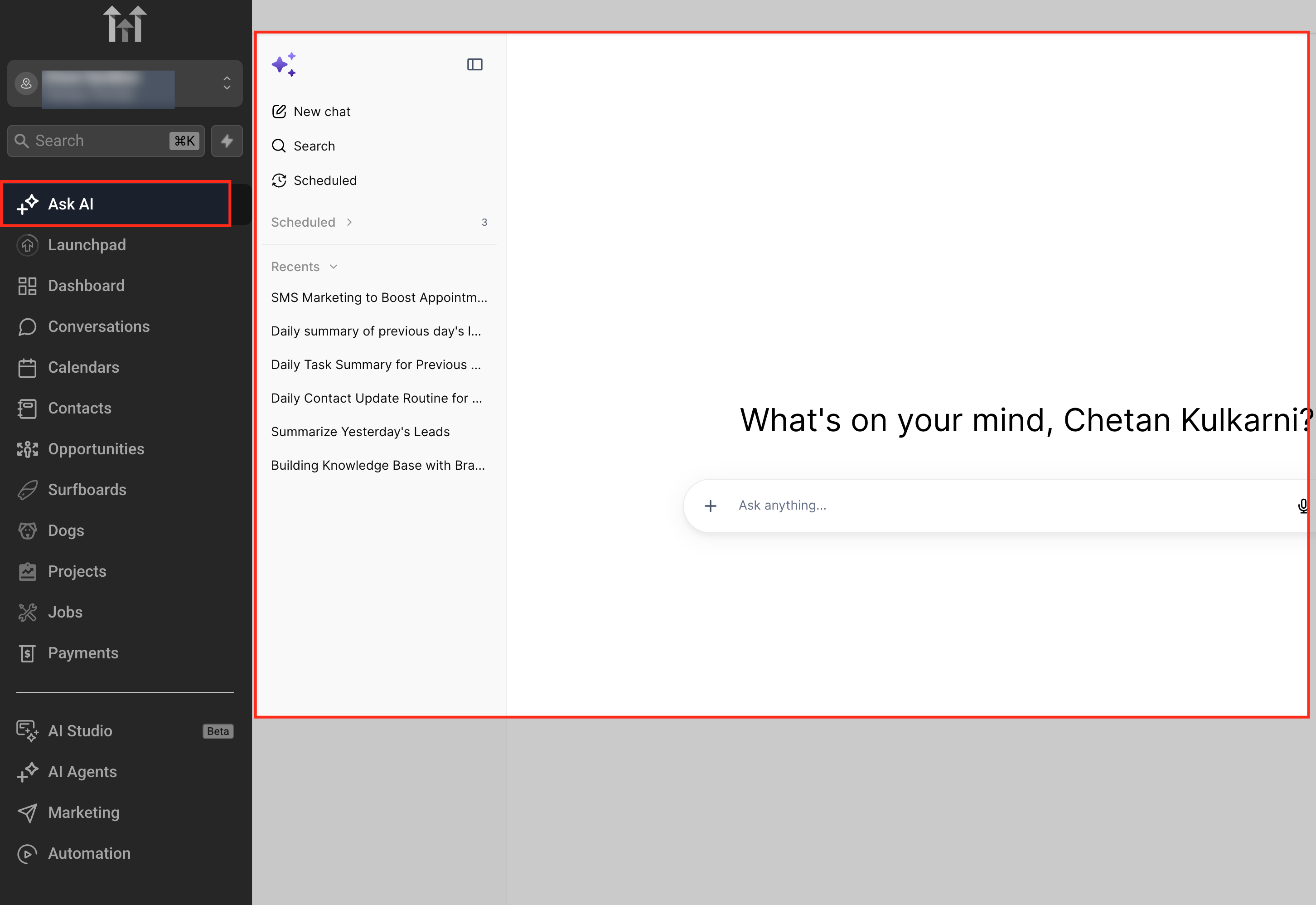
Ask AI si apre in uno spazio di lavoro a schermo intero, quindi non è un chatbot nascosto in un angolo. Usalo per concentrarti sul lavoro reale e completare attività ad alto volume senza lasciare GoHighLevel / Squadd. Puoi accedere ad Ask AI dalla navigazione sinistra sia a livello Agenzia che a livello Location.
1. Nel tuo account, guarda il pannello di navigazione sinistro.
2. Fai clic su Ask AI (appare come voce di menu dedicata).
3. Nello spazio di lavoro di Ask AI, puoi:
- Fare clic su Nuova chat per avviare un nuovo thread.
- Usare la Ricerca per trovare conversazioni precedenti (se disponibile).
Esempi di utilizzo dell'Assistente Ask AI
Degli esempi pratici aiutano gli utenti a capire come Ask AI trasforma semplici prompt in azioni guidate. Questi esempi mostrano come gli utenti possono generare contenuti brandizzati e creare un Agente Voice AI direttamente da Ask AI.
Esempio 1: Generare Contenuti Brandizzati
Fai clic sull'icona del Bot Ask AI nella barra di navigazione superiore.
Digita la tua richiesta, ad esempio:
"Crea un nuovo post per i social media per la nostra offerta di Pasqua con il 20% di sconto su tutti i servizi."
Nota: Assicurati di aver configurato il Brand Voice per garantire contenuti personalizzati.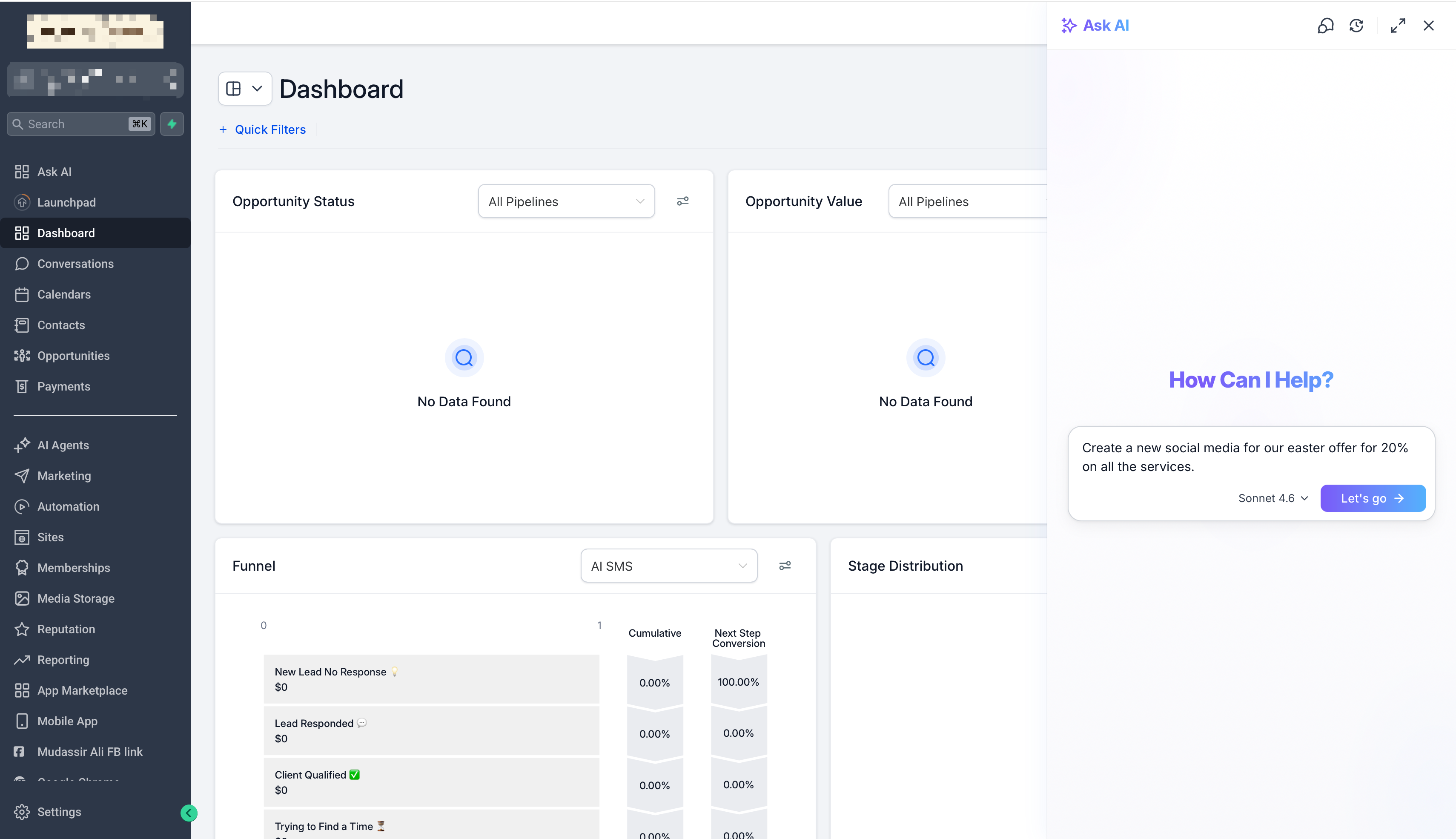
L'assistente utilizzerà le impostazioni del tuo Brand Voice e restituirà una bozza pronta all'uso; l'assistente può anche raffinare il testo fornito e modificarlo in base alle tue esigenze specifiche.
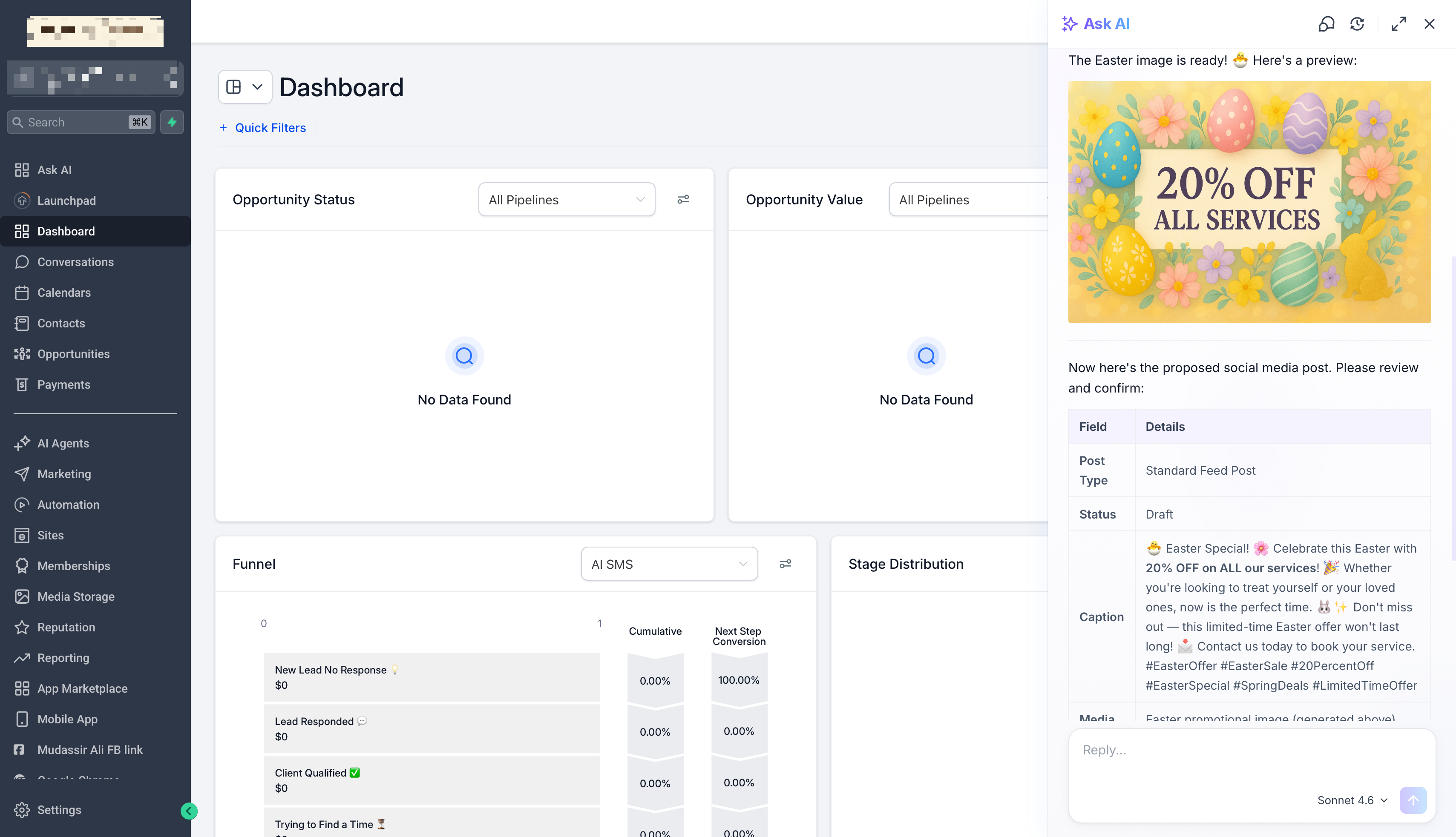
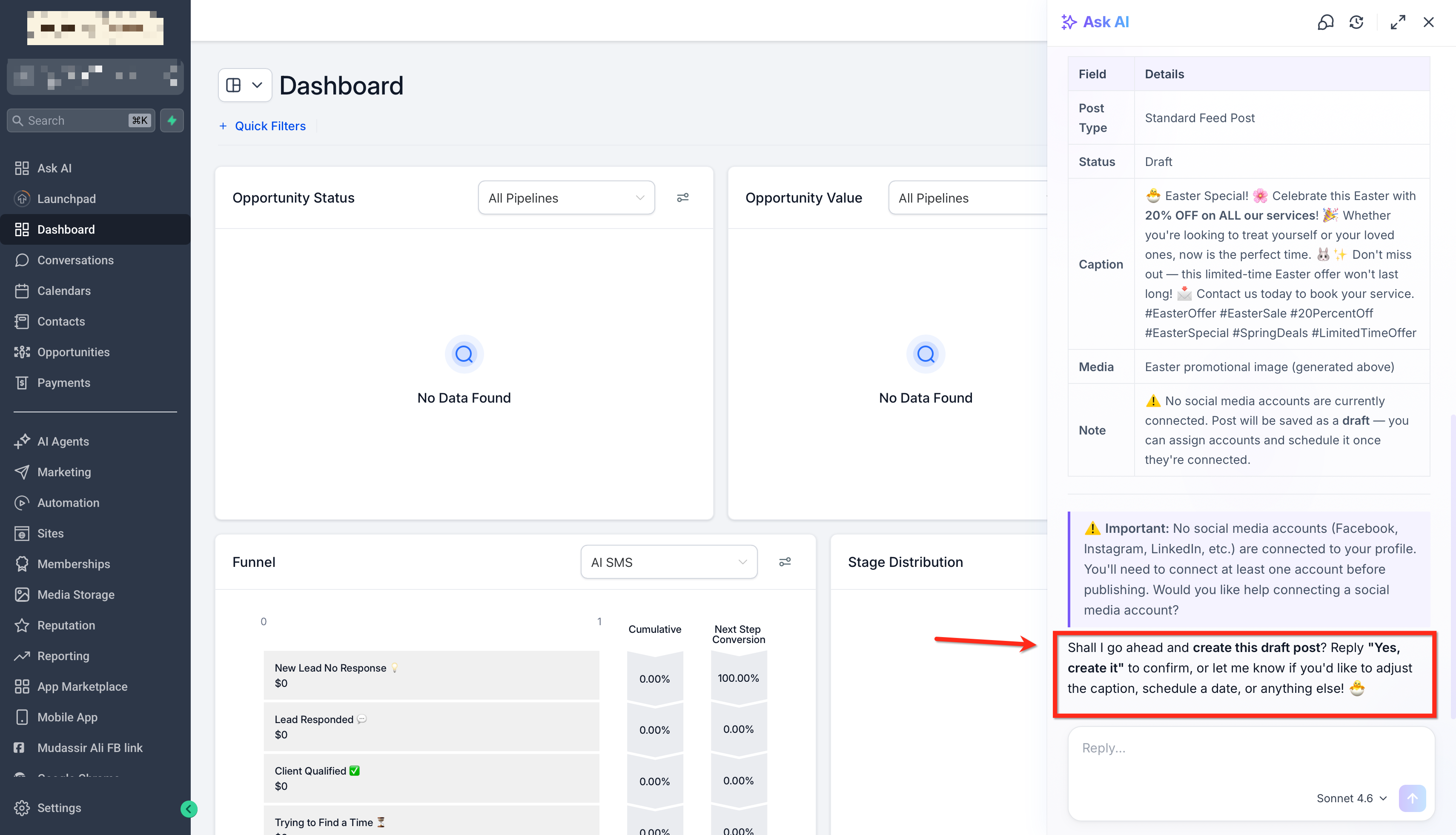
Fai clic su crea bozza oppure apporta le modifiche necessarie, quindi procedi di conseguenza.
Esempio 2: Creare un Agente Voice AI
Usa Ask AI per configurare un Agente Voice AI e instradare le chiamate urgenti tramite un'Azione di Trasferimento Chiamata.
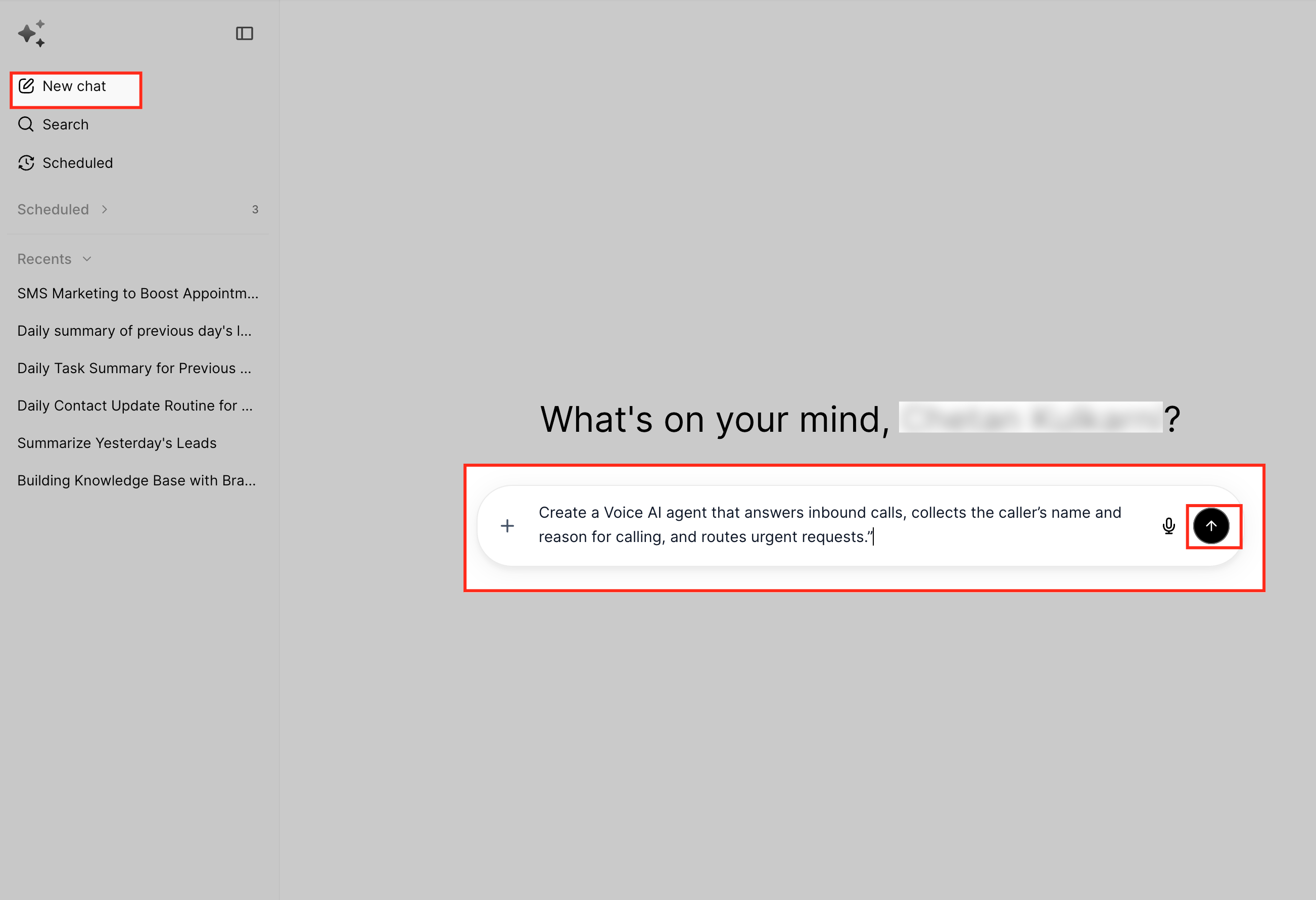
- Apri Ask AI e inserisci un prompt come: "Crea un Agente Voice AI che risponda alle chiamate in entrata, raccolga il nome del chiamante e il motivo della chiamata, e instradi le richieste urgenti."
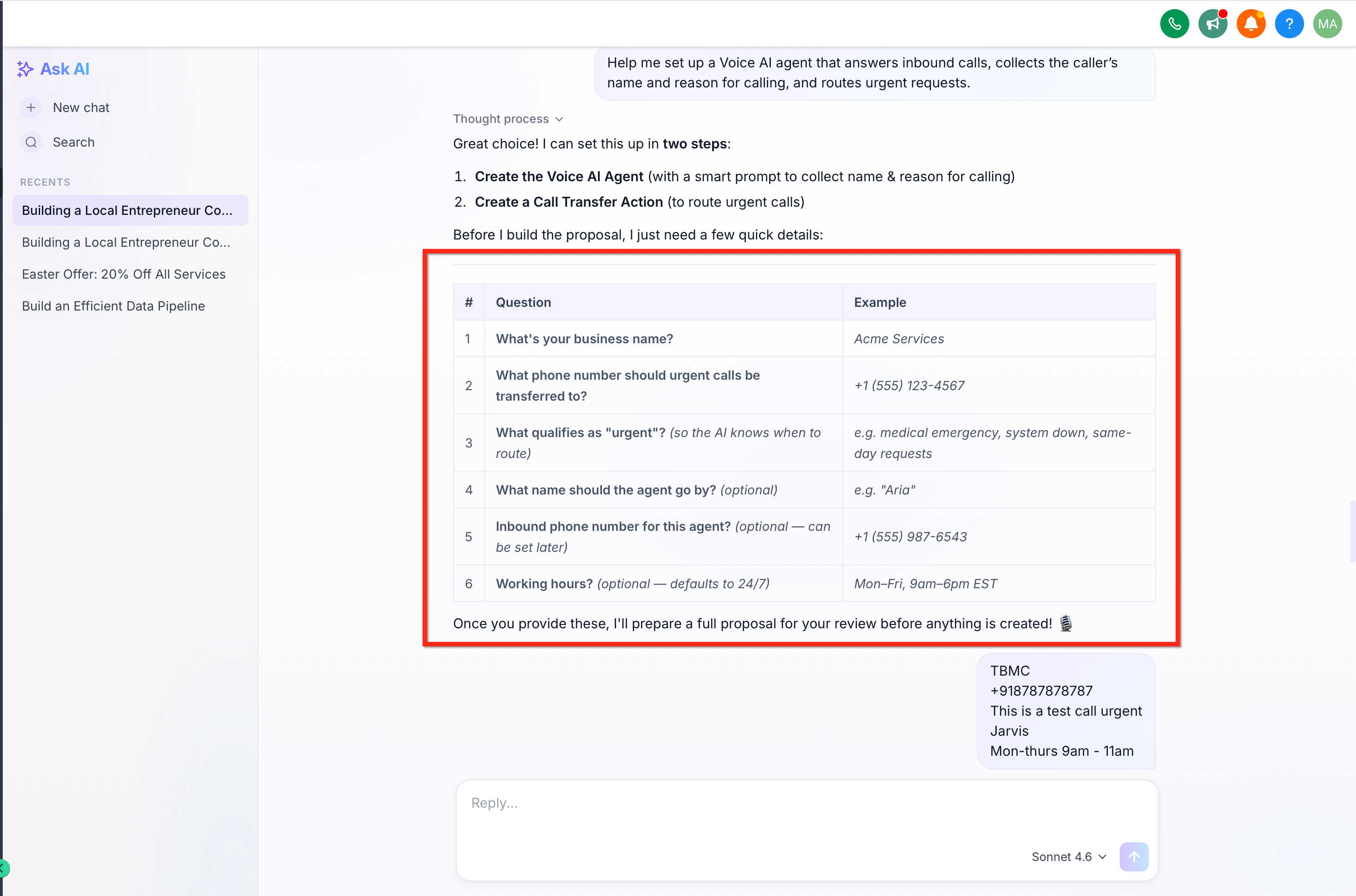
- Rispondi alle domande di configurazione che l'assistente pone. L'assistente raccoglie alcuni dettagli rapidi prima di creare qualsiasi cosa, come il nome della tua attività, il numero di telefono a cui trasferire le chiamate urgenti, cosa si intende per "urgente" (in modo da sapere quando instradare), il nome dell'agente, ecc. Inserisci i dettagli richiesti.
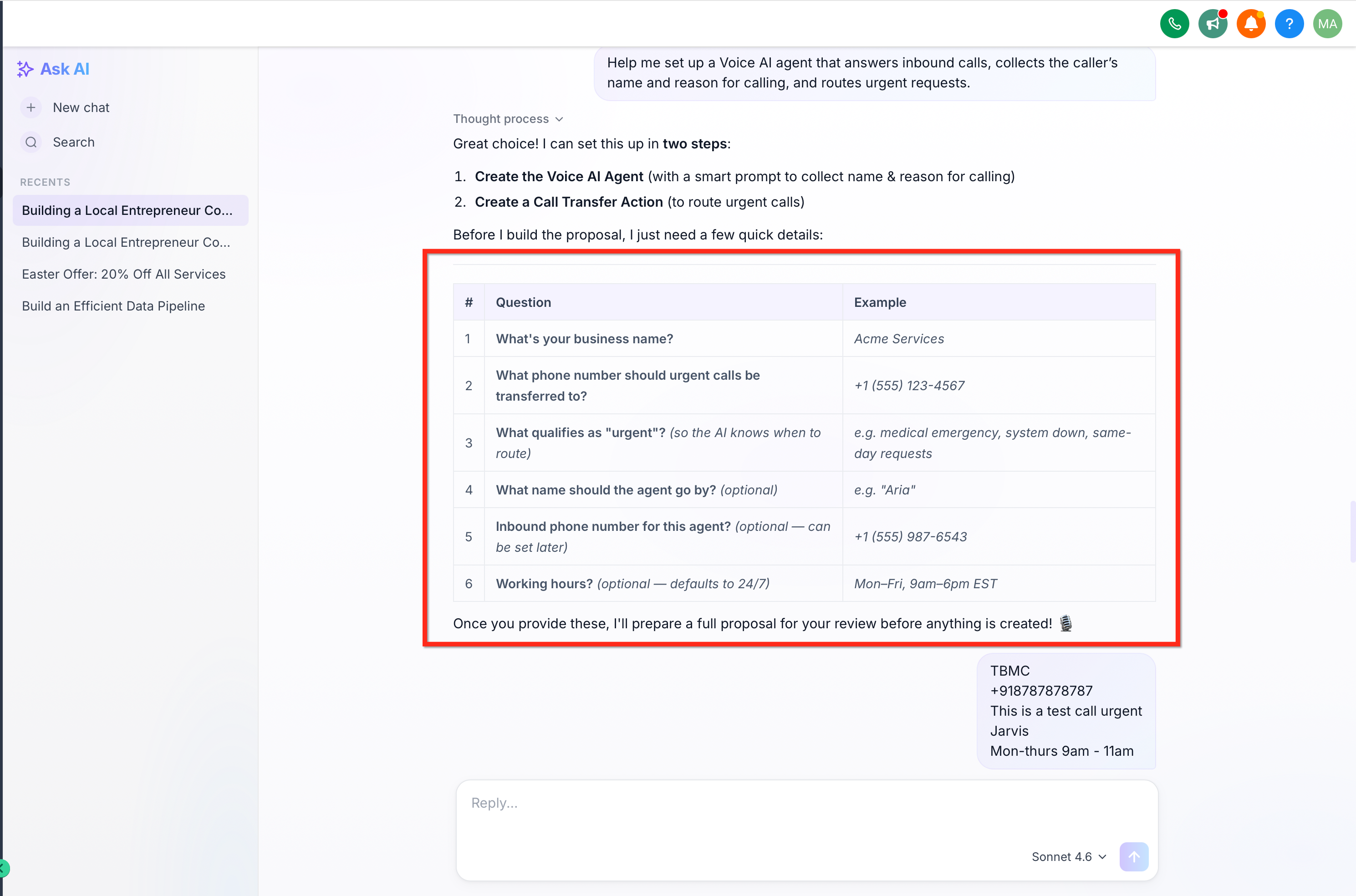
- Esamina la proposta, quindi conferma la creazione. Una volta forniti i dettagli, l'assistente prepara una proposta per la tua revisione. Dopo la conferma, crea l'Agente Voice AI.
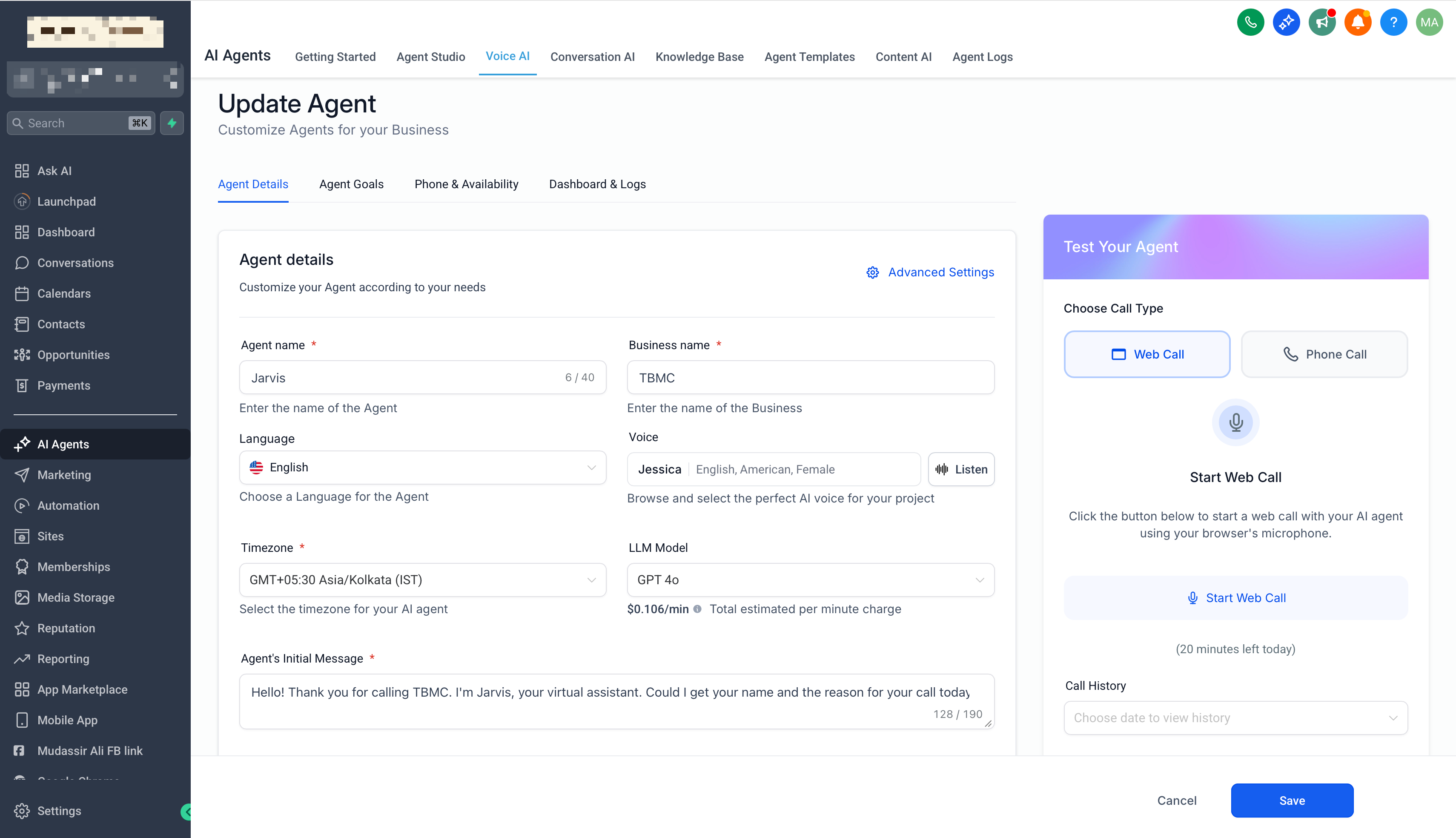
- Puoi quindi testare la configurazione con una chiamata in entrata o testare il tuo agente per verificare che le chiamate urgenti vengano instradate correttamente.
Domande Frequenti
D: Posso digitare un prompt personalizzato invece di usare quelli suggeriti?
Sì. I prompt suggeriti sono facoltativi. Puoi digitare un prompt personalizzato direttamente nel compositore.
D: Cosa sono le schede comprimibili?
Le schede comprimibili aiutano a organizzare le risposte più lunghe o strutturate, in modo che gli utenti possano espandere i dettagli solo quando necessario.
D: Perché l'URL di Ask AI include un ID conversazione?
L'ID conversazione aiuta a preservare lo stato della chat attiva, così puoi tornare alla stessa conversazione dopo aver navigato altrove.
D: Come avvio una nuova conversazione con Ask AI?
Usa l'opzione nuova chat nella barra laterale di Ask AI oppure inizia dalla schermata di benvenuto quando disponibile.
D: Cosa è cambiato con gli aggiornamenti basati su liste in Ask AI?
Ask AI ora aggiorna gli elementi basati su liste a livello di singolo elemento invece di riscrivere l'intera lista. Viene aggiornato solo l'elemento specifico che si sta modificando.
D: Quali elementi supportano gli aggiornamenti a livello di elemento?
Il nuovo supporto include Testimonianze, Tabelle Prezzi, Vetrina Loghi e Contatori Numerici. Anche gli elementi esistenti come FAQ, Slider di Immagini, Galleria Foto & Video e Menu di Navigazione beneficiano di un comportamento di aggiornamento migliorato.
D: Ask AI sovrascriverà l'intera sezione FAQ o la Tabella Prezzi quando apporto una piccola modifica?
No. Con questo aggiornamento, Ask AI modifica solo l'elemento della lista specificamente richiesto, riducendo il rischio di sovrascritture indesiderate.
D: Posso pronunciare i prompt invece di digitarli?
Sì, quando l'input vocale è disponibile, gli utenti possono pronunciare i prompt direttamente in Ask AI. Questo aiuta gli utenti a creare contenuti, porre domande o richiedere azioni supportate più rapidamente senza dover digitare manualmente ogni prompt.
D: Ask AI può creare community?
Sì. Ask AI può guidare gli utenti nella creazione di una community richiedendo i dettagli necessari e assistendo nella configurazione.
D: Ask AI può riepilogare i contatti?
Sì. Ask AI può riepilogare i dettagli di un contatto come Conversazioni, appuntamenti, pagamenti e attività, per aiutare gli utenti a comprendere rapidamente la cronologia del contatto.