L'azione workflow Addebito Unico Stripe in GoHighLevel / Squadd consente alle aziende di automatizzare i pagamenti addebitando i clienti per ogni lead, appuntamento o invio di modulo, eliminando la fatturazione manuale e semplificando il processo di pagamento. Questa guida illustra cos'è questa funzionalità, i suoi principali vantaggi, i prerequisiti e le istruzioni passo dopo passo per configurarla.
- Cos'è l'Azione Workflow Addebito Unico Stripe
- Principali Vantaggi dell'Azione Addebito Unico Stripe
- Integrare il tuo Account Stripe con GoHighLevel / Squadd
- Configurare l'Azione Addebito Unico Stripe in GoHighLevel / Squadd
- Domande Frequenti
Cos'è l'Azione Workflow Addebito Unico Stripe
L'azione Addebito Unico Stripe è una funzionalità di automazione del Workflow che consente alle aziende di addebitare un importo predefinito ogni volta che si verifica un evento specifico. Questo può essere l'invio di un modulo, la prenotazione di un appuntamento o qualsiasi altro Trigger predefinito. Quando si verifica un evento, il Workflow elabora automaticamente il pagamento utilizzando lo Stripe ID del cliente, garantendo transazioni fluide senza intervento manuale.
Ad esempio, un'agenzia che utilizza un modello pay-per-lead può addebitare automaticamente i clienti ogni volta che un lead qualificato compila un modulo, garantendo pagamenti immediati senza dover rincorrere le fatture.
Principali Vantaggi dell'Azione Addebito Unico Stripe
Di seguito alcuni dei principali vantaggi dell'utilizzo di questa funzionalità nei tuoi Workflow:
- Fatturazione Automatica: Elimina la necessità di fatturazione manuale addebitando automaticamente i clienti in base ai Trigger del Workflow.
- Integrazione Fluida: Funziona con Stripe, garantendo un processo di pagamento sicuro e affidabile.
- Trigger Personalizzabili: Consente alle aziende di addebitare i clienti in base a condizioni specifiche come conferme di appuntamenti o invii di moduli.
Prima di Integrare il tuo Account Stripe con GoHighLevel / Squadd
Prima di utilizzare l'azione Addebito Unico Stripe, il tuo account Stripe deve essere integrato con Squadd. Ecco come procedere:
- Vai all'area Impostazioni (Settings) nella tua Location GoHighLevel / Squadd in cui desideri utilizzare l'automazione di addebito unico Stripe.
- Fai clic sulla scheda Integrazioni (Integrations).
- Seleziona Connetti al tuo Account Stripe (Connect to Your Stripe Account).
- Accedi a Stripe e concedi l'accesso a GoHighLevel / Squadd.
- Una volta connesso, il tuo account Squadd sarà collegato a Stripe, abilitando l'elaborazione dei pagamenti.
Configurare l'Azione Addebito Unico Stripe in GoHighLevel / Squadd
Una volta integrato Stripe e ottenuto il Customer ID necessario, segui questi passaggi per configurare l'azione Addebito Unico Stripe nel Workflow:
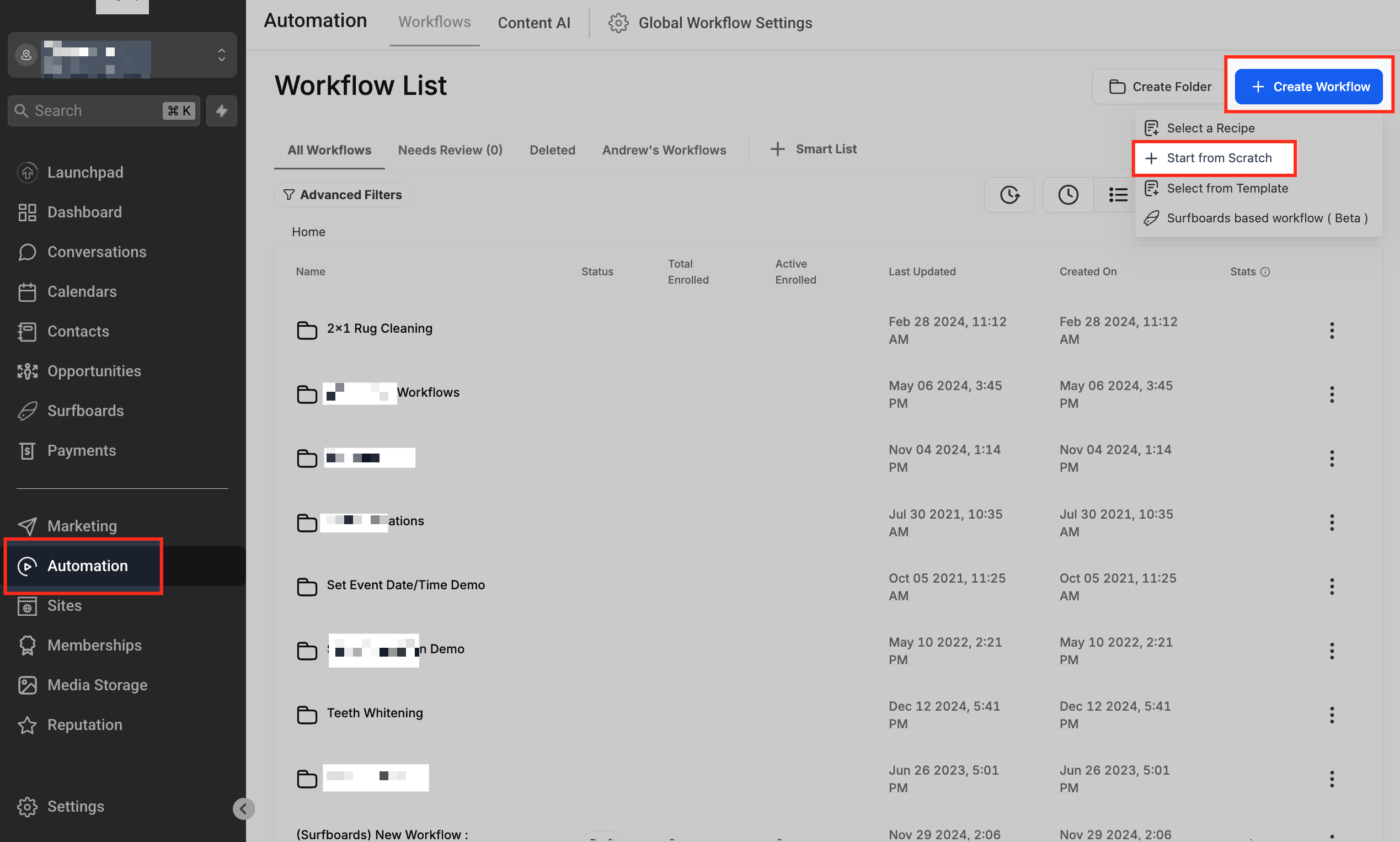
Creare o Aprire un Workflow
Vai ad Automazioni (Automation) in Squadd. Seleziona Workflow e crea un nuovo Workflow oppure aprine uno esistente.
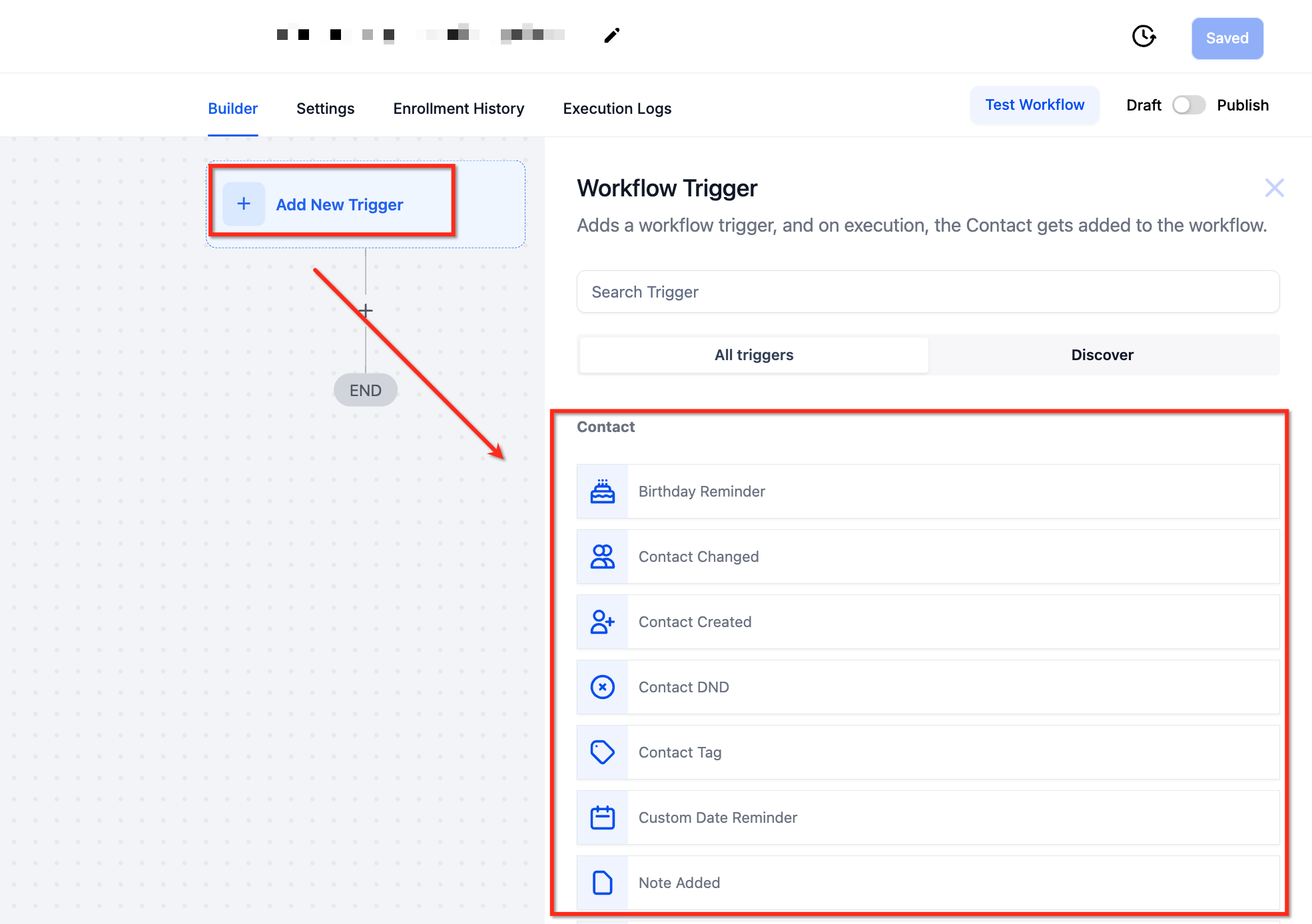
Configurare il Trigger del Workflow
Fai clic su Aggiungi Nuovo Trigger (Add New Trigger). Scorri verso il basso per visualizzare tutti i Trigger disponibili e seleziona quello più adatto al tuo Workflow (ad es. Invio Modulo o Prenotazione Appuntamento). Applica filtri come moduli specifici, Calendari degli appuntamenti o stati di conferma.
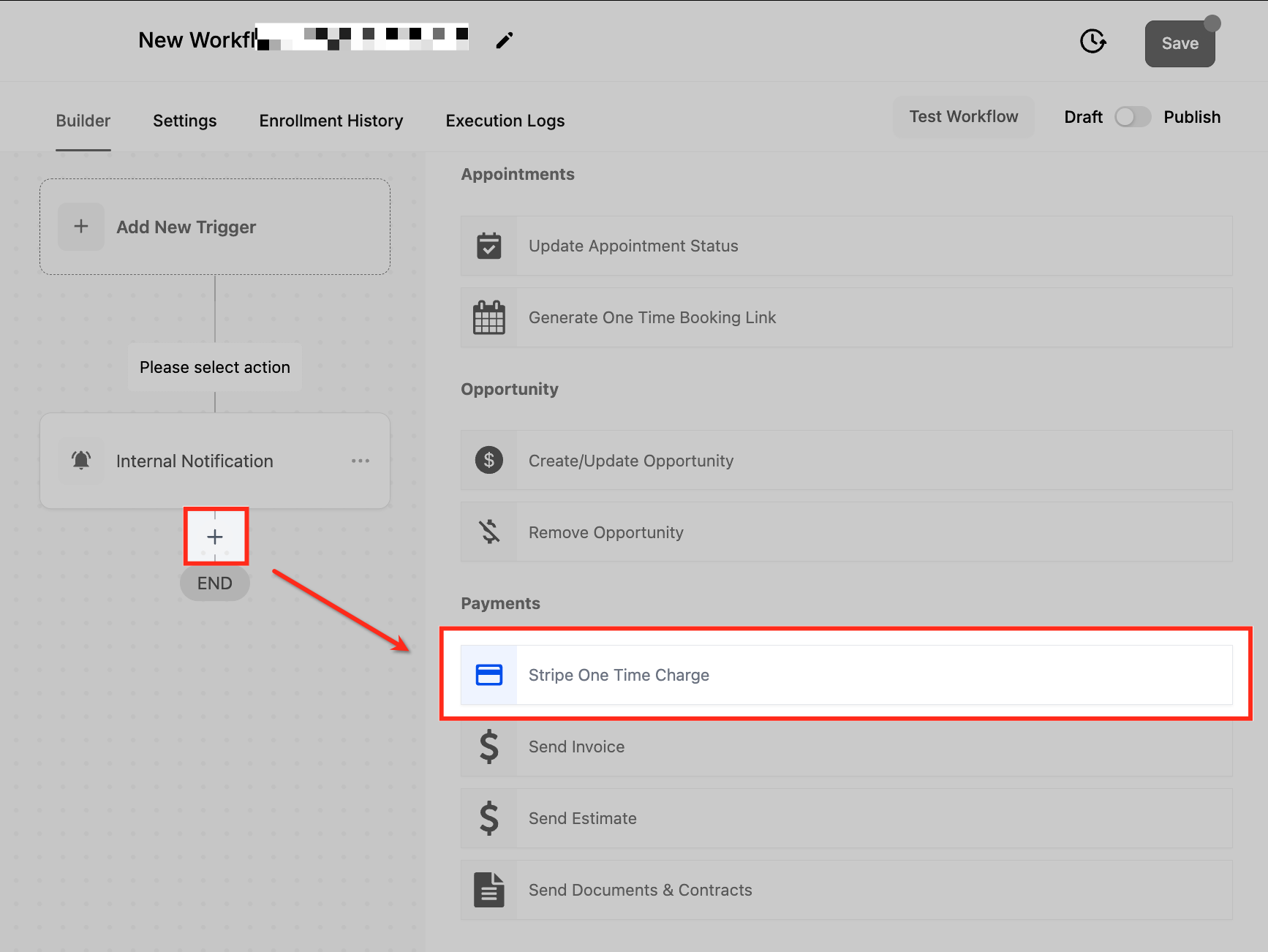
Aggiungere l'Azione Addebito Unico Stripe
Fai clic sull'icona + per aggiungere un'azione. Cerca Stripe One-Time Charge e selezionala.
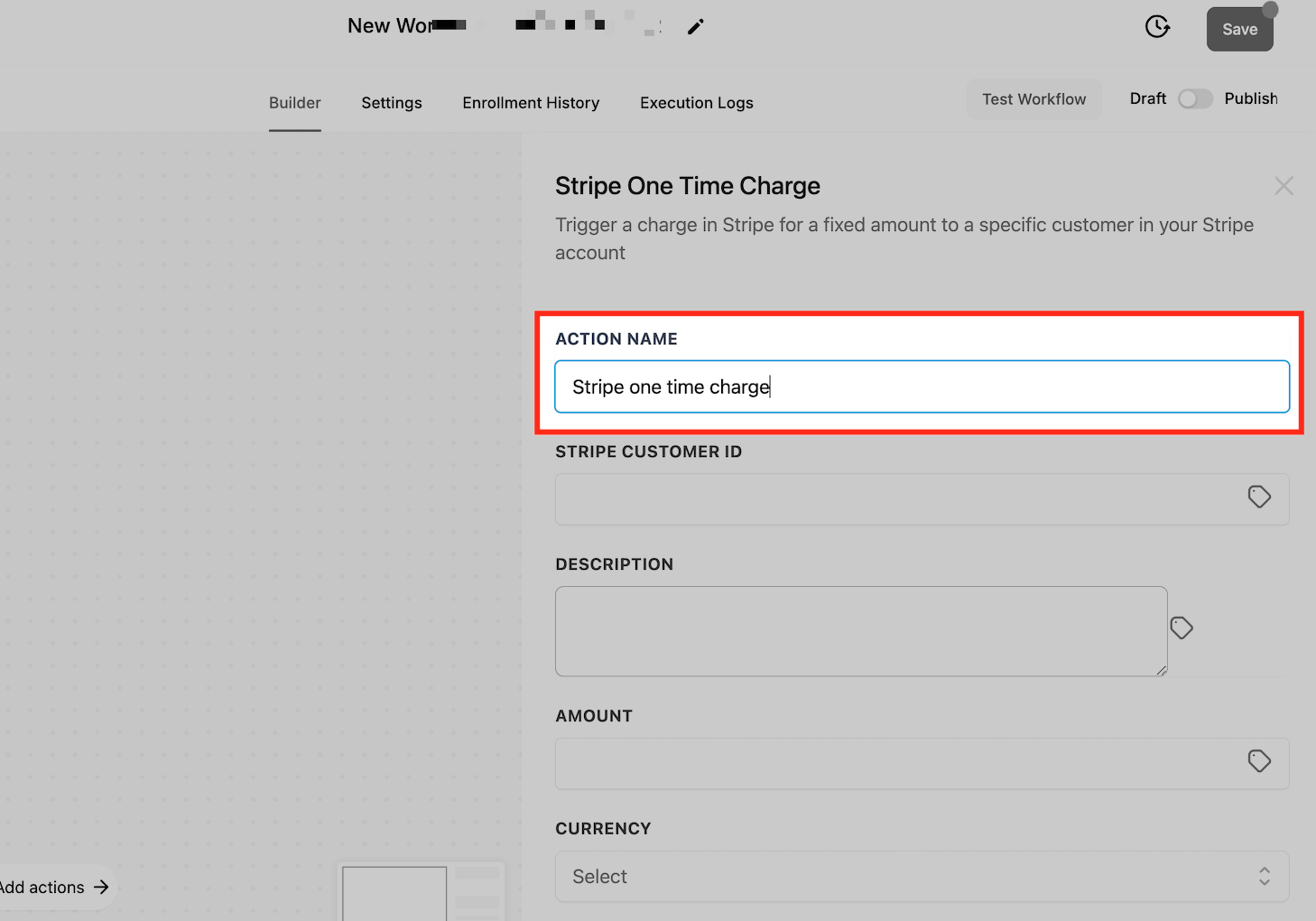
Rinominare l'Azione
Per impostazione predefinita, l'azione è denominata "Stripe One-Time Charge", ma puoi rinominarla per maggiore chiarezza e organizzazione. Assegnarle un nome descrittivo rende più immediata la comprensione dello scopo dell'azione.
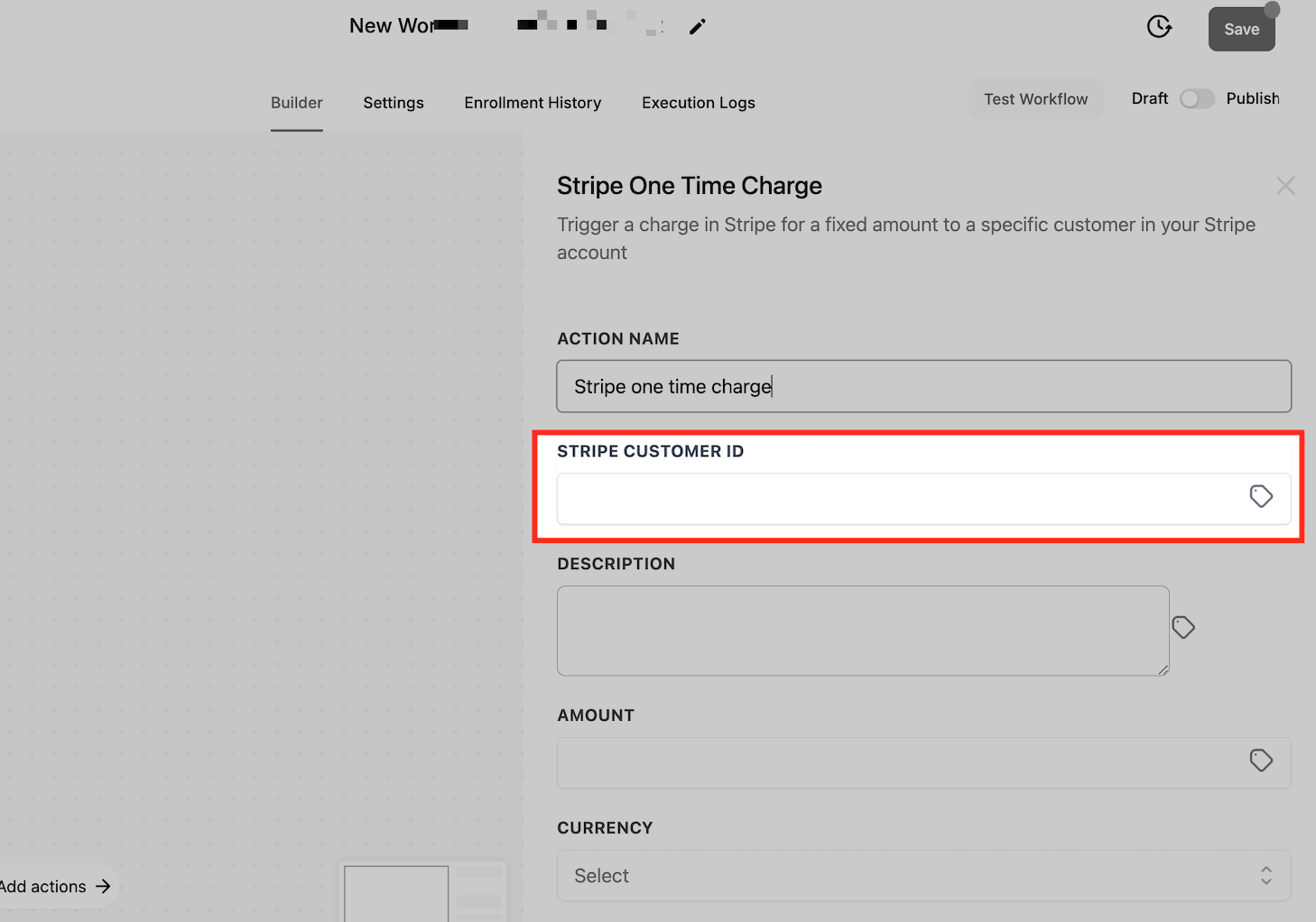
Inserire il Customer ID
Per addebitare un cliente tramite Stripe, è necessario il suo Stripe Customer ID. Si tratta di un identificatore univoco assegnato a ciascun cliente all'interno di Stripe. Senza questo ID, il Workflow non può elaborare l'addebito. Copia il codice (Customer ID) dalla tua dashboard Stripe e incollalo nel campo Customer ID.
Per trovare lo Stripe Customer ID:
- Accedi al tuo account Stripe.
- Vai alla scheda Clienti (Customers).
- Fai clic sul cliente specifico.
- Nella sezione Dettagli (Details), individua il Customer ID e copialo.
Se il cliente non ha mai effettuato un pagamento tramite Stripe, potrebbe non avere ancora un Customer ID. In questi casi potrebbe essere necessario creare manualmente il cliente in Stripe.
Per creare un cliente manualmente:
Vai alla Dashboard Stripe → Scheda Clienti (Customers) → Fai clic su "+ Add Customer".
Una volta creato, Stripe genererà un Customer ID, che potrà essere utilizzato per i futuri addebiti.
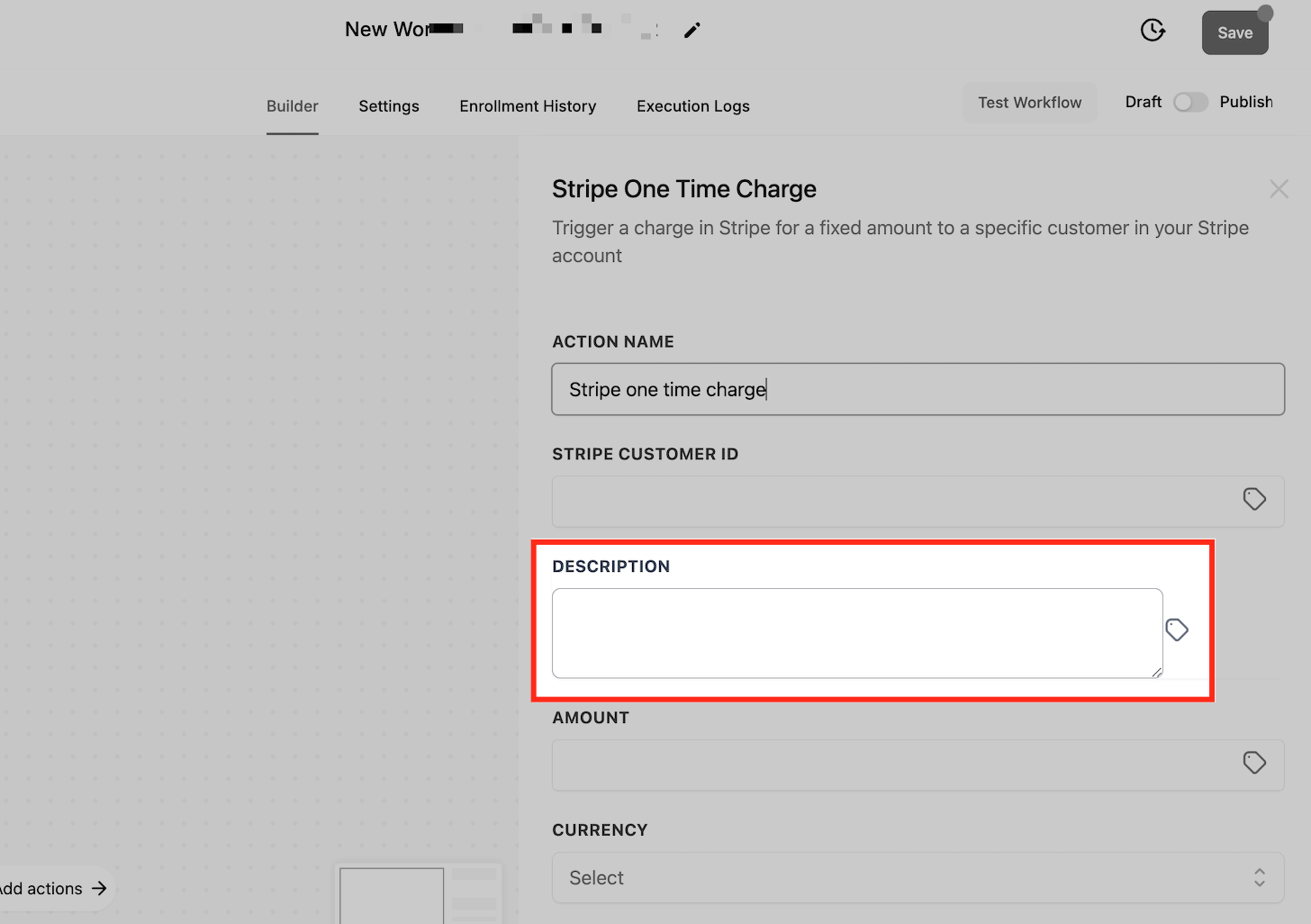
Descrizione
Aggiungere una descrizione aiuta a mantenere i record organizzati fornendo contesto sulla transazione. Puoi inserire dettagli come lo scopo dell'addebito (ad es. "Commissione Lead per Prenotazione Appuntamento"). Questa descrizione apparirà anche in Stripe, rendendo più semplice il monitoraggio dei pagamenti e la riconciliazione delle transazioni in seguito.
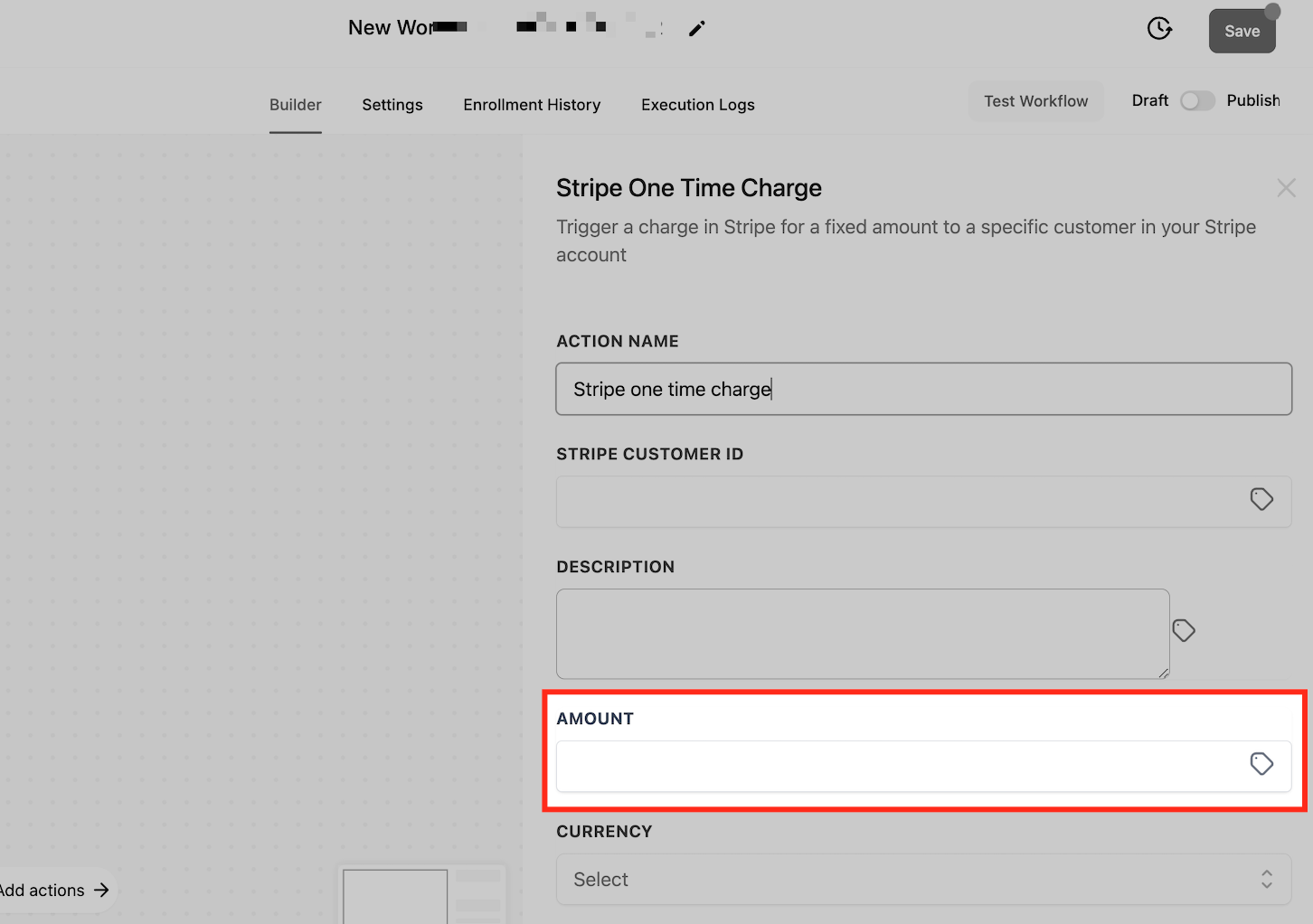
Importo
Inserisci l'importo dell'addebito in questo campo. Se l'importo è variabile, utilizza l'icona tag accanto al campo per selezionare un valore dinamico dal Selettore di Variabili Personalizzate (Custom Variable Picker), garantendo una fatturazione automatica e accurata.
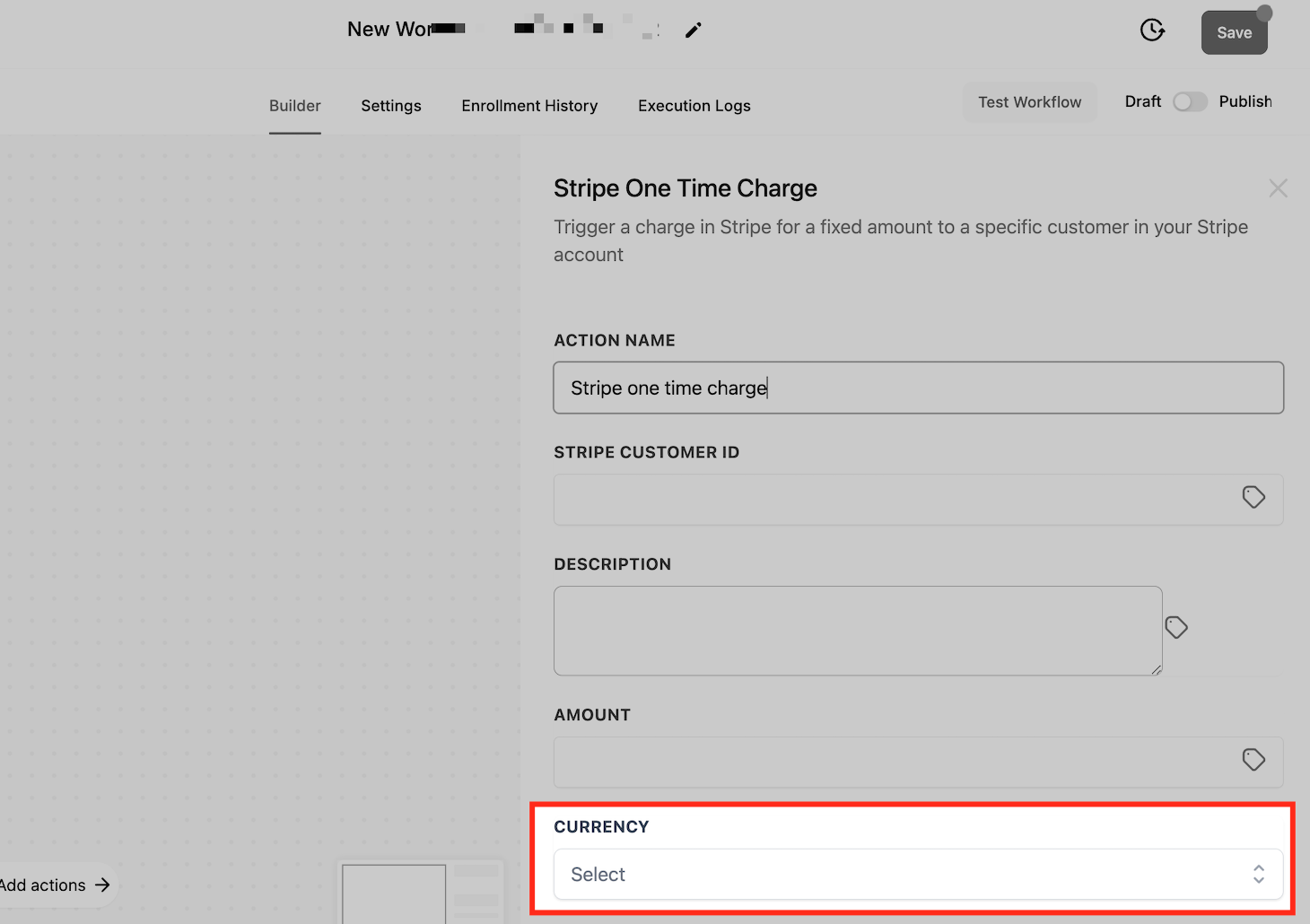
Valuta
Seleziona la valuta preferita per l'addebito utilizzando il menu a discesa. Questo garantisce che la transazione venga elaborata nella valuta corretta in base alla posizione della tua azienda o del tuo cliente.
Salva e Pubblica

- Fai clic sul pulsante Salva (Save) per applicare le modifiche apportate nel builder del Workflow.

- Attiva il toggle Pubblica (Publish) per attivare il Workflow.


Testare il Workflow

- Prenota un appuntamento o invia un modulo che attivi il Workflow.

- Controlla la scheda Storico Iscrizioni (Enrollment History) all'interno del builder del Workflow per verificare se l'addebito è stato elaborato.

- Accedi a Stripe per confermare la transazione di pagamento.
Domande Frequenti
D. Posso addebitare i clienti senza uno Stripe Customer ID?
No, uno Stripe Customer ID è obbligatorio per elaborare i pagamenti tramite il Workflow.
D. Cosa succede se il pagamento non va a buon fine?
Se l'addebito fallisce, Stripe mostrerà un errore nello storico delle transazioni e nessun pagamento verrà elaborato.
D. Posso emettere un rimborso se necessario?
Sì, i rimborsi possono essere elaborati direttamente in Stripe navigando nella scheda Pagamenti (Payments) e selezionando la transazione.
D. Posso addebitare importi diversi per Trigger diversi?
Sì, puoi creare più Workflow con importi di addebito diversi in base a Trigger differenti.
D. Funziona per i pagamenti in abbonamento?
No, questa azione è solo per addebiti una tantum. Per gli abbonamenti, utilizza le opzioni di fatturazione ricorrente di Stripe.
D. Posso addebitare i miei lead con questa azione?
L'azione Addebito Unico Stripe non è stata progettata per consentire alle Location di addebitare i propri Contatti: è pensata per le agenzie per addebitare gli amministratori delle Location.