Questo articolo ti guiderà nell'utilizzo dell'azione AI Translate nei tuoi Workflow. Imparerai come tradurre automaticamente un testo da una lingua di origine a una lingua di destinazione, rendendo più semplice personalizzare le comunicazioni per un pubblico internazionale.
Cos'è l'azione Workflow "AI Translate"?
"AI Translate" è una potente azione all'interno del builder dei Workflow che ti consente di tradurre qualsiasi testo da una lingua a un'altra. Integrando questa azione, puoi automatizzare le comunicazioni multilingua. Ad esempio, puoi ricevere un messaggio in arrivo in una lingua, tradurlo e utilizzare il testo tradotto in un'azione successiva, come un'email, un SMS o una notifica interna. In questo modo i Contatti ricevono i messaggi nella loro lingua preferita, migliorando l'esperienza del cliente.
Come configurare l'azione Workflow "AI Translate"
Segui questi passaggi per configurare l'azione nel tuo Workflow.
Passo 1: Aggiungi l'azione "Translate Content"
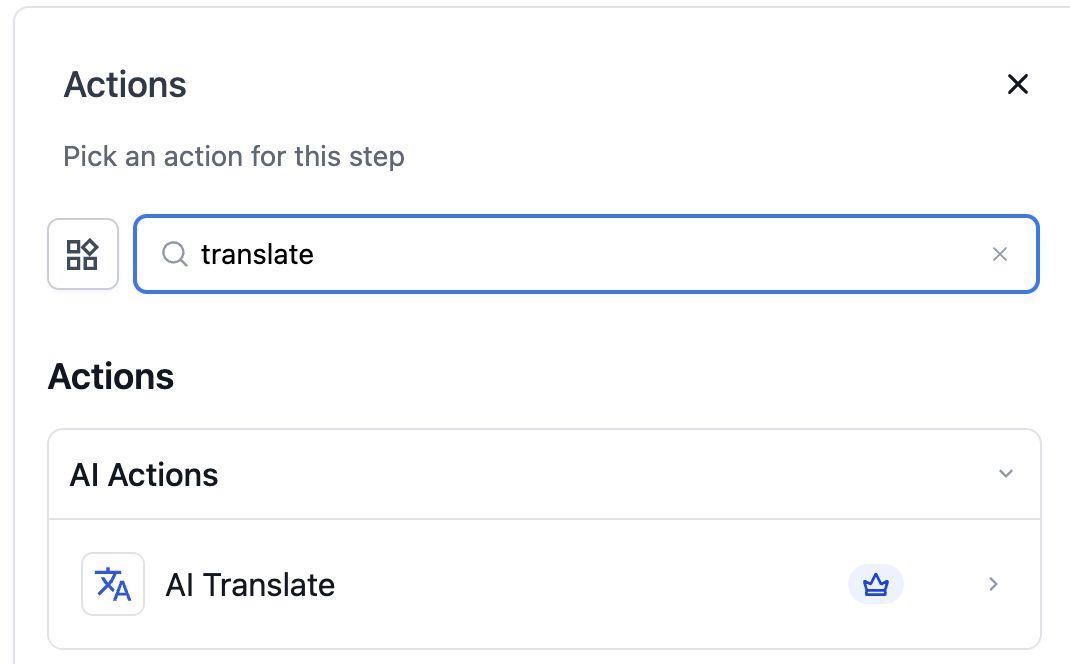
Accedi al builder dei Workflow e cerca "Translate" nel menu delle azioni. Aggiungila al tuo Workflow nel punto in cui desideri tradurre il contenuto.
Passo 2: Configura le Impostazioni (Settings)
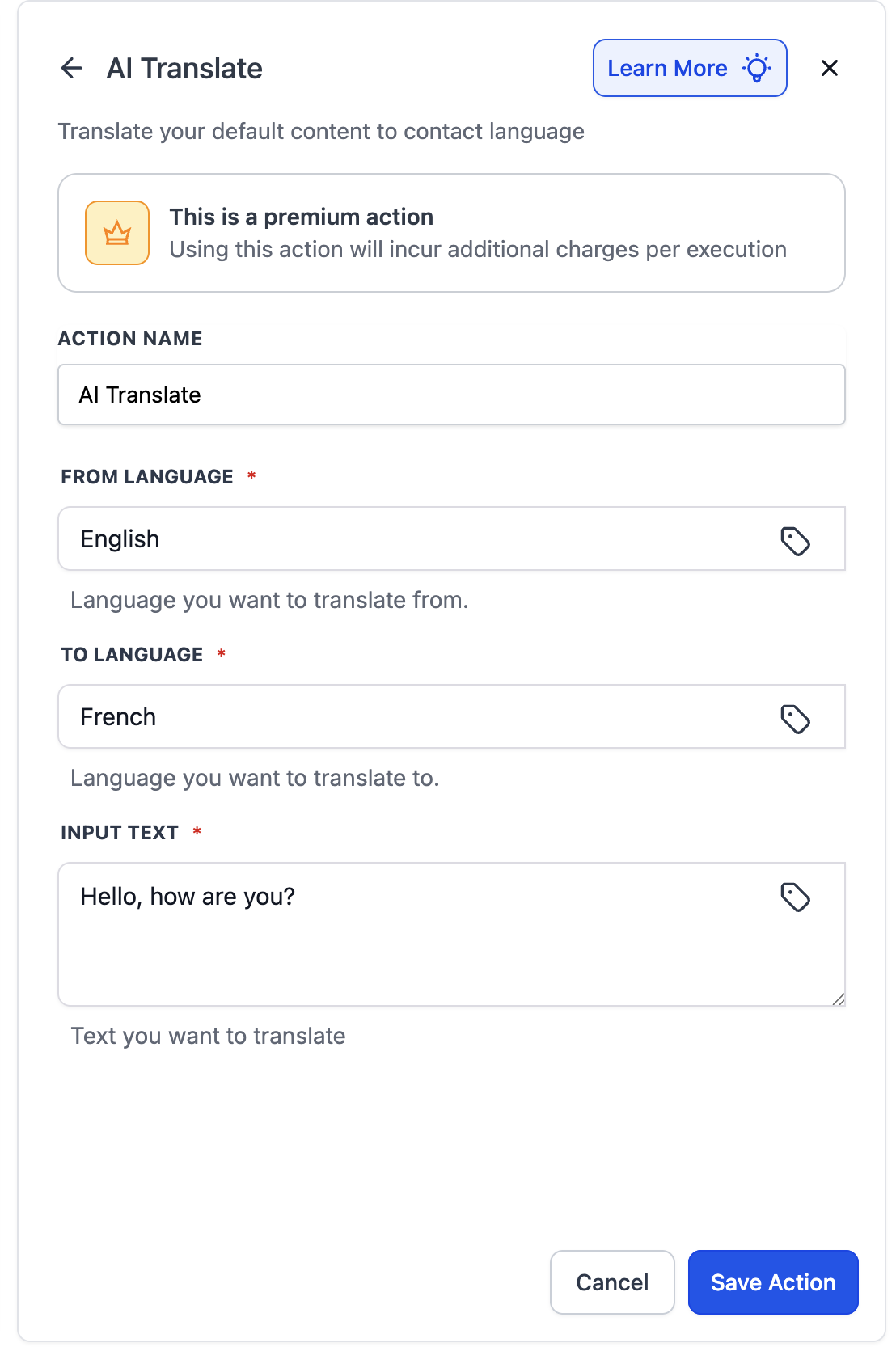
1. Nome azione: Assegna all'azione un nome descrittivo (es., "Traduci Email di Benvenuto in Spagnolo")
2. Seleziona la lingua 'Da' (From):
Inserisci la lingua di origine del testo che vuoi tradurre. È la lingua in cui è scritto il testo originale. (es., "Italiano")
3. Seleziona la lingua 'A' (To):
Inserisci la lingua di destinazione. È la lingua in cui vuoi che il testo venga convertito. (es., "Francese")
4. Testo di input (Input Text)
Nel campo Input Text, inserisci il contenuto che vuoi tradurre. Hai due opzioni:
Valore statico (Static Value): Digita il testo direttamente nel campo.
Variabili personalizzate (Custom Variables): Usa l'icona tag per inserire dati dinamici dal profilo di un contatto o da un passaggio precedente del Workflow.
Una volta configurata, clicca su Save Action per aggiungerla al tuo Workflow.
Utilizzo dell'output
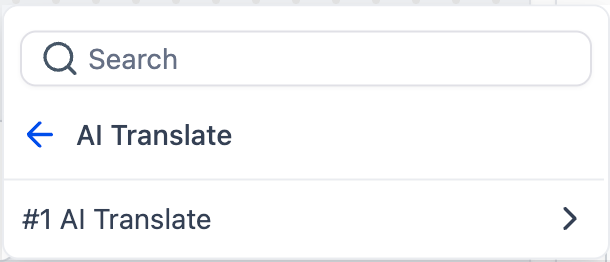
Dopo la configurazione, il testo tradotto è disponibile come variabile personalizzata: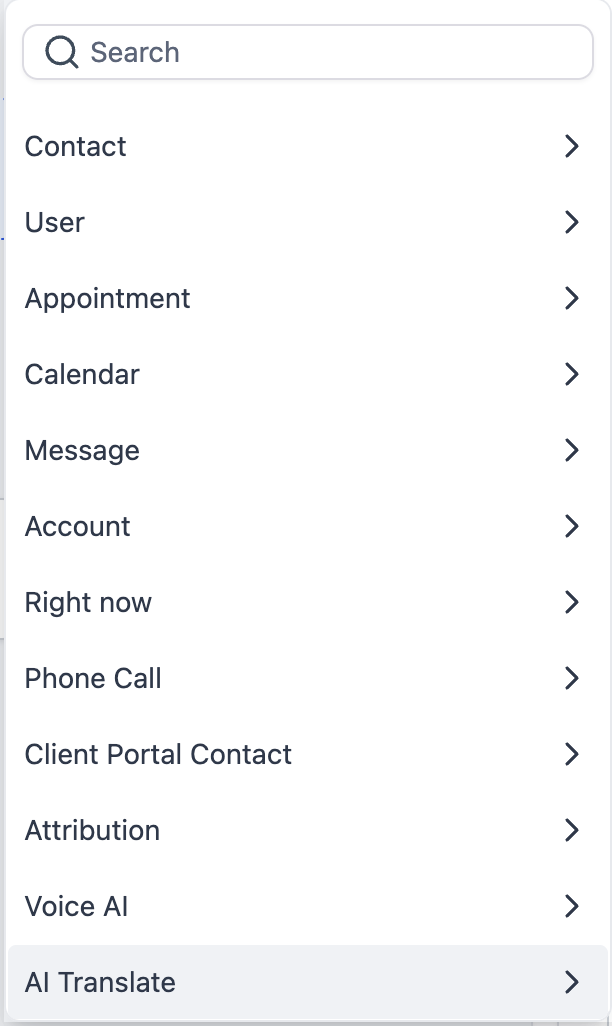
Esempio di caso d'uso
Esempio: tradurre un messaggio di benvenuto
Immagina che un nuovo contatto si iscriva tramite un modulo e indichi "Francese" come lingua preferita. Il Workflow può utilizzare questa informazione per inviare un'email di benvenuto nella lingua scelta.
Trigger: Contact Created
Azione: Translate Content
Nome azione: Traduci Benvenuto in Francese
From Language: English
To Language: French
Input Text:
Hello, thank you for signing up!
Azione: Send Email
Corpo email (Email Body): Inserisci l'output dell'azione di traduzione:
{{workflow_ai_translate_content.2.response}}
Questo Workflow garantisce che il nuovo contatto francofono riceva automaticamente un messaggio di benvenuto personalizzato e tradotto correttamente.